Binance पर PnL कैसे चेक करें: Spot और Futures का प्रॉफ़िट एक ही जगह
Binance पर आपका असली प्रॉफ़िट दिखता कहाँ है? ऐप और वेब — दोनों पर Spot और Futures का PnL, ROI और डेट-वाइज़ रिकॉर्ड निकालने का पूरा तरीका, साथ में UTC रीसेट वाली गड़बड़ी का फ़िक्स।

Binance (बायनेंस) पर अपना रिटर्न कितना है, अब तक कितना कमाया और कितना गया — यह देखना हो तो देखें कहाँ? Assets वाली स्क्रीन पर सिर्फ़ बैलेंस दिखता है और ट्रेड हिस्ट्री में हर ऑर्डर अलग-अलग पड़ा होता है, पूरी तस्वीर कहीं नहीं बनती। इसी काम के लिए Binance पर एक अलग एनालिसिस स्क्रीन दी गई है।
नीचे Spot और Futures — दोनों के लिए लाइव PnL से लेकर पूरे अकाउंट के एनालिसिस और दिन-दर-दिन के रिकॉर्ड तक, सब निकालने का तरीका बता रहे हैं।
Futures का लाइव और टोटल PnL
1. लाइव Futures PnL कैसे देखें
पोज़िशन अभी खुली हुई है तो वह Futures ऑर्डर स्क्रीन में नीचे [Positions] टैब में सीधे दिख जाती है।
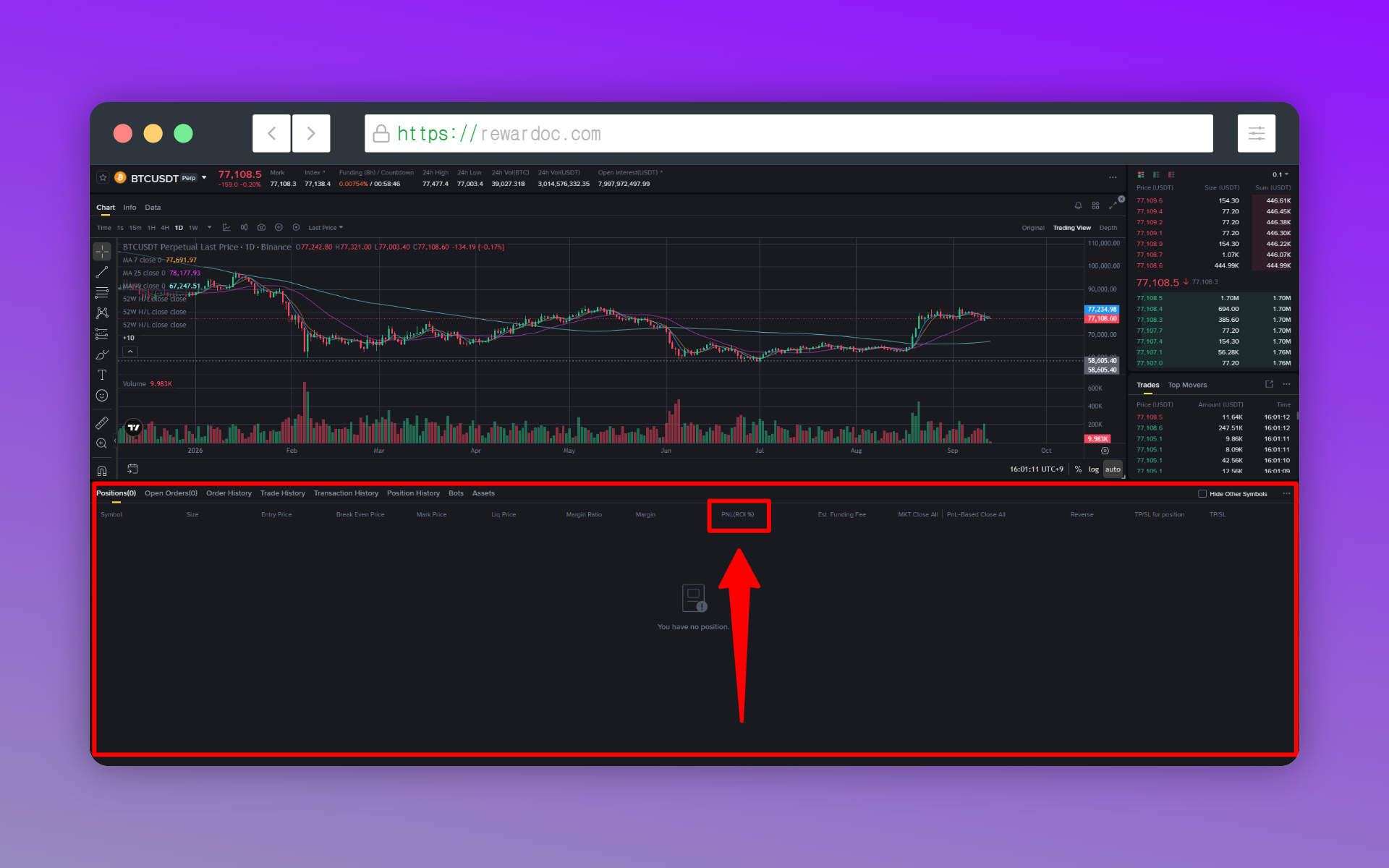
यहाँ PNL आपका प्रॉफ़िट या लॉस अमाउंट है, और साथ में दिखने वाला ROI (या ROE) ही रिटर्न परसेंट है। (यह पूरे अकाउंट बैलेंस के हिसाब से नहीं, उस पोज़िशन में लगे मार्जिन के हिसाब से निकलता है।)
2. Futures का टोटल PnL कैसे देखें
सिर्फ़ खुली पोज़िशन नहीं, बल्कि पूरे अकाउंट पर अब तक कितना कमाया और कितना गया — यह देखना हो तो एनालिसिस पेज पर जाना पड़ेगा।
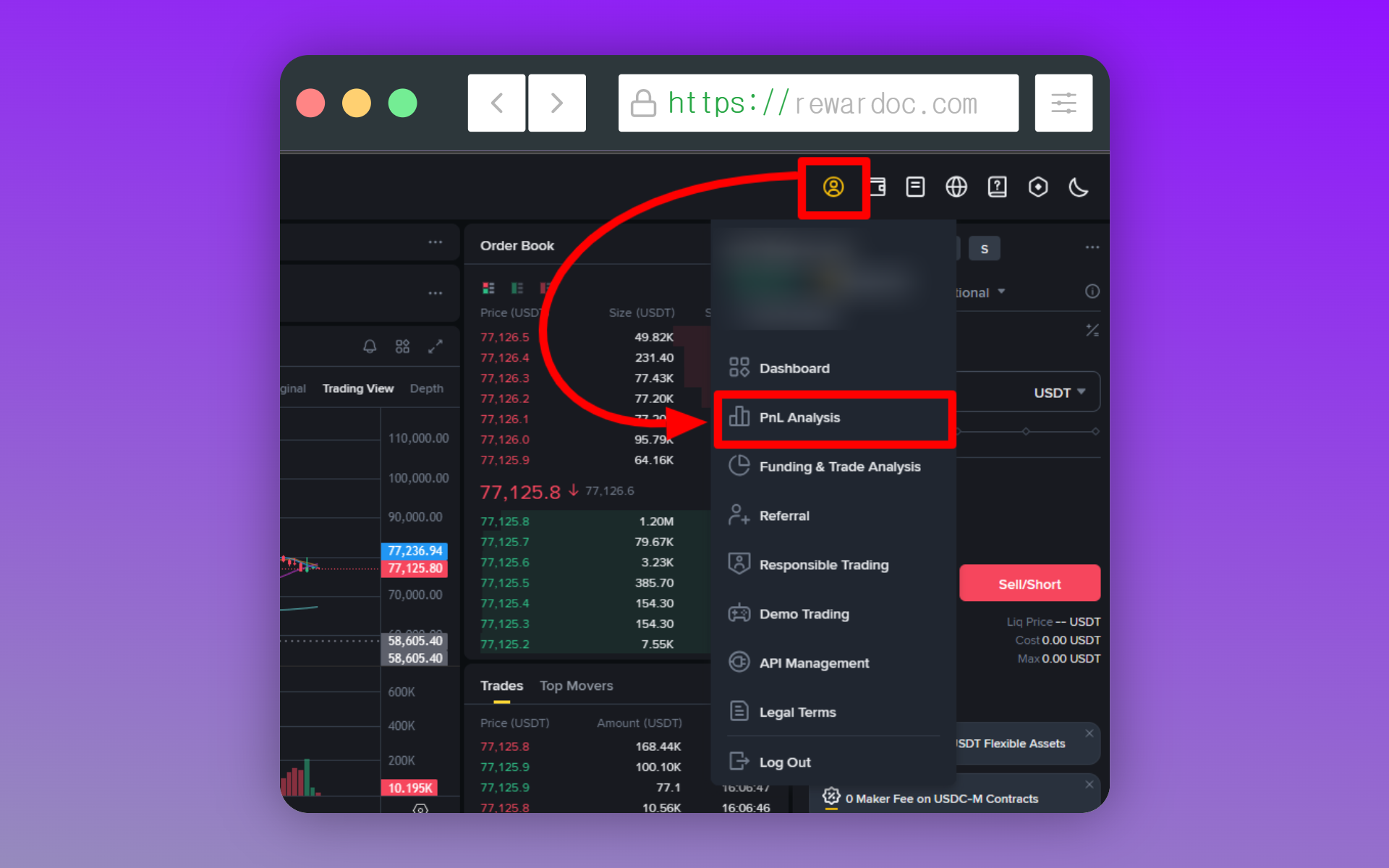
USDⓈ-M या COIN-M फ्यूचर्स की ट्रेडिंग स्क्रीन पर प्रोफ़ाइल आइकन पर माउस ले जाएँगे तो [Futures PNL Analysis] मेनू दिखेगा। खोलते ही पीरियड के हिसाब से प्रॉफ़िट-लॉस, उसका परसेंट और बैलेंस का ट्रेंड — सब एक ही स्क्रीन पर मिल जाता है।
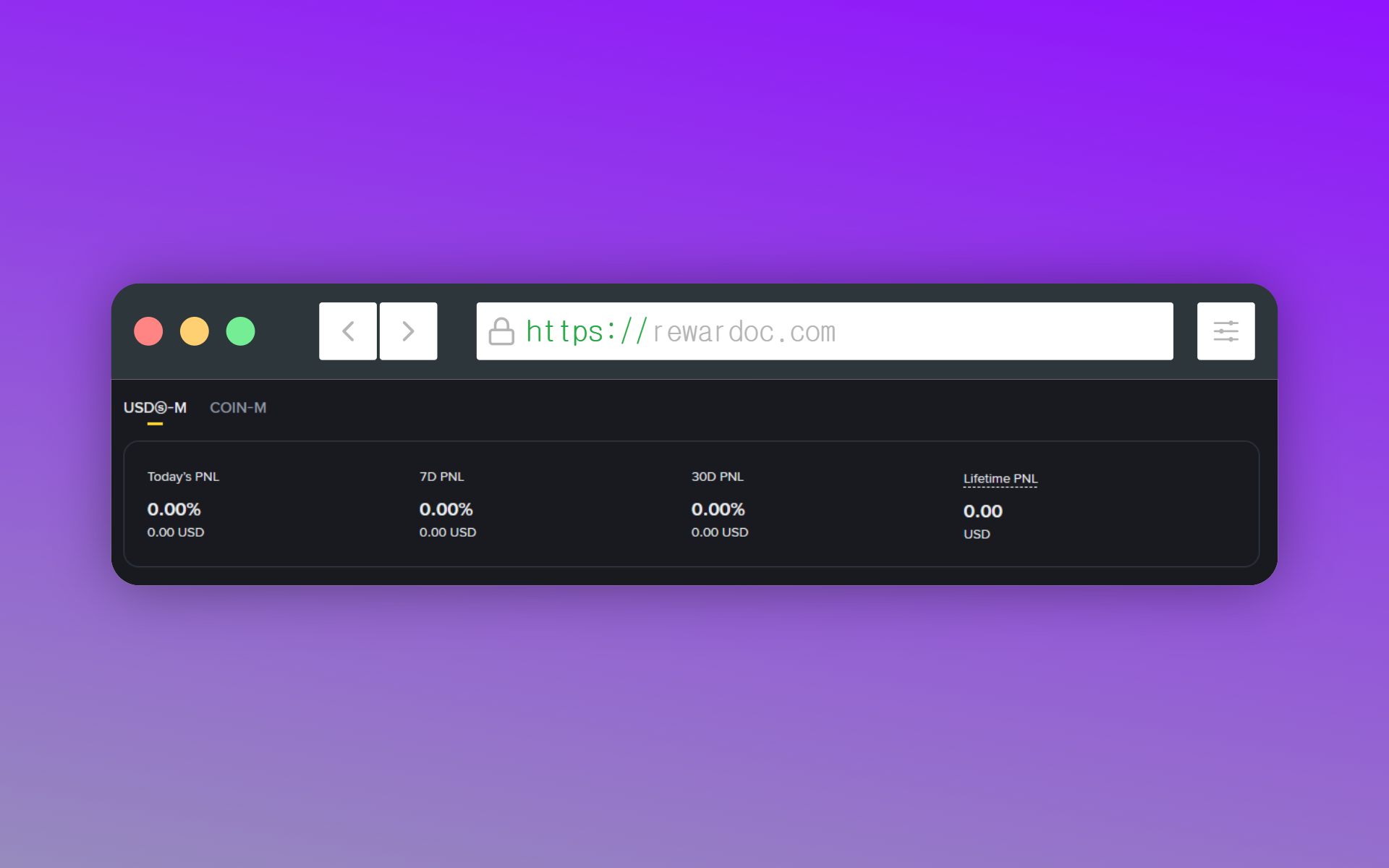
[Today's PNL] आज का, [7D PNL] पिछले 7 दिन का, [30D PNL] पिछले 30 दिन का PnL दिखाता है। और [Lifetime PNL] अकाउंट बनाने के दिन से आज तक का कुल जोड़ है।
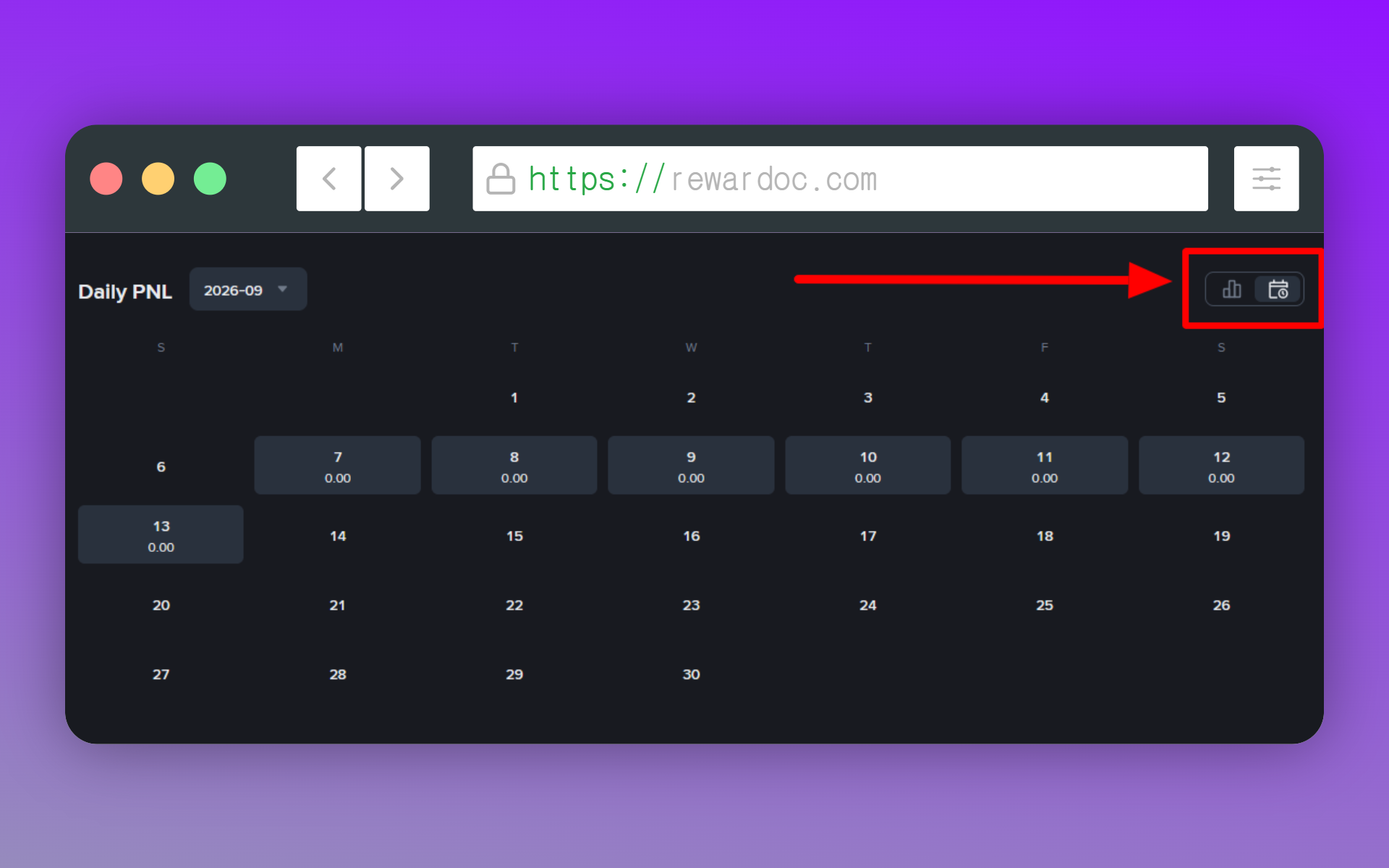
Futures वॉलेट में कैलेंडर आइकन दबाकर कैलेंडर व्यू पर स्विच कर लें। फिर हर दिन का PnL अलग-अलग देखकर जोड़-घटाव करने की ज़रूरत नहीं पड़ती — पूरे महीने में किस दिन कितना बना और कितना गया, एक नज़र में दिख जाता है। (किसी तारीख पर क्लिक करेंगे तो उस दिन का कुल प्रॉफ़िट-लॉस और वॉल्यूम जैसी डिटेल भी खुल जाती है।)
Spot का PnL देखना
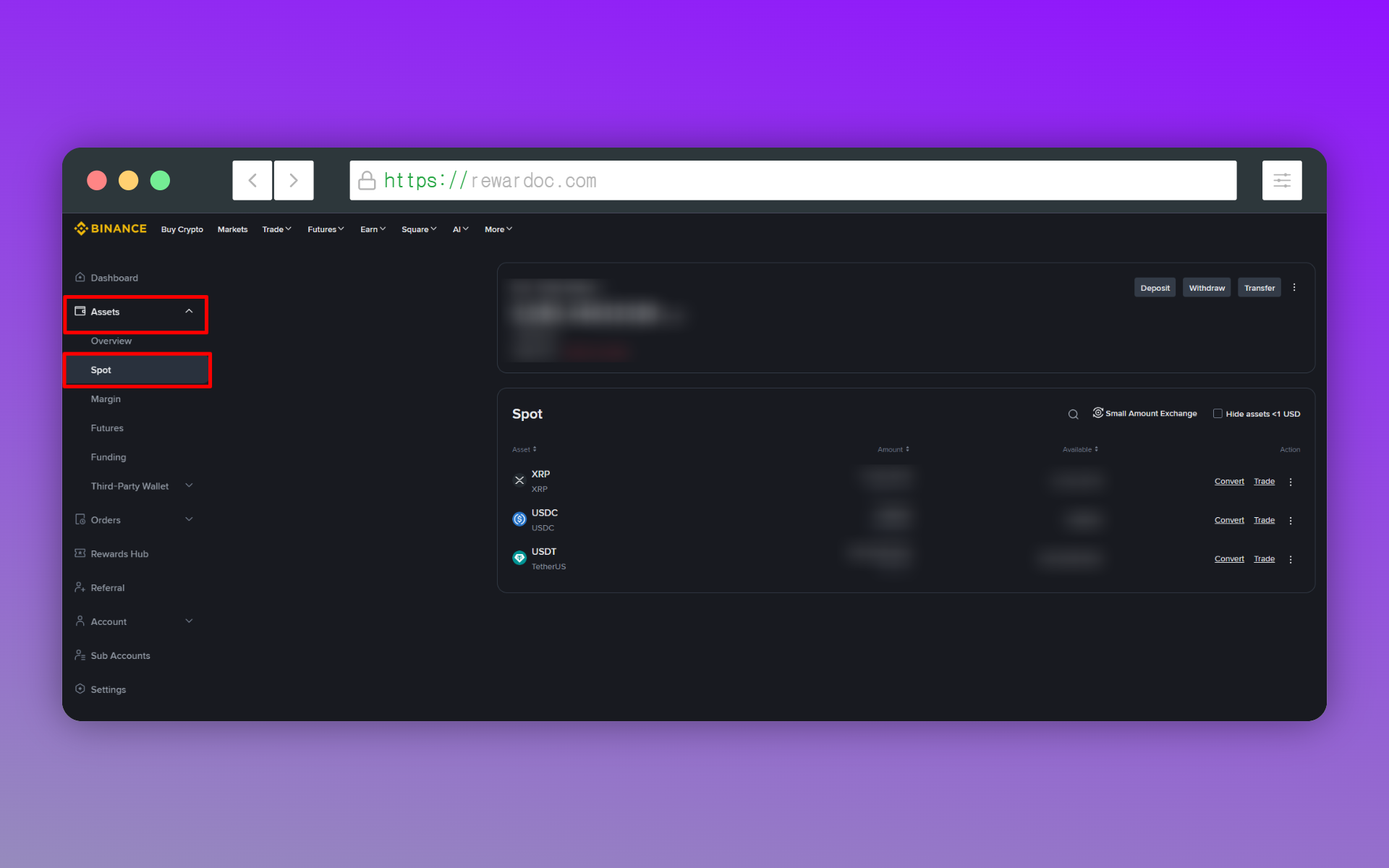
Spot के लिए Binance के मेन पेज पर प्रोफ़ाइल आइकन से [Assets] में जाएँ और बाईं तरफ़ से [Spot] खोलें। ऐप में भी [Wallets] से [Spot] में जाकर वही एरो दबाना है।
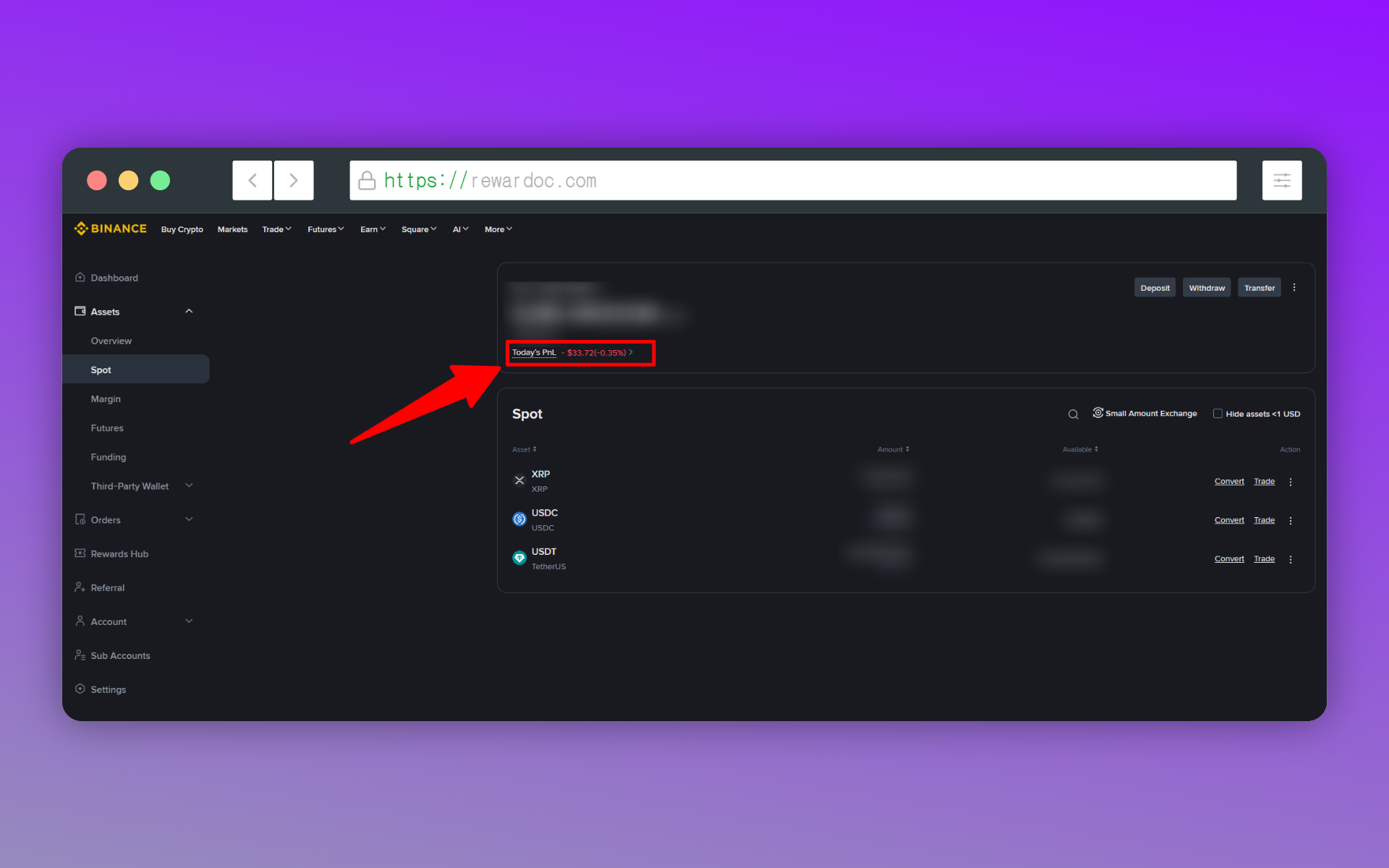
इस पेज पर [Today's PnL] पर क्लिक करते ही प्रॉफ़िट-लॉस, एसेट का ट्रेंड और किस कॉइन का कितना हिस्सा है — सब सामने आ जाता है। किसी एक कॉइन का हिसाब अलग से देखना हो तो एसेट लिस्ट में उस कॉइन पर क्लिक करें — उसी कॉइन का PnL एनालिसिस खुल जाएगा।
जब PnL दिखना ही बंद हो जाए
कई बार PnL दिखता ही नहीं, या जो नंबर दिखता है वह आपकी अपनी गिनती से मेल नहीं खाता। इसकी वजह ज़्यादातर एक ही होती है — Binance का डेली PNL किस वक़्त रीसेट होता है, यानी टाइमज़ोन का फ़र्क।
Binance का सिस्टम टाइम UTC पर चलता है। आपका लोकल टाइम इससे अलग होता है, इसलिए आपका "आज" और सिस्टम का "दिन" एक ही चीज़ नहीं हैं। नतीजा — कोई ट्रेड पिछले या अगले दिन के PNL में जाकर बैठ जाता है और हिसाब में फ़र्क आ जाता है।
इसके अलावा, हर दिन UTC 00:00 से 02:00 तक डेटा सेटलमेंट और सिस्टम मेंटेनेंस चलता है। इस दौरान सिस्टम पिछले दिन का डेटा अपडेट कर रहा होता है, इसलिए डेली PNL या तो ठीक से नहीं दिखता, या कुछ देर के लिए ग़ायब जैसा लगता है। तो जब सही आँकड़ा चाहिए हो, PNL वाली स्टैट्स स्क्रीन के भरोसे न रहें — UTC 00:00 के आगे-पीछे की Transaction History खुद खोलकर देखना सबसे पक्का तरीका है।
टैक्स फ़ाइलिंग जैसे कामों में एक-एक नंबर सही चाहिए होता है, वहाँ ट्रेड हिस्ट्री डाउनलोड करके देखना बेहतर है — पूरा तरीका [ट्रेड हिस्ट्री देखने और सेव करने का तरीका] वाली पोस्ट में लिखा है। और फ़ीस का हिसाब देखना हो तो [Binance पर लगी असली फ़ीस कैसे चेक करें] से आगे पढ़ें।