Binance : comment voir son PnL (spot et futures) en un coup d'œil
Vous jonglez entre le spot et les futures pour savoir où vous en êtes ? Voici où trouver votre PnL total sur l'app et sur PC, et comment lire vos gains par période sans vous tromper.

Sur Binance, pour savoir combien vous avez gagné ou perdu depuis le début, où faut-il regarder exactement ? L'écran des actifs n'affiche qu'un solde, et l'historique ne liste que les opérations, une par une. Frustrant. Il existe pourtant une page d'analyse qui récapitule tout ça.
Voici comment lire, côté spot comme côté futures, votre PnL en temps réel, votre PnL global et le détail jour par jour.
Voir son PnL futures, en temps réel et en cumulé
1. Le PnL en temps réel
Si vous avez une position ouverte, tout s'affiche dans l'onglet [Positions], en bas de l'écran de trading futures.
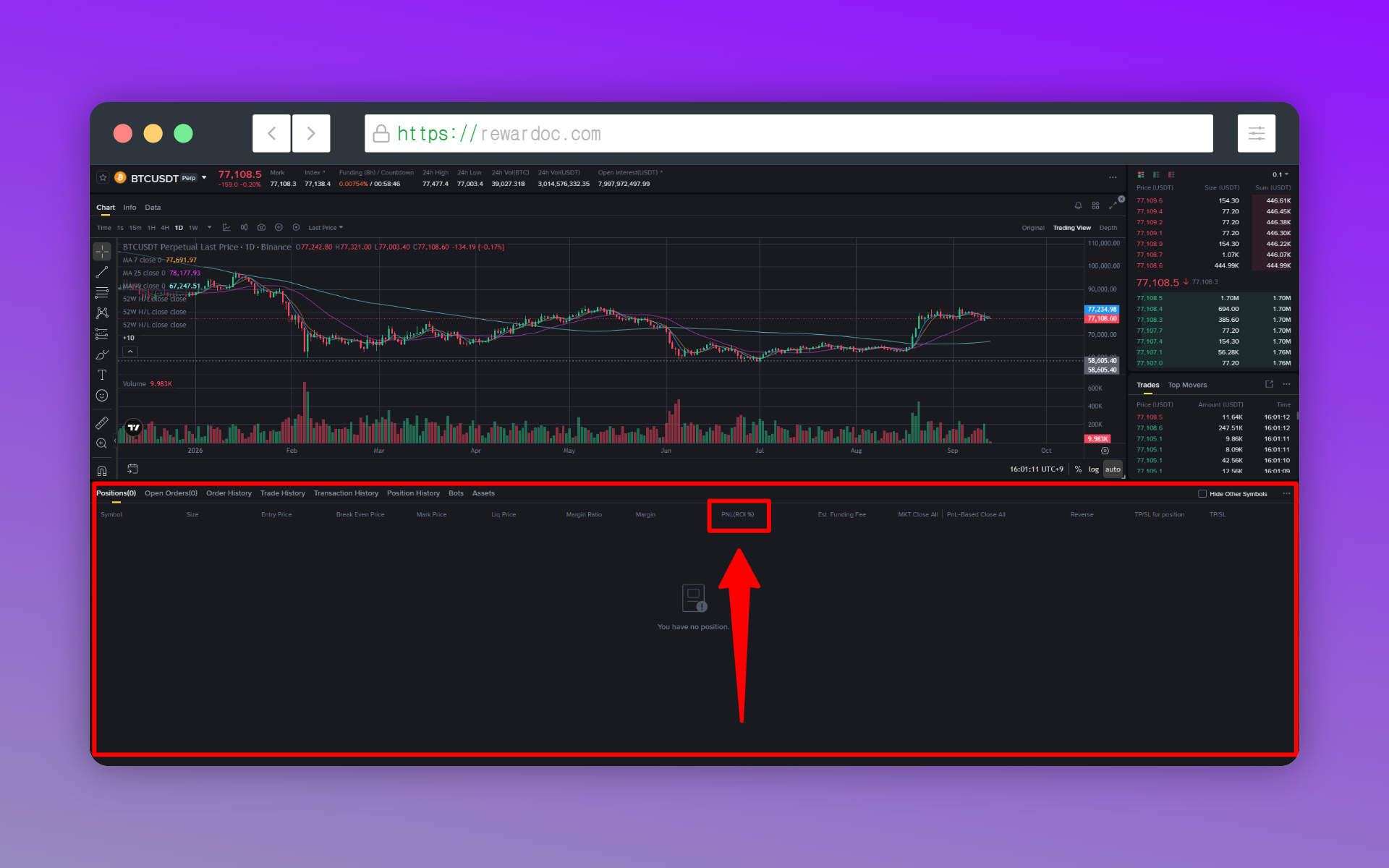
Le PNL correspond au gain ou à la perte en montant, et le ROI (ou ROE) juste à côté donne le rendement. (Attention : il se calcule sur la marge engagée dans cette position, pas sur le solde total du compte.)
2. Le PnL global
Pour savoir ce que votre compte a gagné ou perdu depuis le début, et pas seulement vos positions ouvertes, direction la page d'analyse.
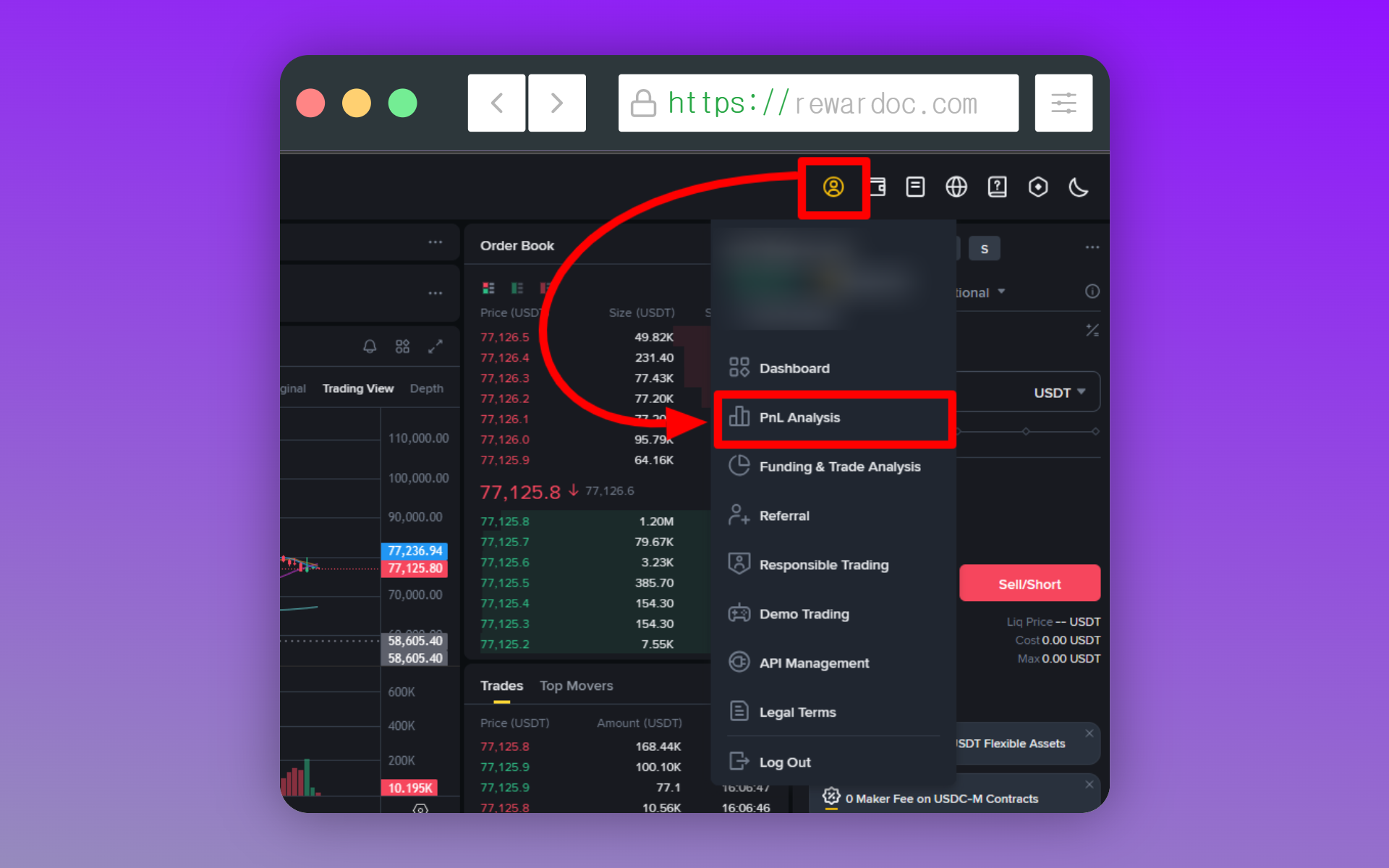
Depuis l'écran de trading USDⓈ-M ou COIN-M, passez la souris sur l'icône de profil : le menu [Futures PNL Analysis] apparaît. La page réunit sur un seul écran vos gains et pertes par période, en montant comme en pourcentage, ainsi que l'évolution de votre solde.
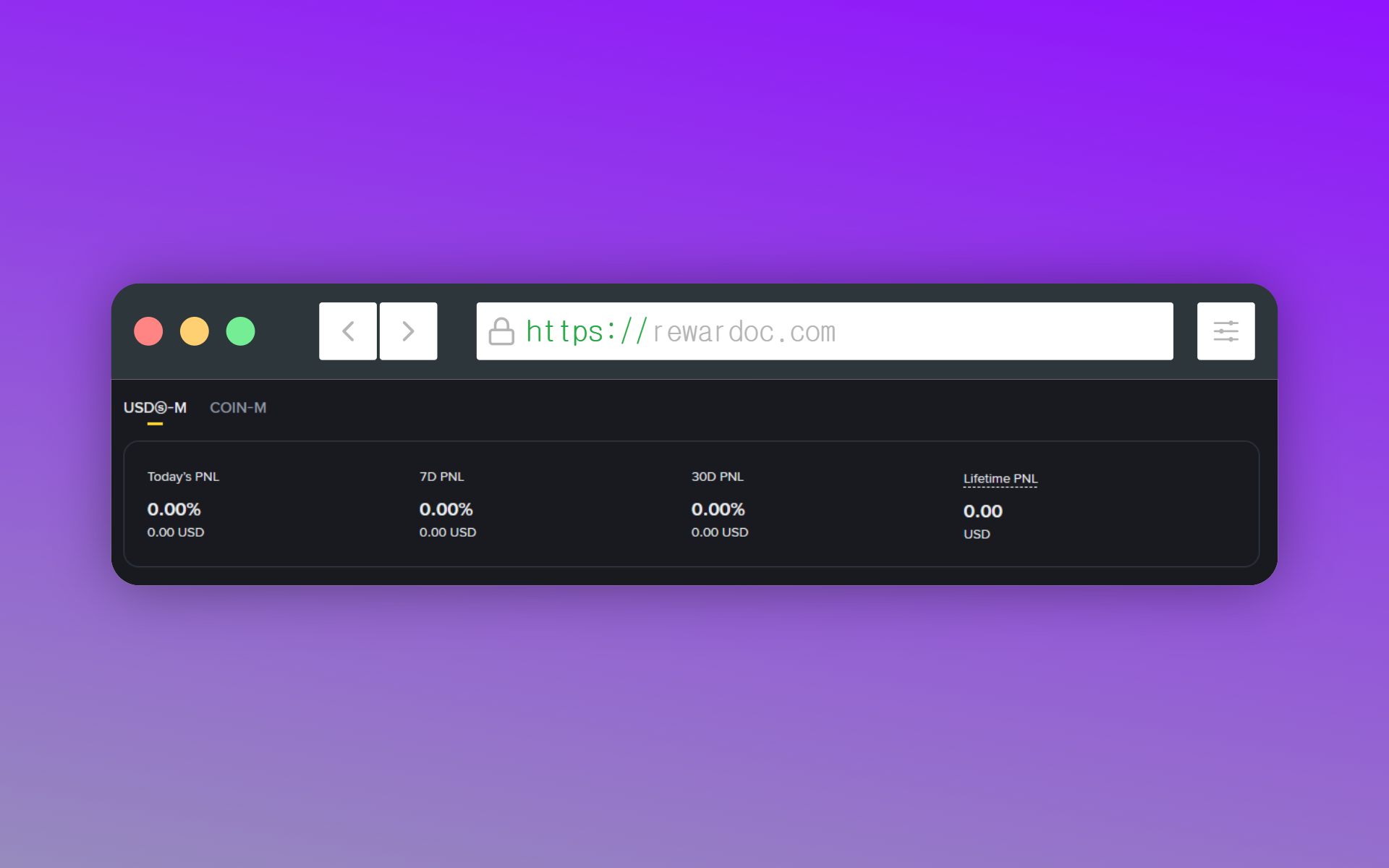
[Today's PNL] couvre la journée en cours, [7D PNL] les 7 derniers jours, [30D PNL] les 30 derniers jours, et [Lifetime PNL] le cumul depuis l'ouverture du compte.
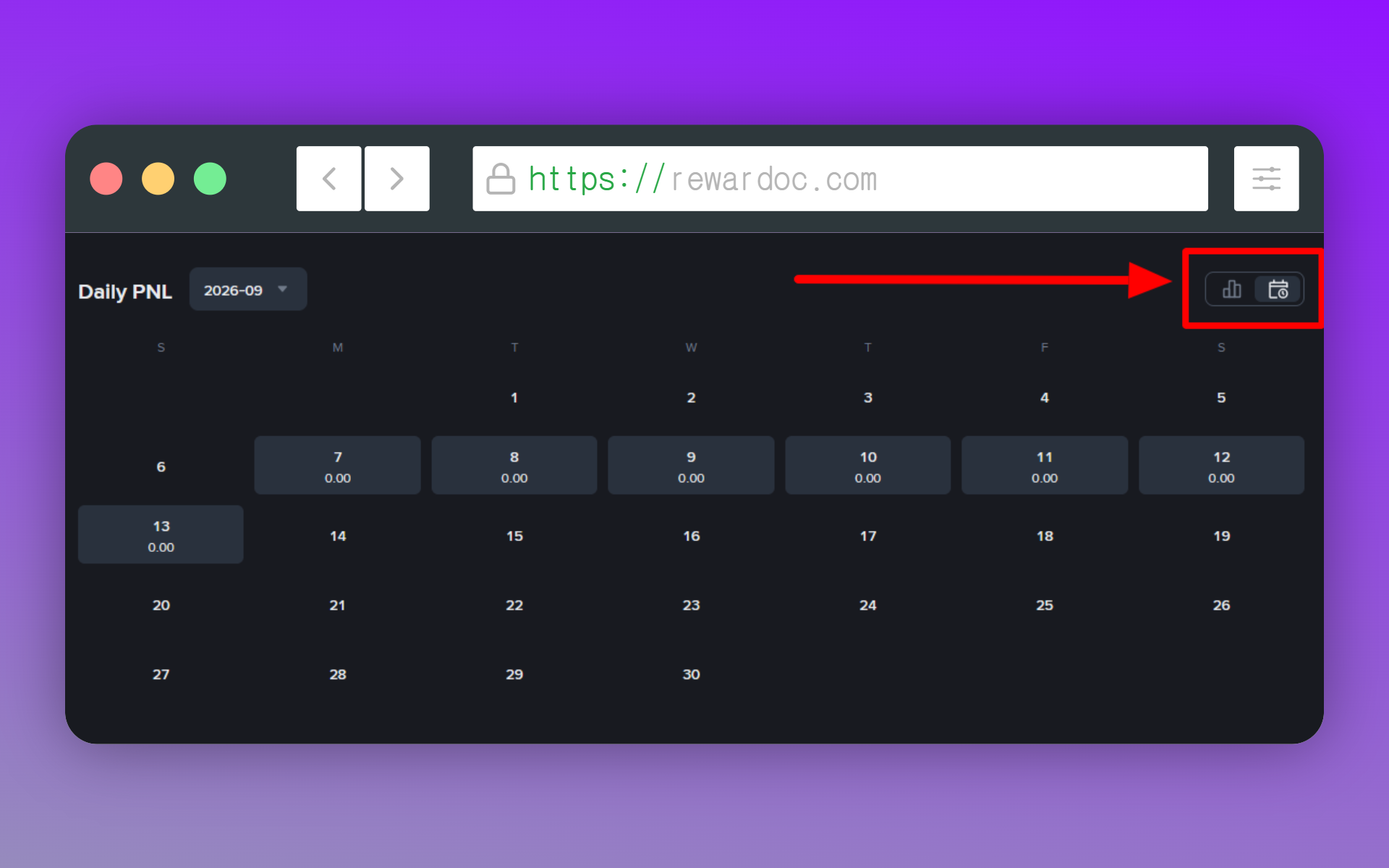
Dans le portefeuille futures, cliquez sur l'icône en forme de calendrier pour basculer en vue mensuelle. Plus besoin de relever le PnL quotidien un jour après l'autre et de tout additionner à la main : vous voyez d'un coup ce que chaque journée du mois a rapporté ou coûté. (Un clic sur une date ouvre le détail : PnL cumulé, volume échangé, etc.)
Voir son PnL spot
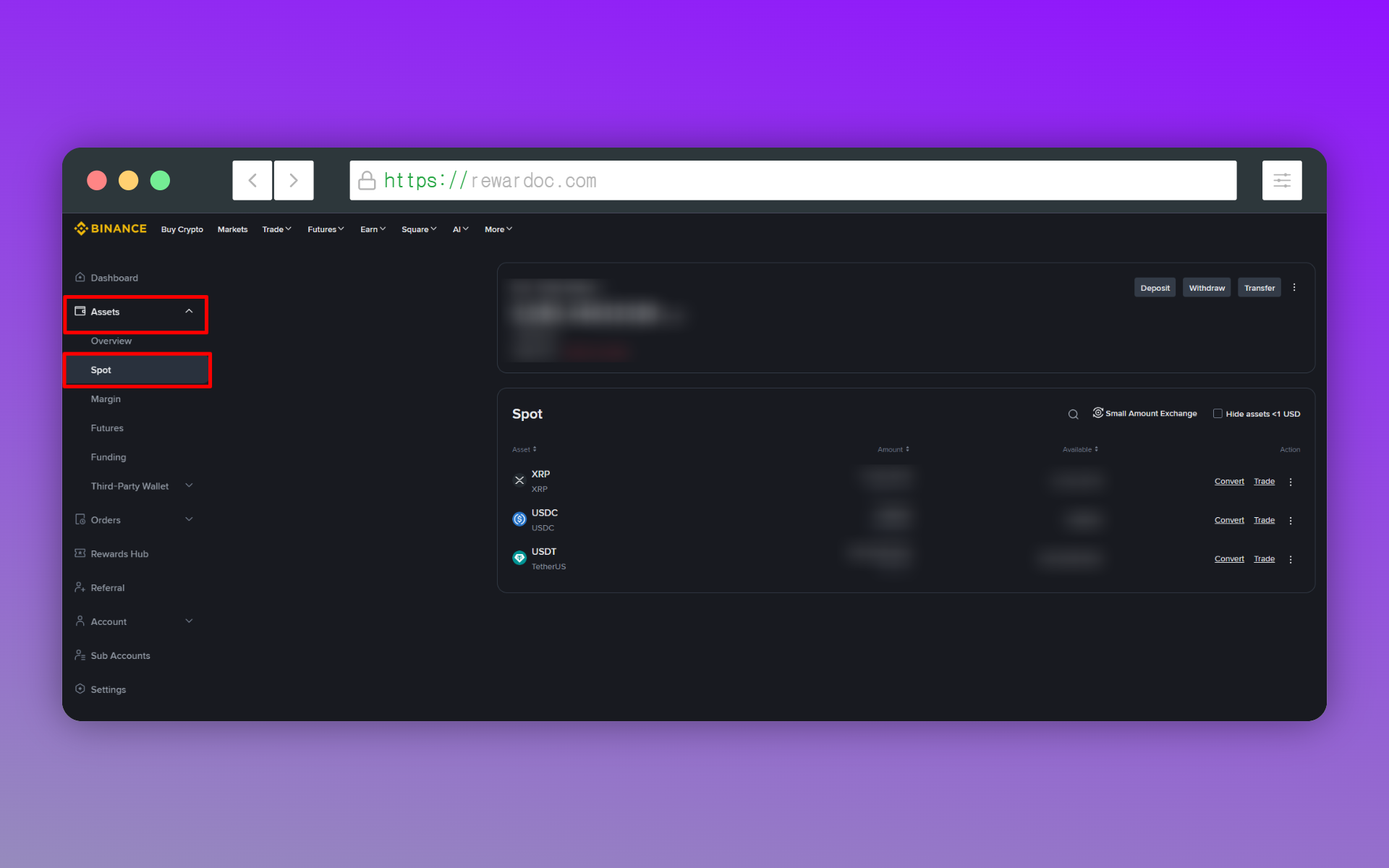
Côté spot, depuis la page d'accueil Binance, cliquez sur l'icône de profil puis sur [Assets], et ouvrez [Spot] dans le menu de gauche. Sur l'app, c'est le même principe : [Wallets], puis [Spot], puis la même flèche.
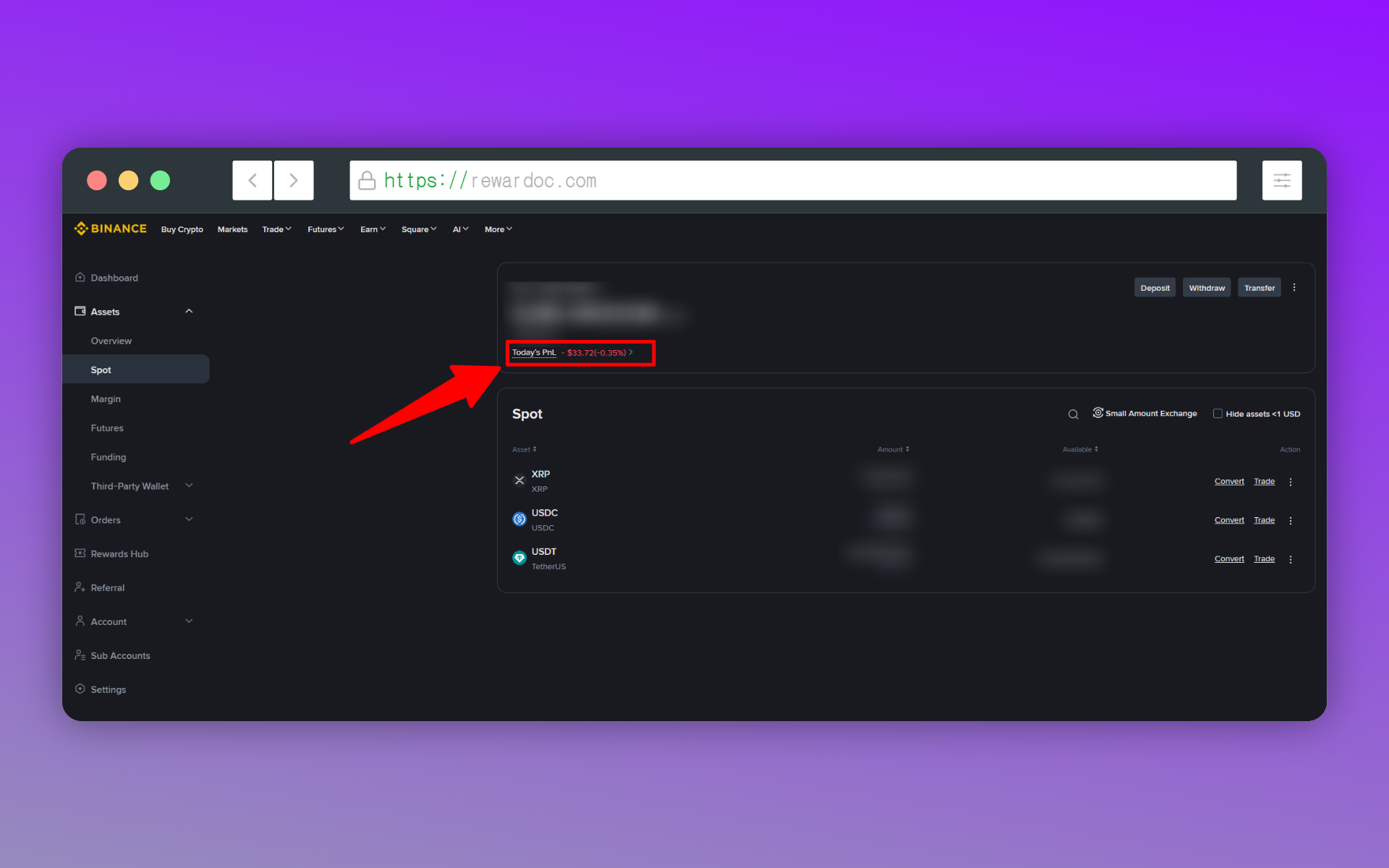
Un clic sur [Today's PnL] ouvre le détail : gains et pertes, évolution du portefeuille et répartition de vos actifs. Pour isoler une seule crypto, cliquez dessus dans la liste de vos actifs : vous obtenez l'analyse du PnL de cette crypto uniquement.
Quand le PnL ne s'affiche pas
Il arrive que le PnL ne remonte pas, ou qu'il ne colle pas avec le calcul que vous avez fait de votre côté. En général, c'est l'heure de remise à zéro du PnL quotidien qui est en cause — autrement dit, un décalage de fuseau horaire.
Binance fonctionne en UTC. Comme ce référentiel ne correspond pas à votre heure locale, votre « journée » à vous et celle du système ne couvrent pas la même plage. Résultat : certaines transactions basculent dans le PnL de la veille ou du lendemain, ce qui fausse le total.
Autre point : chaque jour, entre 00:00 et 02:00 UTC, la plateforme consolide ses données et effectue sa maintenance. Pendant ce créneau, le système met à jour les chiffres de la veille, donc le PnL quotidien peut s'afficher de travers ou disparaître temporairement. Pour un chiffre fiable, laissez tomber l'écran de statistiques : le plus sûr reste d'éplucher directement votre Transaction History de part et d'autre de 00:00 UTC.
Si vous avez besoin de chiffres exacts, pour votre déclaration fiscale par exemple, mieux vaut exporter vos relevés : la marche à suivre est détaillée dans [Consulter et exporter son historique de trades]. Et si ce sont les frais qui vous intéressent, la suite se trouve dans [Vérifier les frais réellement appliqués sur Binance].