Cómo ver tu rentabilidad en Binance: el PnL de spot y futuros de un vistazo
¿Cansado de mirar por separado el PnL de spot y el de futuros en Binance? Dónde ver tus ganancias y pérdidas totales desde la app y el PC, y analizarlas por periodo.

¿Dónde hay que mirar en Binance para saber cuál es tu rentabilidad real y cuánto llevas ganado y perdido hasta hoy? La pantalla de activos solo muestra el saldo y el historial va operación por operación, así que nunca terminas de sacar la cuenta. Pues hay una pantalla de análisis que te lo desglosa.
Te cuento cómo verlo en spot y en futuros: desde el PnL en tiempo real hasta el análisis completo y el desglose día a día.
PnL de futuros: en vivo y acumulado
1. PnL de futuros en tiempo real
Si tienes una posición abierta, lo ves al momento en la pestaña [Positions], en la parte de abajo de la pantalla de trading de futuros.
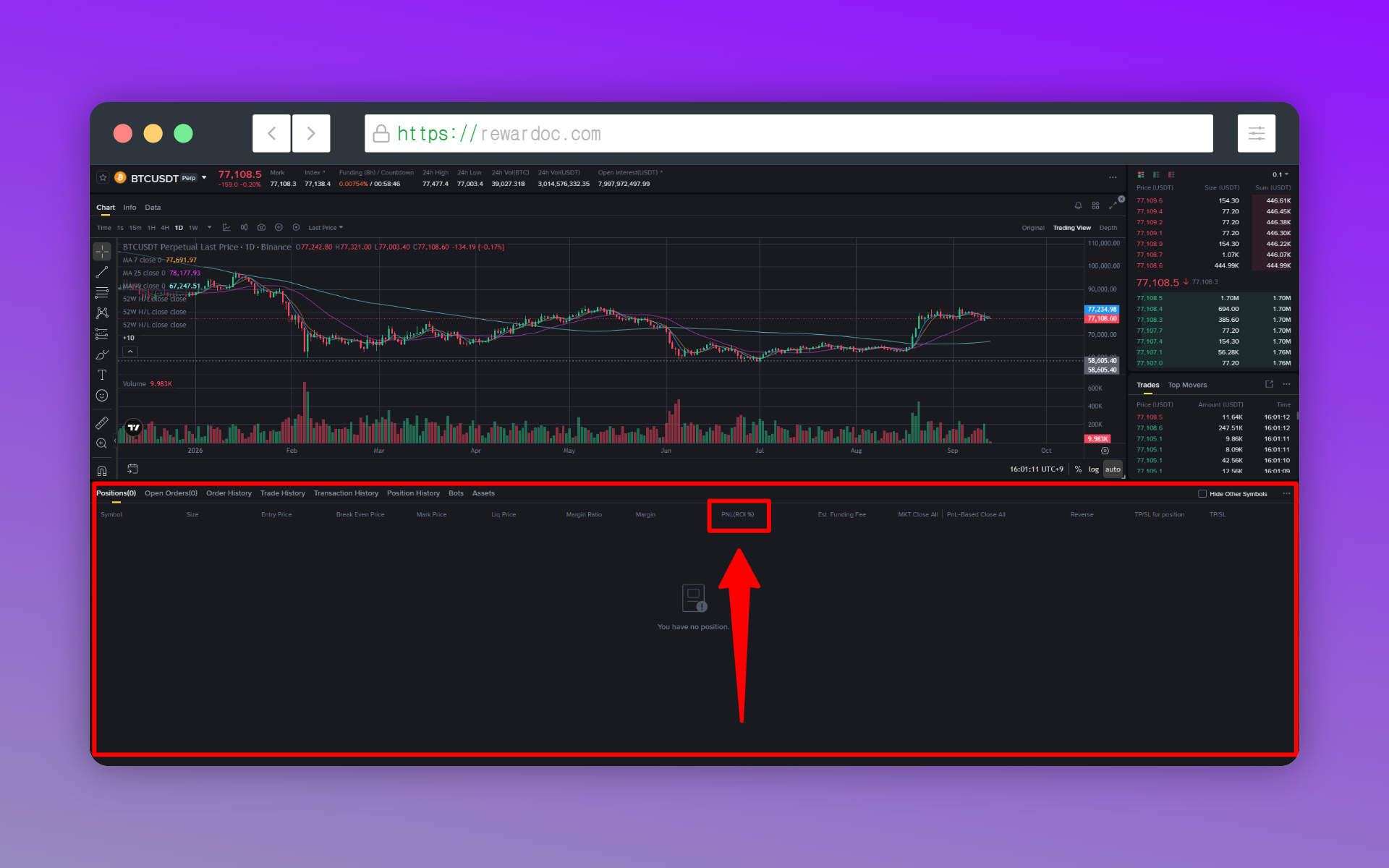
Ahí, el PNL es la ganancia o pérdida en dinero y el ROI (o ROE) que aparece al lado es la rentabilidad. (Se calcula sobre el margen que metiste en esa posición, no sobre el saldo total de la cuenta.)
2. PnL total de futuros
Para saber cuánto llevas ganado y perdido en toda la cuenta, y no solo en las posiciones que tienes abiertas ahora, hay que entrar en la página de análisis.
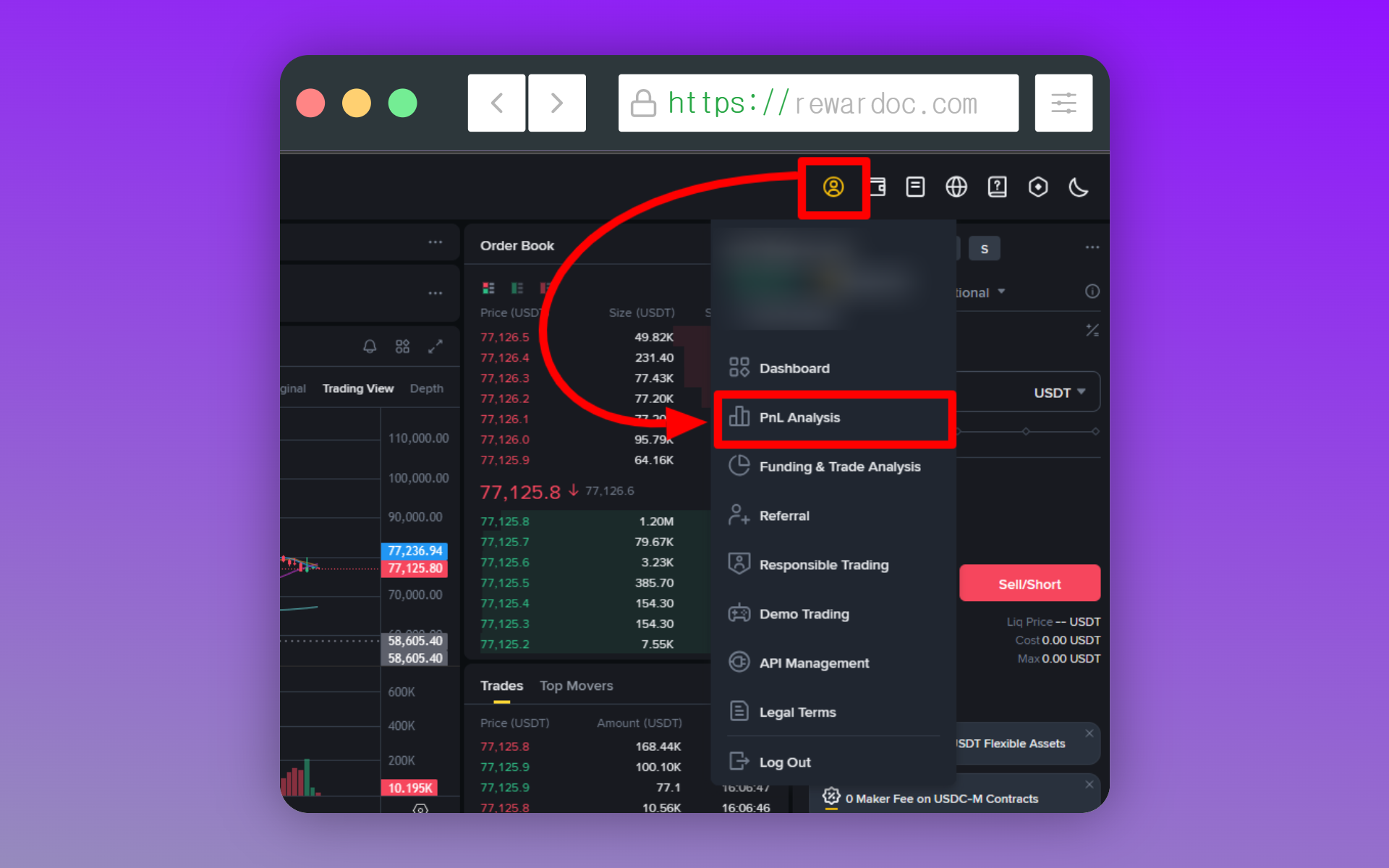
En la pantalla de futuros USDⓈ-M o COIN-M, pasa el cursor por encima del icono de perfil y te aparece el menú [Futures PNL Analysis]. Al entrar verás en una sola pantalla el PnL por periodo, el porcentaje y la evolución del saldo.
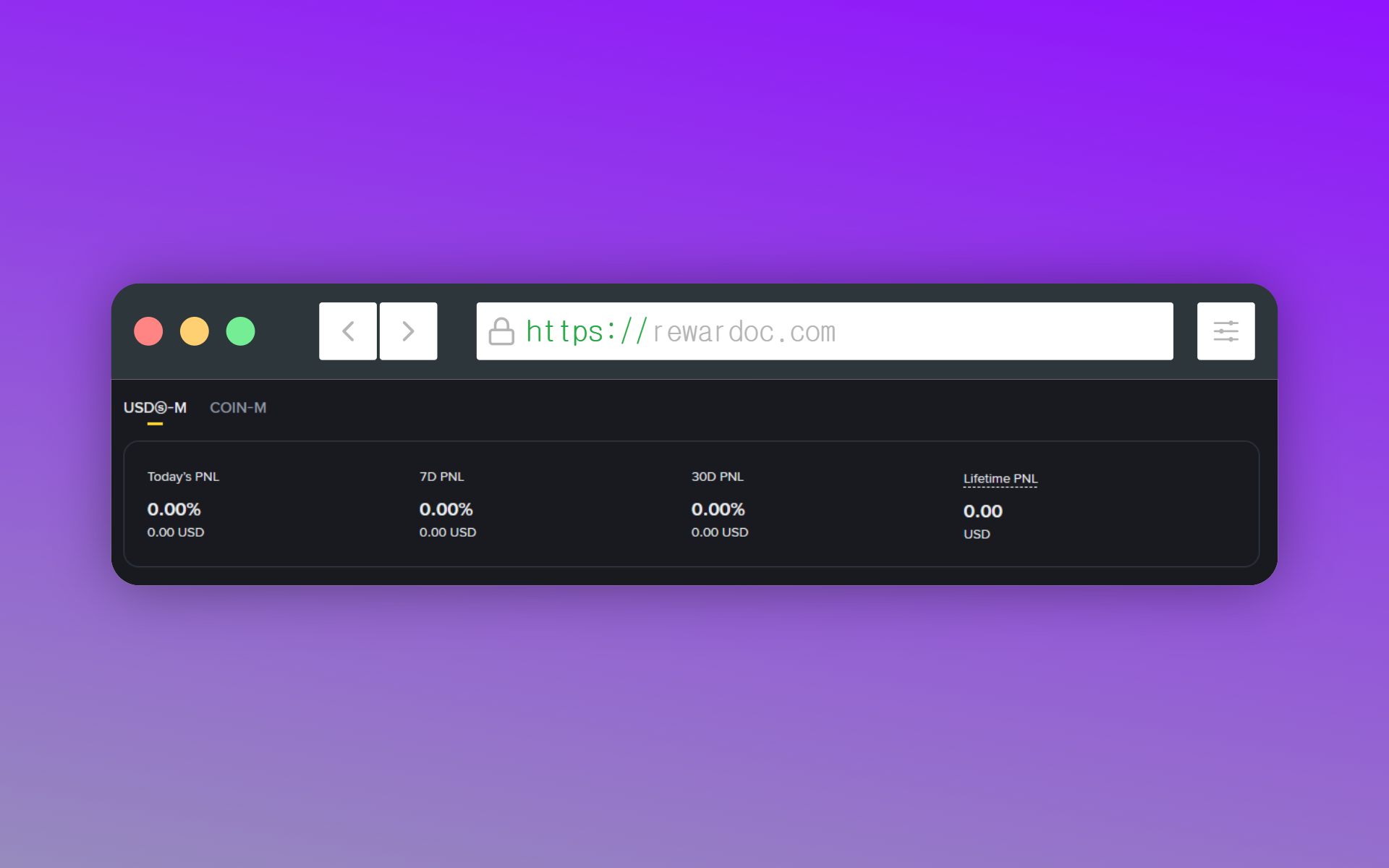
[Today's PNL] es el de hoy, [7D PNL] el de los últimos 7 días, [30D PNL] el de los últimos 30 días, y [Lifetime PNL] es el acumulado desde que abriste la cuenta.
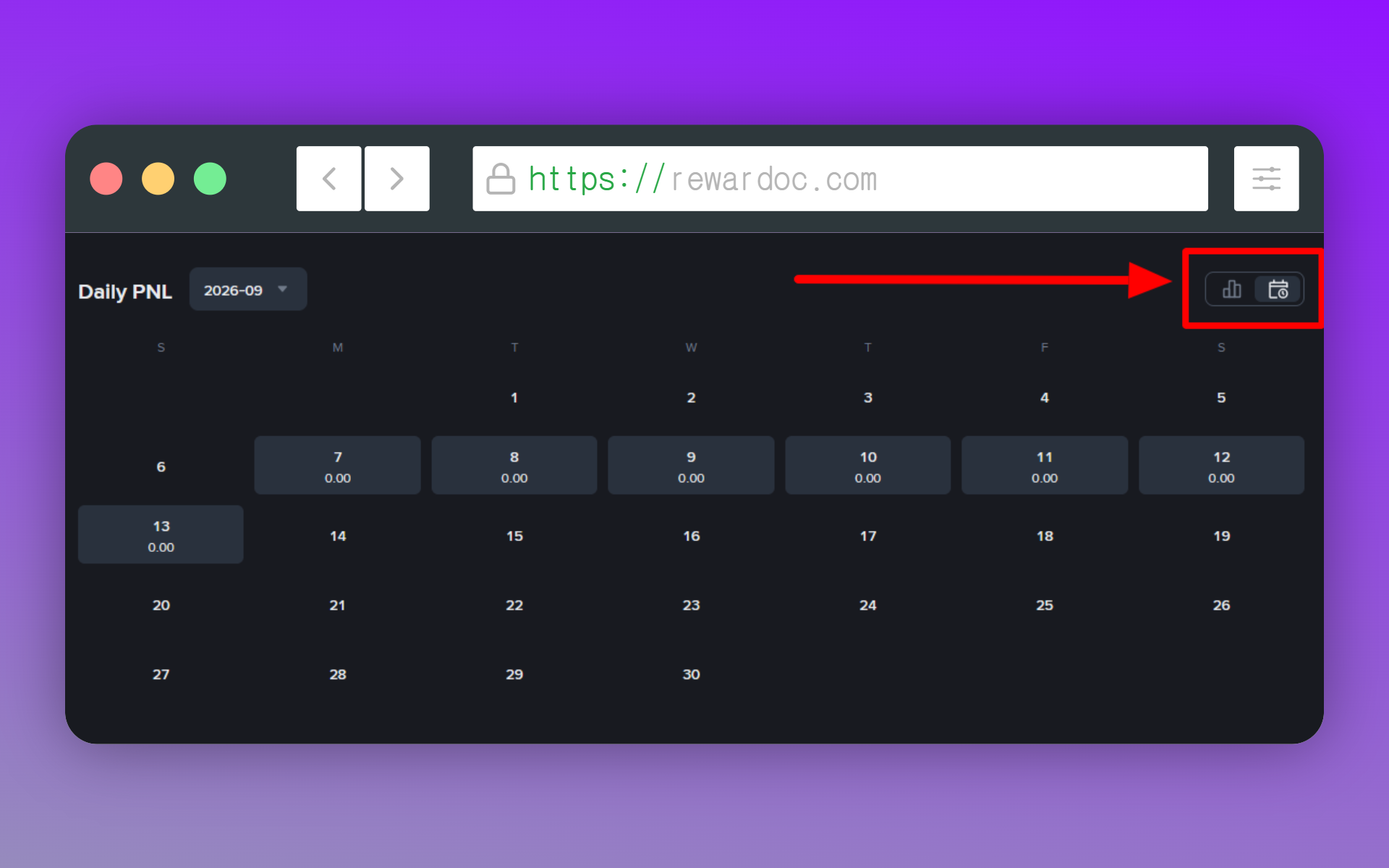
En la wallet de futuros, pulsa el icono con forma de calendario y cambia a esa vista: verás mes a mes qué día ganaste o perdiste y cuánto, sin tener que ir mirando el PnL diario y sumarlo a mano. (Si haces clic en un día concreto, se abren los detalles de esa jornada: PnL acumulado, volumen operado y demás.)
PnL de spot
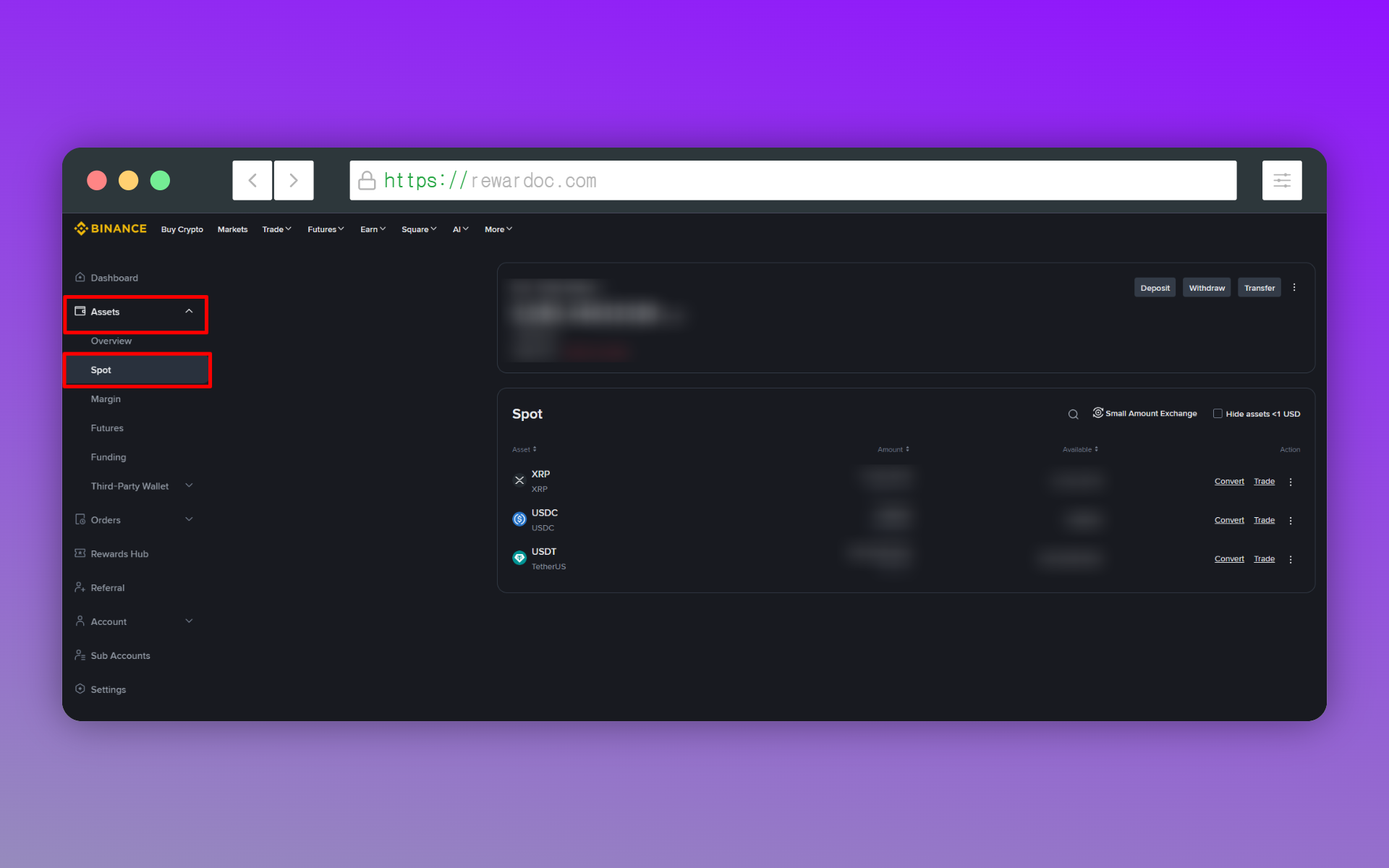
Para spot, desde la página principal de Binance pulsa el icono de perfil, entra en [Assets] y luego en [Spot], en el menú de la izquierda. En la app es igual: entra en [Wallets], luego en [Spot] y pulsa esa misma flecha.
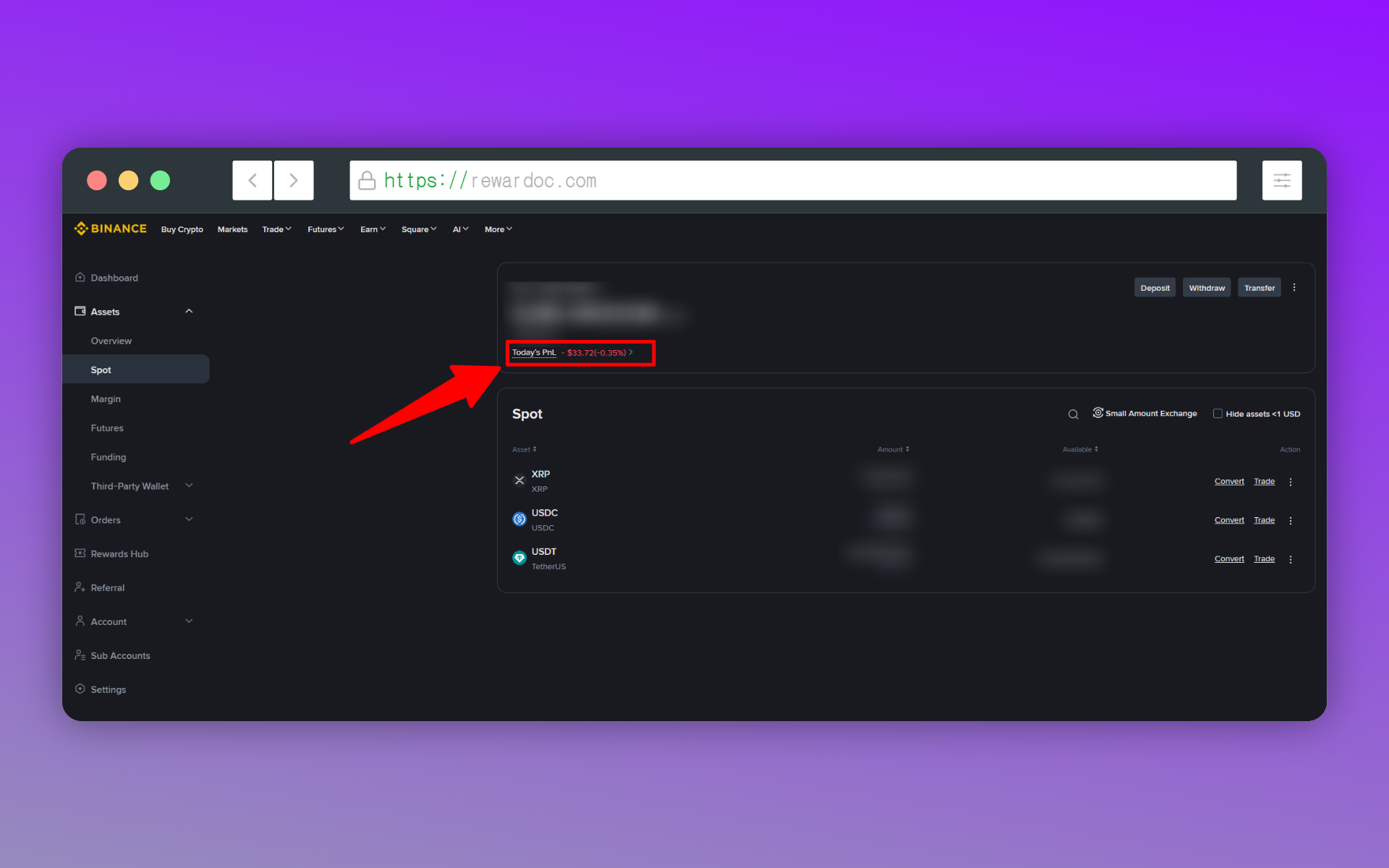
Ya dentro, haz clic en [Today's PnL] y verás el resultado, la evolución de tus activos y el peso de cada moneda en la cartera. Si solo quieres ver una moneda concreta, haz clic en ella en la lista de activos y te aparece el análisis de PnL de esa moneda.
Cuando el PnL no carga o no cuadra
Pasa de vez en cuando: el PnL no aparece o la cifra no coincide con la que habías calculado tú. Casi siempre tiene que ver con la hora a la que Binance resetea el PNL diario; es decir, con la diferencia horaria.
El sistema de Binance funciona con hora UTC. Como no coincide con la hora local de cada país, el «hoy» que tú tienes en la cabeza y el día que cuenta el sistema no son el mismo. Por eso una operación puede acabar registrada en el PNL del día anterior o del siguiente, y de ahí sale el descuadre.
Además, todos los días, de 00:00 a 02:00 UTC, toca cierre de datos y mantenimiento del sistema. En esa franja el sistema está actualizando el resultado de la jornada anterior, así que el PNL diario puede mostrarse mal o desaparecer durante un rato. Por eso, cuando necesitas la cifra exacta, en lugar de fiarte de la pantalla de estadísticas, lo más seguro es revisar a mano el historial de transacciones (Transaction History) justo antes y después de las 00:00 UTC.
Si te hacen falta números exactos, por ejemplo para la declaración de impuestos, lo mejor es descargarte el historial: lo tienes paso a paso en [Cómo consultar y guardar tu historial de operaciones]. Y si lo que te interesa son las comisiones, sigue por [Cómo comprobar las comisiones que te aplica Binance].