Come vedere il PnL su Binance: spot e futures in un colpo solo
Stanco di controllare separatamente i risultati di spot e futures? Ecco dove trovare il PnL totale su app e PC e come analizzare i profitti periodo per periodo.

Su Binance, per sapere quanto hai guadagnato o perso finora e qual è il tuo rendimento reale, dove devi guardare? Nella schermata degli asset vedi solo il saldo, nello storico solo i singoli ordini: nessuna delle due ti dà il quadro completo. C'è però una schermata di analisi che ti mostra i numeri già separati.
Qui trovi, sia per lo spot sia per i futures, come leggere il PnL in tempo reale, l'analisi complessiva e il dettaglio giorno per giorno.
PnL dei futures: in tempo reale e complessivo
1. Come vedere il PnL dei futures in tempo reale
Se hai una posizione aperta, il dato compare subito nella scheda [Positions], in fondo alla schermata di trading dei futures.
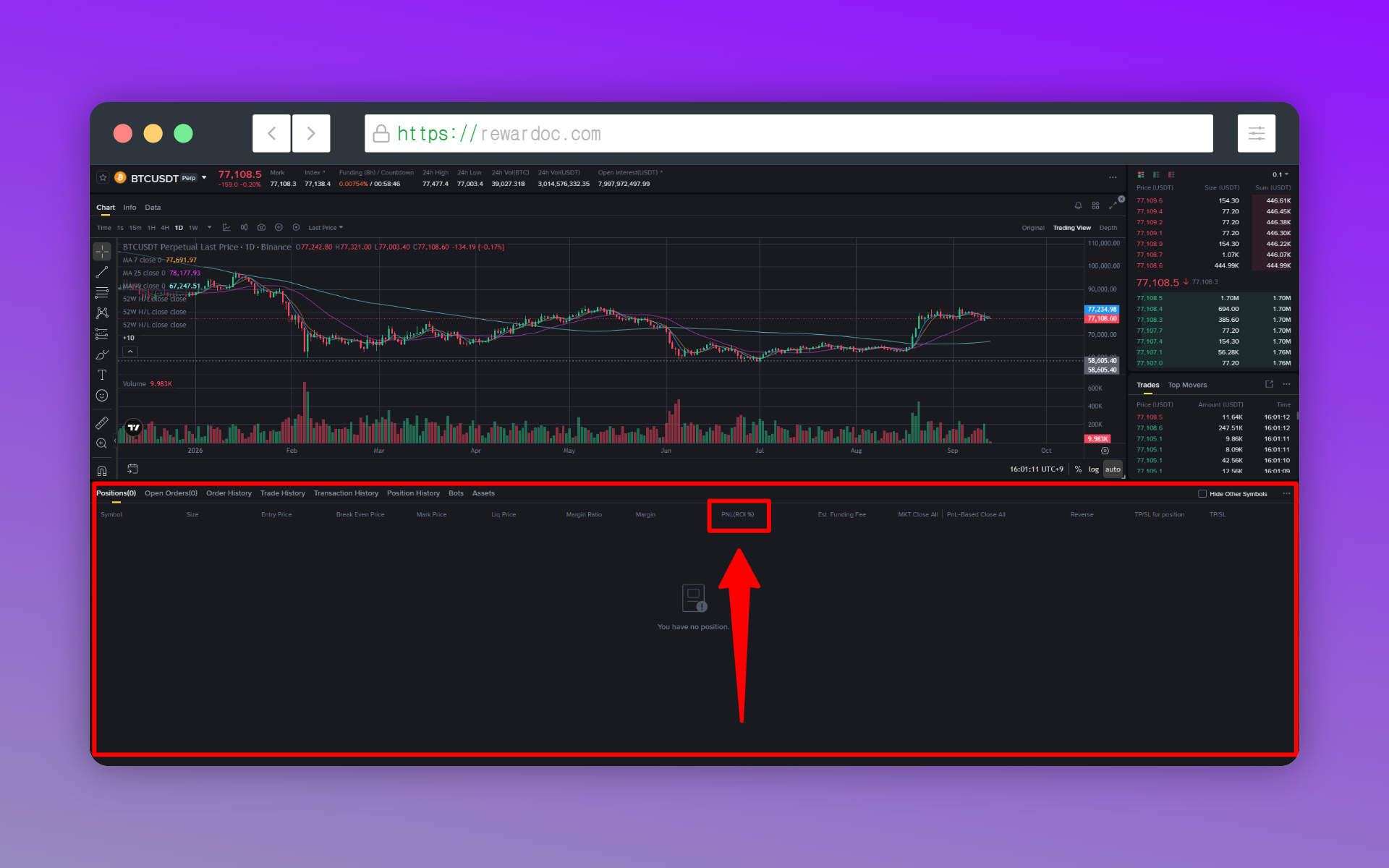
Il PNL è l'importo del profitto o della perdita, mentre il ROI (o ROE) accanto è il rendimento in percentuale. (Calcolato sul margine che hai impegnato su quella posizione, non sul saldo totale dell'account.)
2. Come vedere il PnL complessivo dei futures
Per vedere quanto hai guadagnato e perso sull'intero account, e non solo sulle posizioni aperte, devi aprire la pagina di analisi.
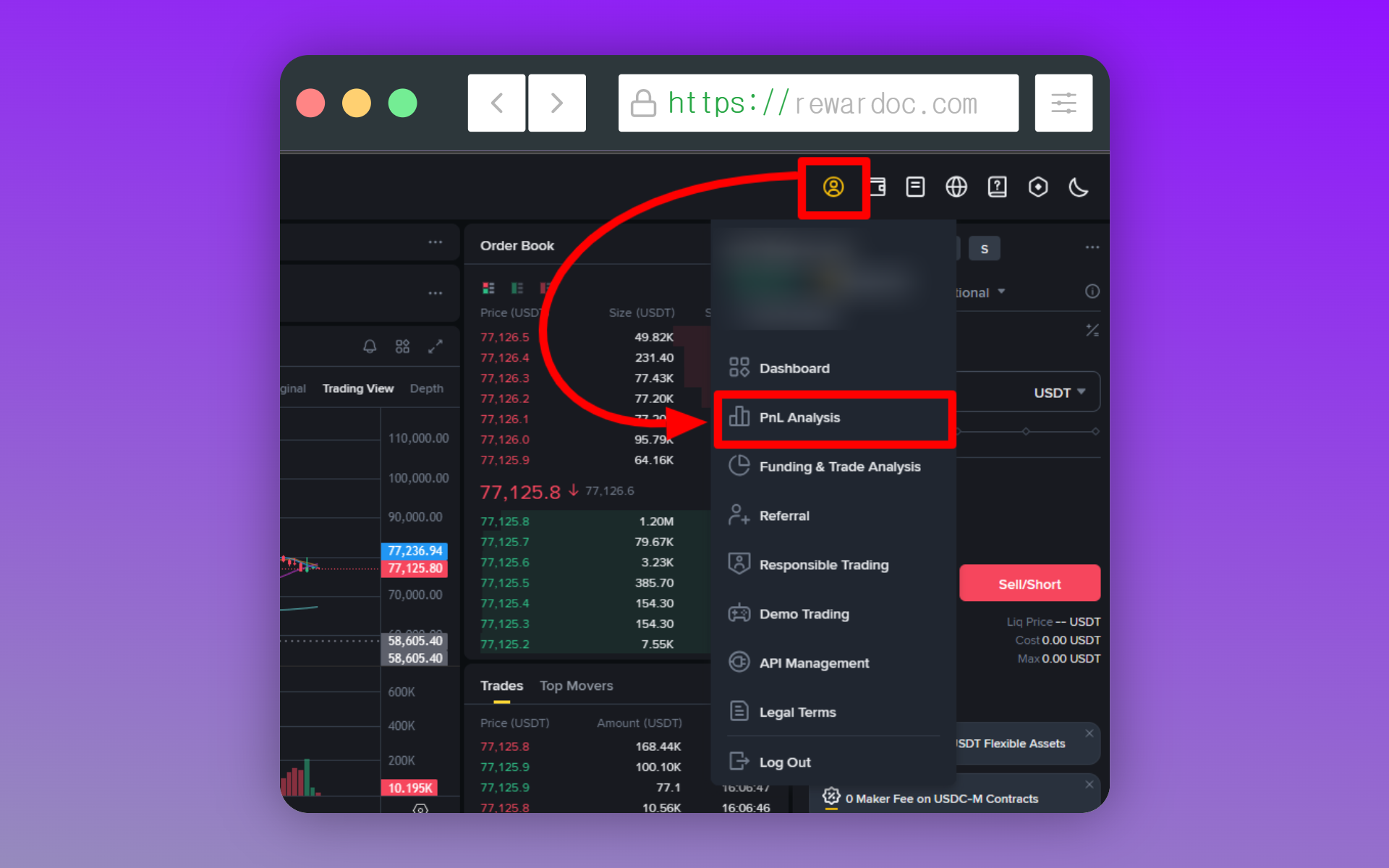
Nella schermata di trading USDⓈ-M o COIN-M, passa il mouse sull'icona del profilo: compare la voce [Futures PNL Analysis]. Aprendola vedi in un'unica schermata il PnL in valore e in percentuale per ogni periodo, più l'andamento del saldo.
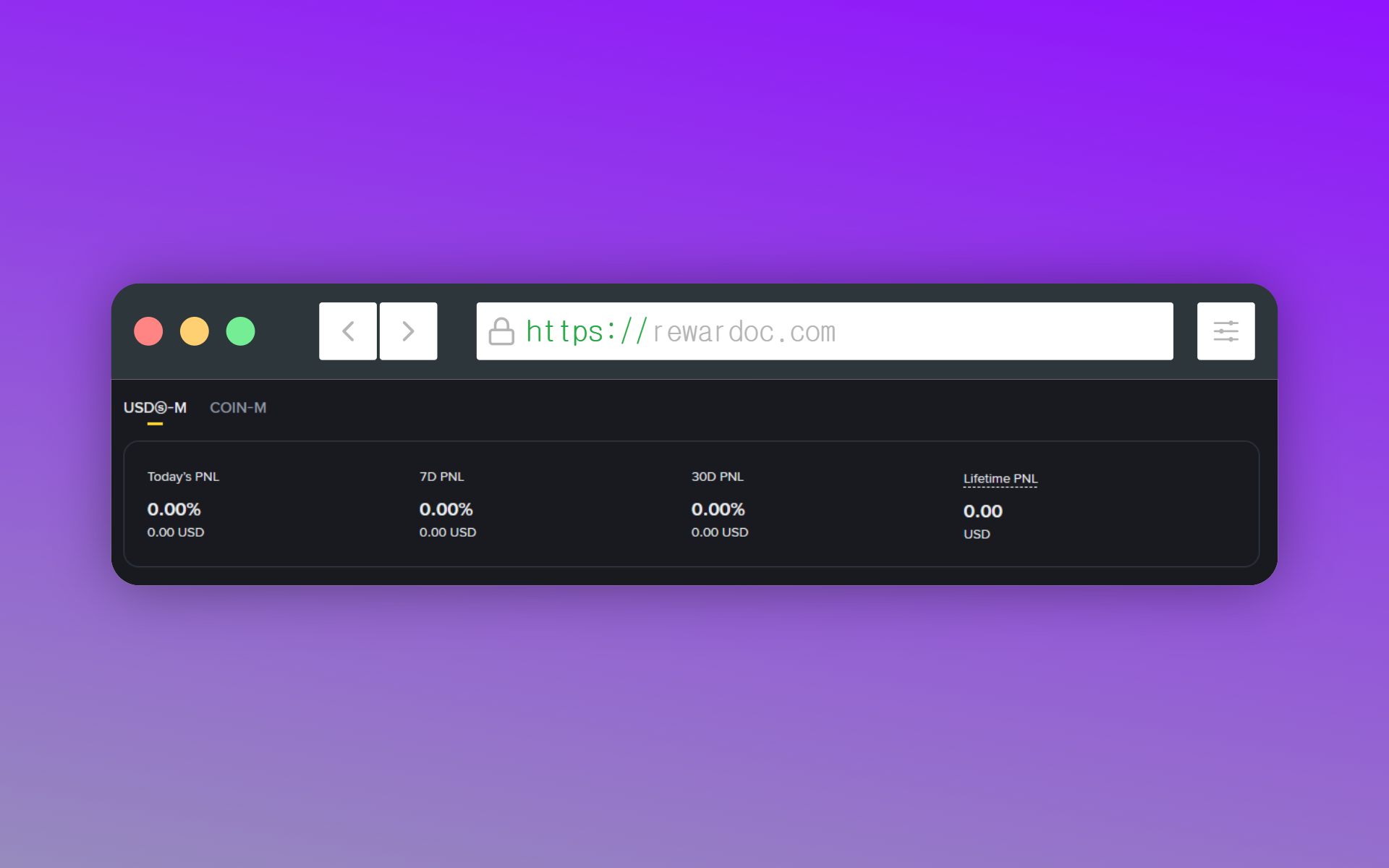
[Today's PNL] è il risultato di oggi, [7D PNL] quello degli ultimi 7 giorni, [30D PNL] quello degli ultimi 30 giorni, mentre [Lifetime PNL] è il totale accumulato da quando hai aperto l'account fino a oggi.
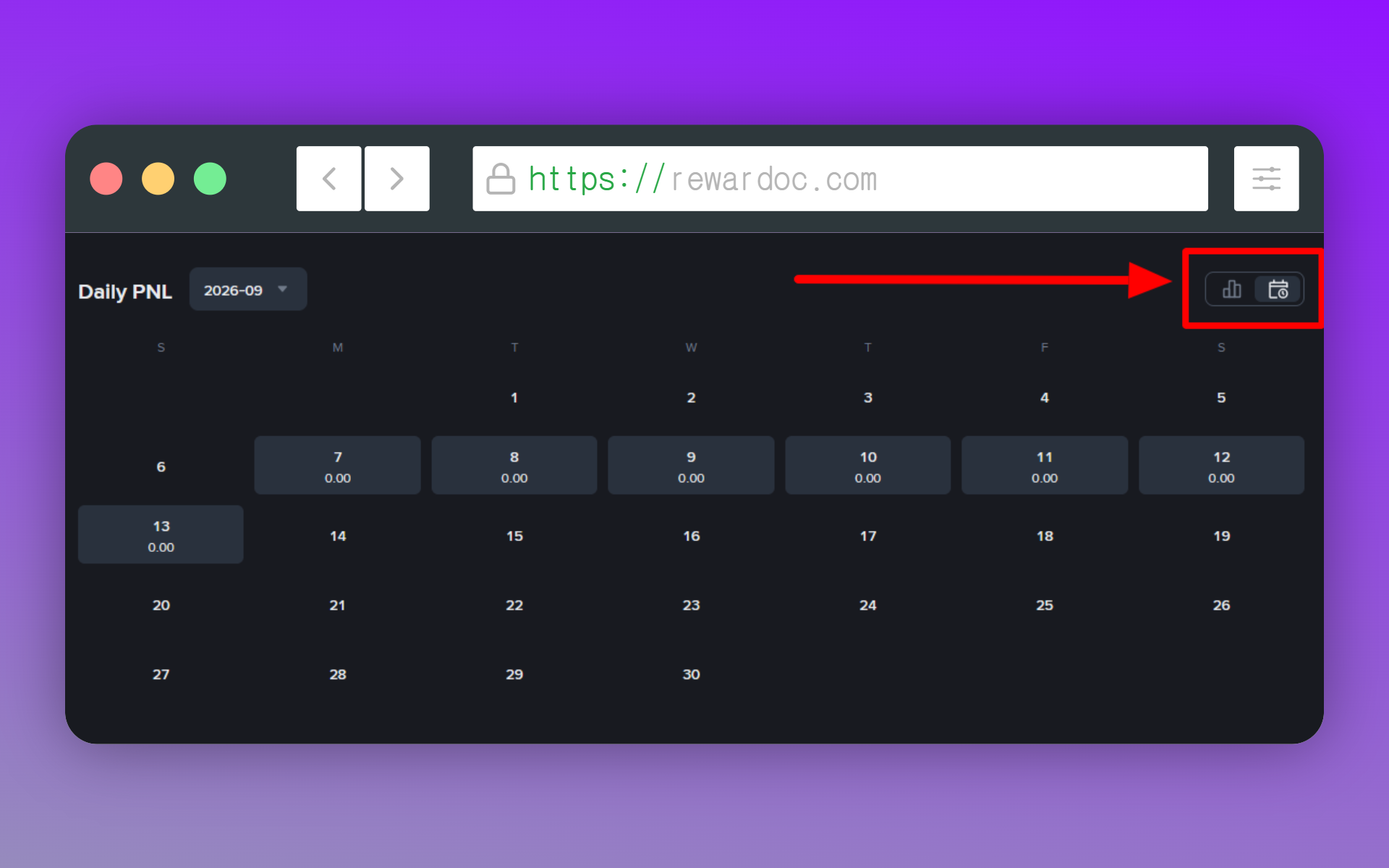
Nel wallet futures tocca l'icona a forma di calendario e passa alla vista mensile: a colpo d'occhio vedi giorno per giorno quanto hai guadagnato o perso nel mese, senza dover controllare ogni volta il PnL giornaliero e fare i conti a parte. (Cliccando su una data trovi i dettagli di quel giorno, come il PnL cumulato e il volume scambiato.)
PnL dello spot
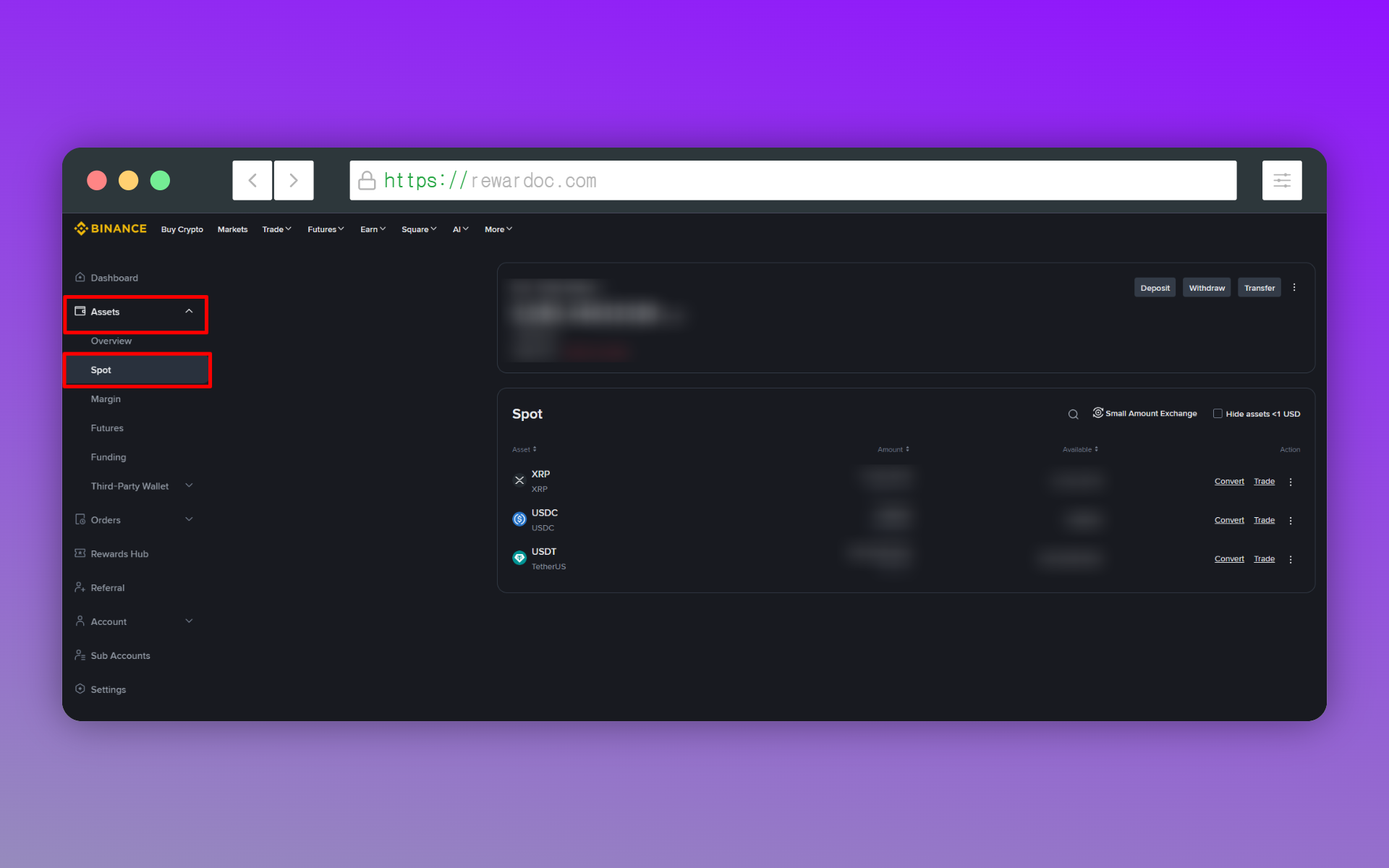
Per lo spot, dalla home di Binance clicca sull'icona del profilo, poi su [Assets] e infine su [Spot] nel menu di sinistra. Sull'app il percorso è lo stesso: da [Wallets] entra in [Spot] e tocca la stessa freccia.
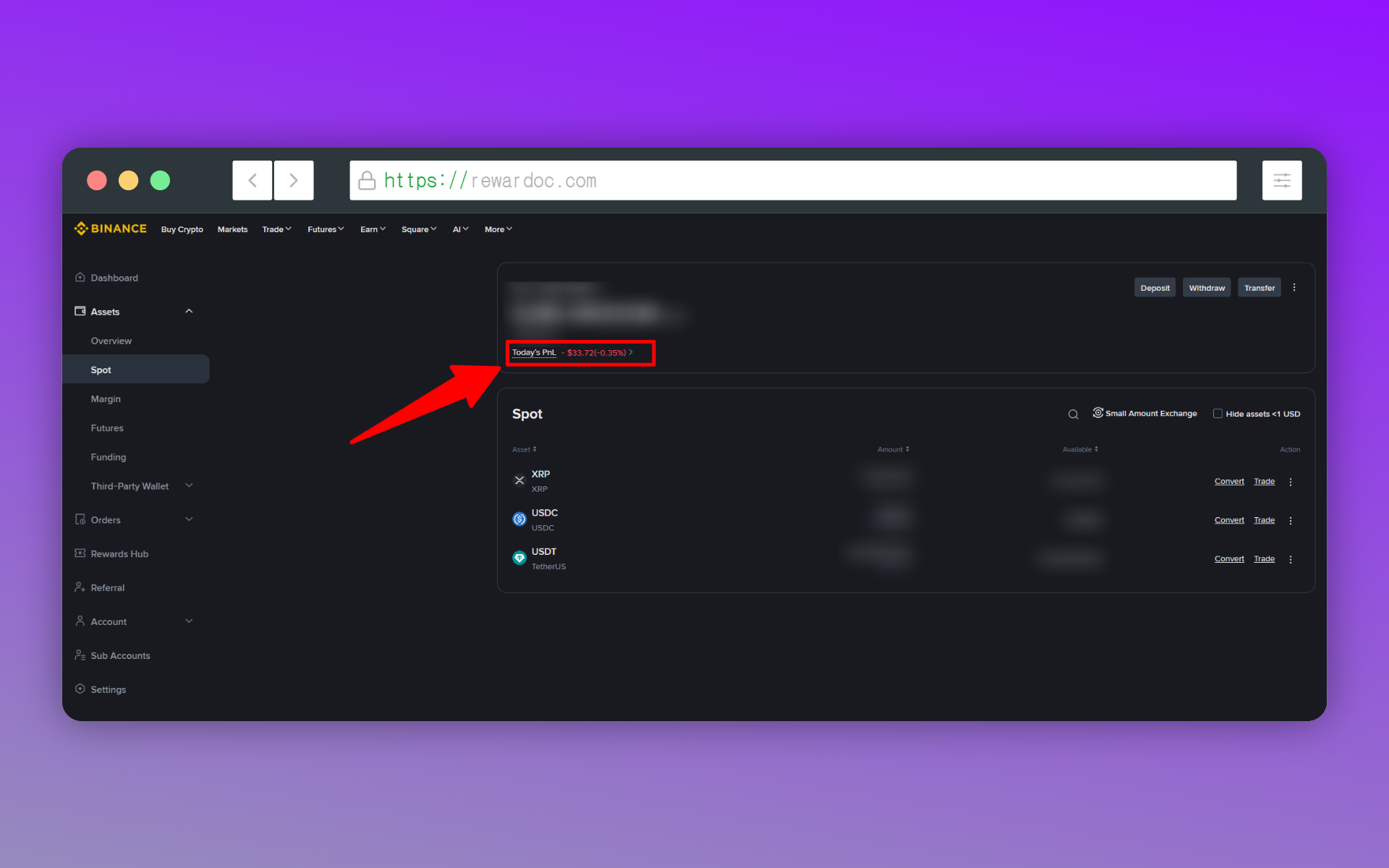
In quella pagina, cliccando su [Today's PnL] vedi il risultato, l'andamento del patrimonio e il peso di ogni asset in portafoglio. Se ti interessa una sola crypto, clicca sul suo nome nella lista degli asset: si apre l'analisi del PnL di quella moneta.
Quando il PnL non torna
Capita che il PnL non venga visualizzato, oppure che i numeri non coincidano con quelli che hai calcolato tu. Di solito la causa è una sola: l'orario in cui Binance azzera il PnL giornaliero, cioè una questione di fuso orario.
L'ora di sistema di Binance è UTC, cioè un'ora indietro rispetto all'ora italiana (due in estate). Il risultato è che l'«oggi» che hai in testa tu e la giornata che conta il sistema non coincidono. Così può capitare che un'operazione finisca registrata nel PnL del giorno prima o di quello dopo, e i conti non tornino più.
C'è poi un secondo motivo: ogni giorno, dalle 00:00 alle 02:00 UTC, Binance chiude i conti della giornata e fa manutenzione. In quella finestra il sistema sta aggiornando i dati del giorno precedente, quindi il PnL giornaliero può non comparire correttamente o sembrare sparito. Se ti serve il numero esatto, lascia perdere la schermata delle statistiche PNL e controlla direttamente lo storico (Transaction History) a cavallo delle 00:00 UTC: è il metodo più affidabile.
Quando ti servono numeri precisi, per esempio per la dichiarazione dei redditi, conviene scaricare lo storico: ho spiegato come farlo in [Come consultare e salvare lo storico delle operazioni]. Se invece il dubbio riguarda le commissioni, prosegui con [Come verificare le commissioni applicate su Binance].