Как посмотреть PnL на Binance (Бинанс): спот и фьючерсы
Надоело считать прибыль по споту и фьючерсам по отдельности? Показываем, где на Binance смотреть общий PnL, доходность за день, 7 и 30 дней и итог за всё время.

В кошельке Binance (Бинанс) виден только текущий баланс, а в истории — одни сделки построчно. Чтобы понять, сколько вы на самом деле заработали или потеряли и какая у вас доходность, нужен отдельный экран с аналитикой. Он на бирже есть — просто спрятан не на самом видном месте.
Разберём, как смотреть PnL в реальном времени, общую статистику и разбивку по дням — отдельно по споту и отдельно по фьючерсам.
PnL по фьючерсам: текущий и за всё время
1. Текущий PnL по открытым позициям
Если позиция открыта, всё видно прямо в терминале — вкладка [Positions] под формой ордера.
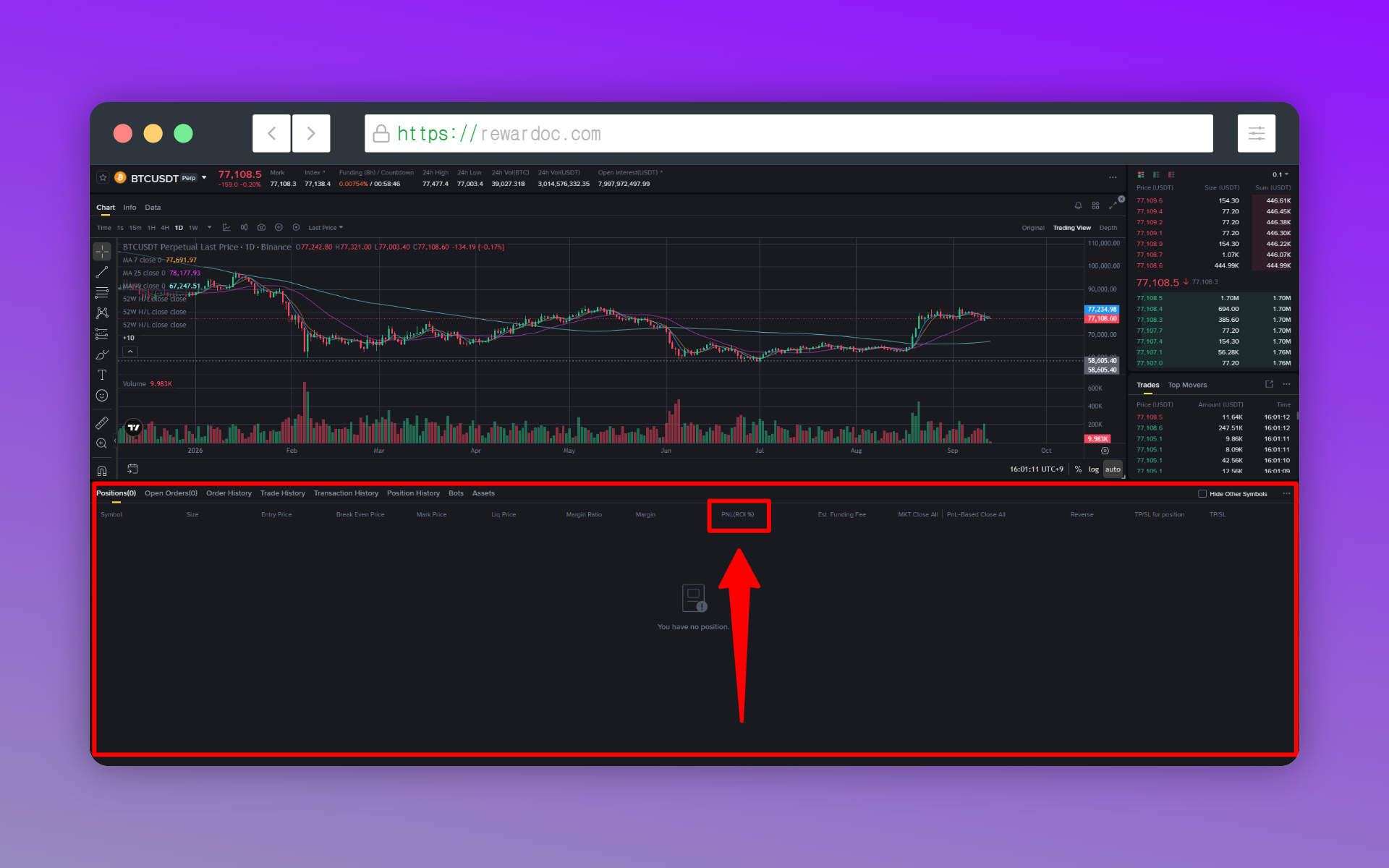
Здесь PNL — это результат в деньгах, а рядом ROI (или ROE) — доходность в процентах. (Считается не от всего баланса счёта, а от маржи, которую вы завели в эту конкретную позицию.)
2. Общий PnL по фьючерсному счёту
Если нужен итог не по одной открытой позиции, а по всему счёту с самого начала, придётся заходить на страницу аналитики.
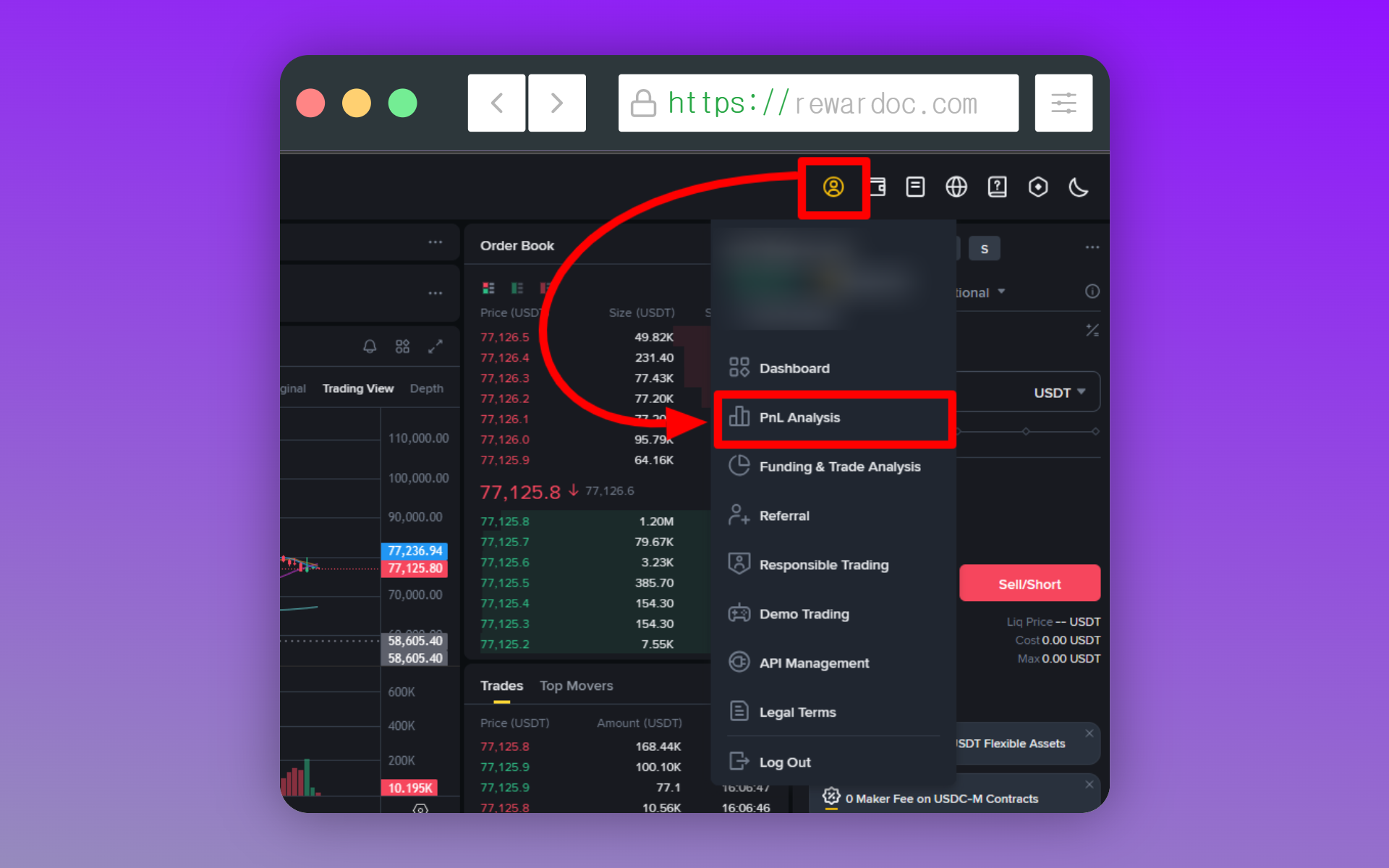
В терминале USDⓈ-M или COIN-M наведите курсор на иконку профиля — в меню появится пункт [Futures PNL Analysis]. Там на одном экране — суммы и проценты по периодам и график изменения баланса.
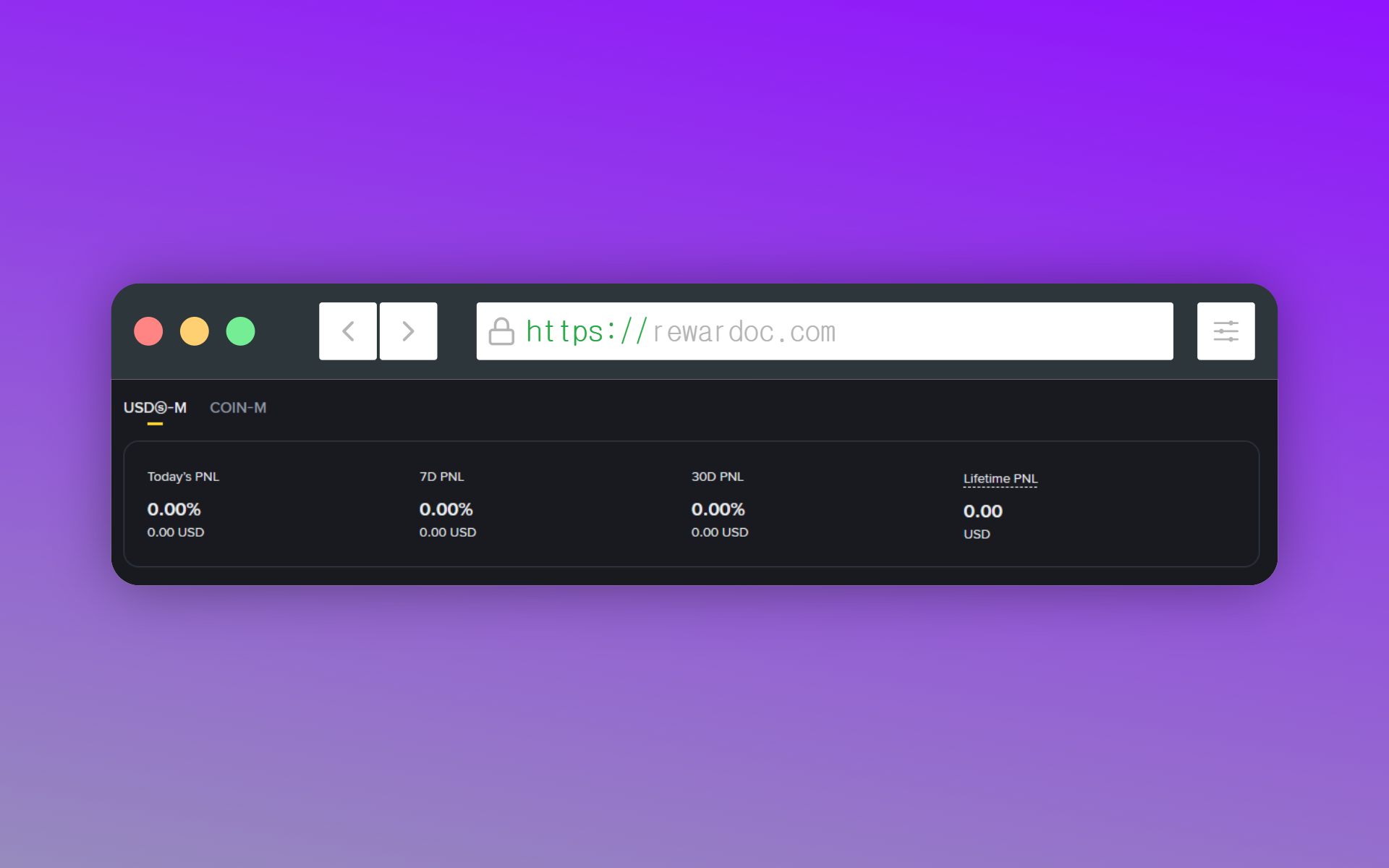
[Today's PNL] — результат за сегодня, [7D PNL] — за последние 7 дней, [30D PNL] — за 30 дней, а [Lifetime PNL] — накопленный итог с момента создания аккаунта.
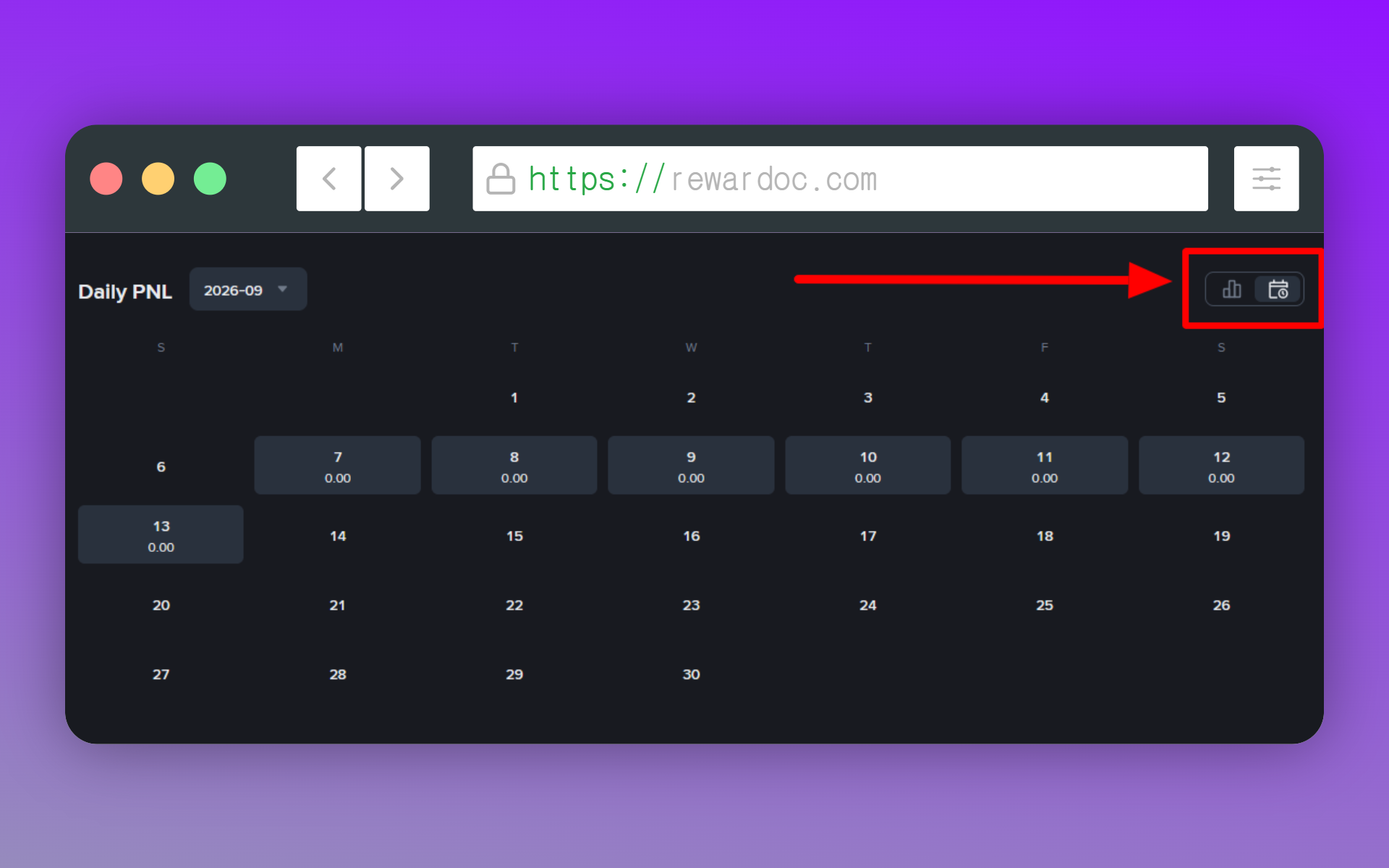
В фьючерсном кошельке нажмите иконку календаря и переключитесь в календарный вид. Тогда не придётся каждый день записывать дневной PNL и складывать его вручную — весь месяц перед глазами, с результатом по каждой дате. (Клик по дню открывает детали: итог за эти сутки, объём торгов и прочее.)
PnL по споту
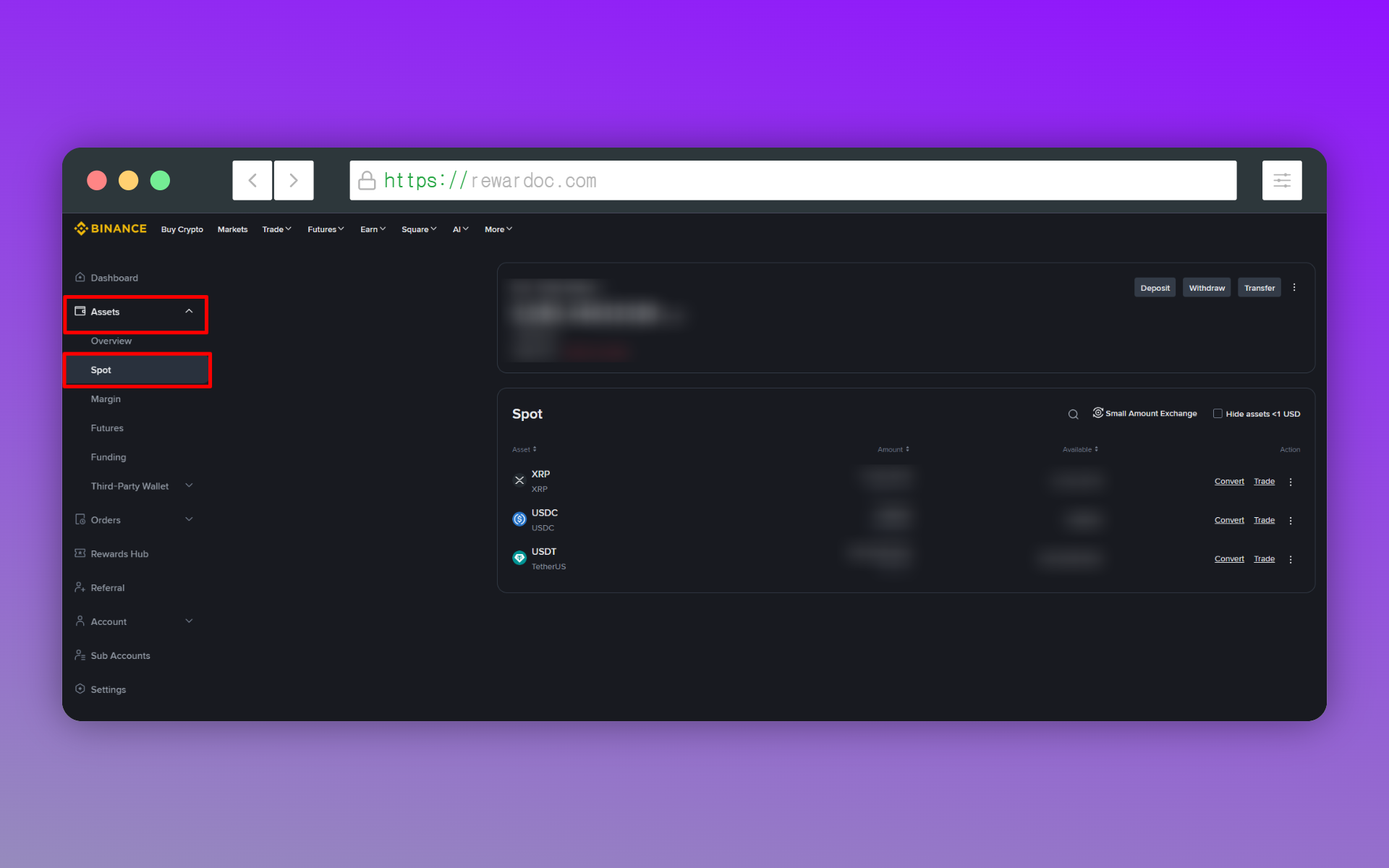
Со спотом путь другой: на главной странице Binance наведите на иконку профиля, откройте [Assets] и выберите [Spot] в меню слева. В приложении так же — [Wallets], затем [Spot] и та же стрелка.
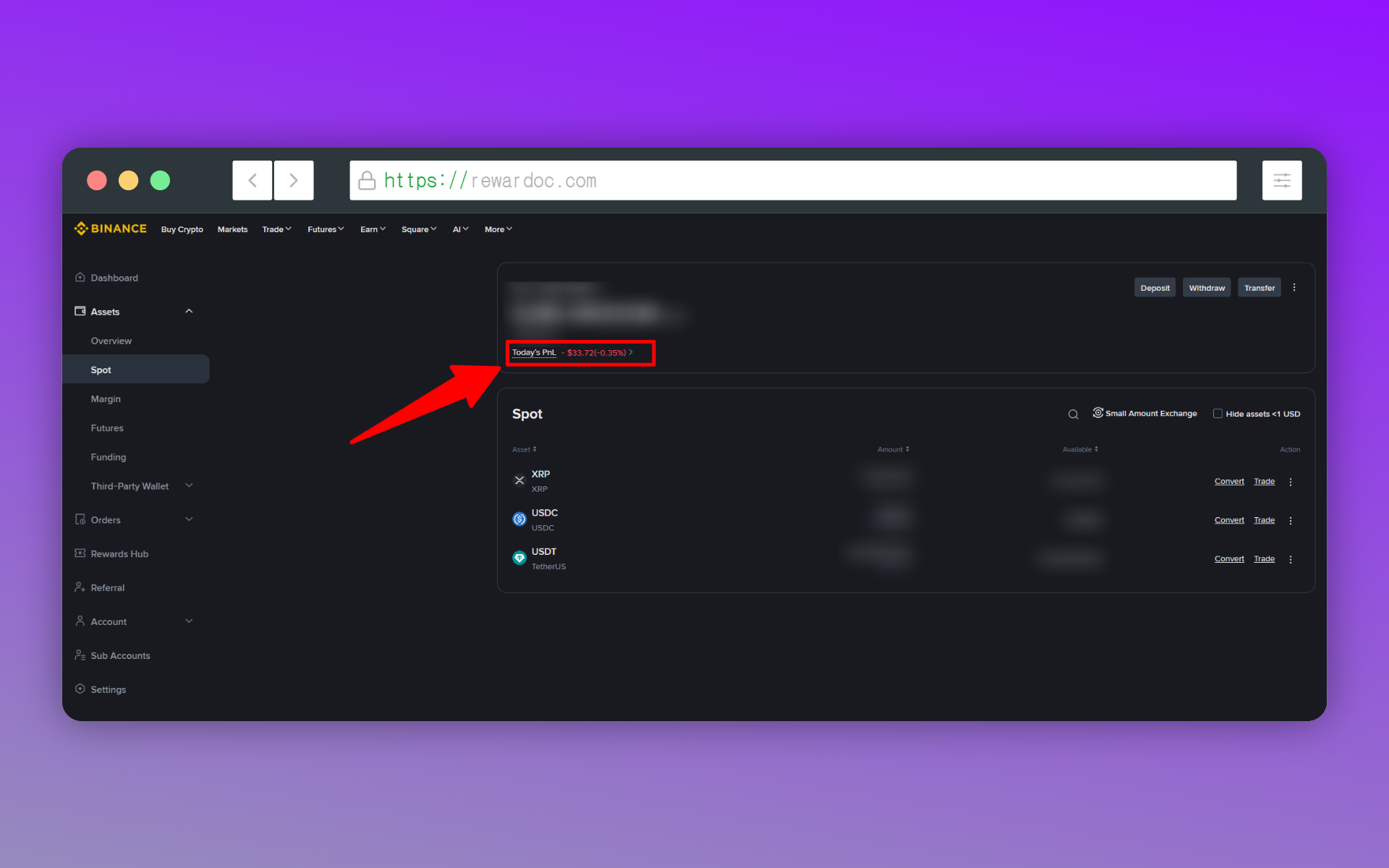
Нажмите [Today's PnL] — откроется результат, динамика портфеля и доли активов. Нужна конкретная монета — кликните по ней в списке активов, и увидите разбор PnL именно по этому активу.
Если PnL не отображается или не сходится
Бывает, что статистика не подгружается или цифра расходится с вашими собственными подсчётами. Причина почти всегда одна — момент обнуления дневного PNL, то есть разница часовых поясов.
Система Binance работает по UTC. Локальное время у каждого своё, поэтому «сегодня» в вашем понимании и «сутки» по версии биржи — разные отрезки. Из-за этого отдельная сделка может уехать в PNL предыдущего или следующего дня, и расчёт перестаёт сходиться.
Кроме того, каждый день с 00:00 до 02:00 по UTC идёт сверка данных и техобслуживание. В это окно система пересчитывает вчерашний результат, поэтому дневной PNL может отображаться некорректно или временно пропасть. Если нужна точная цифра, не полагайтесь на сводку: надёжнее открыть историю операций (Transaction History) и вручную проверить сделки до и после 00:00 UTC.
Когда числа нужны максимально точные — например, для налоговой отчётности — историю лучше выгрузить файлом. Как это сделать, разобрали в статье [Как посмотреть и сохранить историю сделок]. А если вопрос в комиссиях, продолжение здесь: [Как проверить свою реальную комиссию на Binance].