วิธีใช้ Hyperliquid ฉบับมือใหม่ - แกะหน้าจอเทรดทุกปุ่ม
ไล่หน้าจอเทรด Hyperliquid ให้ดูทีละส่วน ตั้งแต่วิธีอ่าน Order Book, Long กับ Short, เลเวอเรจกับราคาล้างพอร์ต, Cross กับ Isolated ไปจนถึงลำดับการส่งออเดอร์แรกและการจัดการโพซิชัน เพิ่งเริ่มเล่นฟิวเจอร์สก็ตามได้ไม่หลุด

Hyperliquid (ไฮเปอร์ลิควิด) หน้าจอถือว่าโล่งกว่าเจ้าอื่นอยู่แล้ว แต่ถ้าเพิ่งแตะฟิวเจอร์สครั้งแรก แค่เห็นช่องใส่ตัวเลขเรียงกันเต็มแผงออเดอร์ก็มึนได้เหมือนกัน บทความนี้จะไล่ไปทีละจุดบนหน้าจอว่าตรงไหนใช้ทำอะไร เอาเข้าจริงปุ่มที่ได้ใช้จริง ๆ ก็มีไม่กี่ปุ่ม
ใครที่ยังไม่ได้สมัครและยังไม่ได้เชื่อมกระเป๋า แวะอ่าน [วิธีสมัคร Hyperliquid] ก่อนได้เลย ตอนสมัครอย่าลืมใส่ โค้ดเชิญ จะได้ส่วนลดค่าธรรมเนียม 4%
1. เปลี่ยนภาษา
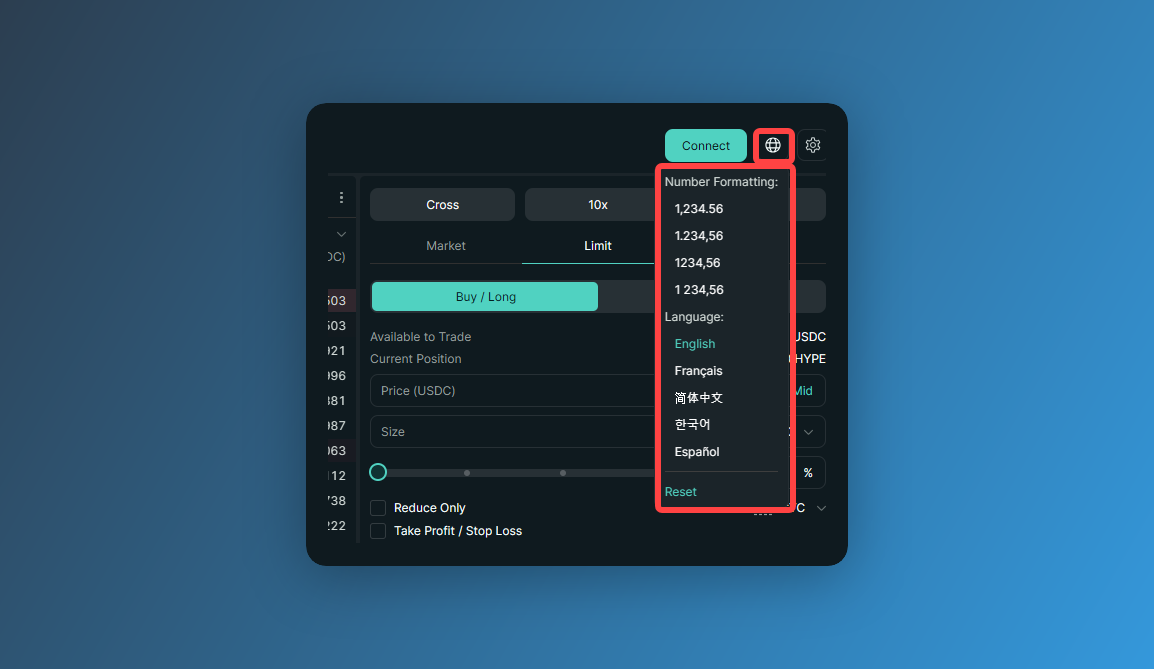
เริ่มจากกดไอคอนลูกโลกมุมขวาบน แล้วเลือกภาษาที่ถนัดได้เลย ตอนนี้รองรับอังกฤษ / ฝรั่งเศส / จีนตัวย่อ / เกาหลี / สเปน ยังไม่มีไทย ปล่อยเป็นอังกฤษไว้จะอ่านง่ายที่สุด ชื่อปุ่มในบทความนี้ก็อ้างอิงจากหน้าจอภาษาอังกฤษทั้งหมด
2. หน้าจอเทรดมีอะไรบ้าง
กดเมนู [Trade] ด้านบนแล้วจะเจอหน้านี้ เกริ่นคร่าว ๆ ก่อนว่าหน้าจอเทรดแบ่งเป็นส่วนไหนบ้าง
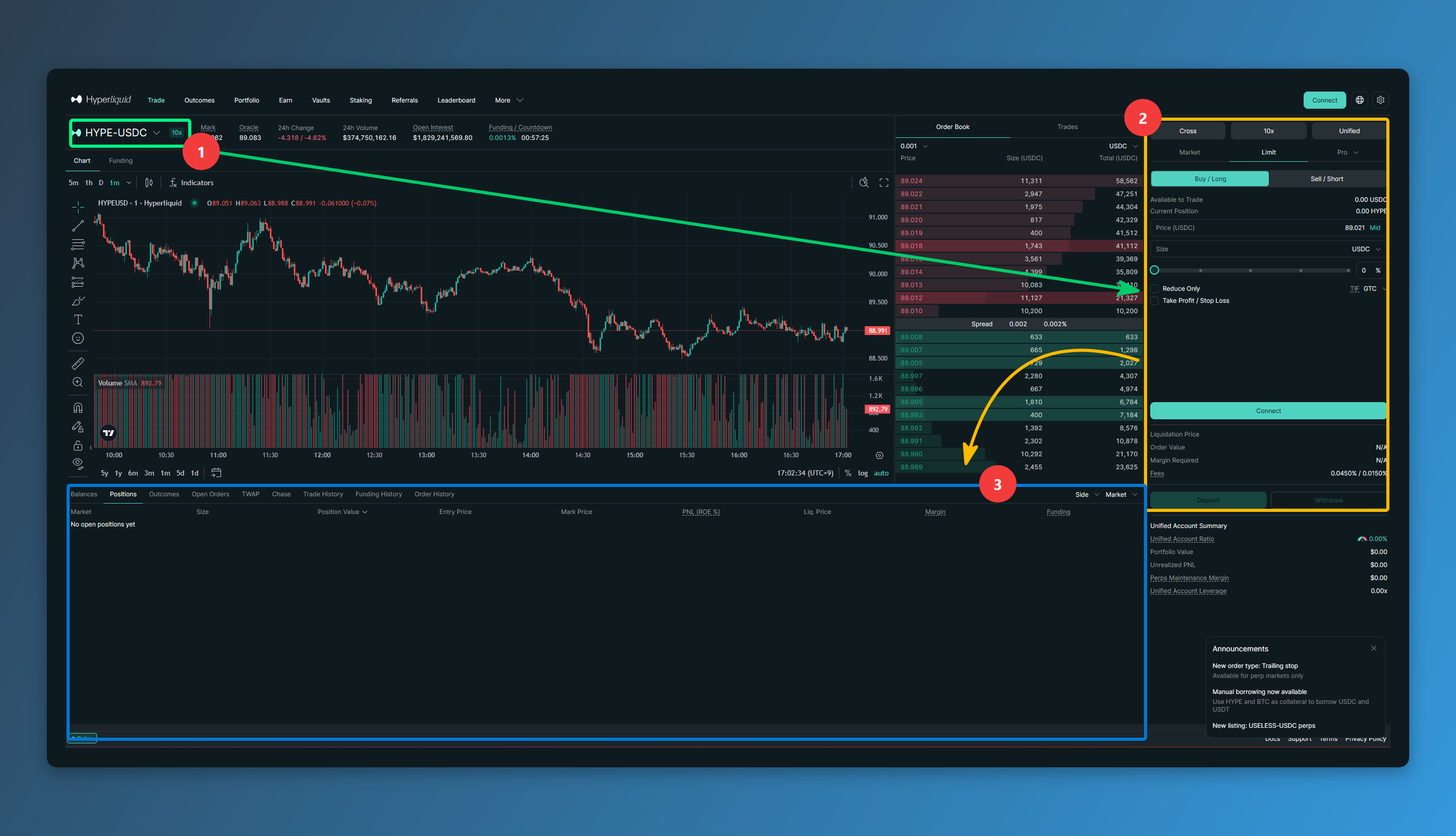
เลือกเหรียญที่จะเทรดจากมุมซ้ายบน แล้วส่งออเดอร์จากแผงฝั่งขวา พอออเดอร์แมตช์แล้ว โพซิชันจะโผล่ที่แถบล่างของจอ ทันที
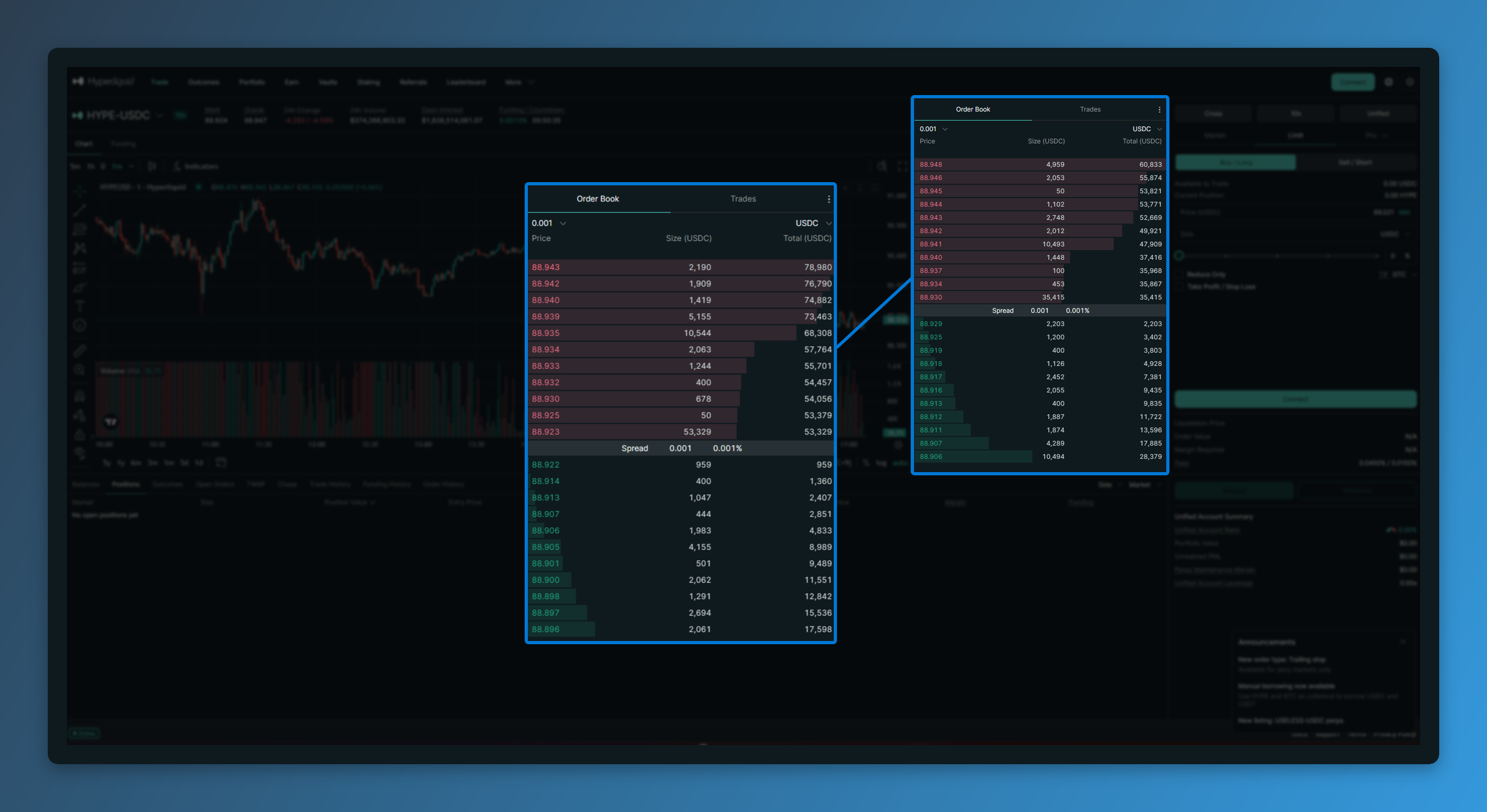
กราฟตรงกลางกับ Order Book ที่อยู่ข้าง ๆ คือส่วนที่ใช้ดูการเคลื่อนไหวของราคา ส่วน Order Book ก็คือรายการออเดอร์ที่มีคนตั้งรอซื้อรอขายไว้ที่ราคานั้น ๆ แถบสีแดงด้านบนคือวอลุ่มที่รอขาย แถบสีเขียวด้านล่างคือวอลุ่มที่รอซื้อ จุดที่สองฝั่งมาชนกันคือราคาปัจจุบัน
3. Long กับ Short
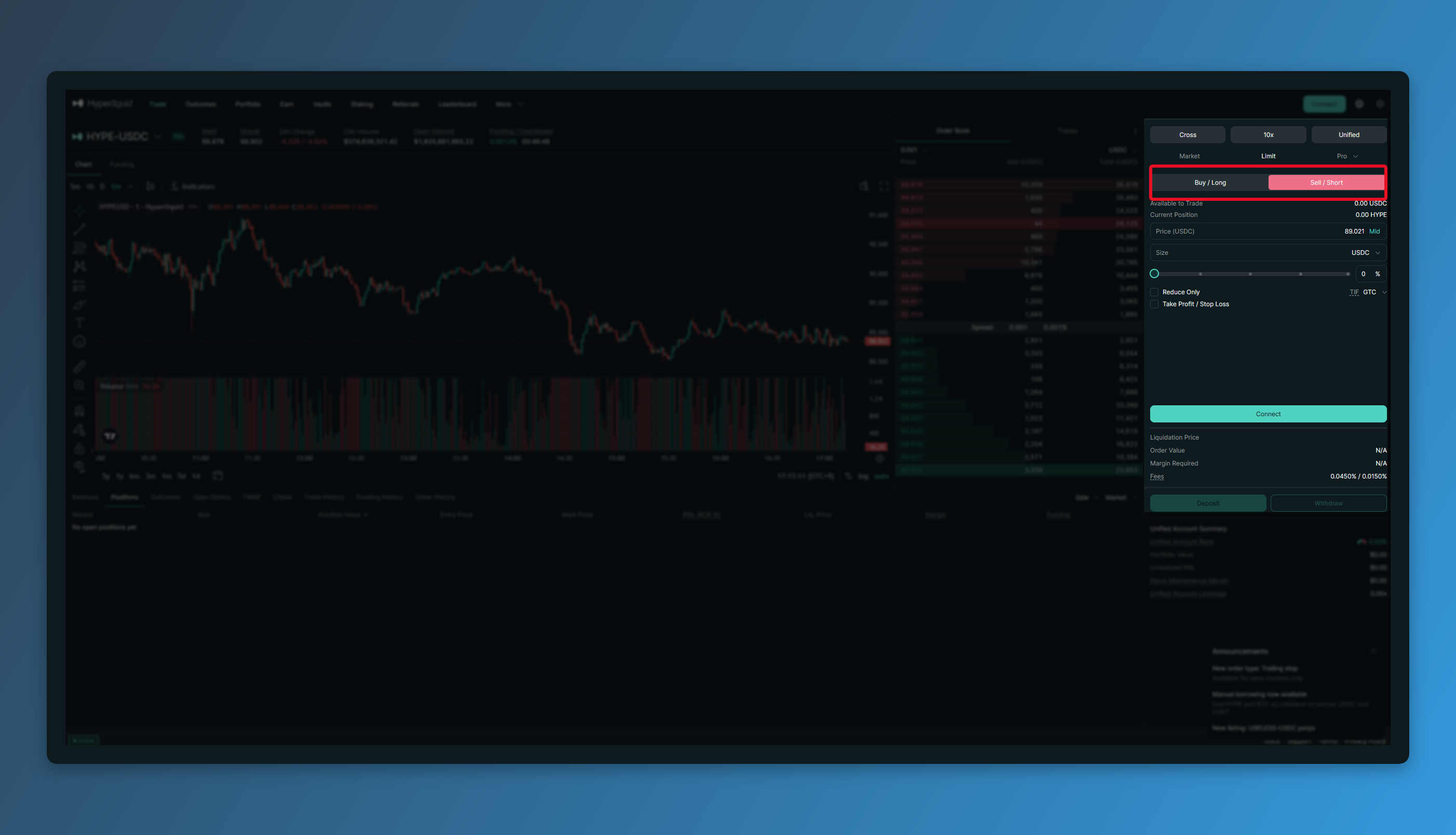
เลือกทิศทางจากปุ่ม [Buy / Long] กับ [Sell / Short] ที่อยู่บนสุดของแผงออเดอร์
ลองคือกำไรเวลาราคาขึ้น ชอร์ตคือกำไรเวลาราคาลง ถ้าเป็นสปอต ทางเดียวที่ทำได้คือซื้อเหรียญแล้วนั่งรอให้ราคาขึ้น แต่ฟิวเจอร์สไม่ได้ซื้อเหรียญจริง เป็นการเปิดโพซิชันไปตามทิศทางที่คิดว่าราคาจะไป เลยทำให้ ตลาดขาลงก็ยังทำกำไรได้
4. ปรับเลเวอเรจ
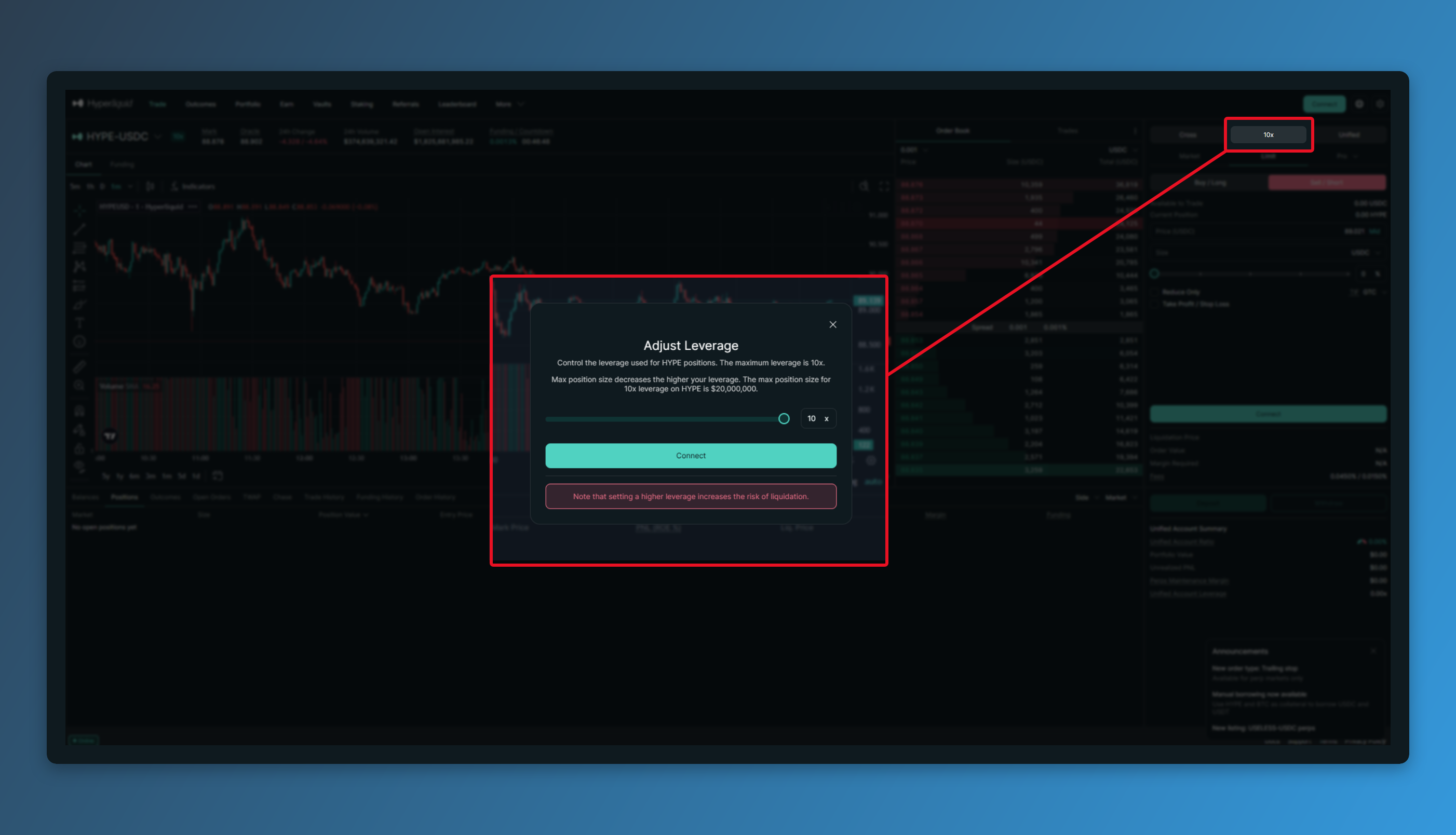
กดตัวเลขเลเวอเรจบนแผงออเดอร์ จะมีสไลเดอร์ให้ลากปรับได้
เลเวอเรจคือตัวกำหนดว่าเราจะเปิดโพซิชันใหญ่กี่เท่าของมาร์จิ้นที่มี มีเงิน 100 ดอลลาร์แล้วตั้งไว้ 10 เท่า ก็เท่ากับเปิดโพซิชันขนาด 1,000 ดอลลาร์ ทีนี้ราคาขยับแค่ 1% แต่เทียบกับมาร์จิ้นของเราคือขยับไป 10% กำไรโตขึ้น 10 เท่า ขาดทุนก็โตขึ้น 10 เท่าพอกัน
เพดานเลเวอเรจไม่เท่ากันทุกเหรียญ กำหนดไว้ตั้งแต่ 3 เท่าไปจนถึง 40 เท่า
5. Cross กับ Isolated
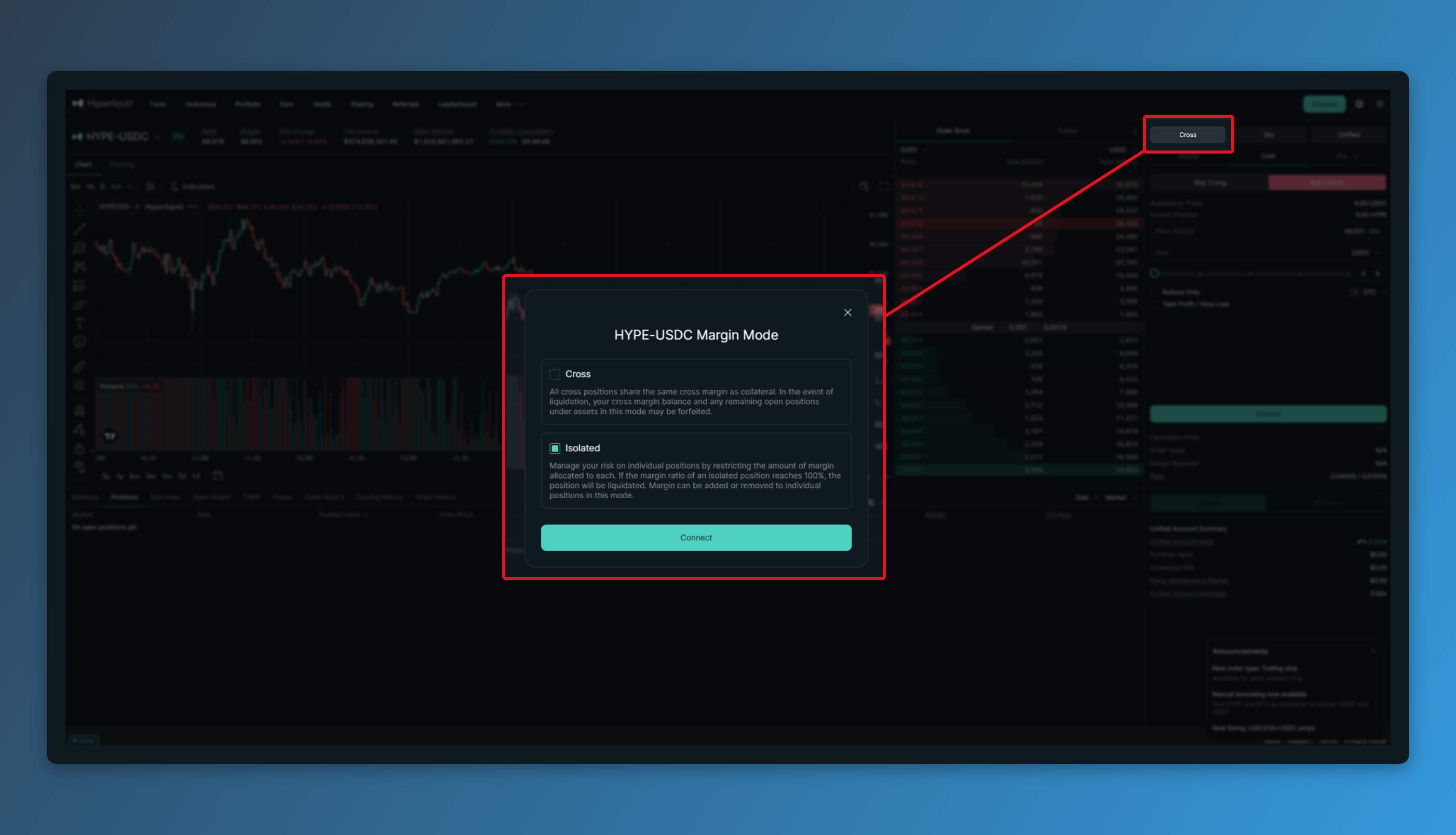
ข้าง ๆ ช่องตั้งเลเวอเรจ ให้เลือกระหว่าง [Cross] กับ [Isolated]
Isolated จะใช้แค่เงินที่ใส่เข้าโพซิชันนี้เป็นมาร์จิ้น ถึงโดนล้างพอร์ตก็เสียแค่ก้อนที่ใส่ไว้ในโพซิชันนั้น ยอดคงเหลือก้อนอื่นในบัญชีไม่โดนดึงไปด้วย
ส่วน Cross จะดึงยอดคงเหลือทั้งบัญชีมาเป็นมาร์จิ้นก้อนเดียวกัน พอมีเงินทั้งบัญชีหนุนหลัง กว่าจะโดนล้างพอร์ตก็ทนไหวได้นานกว่า แต่ก็แลกมากับความเสี่ยงว่าถ้าขาดทุนบานปลาย ยอดเงินทั้งบัญชีโดนลากไปด้วย แล้วถ้าเปิดแบบ Cross ไว้หลายตัว กำไรขาดทุนของแต่ละโพซิชันก็จะมากองรวมกันอีก
6. ส่งออเดอร์
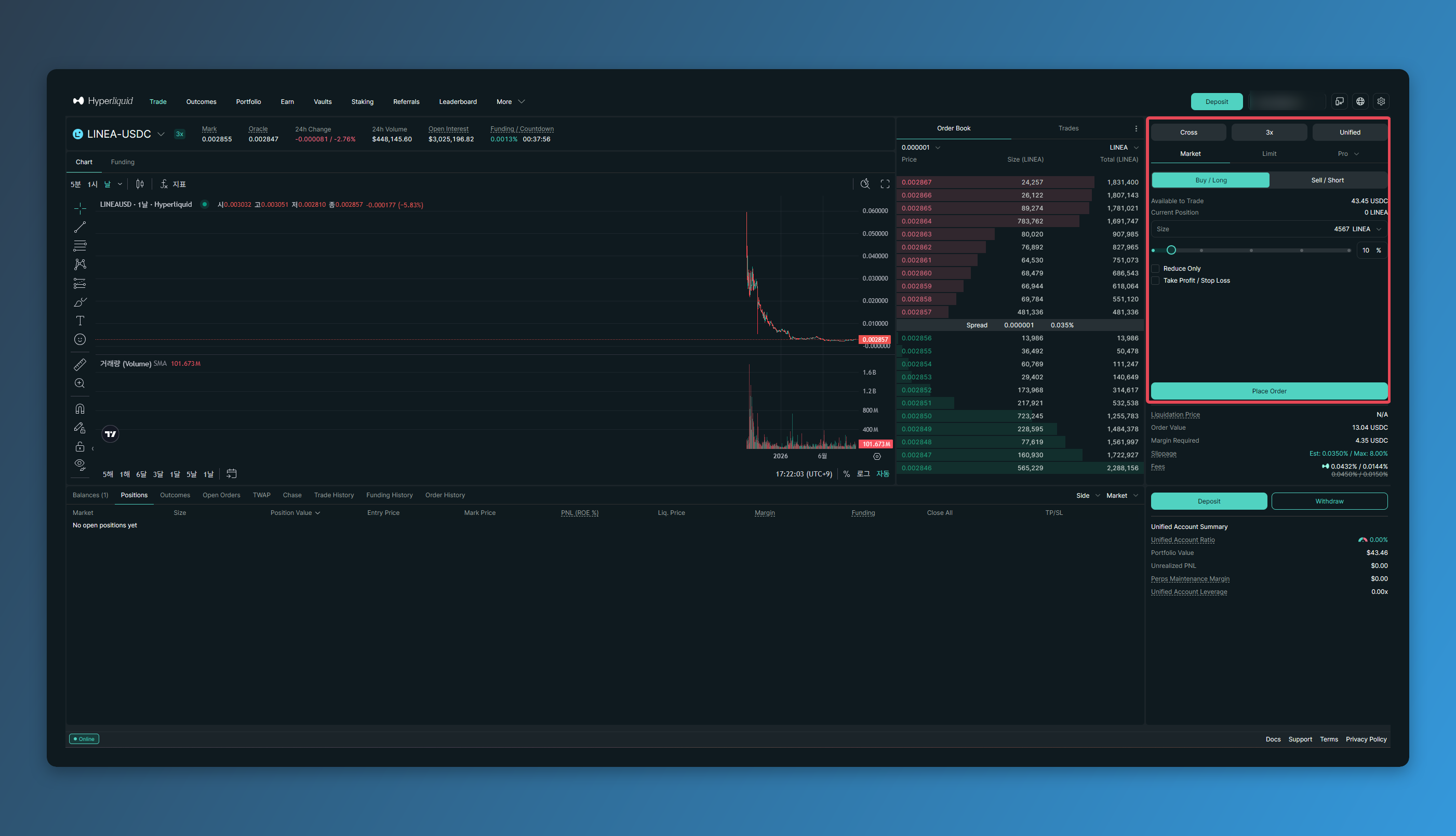
พอเลือกทิศทางกับเลเวอเรจเรียบร้อย ต่อไปก็เลือกประเภทออเดอร์แล้วใส่จำนวน
ประเภทออเดอร์มีสองแบบคือ [Market] กับ [Limit] Market คือยิงเข้าที่ราคาตลาดตอนนั้นเลย ส่วน Limit คือตั้งราคาที่เราอยากได้ทิ้งไว้ พอราคาวิ่งมาถึงค่อยแมตช์ ค่าธรรมเนียมฝั่ง Limit ถูกกว่า
จำนวนจะใส่เป็นมูลค่า USDC หรือเป็นจำนวนเหรียญก็ได้ หรือจะลากสไลเดอร์กำหนดว่าจะใช้กี่ % ของยอดคงเหลือก็ได้เหมือนกัน
ก่อนกดส่งออเดอร์ ถ้าเปิด [TP/SL] ไว้ จะตั้งราคาปิดทำกำไร (Take Profit) กับตัดขาดทุน (Stop Loss) ไว้ล่วงหน้าได้เลย พอราคาแตะจุดที่ตั้งไว้ โพซิชันจะถูกปิดให้อัตโนมัติ ไม่ต้องนั่งเฝ้าจอทั้งวัน
ใส่ครบแล้วก็กดปุ่มส่งออเดอร์ จบ
7. ดูโพซิชันและปิดโพซิชัน
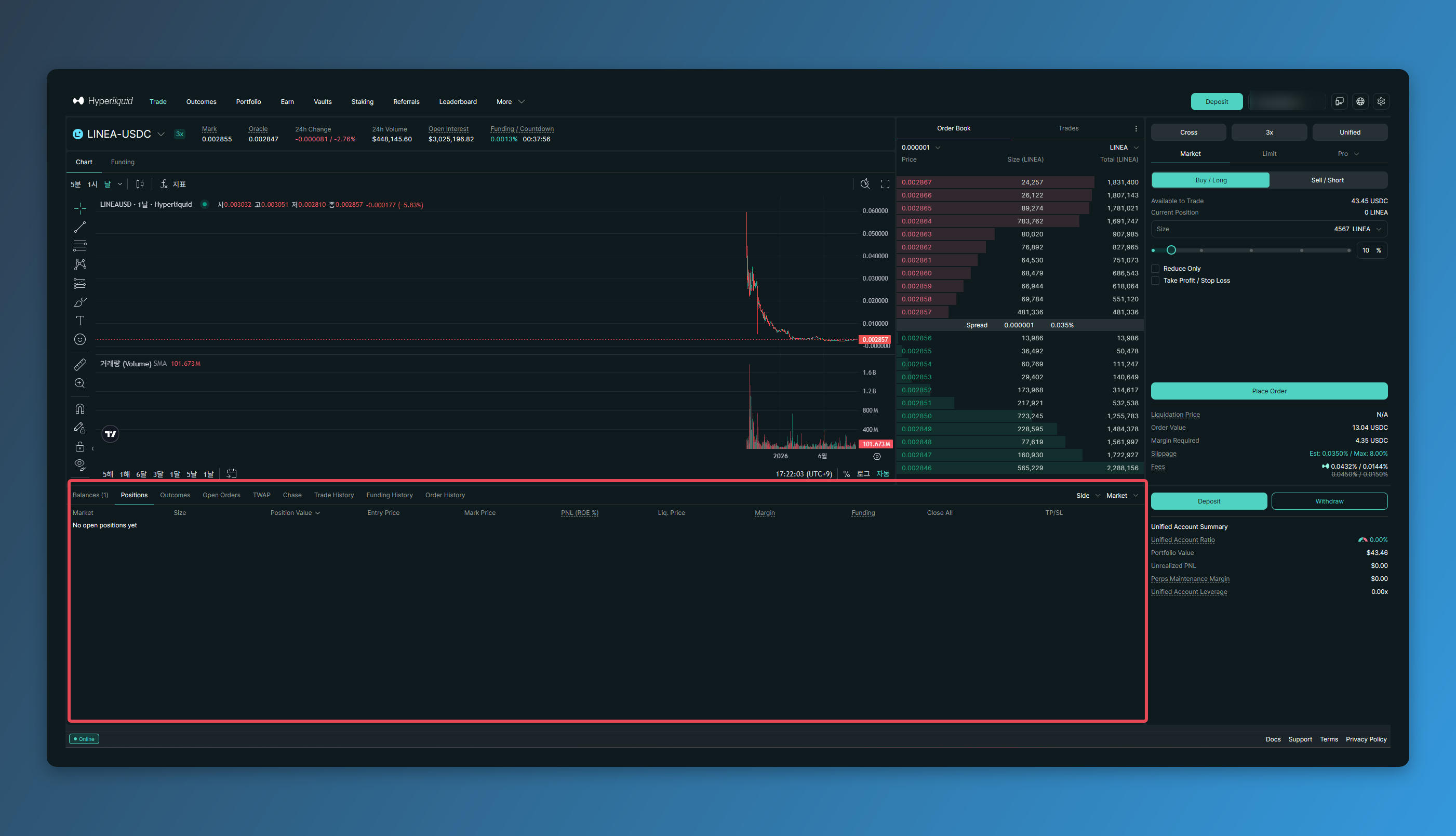
โพซิชันที่แมตช์แล้วจะไปโผล่ที่แท็บ [Positions] ด้านล่างจอ
ตรงนี้ดูได้ทั้งราคาเข้า กำไรขาดทุนที่ยังไม่รับรู้ (PNL) และราคาล้างพอร์ต แต่ระหว่างถือโพซิชันอยู่ เอาจริง ๆ ดูแค่ PNL กับราคาล้างพอร์ต สองตัวนี้ก็พอแล้ว ถ้าเห็นราคาปัจจุบันไหลเข้าใกล้ราคาล้างพอร์ต ให้เติมมาร์จิ้นเพิ่มหรือปิดโพซิชันบางส่วน เพื่อดันราคาล้างพอร์ตให้ถอยห่างออกไป
ตอนจะปิดโพซิชัน [Market] คือเคลียร์ที่ราคาตลาดทันที ส่วน [Limit] คือตั้งออเดอร์ปิดไว้ที่ราคาที่เราต้องการ แล้ว [Reverse] คือปุ่มที่ปิดโพซิชันปัจจุบันแล้วกลับข้างไปเปิดฝั่งตรงข้ามในทีเดียว ถือลองอยู่แล้วกด Reverse ก็จะพลิกเป็นชอร์ตเลย
เทรดไม่ได้ ทำยังไงดี
- กดปุ่มส่งออเดอร์ไม่ติด : ไม่มียอดคงเหลือ หรือใส่จำนวนต่ำกว่าขั้นต่ำที่กำหนด ลองไล่เช็กตั้งแต่ขั้นตอนฝากเงินที่ [วิธีฝากถอน Hyperliquid]
- ออเดอร์ Limit ไม่ยอมแมตช์ : ราคายังวิ่งไม่ถึงจุดที่ตั้งไว้ เข้าแท็บ [Open Orders] ยกเลิกแล้วตั้งใหม่ได้เลย
- ปรับเลเวอเรจขึ้นไม่ได้แล้ว : เพดานเลเวอเรจกำหนดแยกตามเหรียญ บางตัวเปิดให้แค่ 3 เท่า
- หาโพซิชันไม่เจอ : แท็บด้านล่างค้างอยู่ที่แท็บอื่นที่ไม่ใช่ [Positions]
- ค่าธรรมเนียมโดนหักเยอะกว่าที่คิด : อาจยังไม่ได้ผูกโค้ดเชิญไว้ เข้าหน้า [Referrals] เช็กว่าลงทะเบียนไว้แล้วจริงหรือเปล่า