Hyperliquid Anleitung: Trading-Oberfläche einfach erklärt
Orderbuch lesen, Long und Short, Hebel und Liquidation, Cross vs. Isolated: So bedienst du die Hyperliquid-Oberfläche – von der ersten Order bis zur fertigen Position.

Hyperliquid gehört zu den Börsen mit einer ziemlich aufgeräumten Oberfläche. Trotzdem: Wer zum ersten Mal Perps handelt, sitzt erst mal vor einem Orderpanel voller Zahlenfelder und weiß nicht, wo er anfangen soll. Gehen wir den Screen deshalb Stück für Stück durch und klären, wo was passiert. Wirklich brauchen wirst du am Ende nur eine Handvoll Buttons.
Noch kein Konto, Wallet noch nicht verbunden? Dann lies zuerst [Hyperliquid Anmeldung]. Wer sich mit einem Referral-Code anmeldet, bekommt 4% Rabatt auf die Gebühren.
1. Sprache umstellen
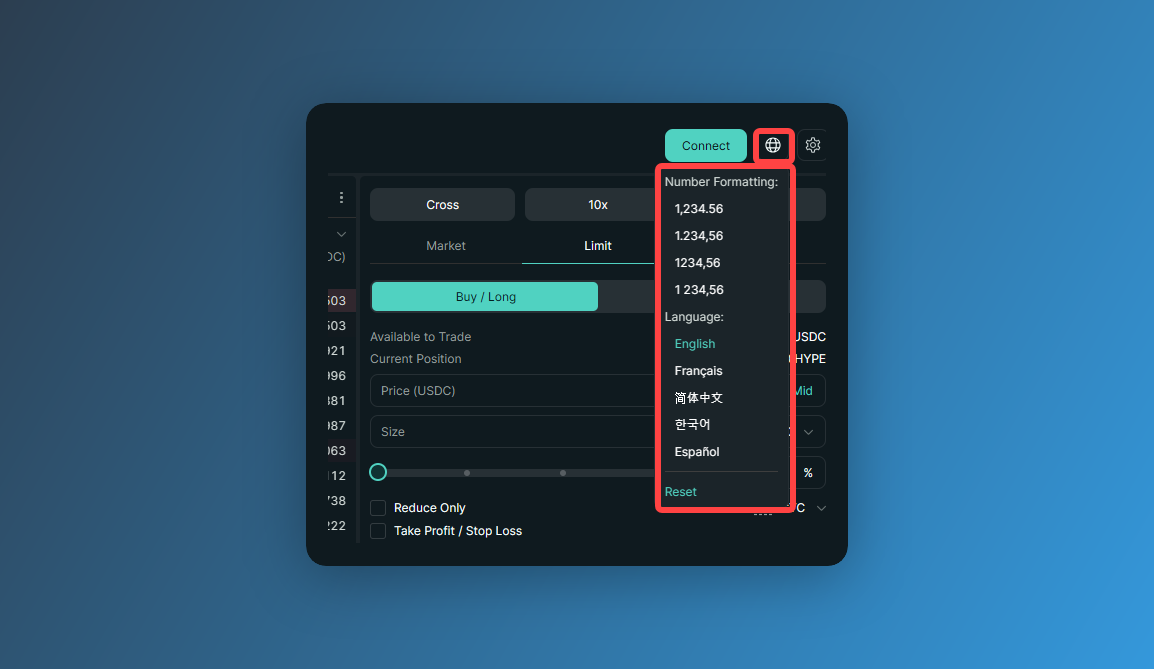
Bevor es losgeht: Oben rechts aufs Globus-Symbol klicken und die Sprache umstellen. Zur Auswahl stehen Englisch, Französisch, Chinesisch (vereinfacht), Koreanisch und Spanisch.
2. Aufbau der Handelsoberfläche
Diesen Screen bekommst du zu sehen, wenn du oben im Menü auf [Trade] klickst. Schauen wir uns kurz an, wie er aufgebaut ist.
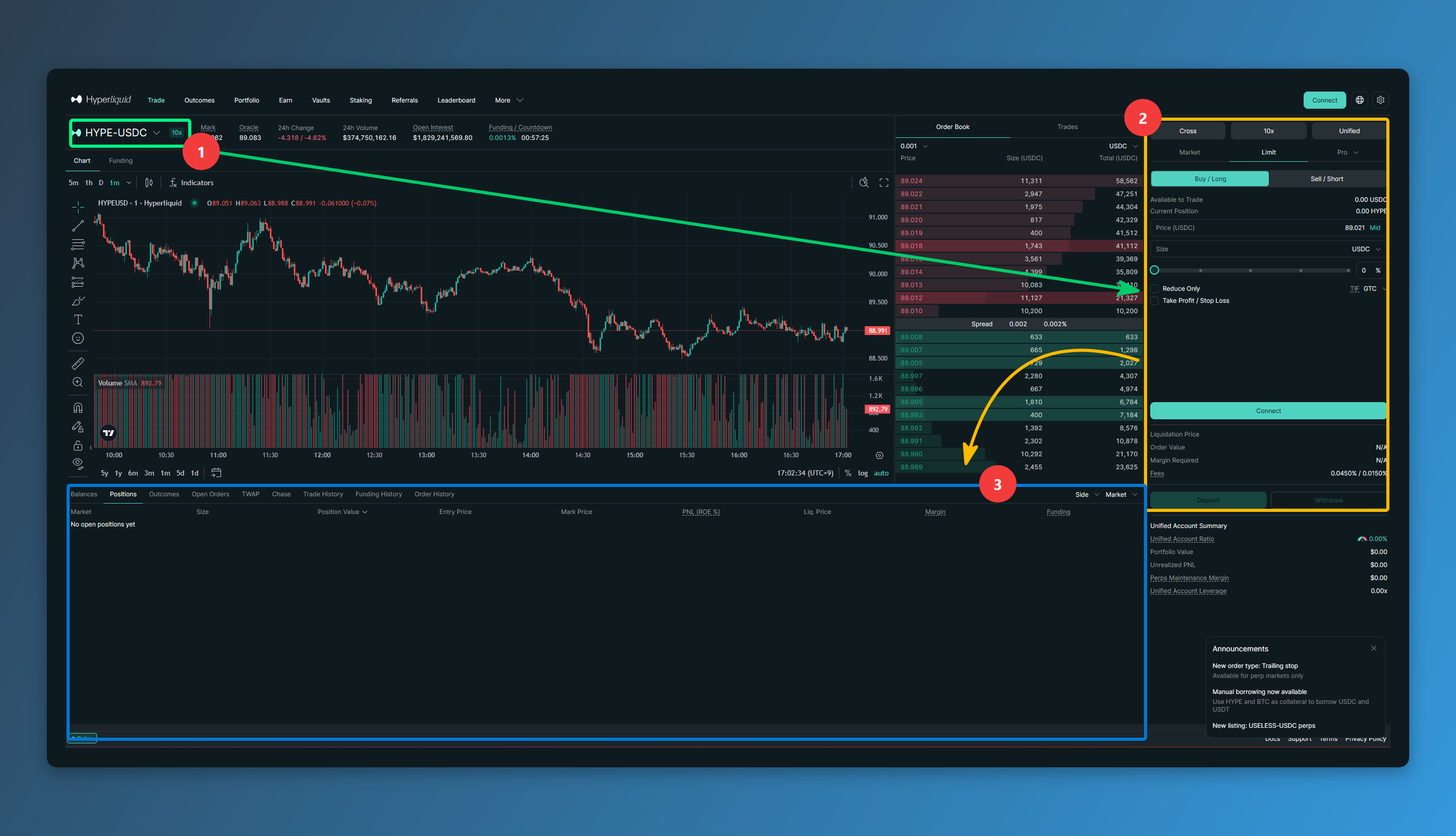
Oben links wählst du den Coin, rechts im Orderpanel gibst du die Order auf. Sobald sie ausgeführt ist, erscheint deine Position unten auf dem Screen.
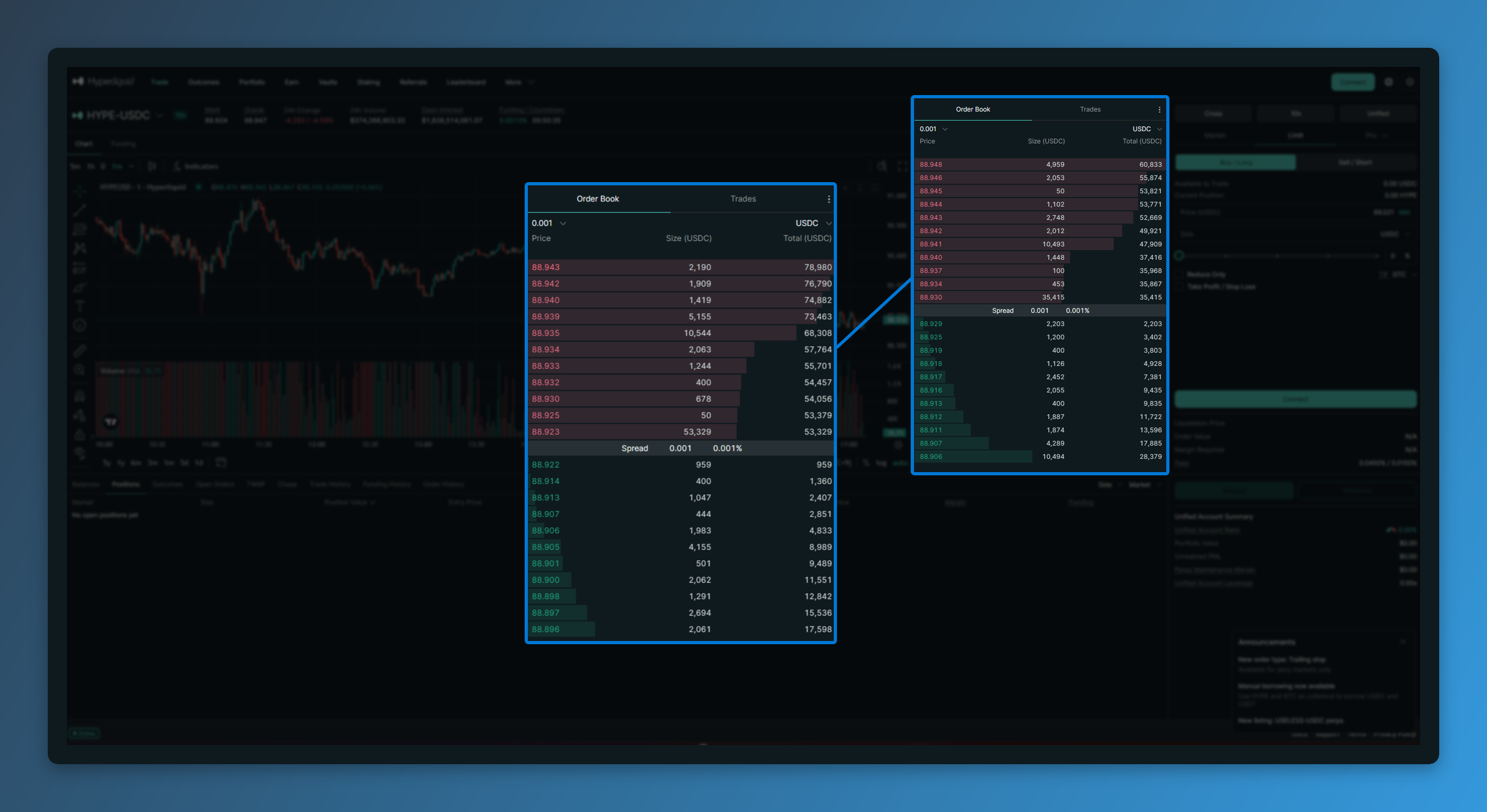
Der Chart in der Mitte und das Orderbuch (Order Book) daneben sind die Stellen, an denen du den Kursverlauf im Blick behältst. Im Orderbuch siehst du, wer gerade zu welchem Preis kaufen oder verkaufen will. Oben in Rot liegt das Verkaufsvolumen, unten in Grün das Kaufvolumen – und wo beide aufeinandertreffen, steht der aktuelle Kurs.
3. Long und Short
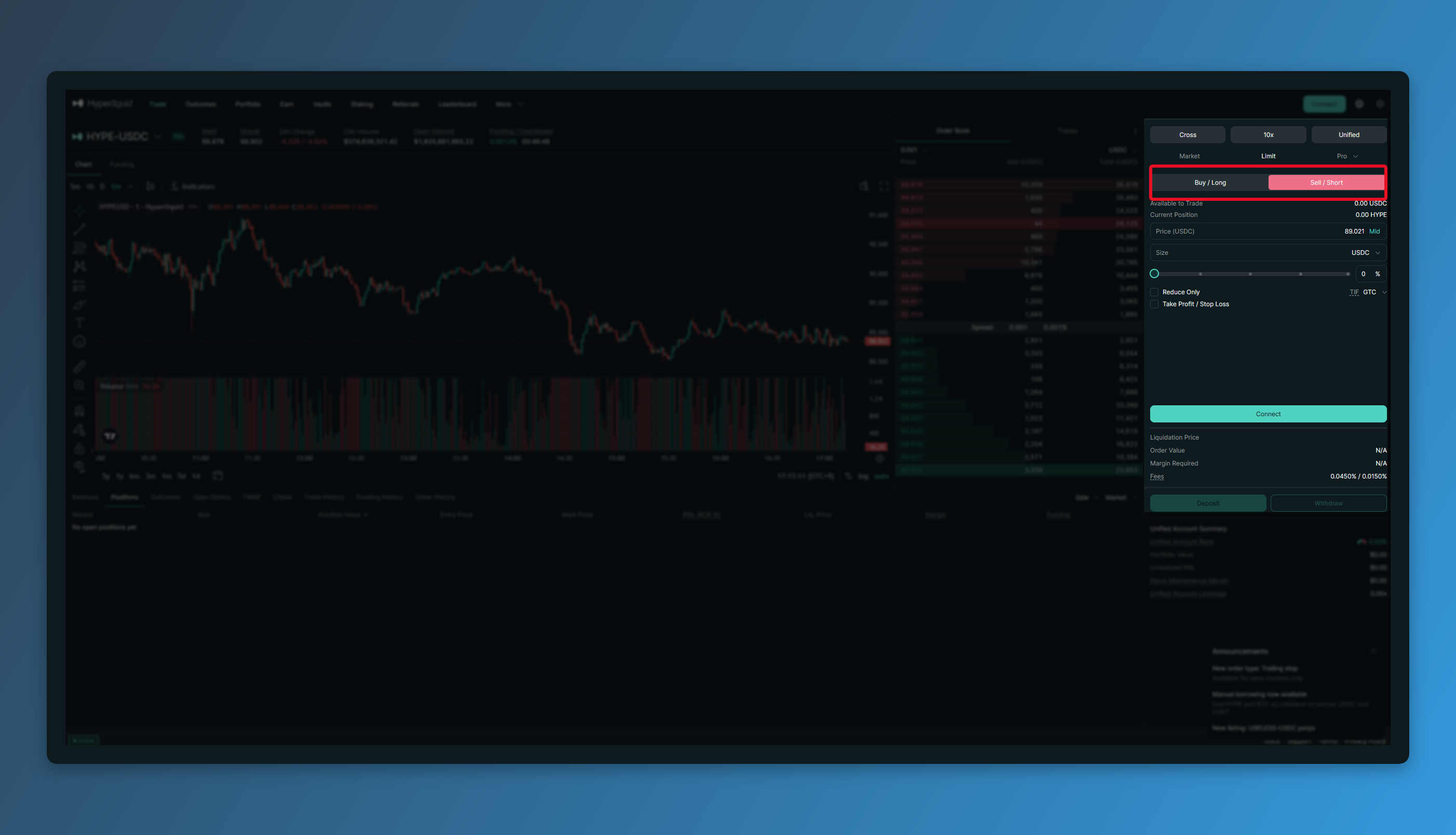
Ganz oben im Orderpanel legst du mit [Kaufen/Long] und [Verkaufen/Short] die Richtung fest.
Mit einem Long verdienst du, wenn der Kurs steigt, mit einem Short, wenn er fällt. Im Spot-Handel bleibt dir nur, den Coin zu kaufen und auf steigende Kurse zu warten. Bei Futures kaufst du den Coin gar nicht, sondern setzt nur auf die Kursrichtung – und verdienst deshalb auch im Abwärtstrend.
4. Hebel einstellen
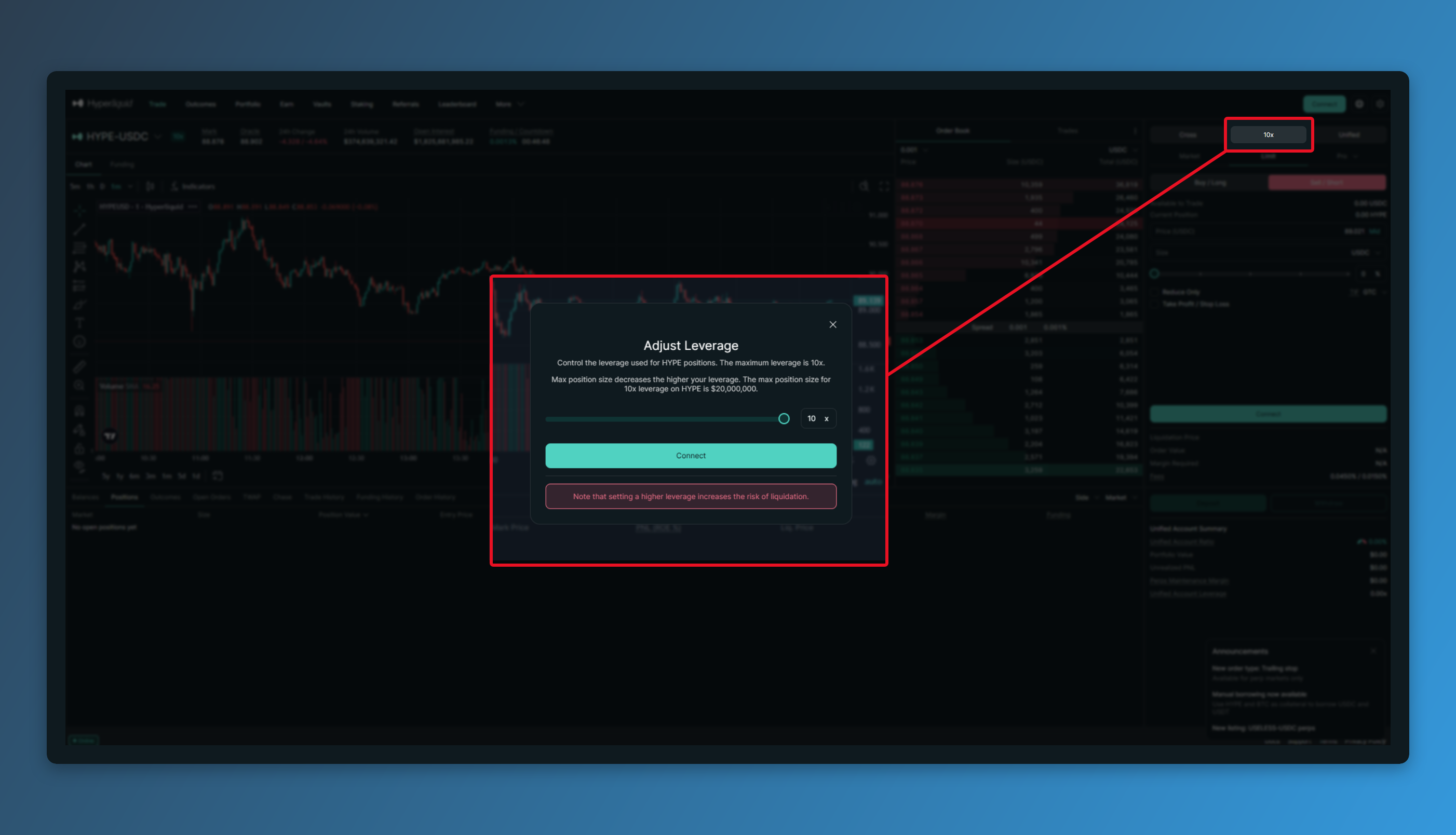
Ein Klick auf die Hebelzahl im Orderpanel öffnet den Schieberegler.
Der Hebel bestimmt, wie groß deine Position im Verhältnis zur eingesetzten Margin ausfällt. Aus 100 Dollar wird mit Hebel 10 eine Position über 1,000 Dollar. Bewegt sich der Kurs dann um 1%, sind das auf deine Margin gerechnet 10%. Gewinn und Verlust verzehnfachen sich also gleichermaßen.
Wie hoch der Hebel maximal geht, hängt vom Coin ab und liegt irgendwo zwischen 3x und 40x.
5. Cross und Isolated
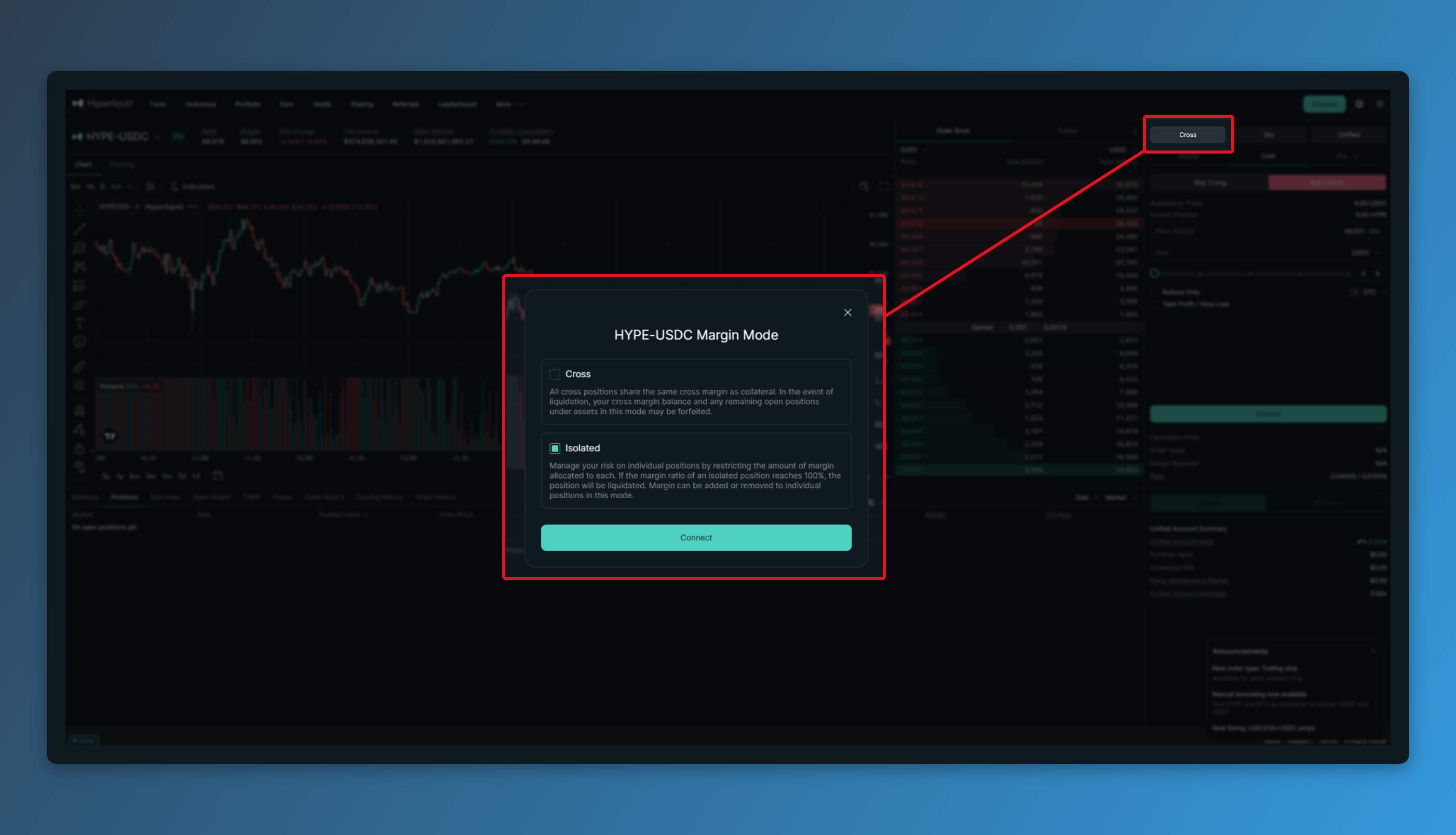
Direkt neben der Hebeleinstellung wählst du zwischen [Cross] und [Isolated].
Bei Isolated zählt nur das Geld als Margin, das du dieser einen Position zugewiesen hast. Wirst du liquidiert, ist genau dieser Betrag weg – der Rest deines Guthabens bleibt unangetastet.
Bei Cross steht dein gesamtes Kontoguthaben als Margin dahinter. Das Polster verschafft dir mehr Luft bis zur Liquidation, aber wenn die Verluste größer werden, trifft es dein komplettes Guthaben. Und hast du mehrere Positionen im Cross-Modus offen, verrechnen sich deren Gewinne und Verluste miteinander.
6. Order aufgeben
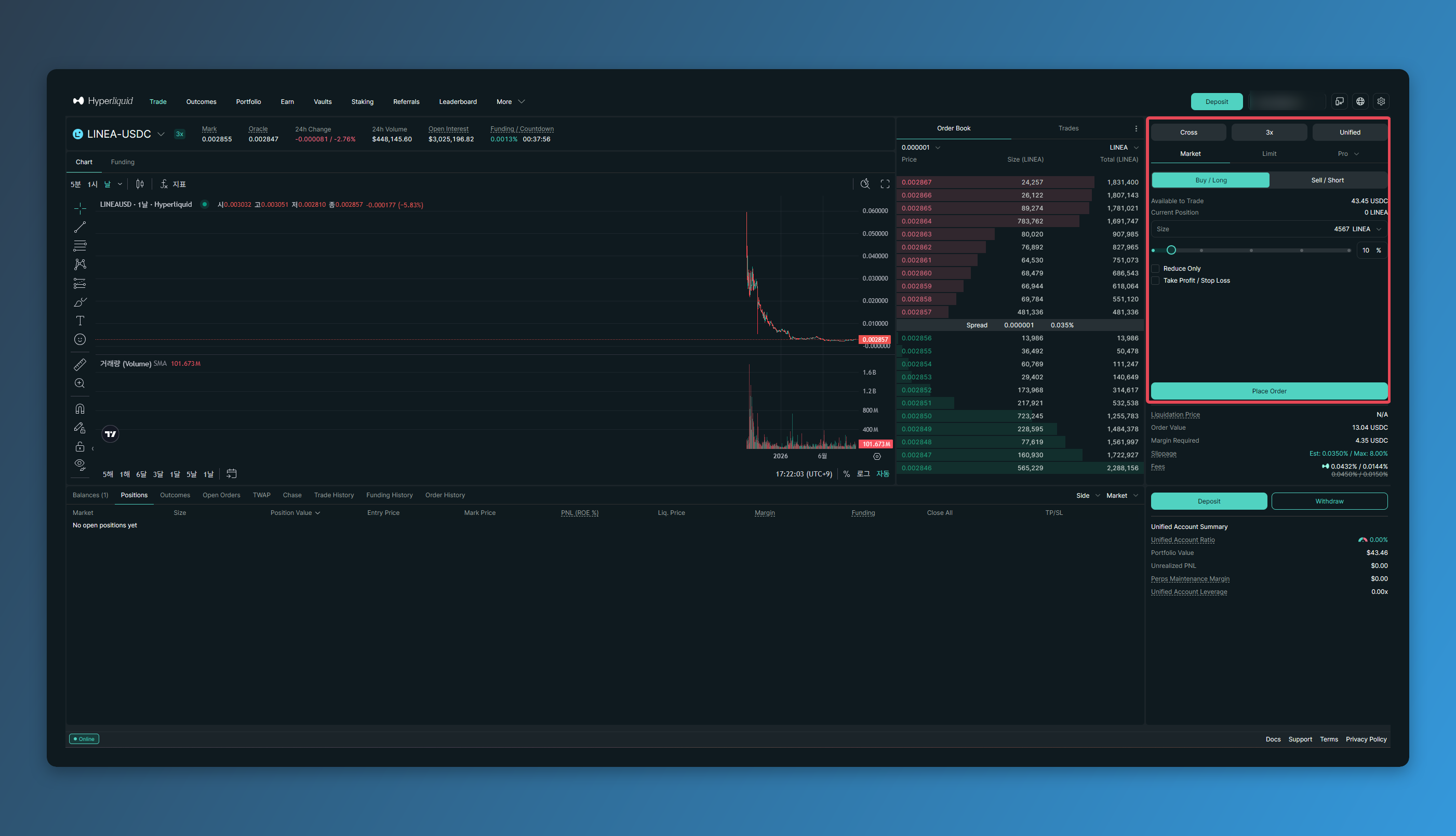
Richtung und Hebel stehen? Dann fehlen noch Ordertyp und Größe.
Beim Ordertyp hast du die Wahl zwischen [Market] und [Limit]. Eine Market-Order wird sofort zum aktuellen Kurs ausgeführt; bei Limit trägst du deinen Wunschpreis ein, und ausgeführt wird erst, wenn der Kurs dort ankommt. Bei den Gebühren fährst du mit Limit günstiger.
Die Größe gibst du als USDC-Betrag oder als Coin-Anzahl ein. Alternativ legst du über den Schieberegler fest, wie viel % deines Guthabens du einsetzt.
Schaltest du vor dem Absenden [TP/SL] dazu, kannst du Take Profit und Stop Loss gleich mit hinterlegen. Erreicht der Kurs eine dieser Marken, schließt sich die Position von selbst – du musst also nicht dauerhaft auf den Chart starren.
Alles eingetragen? Dann auf den Order-Button, fertig.
7. Position kontrollieren und schließen
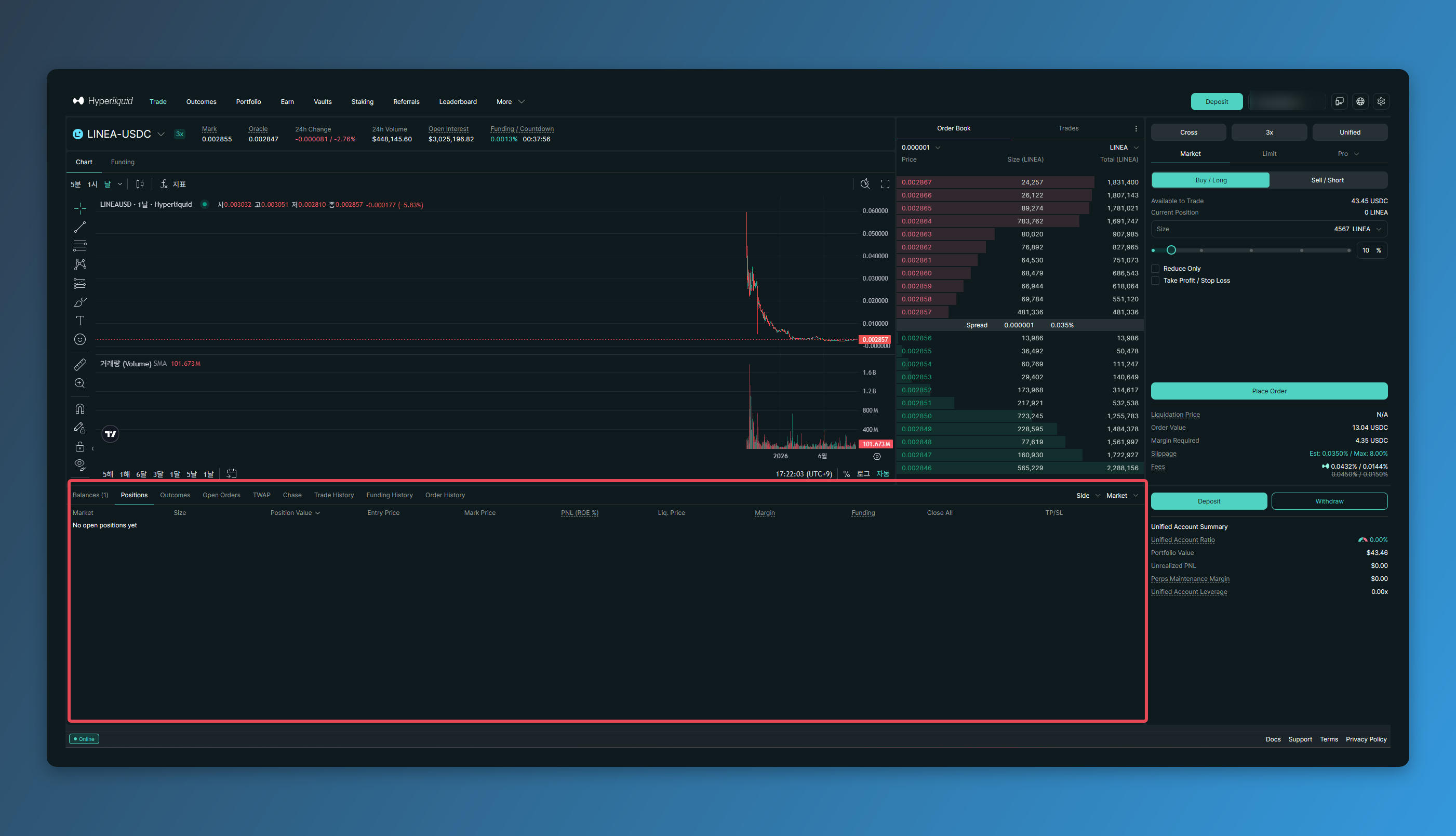
Sobald eine Order ausgeführt ist, findest du die Position unten im Tab [Positions].
Dort stehen Einstiegskurs, unrealisierter Gewinn und Verlust (PNL) sowie der Liquidationspreis. Solange eine Position läuft, reicht es völlig, PNL und Liquidationspreis im Auge zu behalten. Kommt der Kurs dem Liquidationspreis gefährlich nahe, kannst du Margin nachschießen oder einen Teil der Position schließen – beides schiebt den Liquidationspreis wieder ein Stück weg.
Zum Schließen gilt: [Market] macht die Position sofort zum aktuellen Kurs dicht, [Limit] legt eine Schließ-Order zu deinem Wunschpreis ins Buch. [Reverse] schließt die Position und eröffnet sie direkt in der Gegenrichtung neu – aus einem Long wird mit einem Klick ein Short.
Wenn der Handel hakt
- Der Order-Button reagiert nicht: Entweder fehlt Guthaben, oder der Betrag liegt unter der Mindestordergröße. Prüf zuerst deine Einzahlung: [Hyperliquid Ein- und Auszahlung].
- Die Limit-Order wird nicht ausgeführt: Der Kurs ist schlicht noch nicht bei deinem Preis angekommen. Im Tab [Open Orders] stornieren und neu setzen.
- Der Hebel lässt sich nicht weiter hochziehen: Jeder Coin hat sein eigenes Maximum, bei manchen ist schon bei 3x Schluss.
- Die Position taucht nirgends auf: Dann ist unten wahrscheinlich ein anderer Tab aktiv als [Positions].
- Die Gebühren fallen höher aus als gedacht: Möglicherweise wurde der Referral-Code nicht übernommen. Auf der Seite [Referrals] siehst du, ob er hinterlegt ist.