Как пользоваться Hyperliquid: полный разбор торгового экрана
Разбираем торговый экран Hyperliquid по порядку: стакан, лонг и шорт, плечо и ликвидация, кросс против изолированной маржи, первый ордер и управление позицией. Даже если фьючерсы для вас в новинку — идём прямо по экрану, шаг за шагом.

Интерфейс у Hyperliquid — один из самых простых среди всех бирж. Но когда фьючерсы для вас в новинку, растеряться можно уже от одной панели ордеров: полей с цифрами много, а что куда вписывать — непонятно. Поэтому пройдём по экрану сверху вниз и разберём, где что находится. Кнопок, которыми вы реально будете пользоваться, совсем немного.
Если вы ещё не зарегистрировались и не подключили кошелёк, начните с материала [Как зарегистрироваться на Hyperliquid]. Введите при регистрации реферальный код — и комиссии будут на 4% ниже.
1. Смена языка
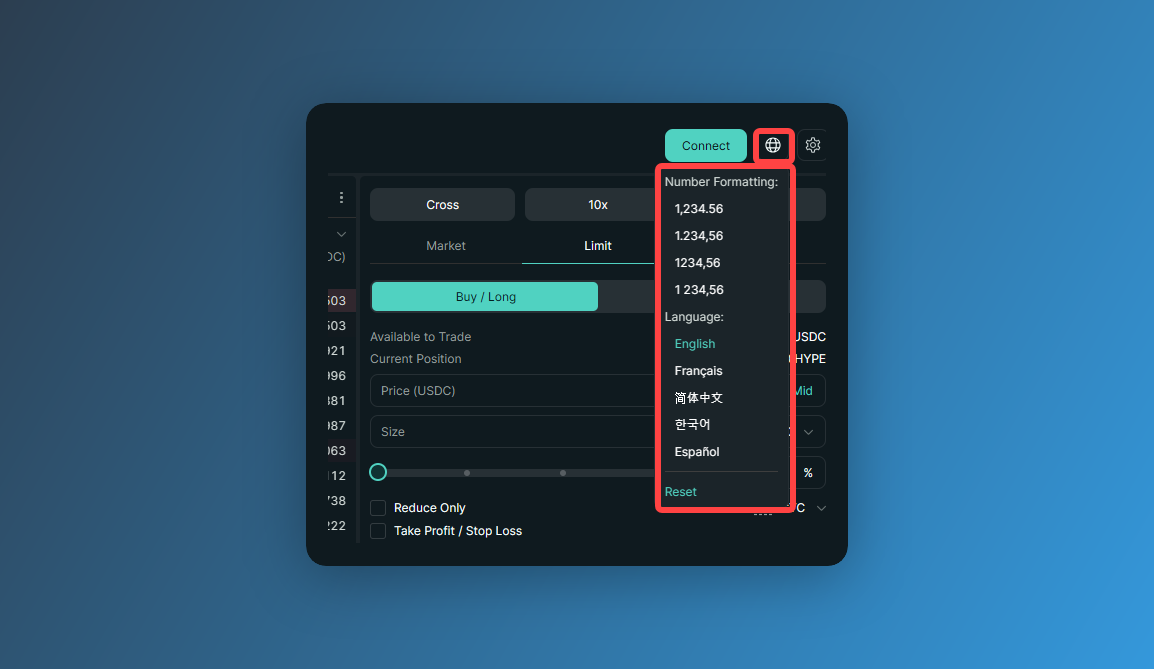
Язык интерфейса переключается иконкой глобуса в правом верхнем углу. Русского в списке пока нет: только английский, французский, китайский (упрощённый), корейский и испанский. Дальше все скриншоты — с английского интерфейса.
2. Как устроен торговый экран
Этот экран открывается кнопкой [Trade] в верхнем меню. Сначала коротко — из каких блоков он собран.
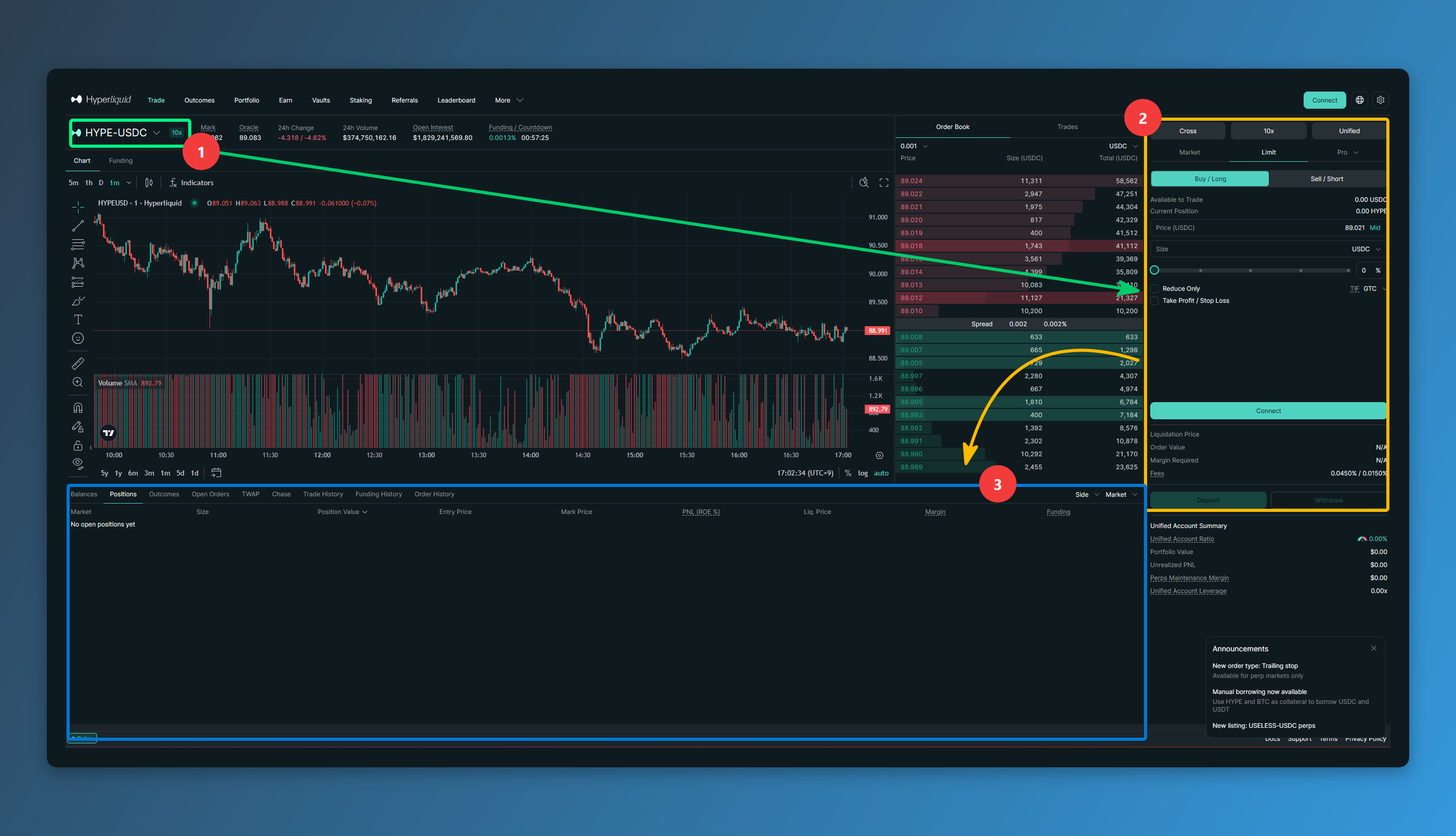
Слева сверху выбираете монету, справа в панели ордеров отправляете ордер. Как только он исполнится, внизу экрана появится ваша позиция.
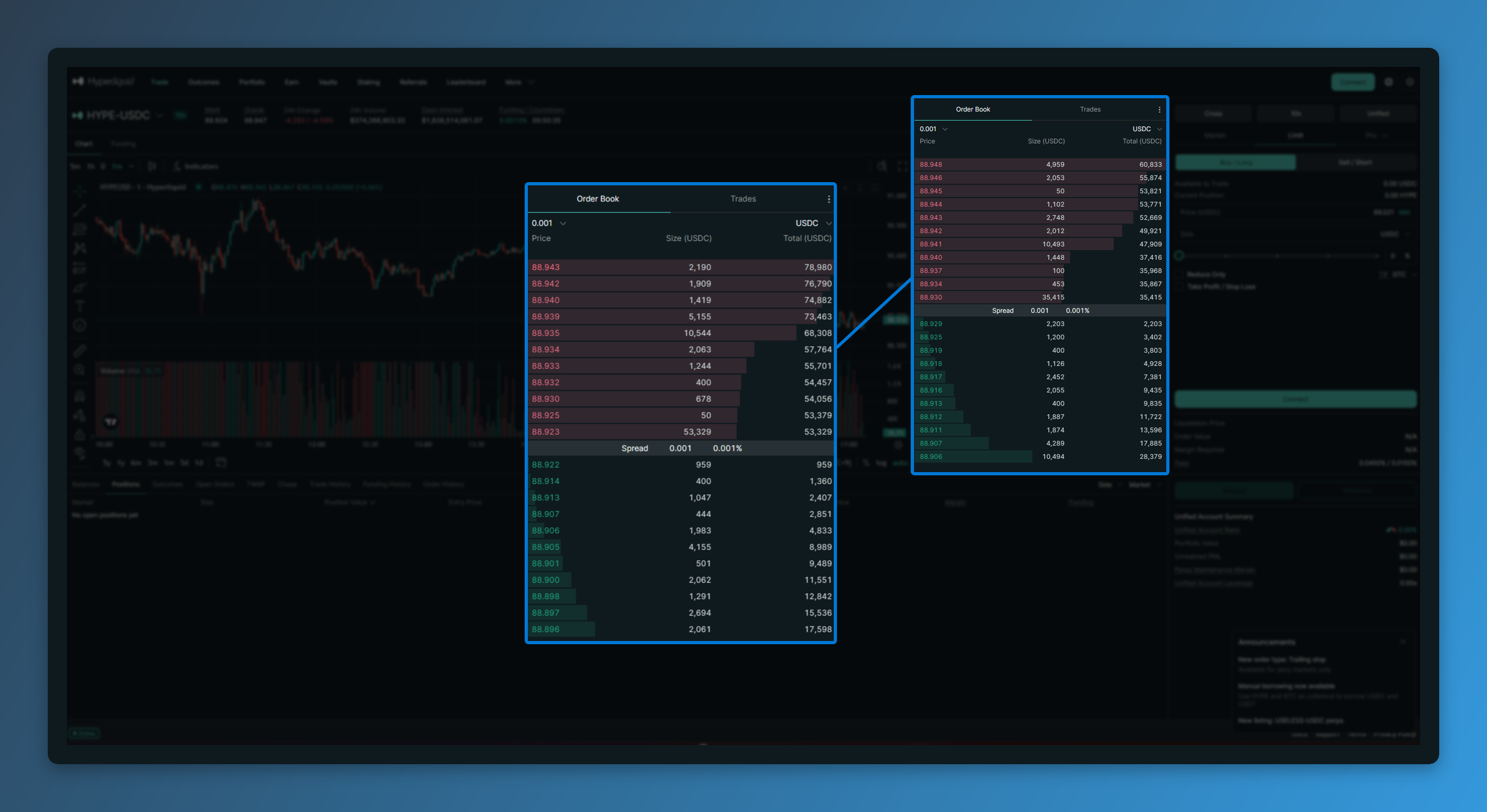
График в центре и стакан заявок (Order Book) рядом с ним — это про движение цены. Стакан — список заявок, которые прямо сейчас стоят на покупку и продажу. Сверху красным идёт объём на продажу, снизу зелёным — на покупку, а на стыке этих зон стоит текущая цена.
3. Лонг и шорт
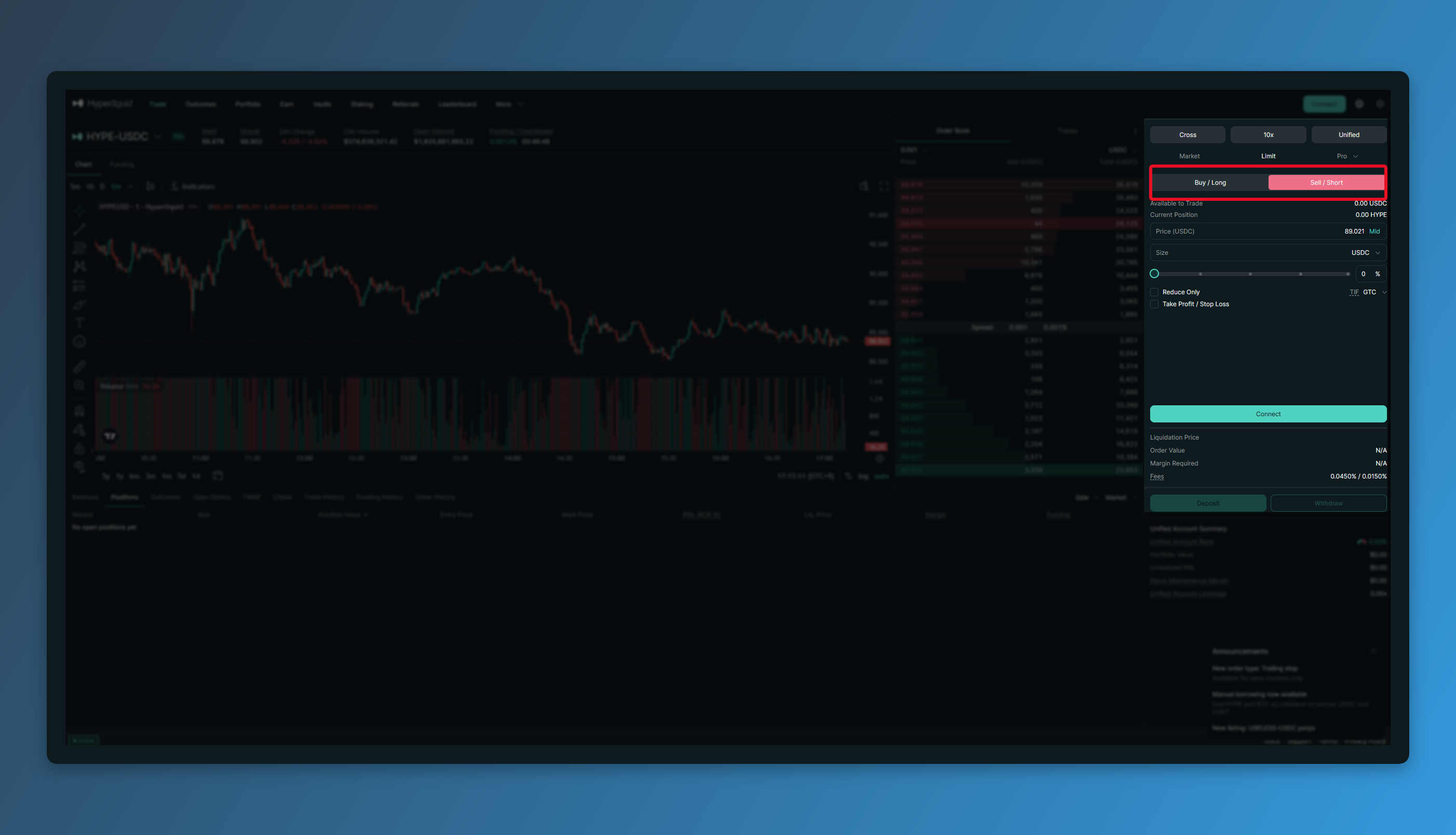
Направление задаётся кнопками [Buy/Long] и [Sell/Short] в самом верху панели ордеров.
Лонг приносит прибыль, когда цена растёт, шорт — когда падает. На споте вариант один: купить монету и ждать роста. Во фьючерсах вы покупаете не саму монету, а открываете позицию на рост или падение цены, поэтому заработать можно и на падающем рынке.
4. Настройка плеча
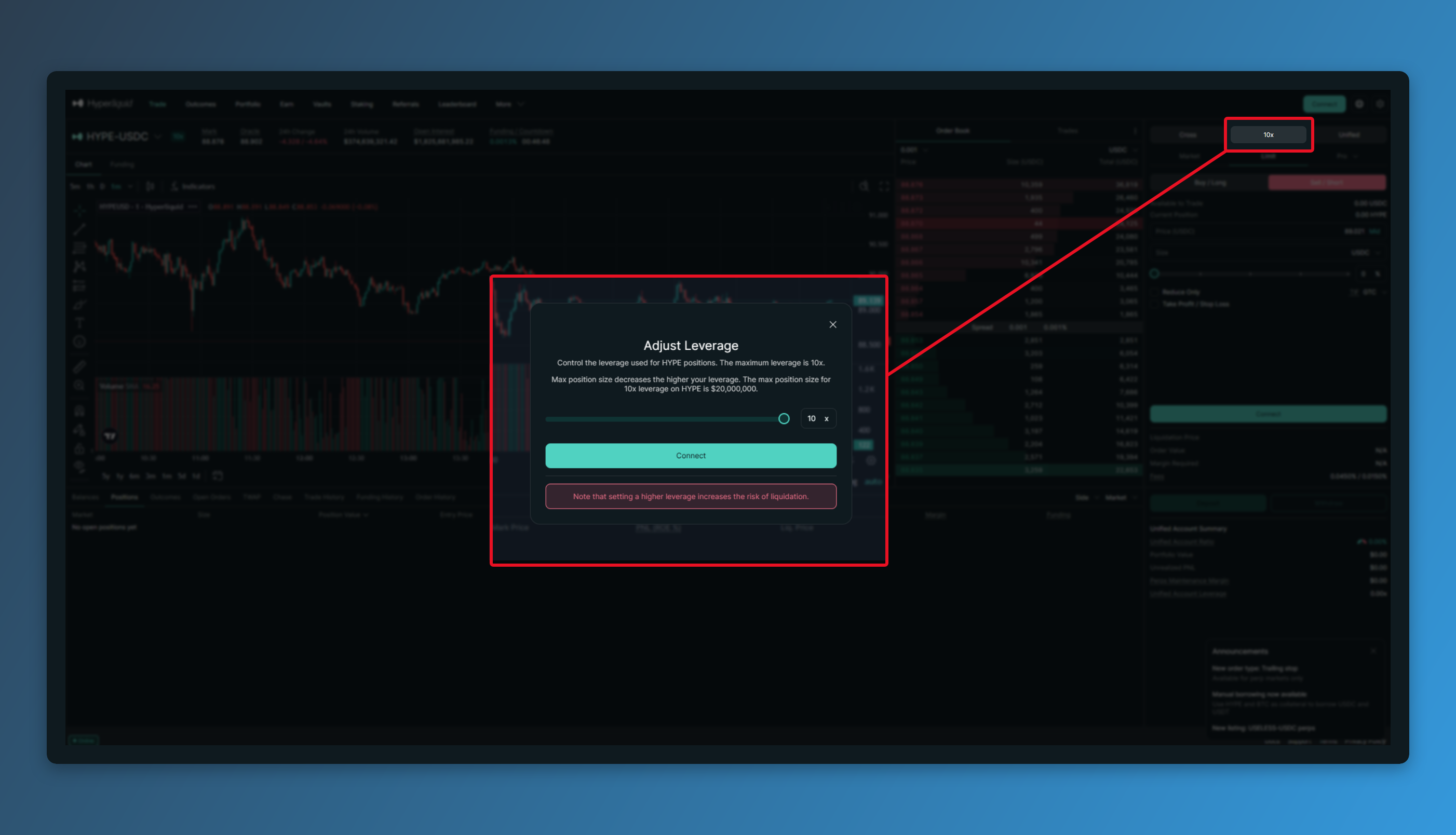
Нажмите на цифру плеча в панели ордеров — появится слайдер, им плечо и настраивается.
Плечо показывает, во сколько раз позиция будет больше вашей маржи. Ставите 10x на 100 долларов — открывается позиция на 1,000 долларов. Тогда движение цены на 1% — это уже 10% от вашей маржи. И прибыль, и убыток растут в те же 10 раз.
Максимальное плечо у каждой монеты своё — от 3x до 40x.
5. Кросс и изолированная маржа
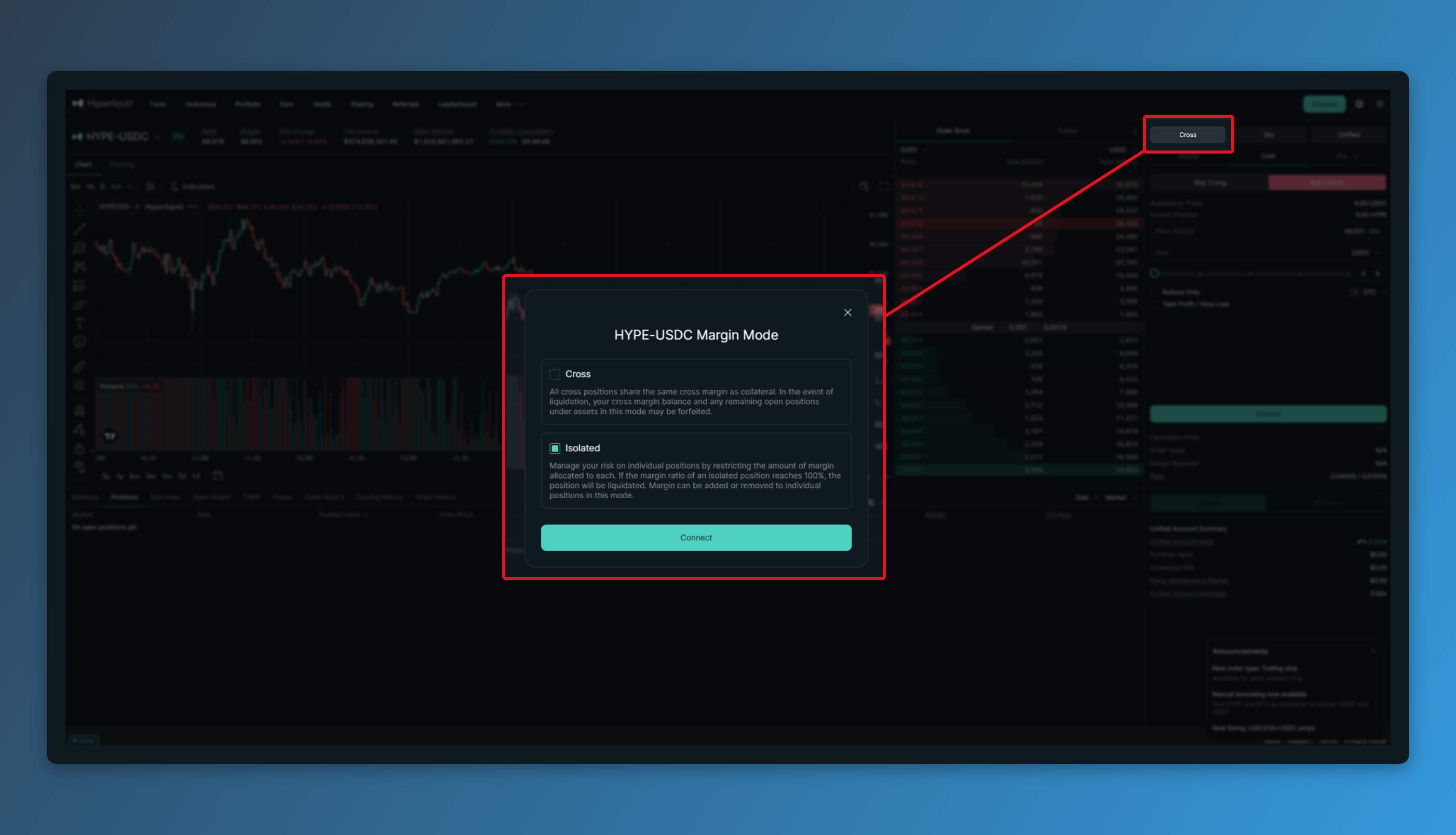
Режим маржи выбирается рядом с плечом: [Cross] или [Isolated].
В изоляции под залог идут только деньги, которые вы вложили в эту конкретную позицию. Даже если её ликвидируют, вы теряете максимум эту сумму — остальной баланс аккаунта не тронут.
В кроссе залогом работает весь баланс аккаунта. Запас до ликвидации за счёт этого больше — позицию держит весь баланс. Зато если убыток разрастается, под удар попадает весь баланс аккаунта. А когда в кроссе висит несколько позиций, прибыль и убыток у них ещё и общие.
6. Отправка ордера
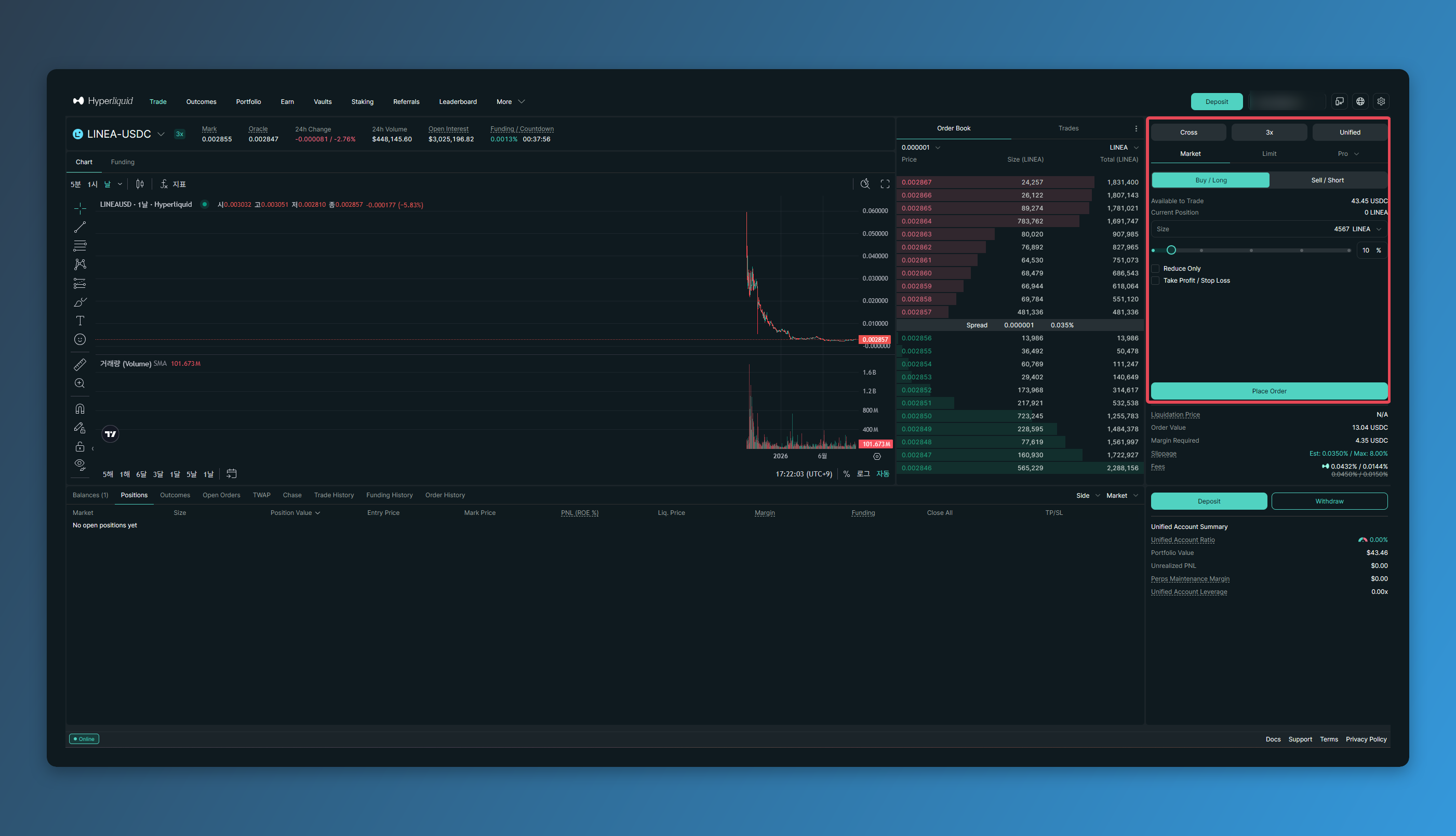
Направление и плечо выбраны — остаётся указать тип ордера и объём.
Типов два: [Market] и [Limit]. Рыночный исполняется сразу по текущей цене. Лимитный вы выставляете по своей цене, и он срабатывает, когда рынок до неё дойдёт. По комиссиям лимитный выгоднее.
Объём вводится либо в USDC, либо в количестве монет. Можно и слайдером — он задаёт, какой процент баланса пойдёт в сделку.
Включите [TP/SL] до отправки — и сразу проставите цены тейк-профита (Take Profit) и стоп-лосса (Stop Loss). Дойдёт цена до этих уровней — позиция закроется сама, сидеть у экрана не придётся.
Всё заполнили — жмёте кнопку ордера, и готово.
7. Как смотреть и закрывать позицию
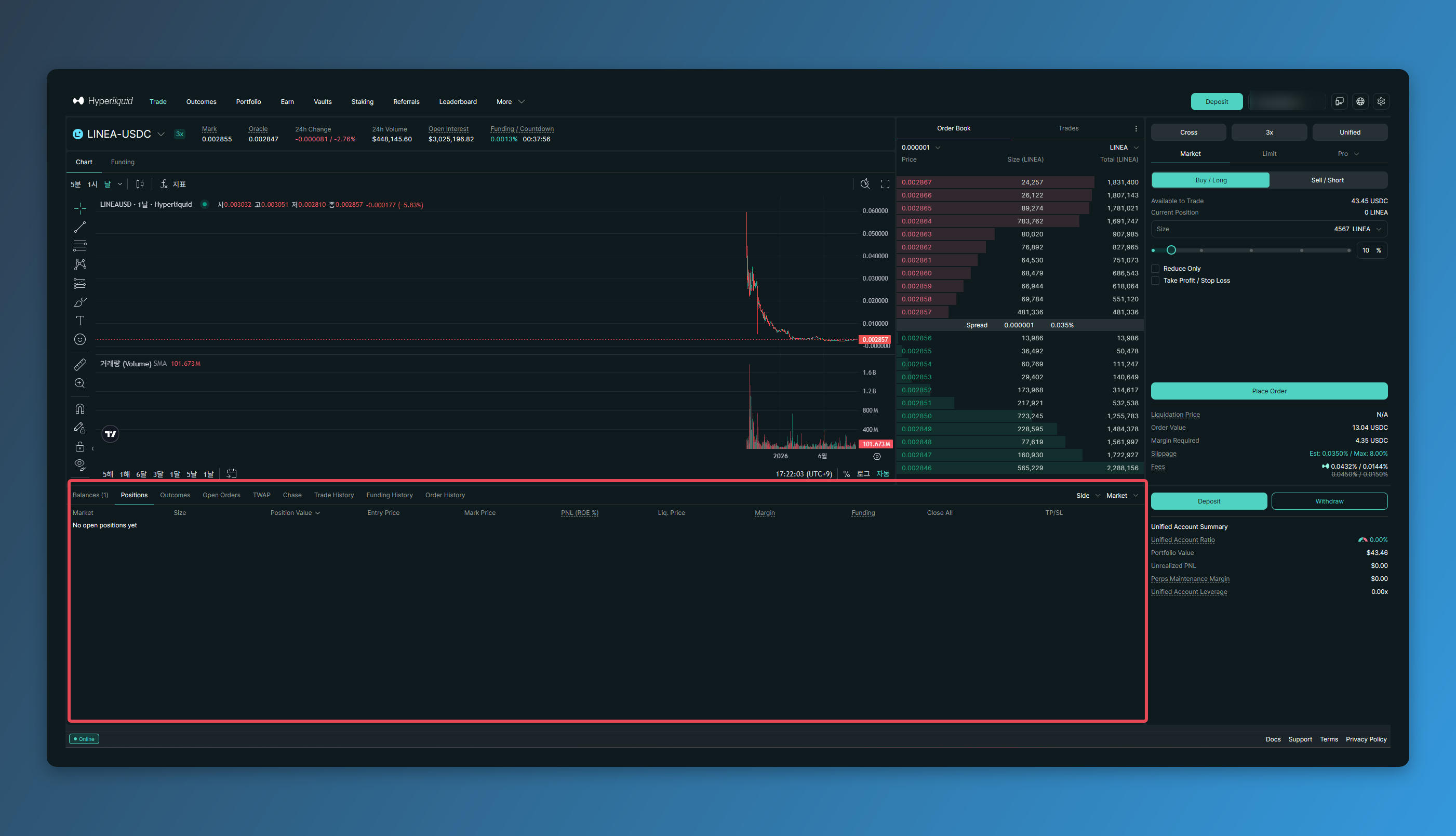
Исполненная позиция появляется во вкладке [Positions] внизу экрана.
Там видно цену входа, нереализованный PNL и цену ликвидации. Пока позиция открыта, следить нужно всего за двумя цифрами — нереализованным PNL и ценой ликвидации. Если текущая цена подбирается к ликвидационной, добавьте маржи или закройте часть позиции — ликвидация отодвинется.
Закрывают позицию так: [Market] — сразу по текущей цене, [Limit] — закрывающим ордером по вашей цене. А [Reverse] закрывает текущую позицию и тут же открывает противоположную. Держали лонг, нажали Reverse — оказались в шорте.
Если что-то не работает
- Кнопка ордера не нажимается: либо на балансе ничего нет, либо объём меньше минимального размера ордера. Сначала проверьте, дошло ли пополнение — [Как вносить и выводить средства на Hyperliquid].
- Лимитный ордер не исполняется: рынок просто не дошёл до вашей цены. Отмените его во вкладке [Open Orders] и выставьте заново.
- Плечо не поднимается выше: у каждой монеты свой максимум, где-то доступно всего 3x.
- Позиции не видно: внизу открыта другая вкладка, а не [Positions].
- Комиссии больше, чем ожидали: возможно, реферальный код не применился. Проверьте на странице [Referrals], привязан ли он.