Como Usar a Hyperliquid: Guia Completo da Tela de Trade
Guia da tela de trade da Hyperliquid: como ler o book, long e short, alavancagem e liquidação, cross vs. isolado, o passo a passo da primeira ordem e o básico da gestão de posição. Dá pra acompanhar mesmo sem nunca ter operado futuros.

A Hyperliquid tem uma das telas mais limpas entre as exchanges. Mesmo assim, quem nunca mexeu com futuros abre o painel de ordens, vê aquele monte de campo pra preencher e já congela. Então vamos passar pela tela na ordem, parte por parte, só pra saber o que faz o quê. No fim das contas, os botões que você usa de verdade são bem poucos.
Se você ainda não criou a conta nem conectou a carteira, passa antes no post [Como criar conta na Hyperliquid]. Se colocar um código de referência no cadastro, você ganha 4% de desconto nas taxas.
1. Trocar o idioma
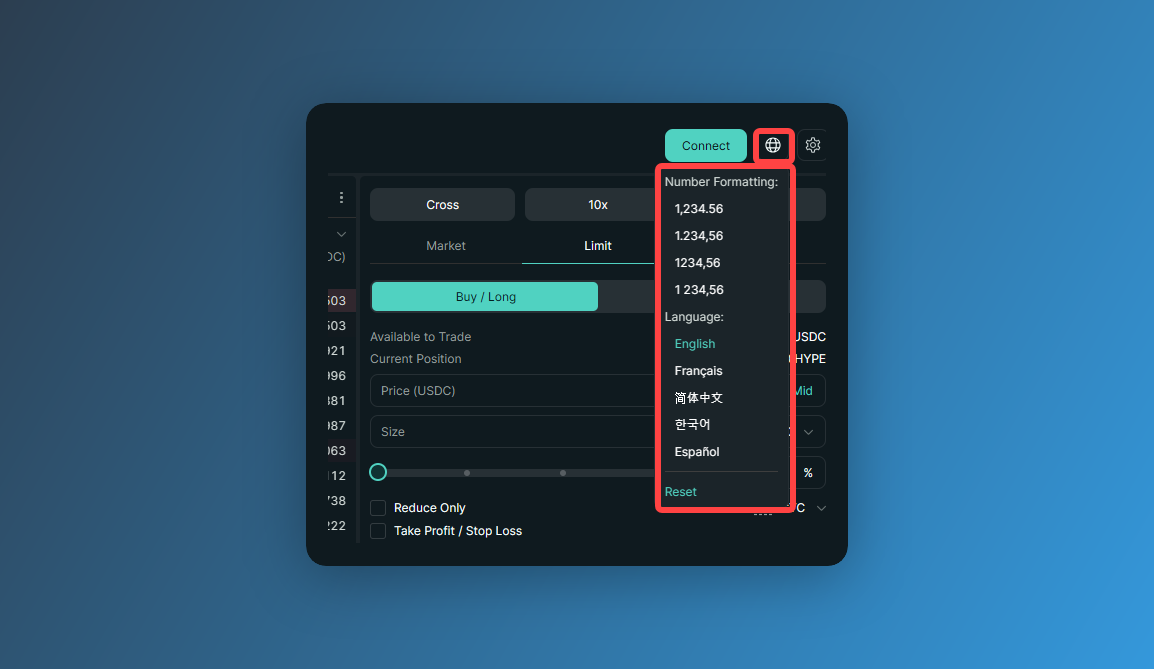
Antes de mais nada, clique no ícone de globo no canto superior direito e troque o idioma. Tem inglês, francês, chinês (simplificado), coreano e espanhol — português ainda não entrou na lista, então é ficar no inglês ou ir de espanhol.
2. Como a tela de trade é organizada
Essa é a tela que abre quando você clica em [Trade], no menu de cima. Antes de mexer em nada, um resumo rápido de como ela é dividida.
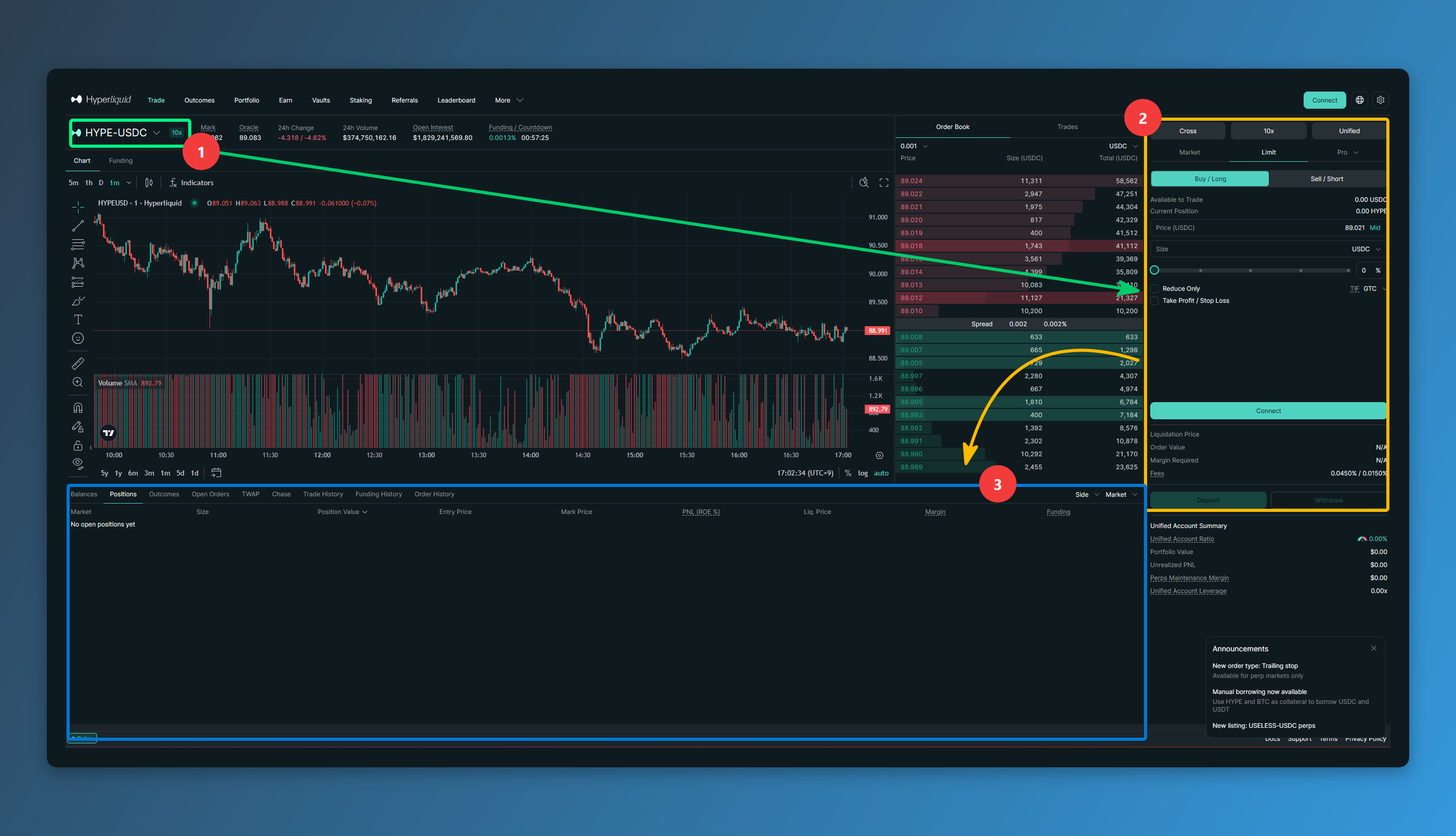
No canto superior esquerdo você escolhe a moeda que vai operar e manda a ordem no painel da direita. Quando a ordem é executada, a sua posição aparece na parte de baixo da tela.
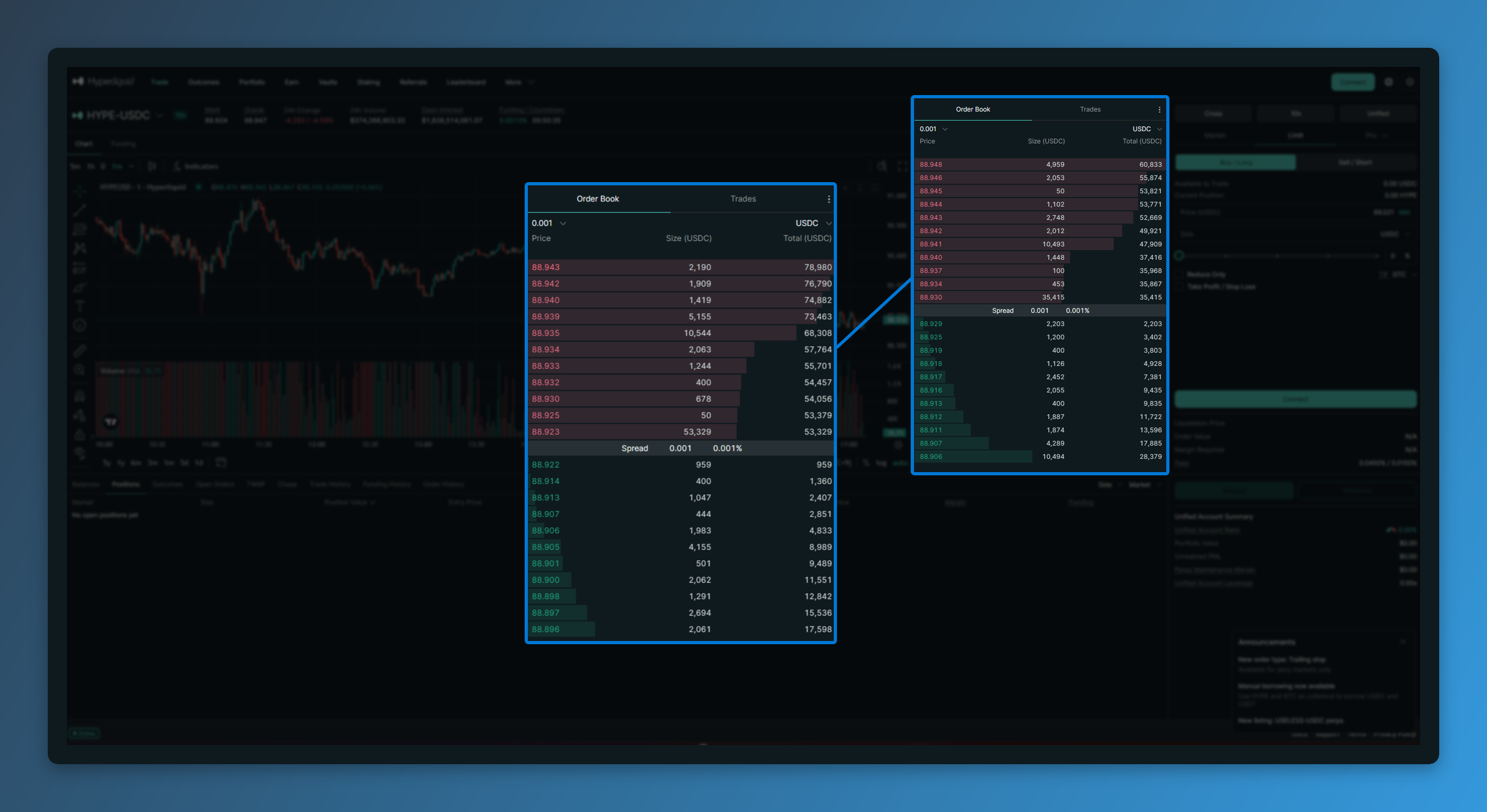
O gráfico no meio e o book de ofertas (Order Book) do lado são pra acompanhar o movimento do preço. O book é só a lista das ordens que estão na fila pra comprar ou vender, cada uma no seu preço. O vermelho em cima é o volume à venda, o verde embaixo o volume de compra, e o ponto onde os dois se encontram é o preço atual.
3. Long e short
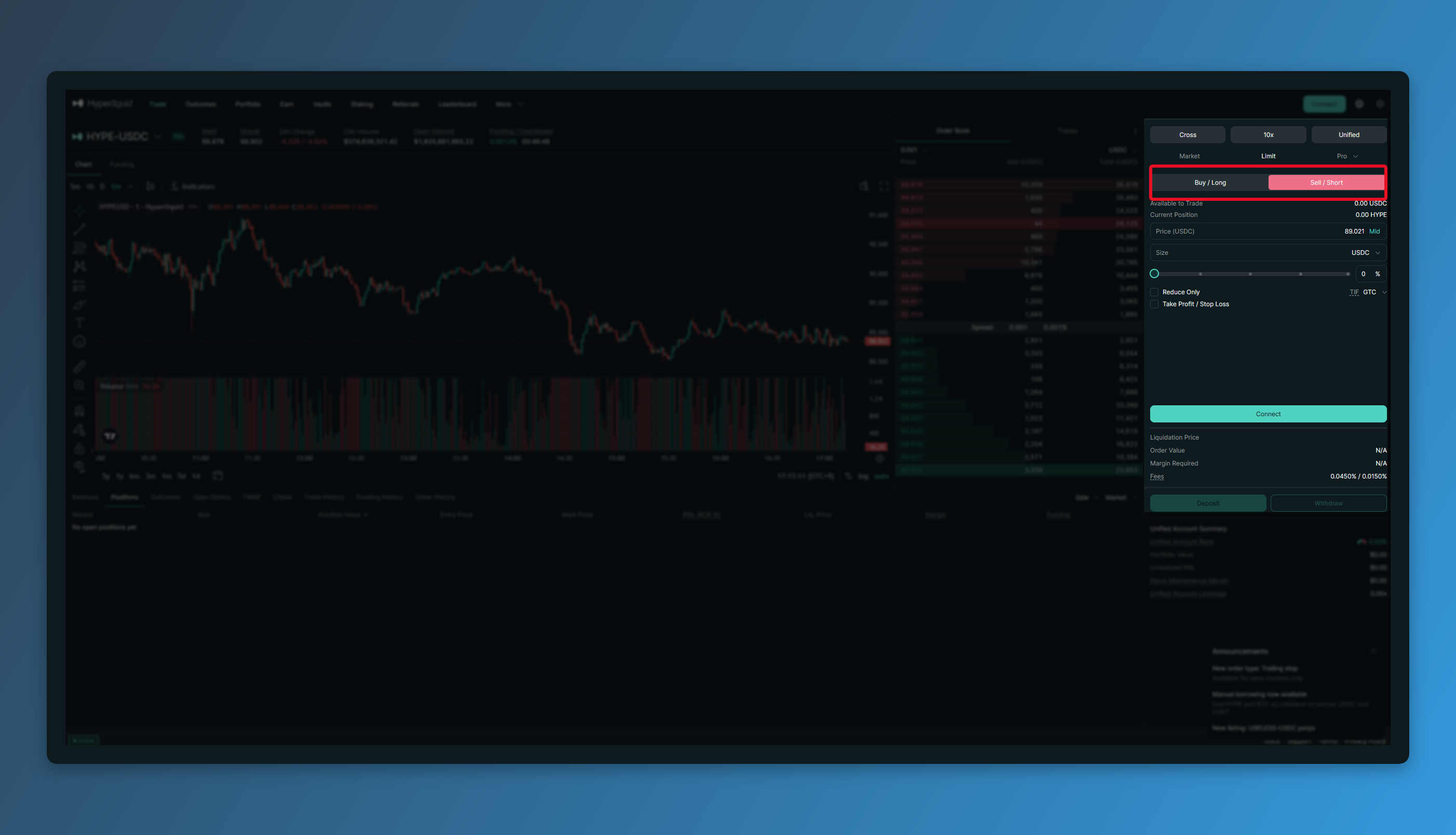
Os botões [Buy / Long] e [Sell / Short], no topo do painel de ordens, definem a direção.
Long ganha quando o preço sobe; short, quando o preço cai. No spot existe um caminho só: comprar a moeda e esperar que ela valorize. Nos futuros você não compra a moeda, você se posiciona na direção do preço — e é justamente por isso que dá pra lucrar também com o mercado em queda.
4. Ajustar a alavancagem
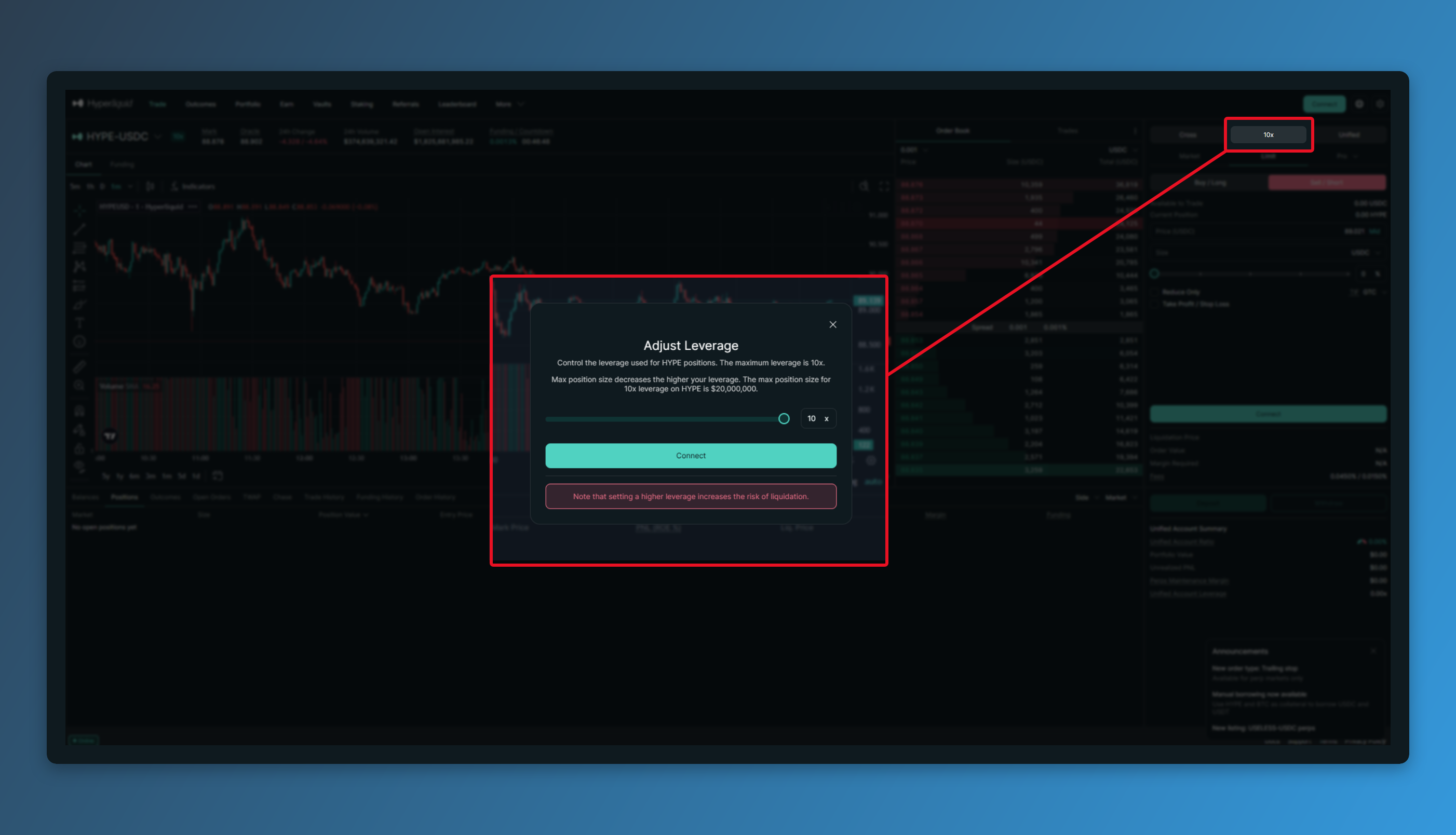
Clique no número da alavancagem no painel de ordens e abre um slider pra ajustar o multiplicador.
A alavancagem define o tamanho da posição em relação à sua margem. Com $100 e 10x, você abre uma posição de $1,000. Aí um movimento de 1% no preço já mexe 10% na sua margem. E vale pros dois lados: lucro e prejuízo crescem 10x do mesmo jeito.
O teto varia de moeda pra moeda e fica entre 3x e 40x.
5. Cross e isolado
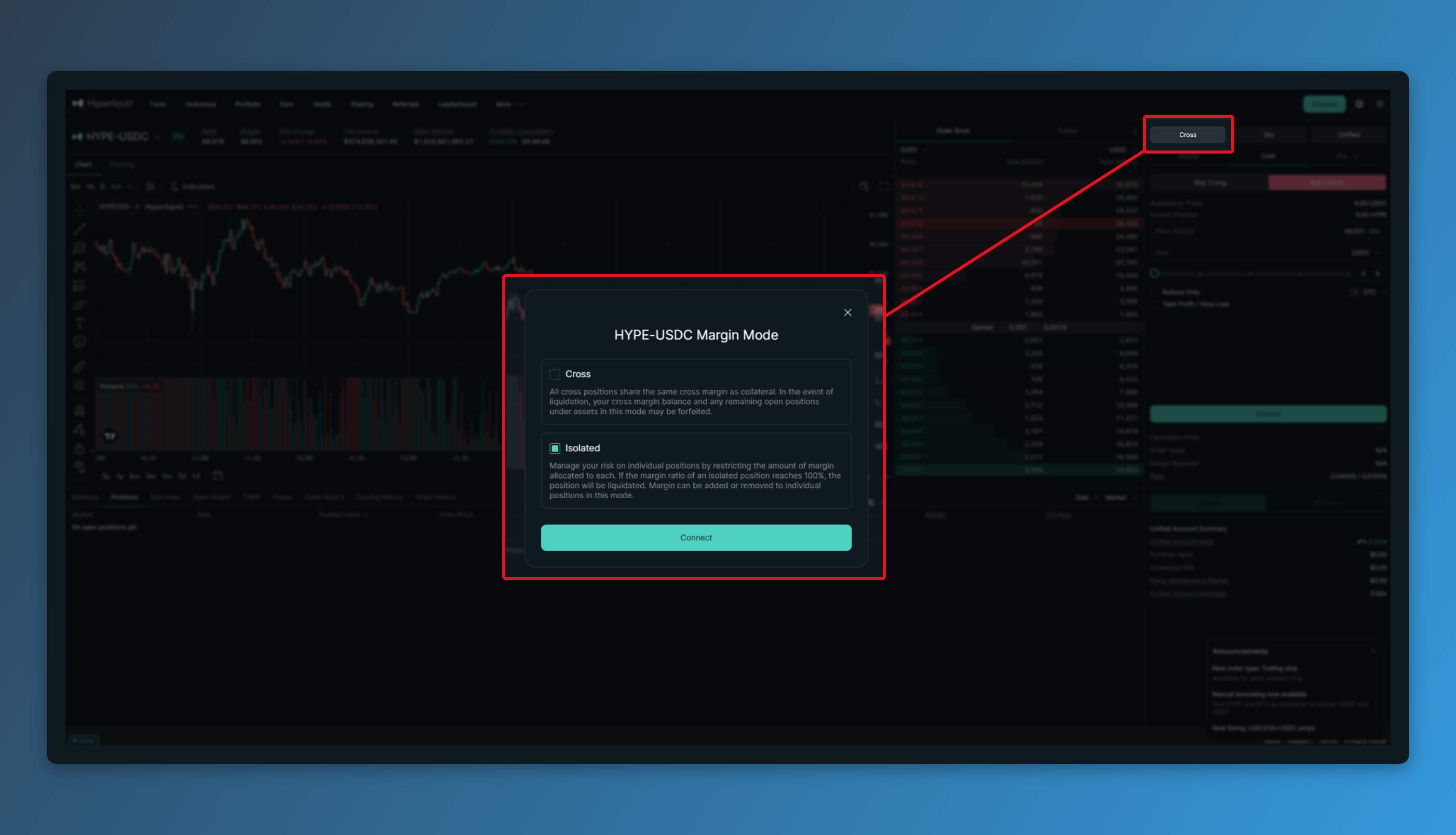
Ao lado do ajuste de alavancagem, você escolhe entre [Cross] e [Isolated].
No isolado, só o dinheiro que você colocou naquela posição entra como margem. Se ela for liquidada, você perde no máximo esse valor e o resto do saldo da conta fica intacto.
No cross, a conta inteira entra como margem. Com todo o saldo bancando, a posição aguenta bem mais antes de ser liquidada; em troca, se o prejuízo crescer, a conta inteira sente o golpe. E se você tiver várias posições em cross, elas dividem lucro e prejuízo entre si.
6. Enviar a ordem
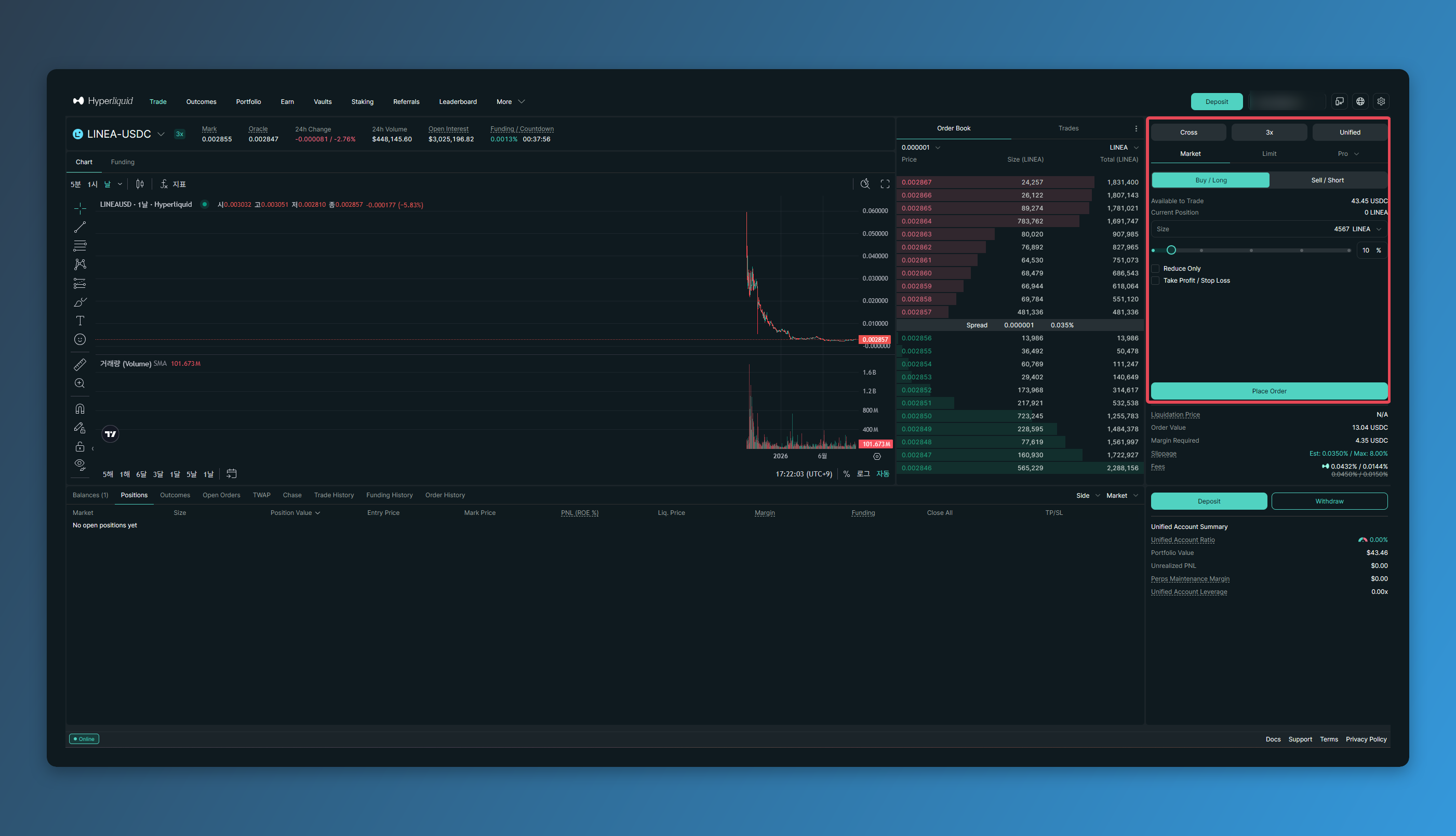
Com a direção e a alavancagem definidas, é hora de escolher o tipo de ordem e a quantidade.
São dois tipos: [Market] e [Limit]. A ordem a mercado executa na hora, no preço que está rolando. Na limitada, você deixa marcado o preço que quer e ela só executa quando o mercado chega lá. A taxa da limitada sai mais barata.
A quantidade você coloca em USDC ou em número de moedas, e o slider define quanto do saldo vai entrar na ordem.
Antes de enviar, vale ligar o [TP/SL] e já deixar programados o alvo de lucro (Take Profit) e o stop (Stop Loss). Quando o preço bate no que você marcou, a posição fecha sozinha — aí não precisa ficar grudado na tela.
Com tudo preenchido, é só clicar no botão de ordem.
7. Acompanhar e fechar a posição
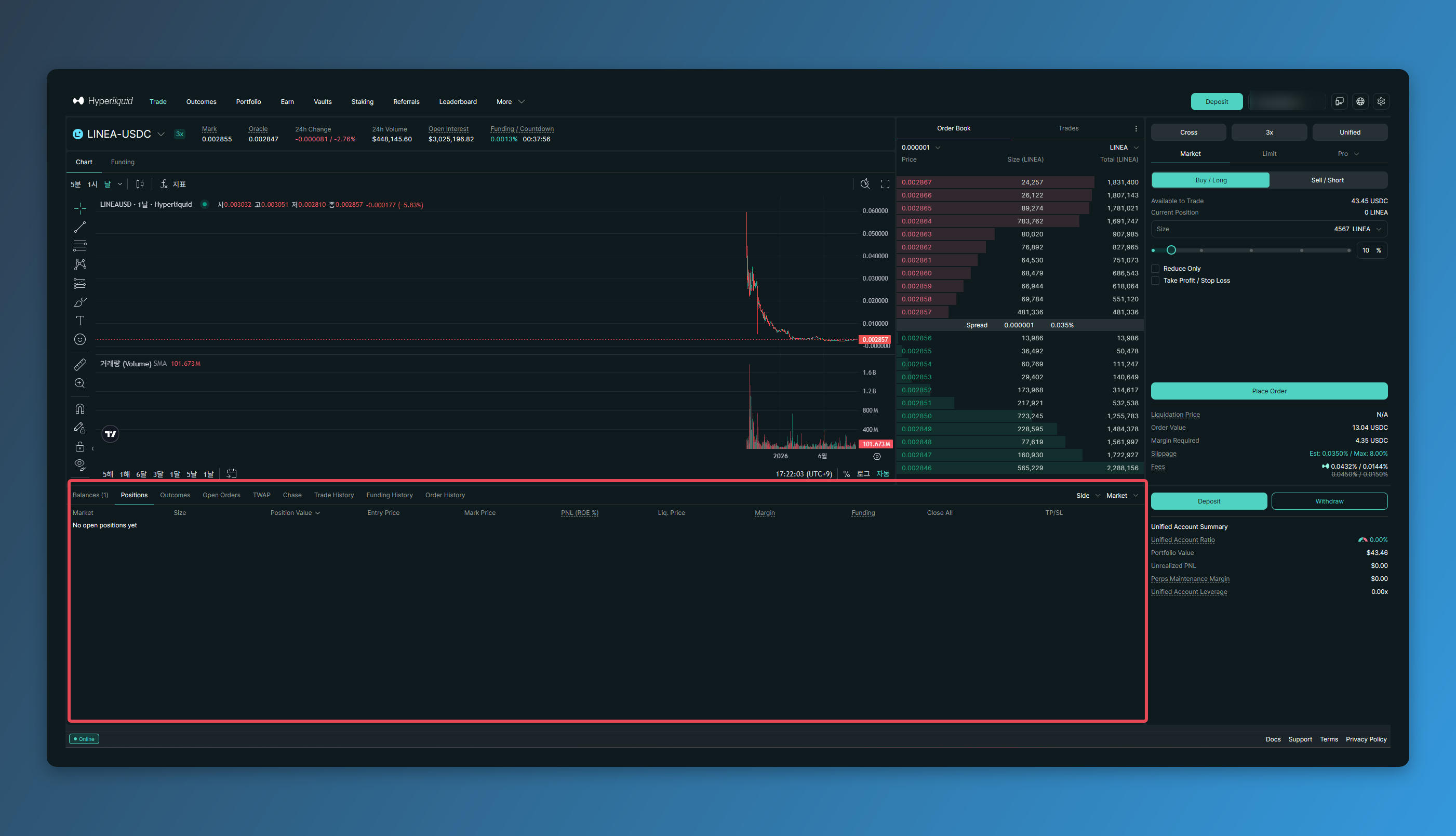
As posições executadas aparecem na aba [Positions], lá embaixo.
Ali você vê preço de entrada, PNL não realizado e preço de liquidação. Com a posição aberta, basta ficar de olho em PNL não realizado e preço de liquidação — esses dois números já dão conta. Se o preço atual estiver se aproximando do preço de liquidação, você pode adicionar margem ou fechar parte da posição pra empurrar essa liquidação mais pra longe.
Pra fechar, [Market] encerra na hora, no preço atual, e [Limit] deixa a ordem de saída marcada no preço que você quiser. Já o [Reverse] fecha a posição atual e abre outra na direção oposta, no mesmo clique. Estava em long, clicou em reverse, virou short.
Quando algo dá errado
- O botão de ordem não clica: ou o saldo está zerado, ou o valor que você digitou ficou abaixo do mínimo por ordem. Confira o depósito primeiro em [Como depositar e sacar na Hyperliquid].
- A ordem limitada não executa: o preço ainda não chegou no valor que você marcou. Se quiser, cancele na aba [Open Orders] e mande de novo.
- A alavancagem não sobe mais: cada moeda tem seu teto, e em alguns ativos ele para em 3x.
- A posição não aparece: provavelmente você está em outra aba lá embaixo, e não na [Positions].
- A taxa veio mais alta do que você esperava: pode ser que o código de referência não tenha sido aplicado. Confira na página [Referrals] se ele está registrado.