Come funziona Hyperliquid: guida alla schermata di trading
Guida alla schermata di trading di Hyperliquid, passo per passo: come si legge l'order book, long e short, leva e liquidazione, differenza tra Cross e Isolated, come piazzare il primo ordine e gestire la posizione.

Hyperliquid ha una delle interfacce più pulite tra gli exchange. Ma se è la prima volta che metti mano ai futures, basta la fila di caselle numeriche del pannello ordini per farti sentire perso. Vediamo la schermata pezzo per pezzo, giusto per capire dove si fa cosa. Alla fine i pulsanti che usi davvero si contano sulle dita di una mano.
Se non hai ancora creato l'account e collegato il wallet, parti da [Come registrarsi su Hyperliquid]. Se inserisci il codice referral al momento della registrazione, hai il 4% di sconto sulle commissioni.
1. Cambiare lingua
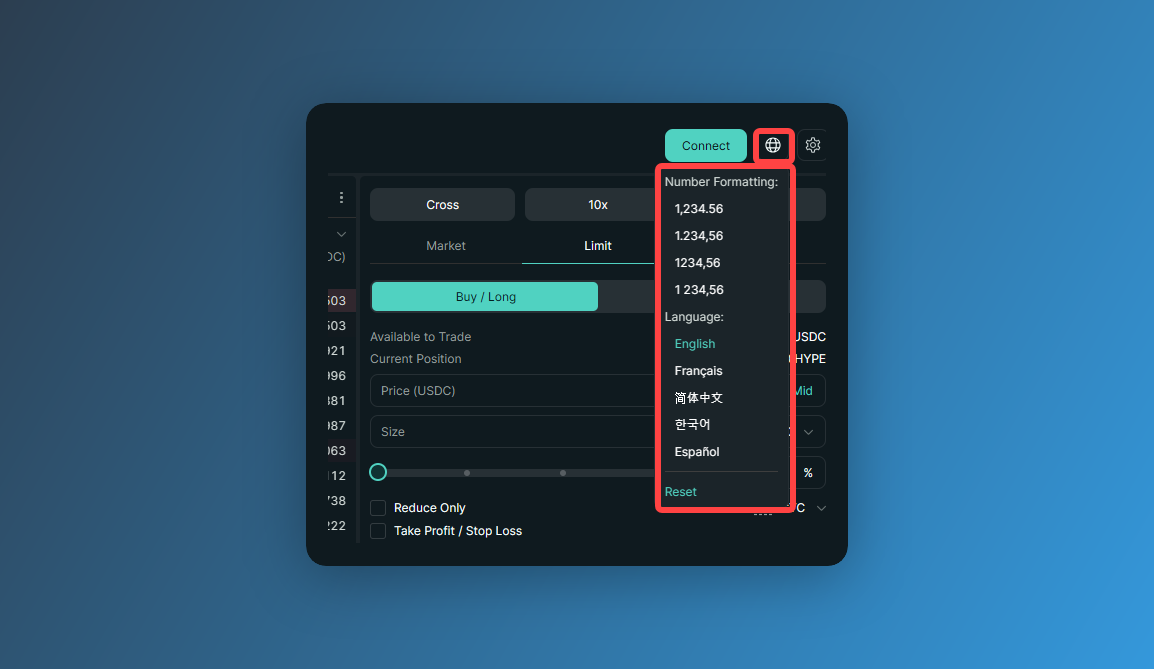
Partiamo da una comodità: clicca sull'icona del mappamondo in alto a destra e cambia lingua. Ci sono inglese, francese, cinese (semplificato), coreano e spagnolo.
2. Com'è fatta la schermata di trading
Questa è la schermata che si apre dal menu [Trade] in alto. Vediamo prima come è organizzata, giusto a grandi linee.
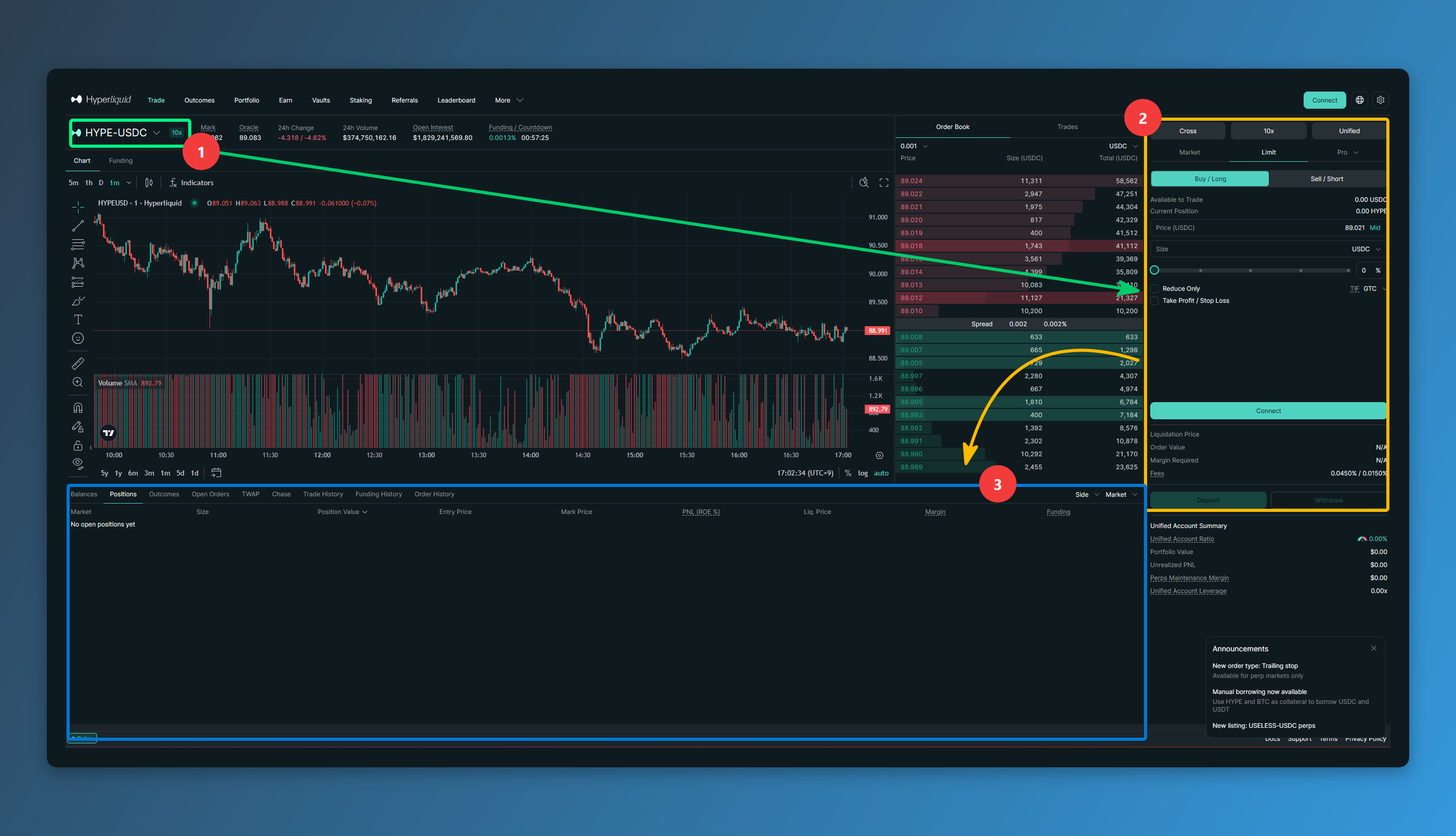
In alto a sinistra scegli la coppia da tradare, nel pannello a destra imposti l'ordine. Appena l'ordine si esegue, la posizione compare in basso nella schermata.
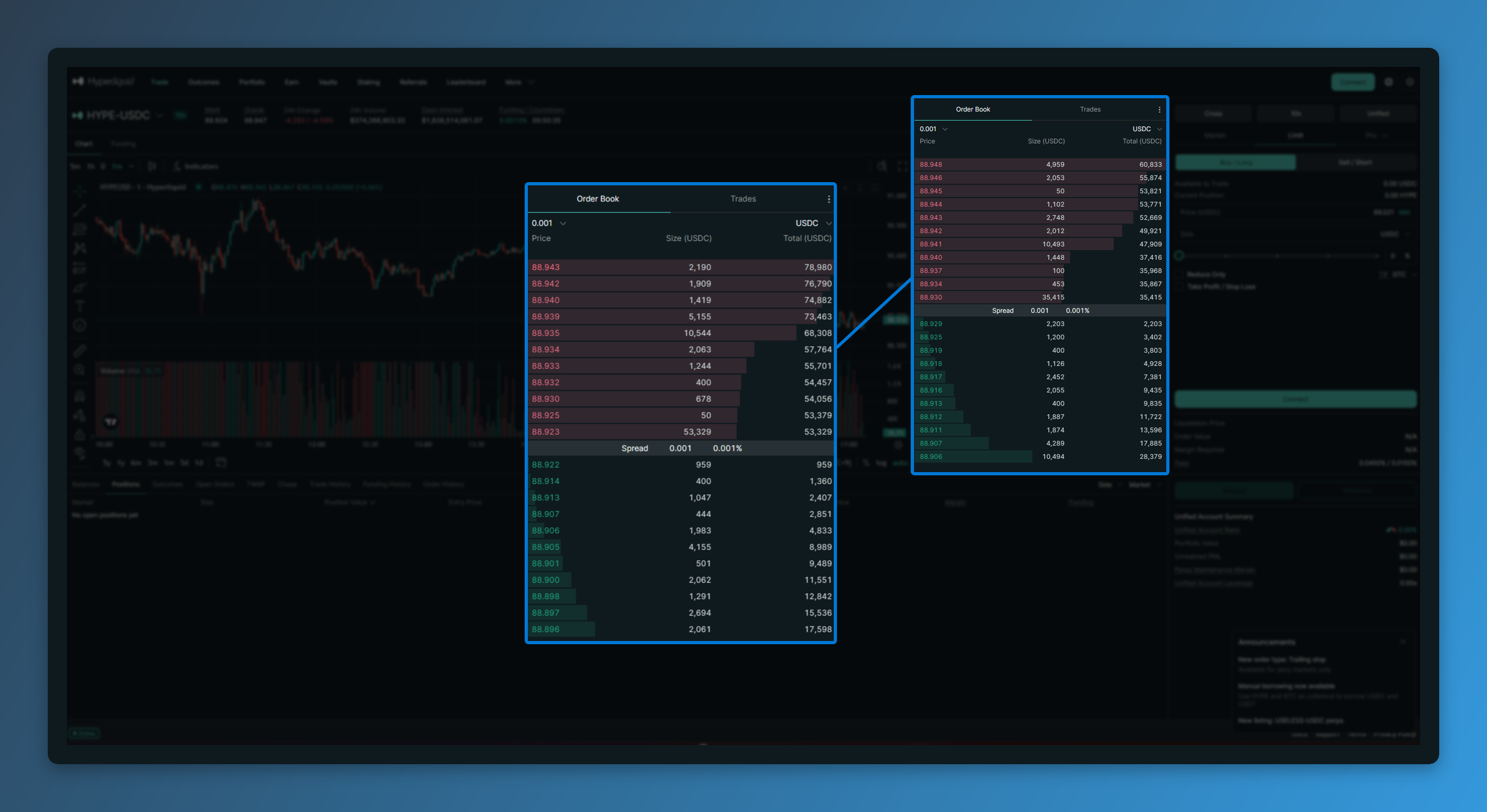
Il grafico al centro e l'order book di fianco servono a seguire l'andamento del prezzo. L'order book è la lista degli ordini in attesa: chi vuole comprare o vendere in questo momento, e a che prezzo. In alto, in rosso, c'è il volume in vendita; in basso, in verde, quello in acquisto. Dove i due lati si toccano c'è il prezzo corrente.
3. Long e short
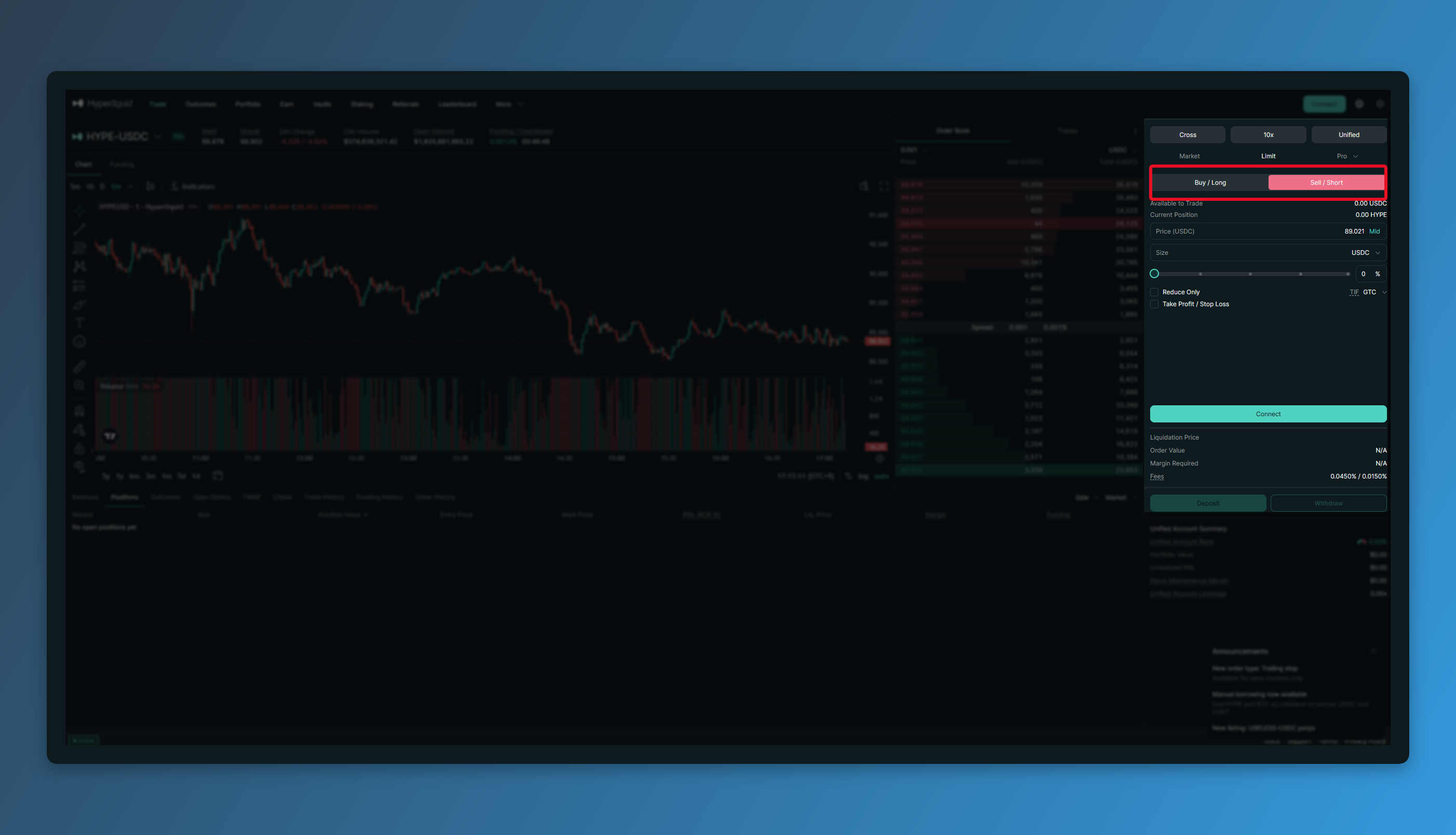
In cima al pannello ordini ci sono i pulsanti [Buy/Long] e [Sell/Short]: da lì scegli la direzione.
Con il long guadagni quando il prezzo sale, con lo short quando scende. Sullo spot puoi solo comprare e aspettare che salga. Con i futures non compri davvero la crypto, prendi posizione su una direzione, e quindi si guadagna anche quando il mercato scende.
4. Regolare la leva
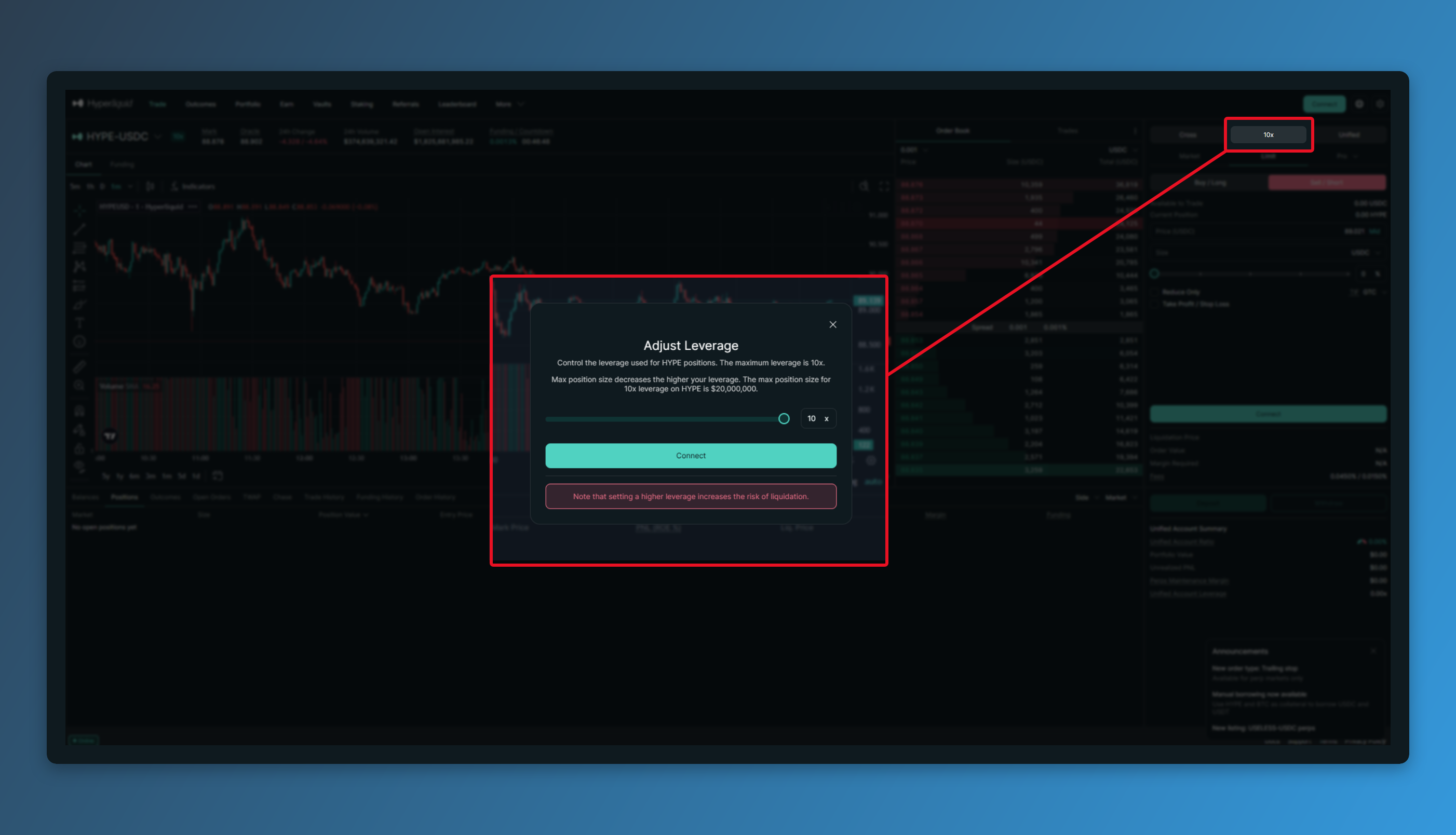
Clicca sul numero del moltiplicatore nel pannello ordini e si apre lo slider per regolare la leva.
La leva decide quanto è grande la posizione rispetto al margine che ci metti. Con 100 dollari a 10x apri una posizione da 1,000 dollari: da lì in poi un movimento dell'1% del prezzo sul tuo margine vale il 10%. E vale in tutti e due i sensi, perché guadagni e perdite si moltiplicano per 10 allo stesso modo.
La leva massima cambia da coin a coin e va da 3x a 40x.
5. Cross e Isolated
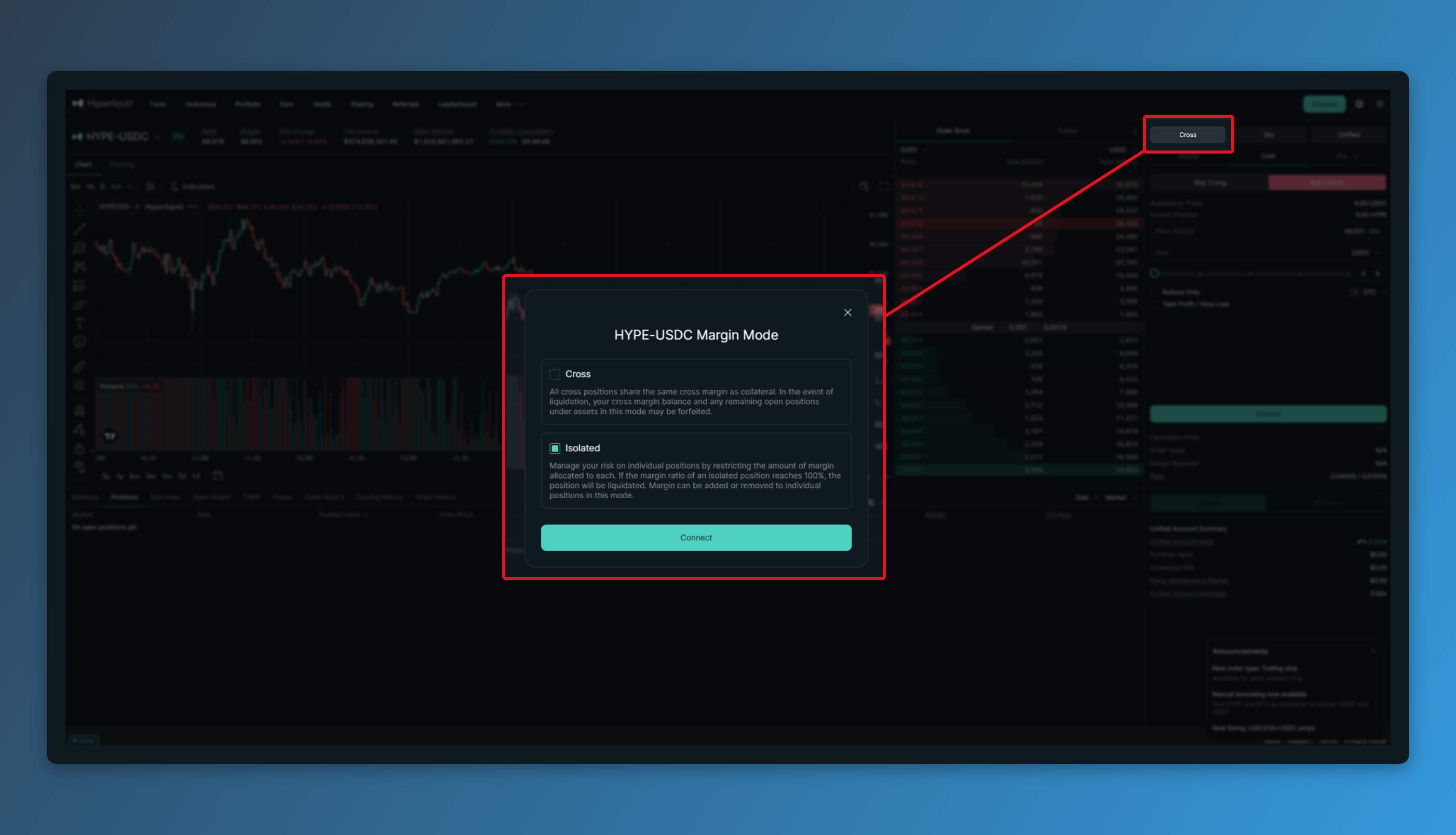
Accanto all'impostazione della leva scegli tra [Cross] e [Isolated].
In Isolated fa da margine solo quello che hai messo su quella posizione. Anche se arriva la liquidazione perdi al massimo quella cifra e il resto del saldo resta intatto.
Il Cross, invece, usa come margine tutto il saldo del conto. Con tutto il saldo a sostenere la posizione reggi molto di più prima di arrivare alla liquidazione, ma se la perdita cresce ci va di mezzo tutto il saldo del conto. E se in Cross tieni più posizioni aperte, quelle si dividono anche profitti e perdite.
6. Inserire un ordine
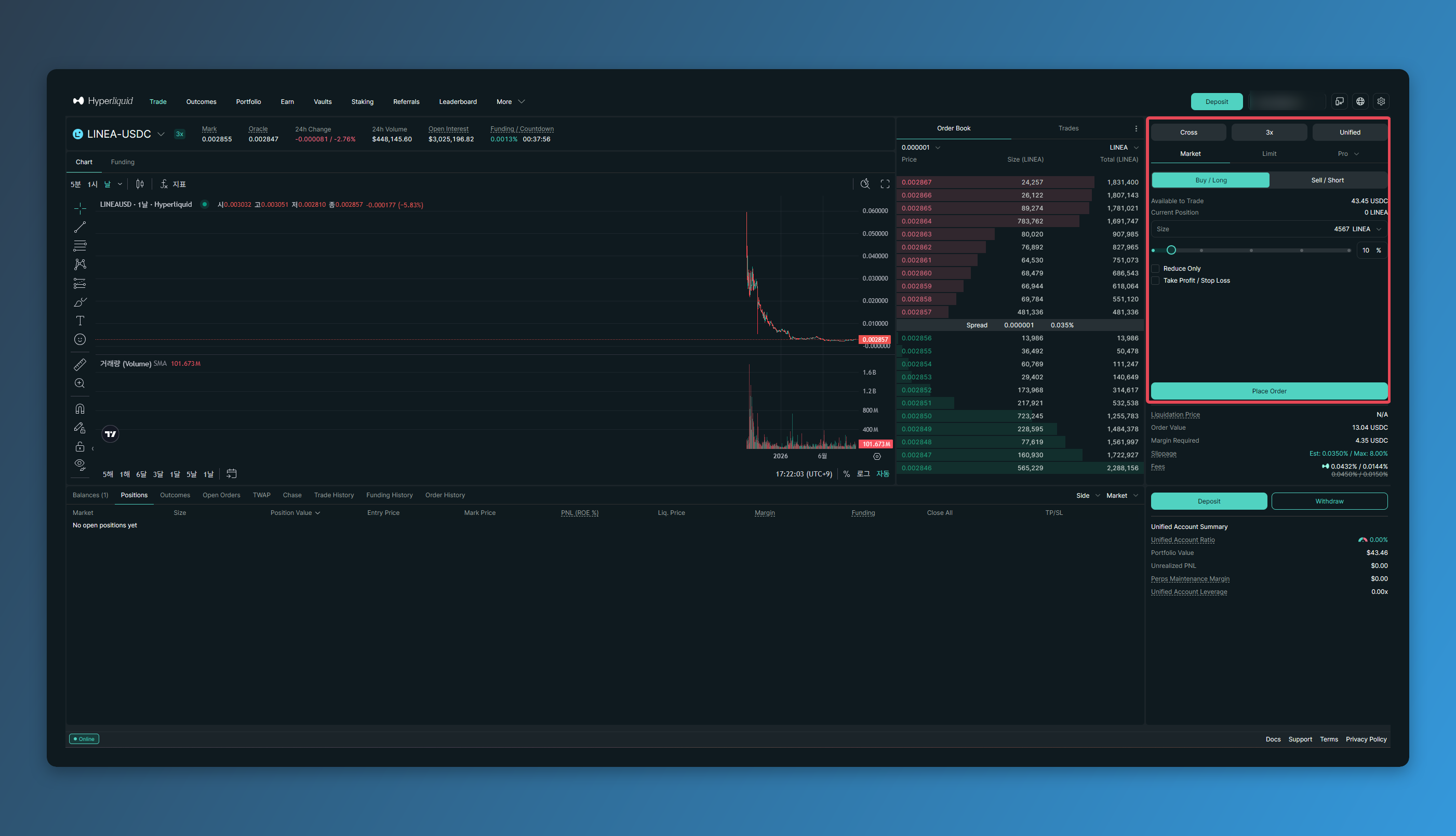
Scelte direzione e leva, restano da impostare il tipo di ordine e la size.
I tipi sono due: [Market] e [Limit]. Con il market entri subito al prezzo di adesso; con il limit scrivi il prezzo che vuoi e l'ordine si esegue solo quando il mercato ci arriva. Con il limit, poi, paghi meno di commissioni.
La size la metti in USDC o in numero di coin, oppure con lo slider decidi che % del saldo impegnare.
Se attivi [TP/SL] prima di confermare, lasci già impostati i prezzi di take profit e stop loss. Quando il prezzo li tocca la posizione si chiude da sola, così non devi stare incollato allo schermo.
Quando hai messo tutto, premi il pulsante dell'ordine ed è fatta.
7. Controllare e chiudere la posizione
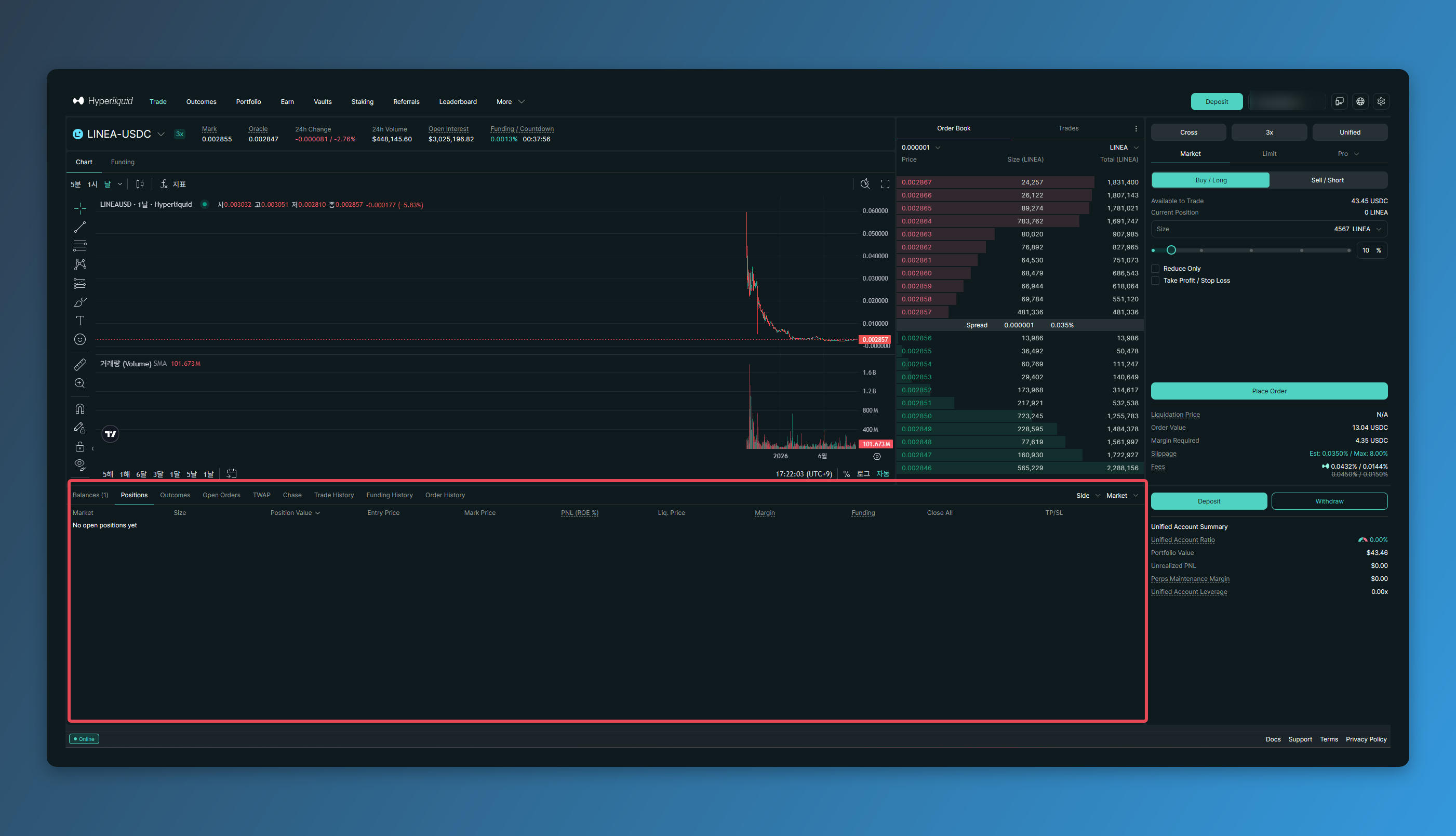
Le posizioni aperte le trovi nella tab [Positions] in basso.
Qui trovi il prezzo d'ingresso, il PNL non realizzato e il prezzo di liquidazione. Mentre il trade è aperto ti bastano il PNL non realizzato e il prezzo di liquidazione: sono i due numeri che contano davvero. Se il prezzo corrente si avvicina a quello di liquidazione, puoi aggiungere margine o chiudere una parte della posizione per spingere più in là quel livello.
Per chiudere: [Market] esegue subito al prezzo di adesso, [Limit] piazza l'ordine di chiusura al prezzo che dici tu, mentre [Reverse] chiude la posizione e ne apre subito una nella direzione opposta. Se sei long e premi reverse, ti ritrovi short.
Quando il trade non parte
- Il pulsante dell'ordine non risponde: o hai il saldo a zero, o hai messo un importo sotto il minimo. Comincia dal deposito: [Depositi e prelievi su Hyperliquid].
- L'ordine limit non si esegue: il prezzo non è ancora arrivato al livello che hai scritto. Cancellalo dalla tab [Open Orders] e rimettilo dove serve.
- La leva non sale oltre un certo punto: ogni coin ha il suo massimo e su alcune si ferma a 3x.
- Non vedo la posizione: in basso sei su un'altra tab invece che su [Positions].
- Commissioni più alte del previsto: può darsi che il codice referral non sia stato applicato. Controlla nella pagina [Referrals] se risulta registrato.