Comment utiliser Hyperliquid : guide complet de l'interface
Carnet d'ordres, long et short, levier et liquidation, marge cross ou isolée : on passe l'écran de trading d'Hyperliquid en revue, du premier ordre au suivi de position.

Hyperliquid fait partie des plateformes les plus épurées du marché. N'empêche : quand on débute sur les futures, un panneau d'ordre avec toutes ses cases à remplir, il y a de quoi se sentir perdu. On va donc passer l'écran en revue, zone par zone, pour voir à quoi sert quoi. Dans les faits, vous ne toucherez qu'à une poignée de boutons.
Pas encore inscrit, ou wallet pas encore connecté ? Passez d'abord par l'article [Comment s'inscrire sur Hyperliquid]. Un code de parrainage saisi à l'inscription vous donne 4% de réduction sur les frais.
1. Changer la langue
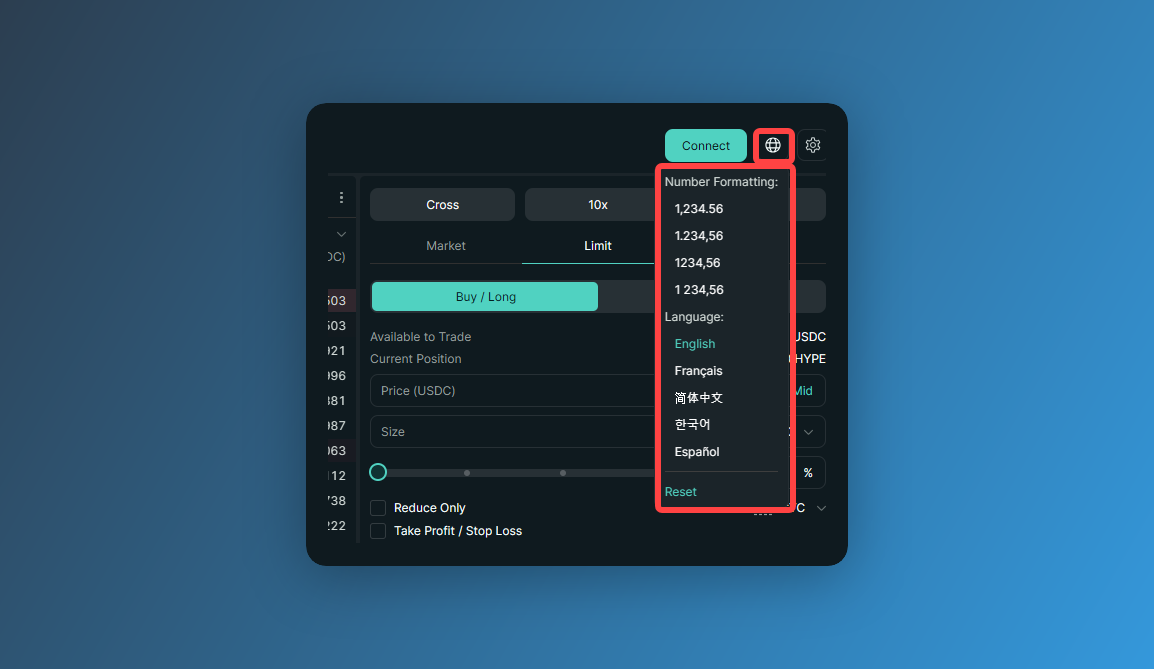
Pour commencer, un petit réglage de confort : cliquez sur l'icône du globe en haut à droite pour changer la langue. Anglais, français, chinois (simplifié), coréen et espagnol sont disponibles.
2. L'écran de trading en un coup d'œil
C'est l'écran qui s'ouvre quand vous cliquez sur [Trade] dans le menu du haut. Avant d'entrer dans le détail, voyons comment il est découpé.
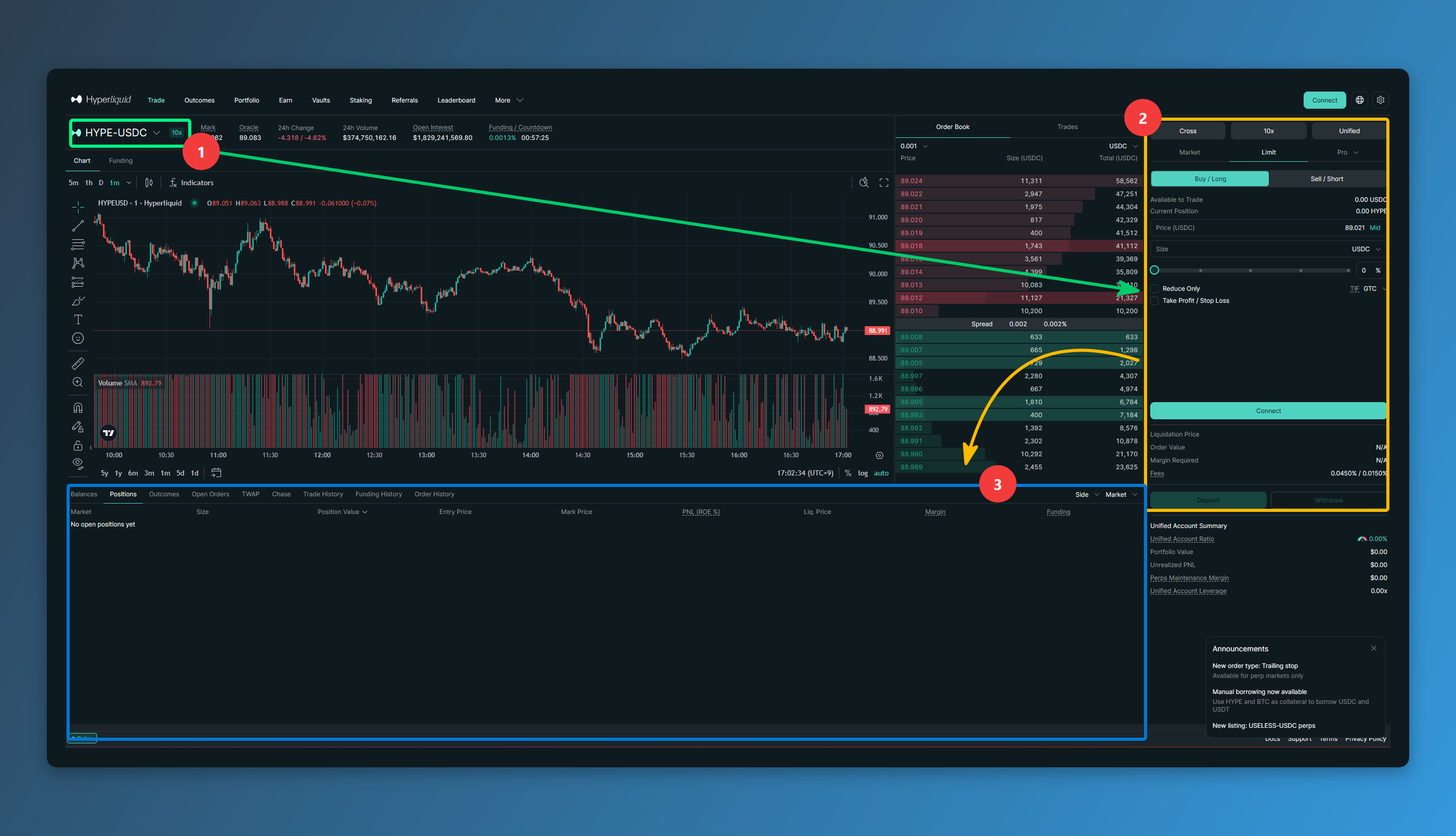
En haut à gauche, vous choisissez la crypto à trader, et vous passez votre ordre dans le panneau de droite. Une fois l'ordre exécuté, votre position s'affiche en bas de l'écran.
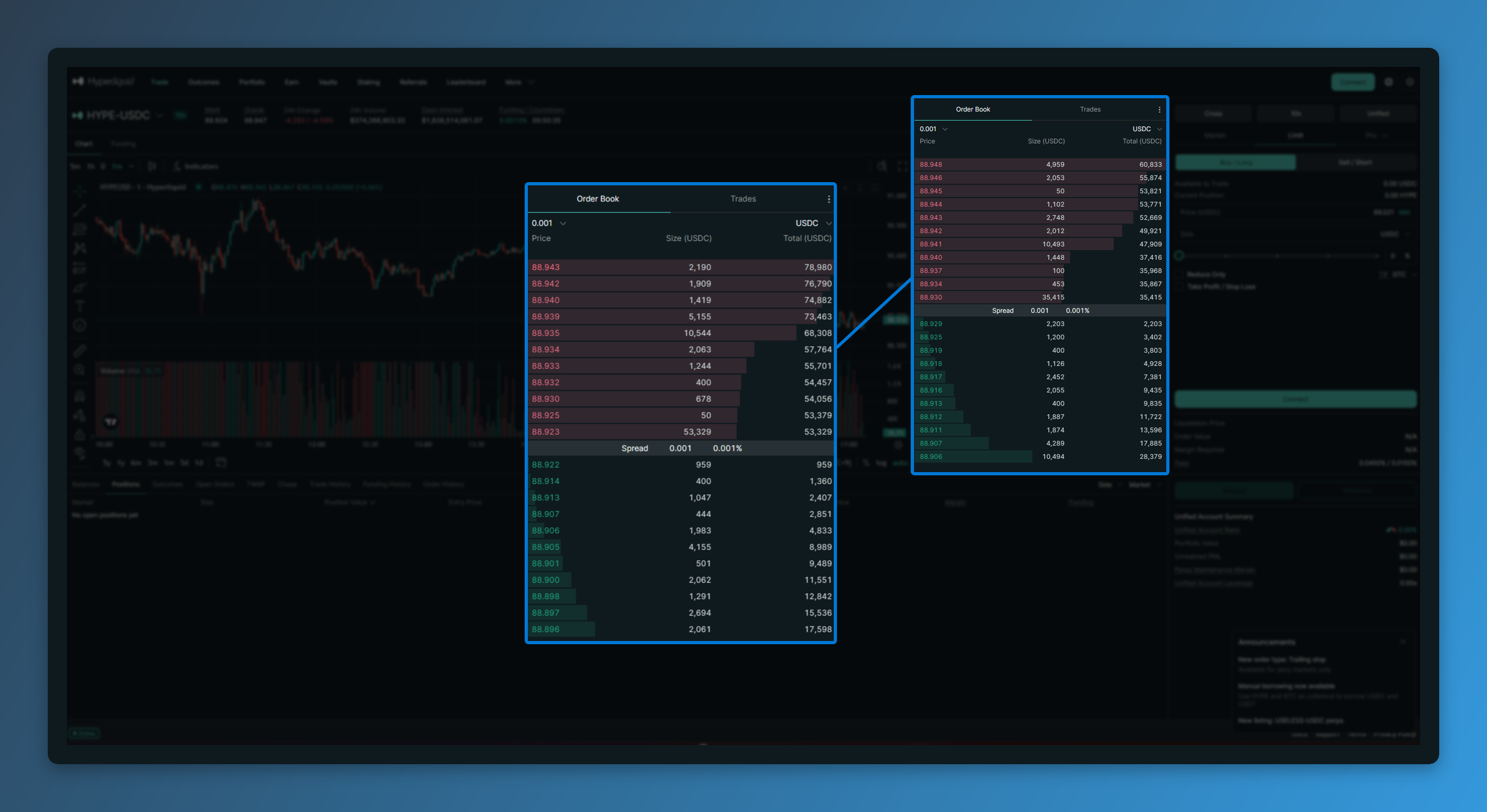
Le graphique au centre et le carnet d'ordres (Order Book) juste à côté servent à suivre le prix. Le carnet, c'est la liste des ordres en attente : ceux qui veulent acheter à tel prix, ceux qui veulent vendre à tel autre. En rouge au-dessus, le volume à la vente ; en vert en dessous, le volume à l'achat ; et à la jonction des deux, le prix actuel.
3. Long et short
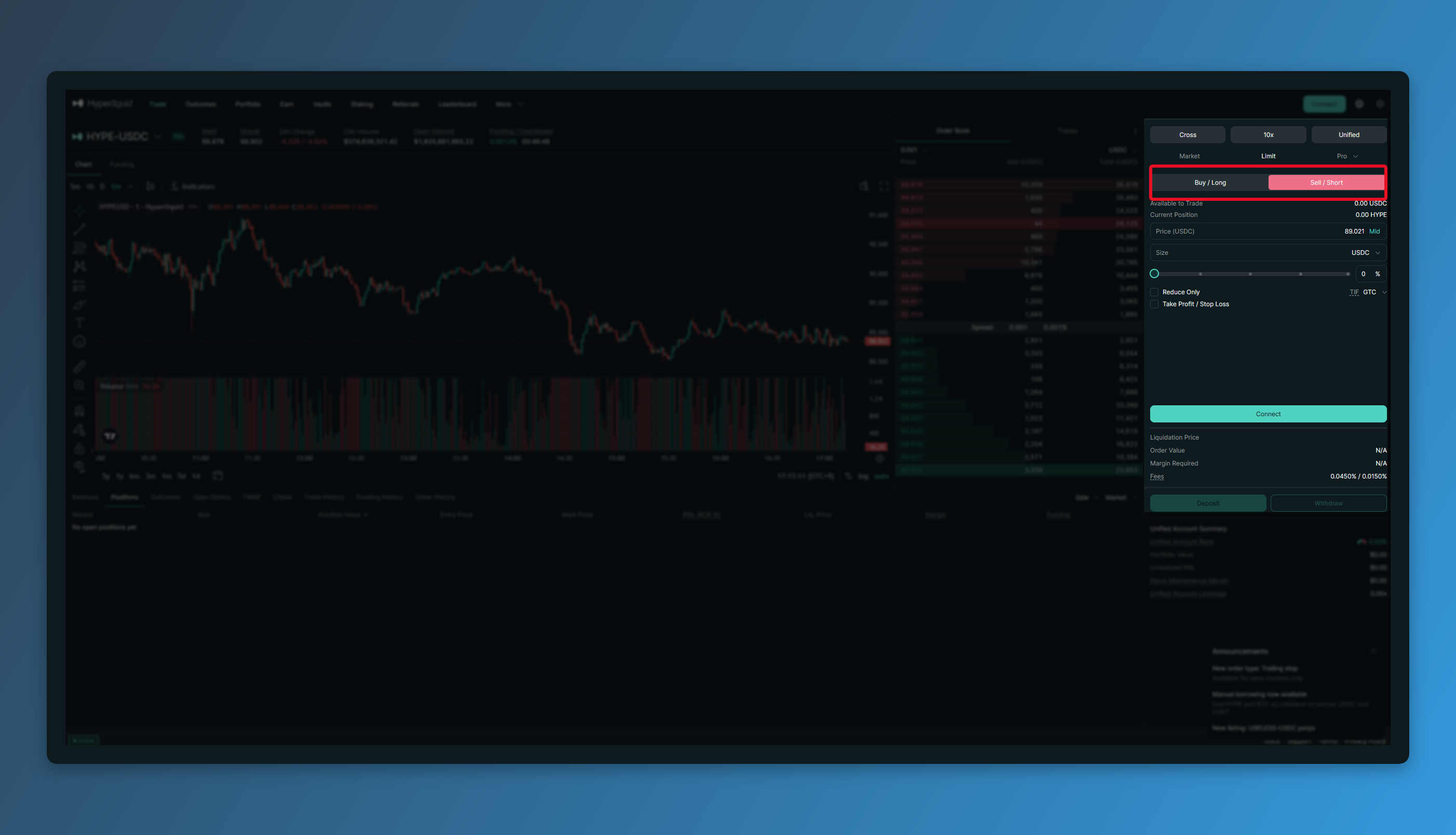
Tout en haut du panneau d'ordre, les boutons [Acheter/Long] et [Vendre/Short] servent à choisir le sens.
En long, vous gagnez quand le prix monte ; en short, quand il descend. Sur le spot, vous n'avez qu'une option : acheter et attendre que ça monte. En futures, vous n'achetez pas la crypto, vous prenez position sur une direction — et ça marche aussi en marché baissier.
4. Régler le levier
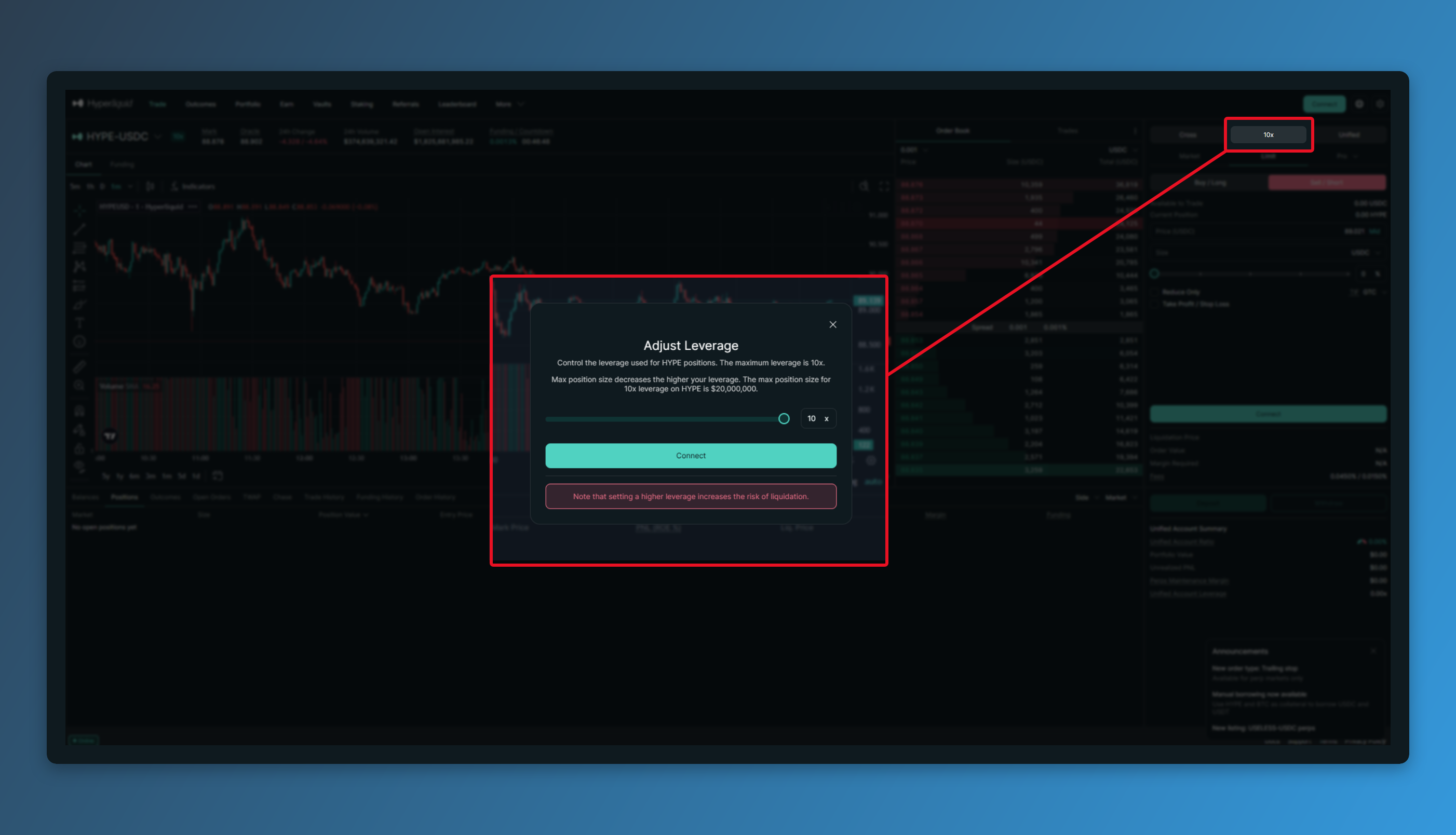
Cliquez sur le multiplicateur dans le panneau d'ordre : un curseur apparaît pour régler le levier.
Le levier détermine la taille de votre position par rapport à votre marge. Avec 100 dollars et un levier de 10, vous ouvrez une position de 1,000 dollars. Résultat : le prix bouge de 1%, votre marge bouge de 10%. Les gains comme les pertes sont multipliés par 10.
Le levier maximum dépend de la crypto : selon l'actif, ça va de 3x à 40x.
5. Cross et isolé
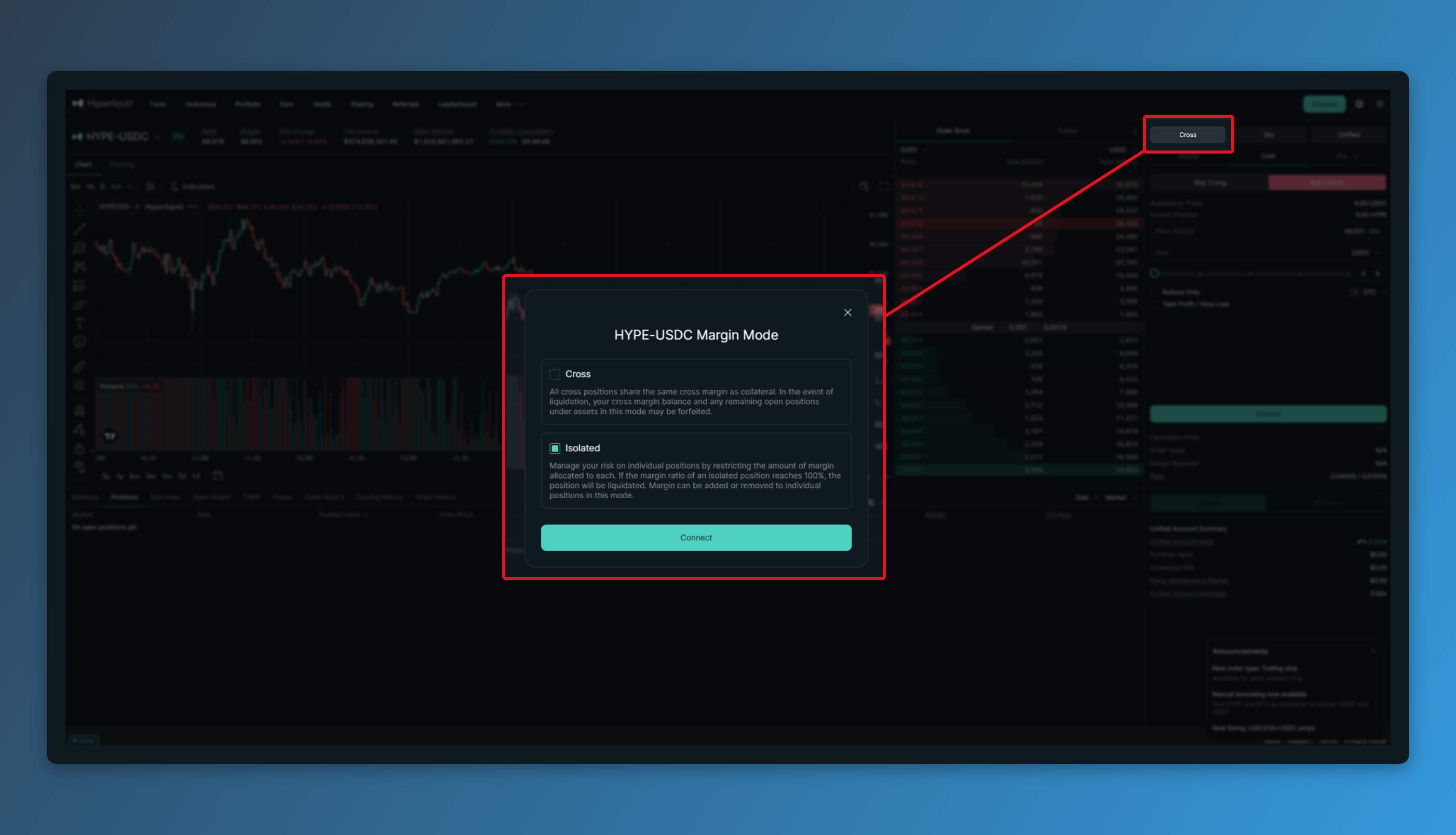
Juste à côté du réglage du levier, vous choisissez entre [Cross] et [Isolé (Isolated)].
En isolé, seule la somme engagée sur cette position sert de marge. Si vous vous faites liquider, vous perdez ce montant et rien de plus : le reste du solde du compte n'est pas touché.
En cross, c'est tout le solde du compte qui sert de marge. Vous tenez plus longtemps avant la liquidation, mais si les pertes s'accumulent, c'est tout le solde qui trinque. Et avec plusieurs positions ouvertes en cross, elles partagent aussi leurs pertes et leurs profits.
6. Passer un ordre
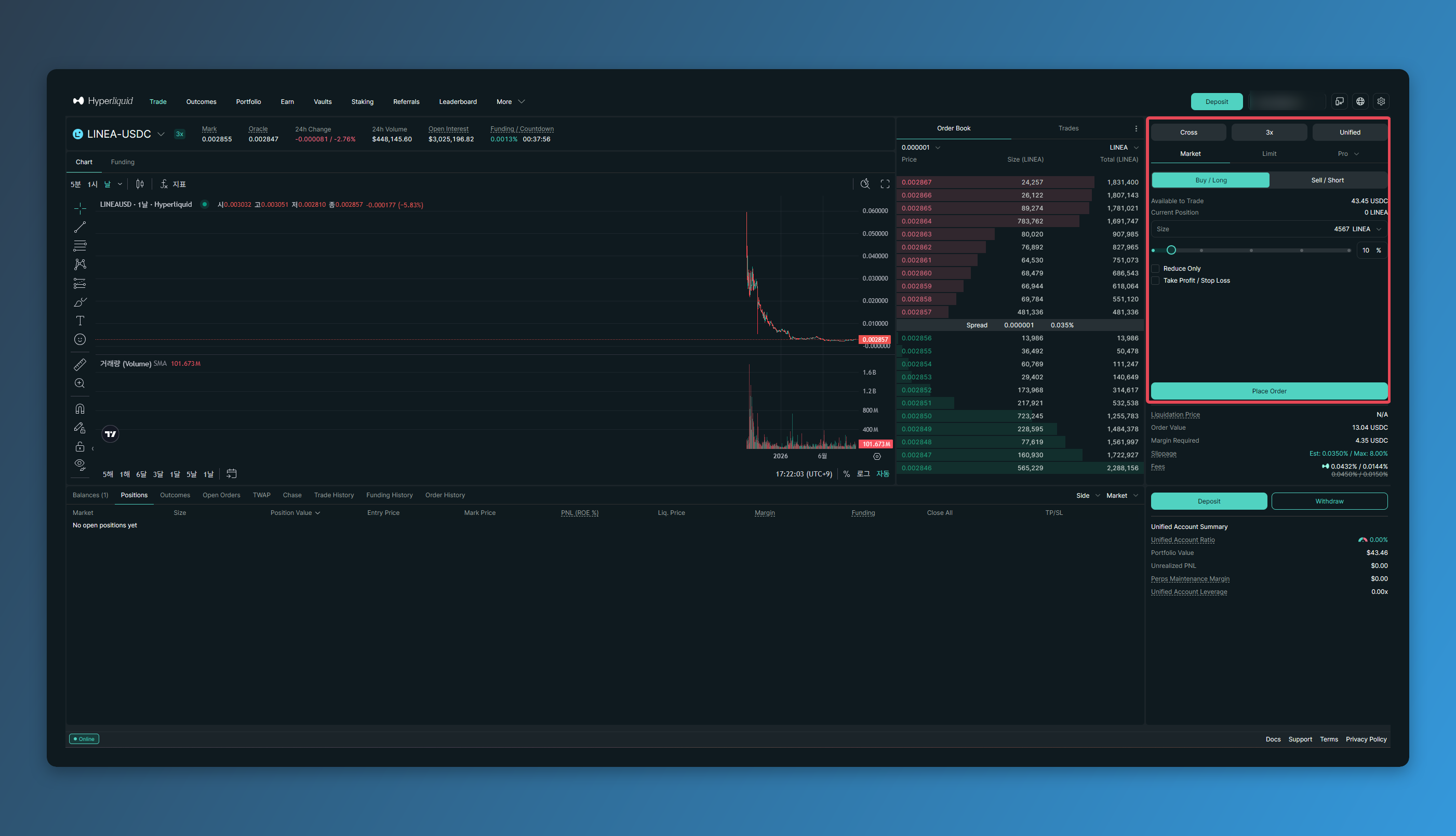
Le sens et le levier sont réglés ? Reste le type d'ordre et la quantité.
Deux types d'ordre : [Marché (Market)] et [Limite (Limit)]. Au marché, ça part tout de suite au prix actuel. En limite, vous fixez votre prix et l'ordre s'exécute quand le marché y arrive. Côté frais, la limite est plus avantageuse.
La quantité se saisit en USDC ou en nombre de coins, et le curseur permet de choisir quel % du solde vous y mettez.
Avant de valider, activez [TP/SL] pour placer à l'avance votre prise de profit (Take Profit) et votre stop (Stop Loss). Une fois le prix atteint, la position se ferme toute seule : pas besoin de rester scotché à l'écran.
Tout est rempli ? Un clic sur le bouton d'ordre et c'est parti.
7. Suivre et clôturer la position
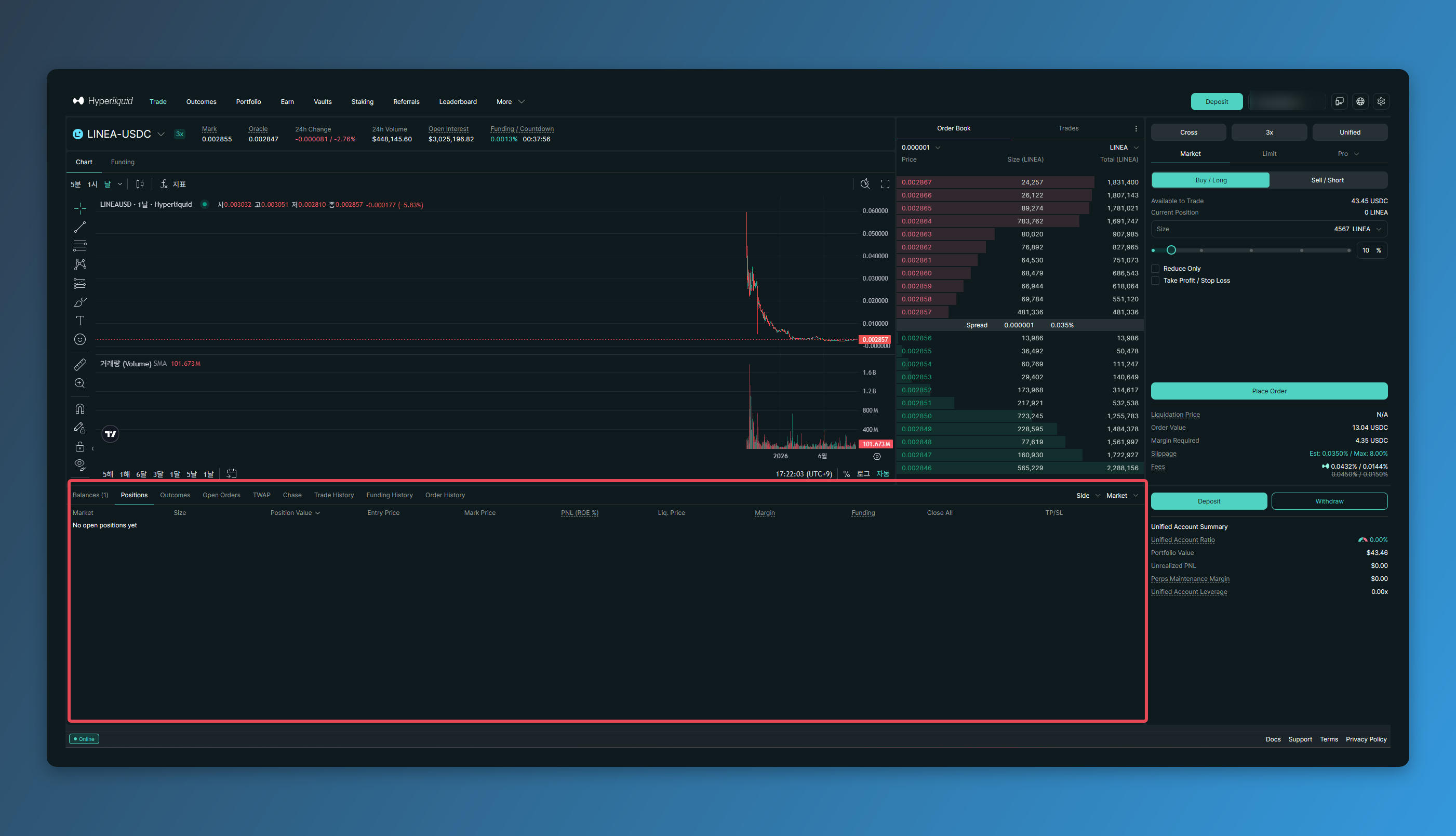
Une fois exécutée, la position apparaît dans l'onglet [Positions], en bas de l'écran.
Vous y trouvez le prix d'entrée, le PNL non réalisé et le prix de liquidation. En cours de trade, il suffit de garder un œil sur le PNL non réalisé et le prix de liquidation. Si le prix actuel se rapproche du prix de liquidation, ajoutez de la marge ou fermez une partie de la position pour repousser ce niveau.
Pour clôturer : [Marché] ferme au prix actuel, [Limite] place un ordre de clôture au prix de votre choix, et [Inverser (Reverse)] ferme la position en cours pour en rouvrir une dans le sens opposé. Vous êtes long, vous cliquez sur Inverser : vous voilà short.
Quand ça ne passe pas
- Le bouton d'ordre ne réagit pas : soit le solde est à zéro, soit le montant saisi est sous le minimum. Commencez par vérifier votre dépôt avec [Dépôts et retraits sur Hyperliquid].
- L'ordre limite ne s'exécute pas : le cours n'est pas encore arrivé jusqu'à votre prix. Annulez depuis l'onglet [Ordres ouverts] et repassez-le.
- Le levier ne monte pas plus haut : chaque crypto a son plafond, et sur certaines paires il s'arrête à 3x.
- La position n'apparaît pas : en bas de l'écran, vous êtes sur un autre onglet que [Positions].
- Les frais sont plus élevés que prévu : le code de parrainage n'a peut-être pas été pris en compte. Vérifiez qu'il est bien enregistré sur la page [Referrals].