Hyperliquid कैसे इस्तेमाल करें – ट्रेडिंग स्क्रीन की पूरी गाइड
ऑर्डर बुक पढ़ना, लॉन्ग-शॉर्ट, लीवरेज और लिक्विडेशन, क्रॉस vs आइसोलेटेड, पहला ऑर्डर लगाना और पोज़िशन मैनेजमेंट — Hyperliquid की ट्रेडिंग स्क्रीन शुरू से आख़िर तक, स्टेप बाय स्टेप।

Hyperliquid (हाइपरलिक्विड) की ट्रेडिंग स्क्रीन बाक़ी एक्सचेंजों से काफ़ी साफ़-सुथरी है। फिर भी अगर आपने पहले कभी फ़्यूचर्स ट्रेड नहीं किया, तो ऑर्डर पैनल में एक साथ इतने फ़ील्ड देखकर घबराहट होना तय है। तो चलिए स्क्रीन के एक-एक हिस्से पर चलते हैं और देखते हैं कि कौन सा हिस्सा किस काम आता है। सच कहें तो रोज़ काम आने वाले बटन गिनती के ही हैं।
अभी साइन-अप और वॉलेट कनेक्ट नहीं किया? तो पहले [Hyperliquid पर अकाउंट कैसे बनाएँ] वाली पोस्ट पढ़ लीजिए। साइन-अप करते वक़्त रेफ़रल कोड डाल दिया, तो ट्रेडिंग फ़ीस में 4% डिस्काउंट मिलता है।
1. भाषा बदलना
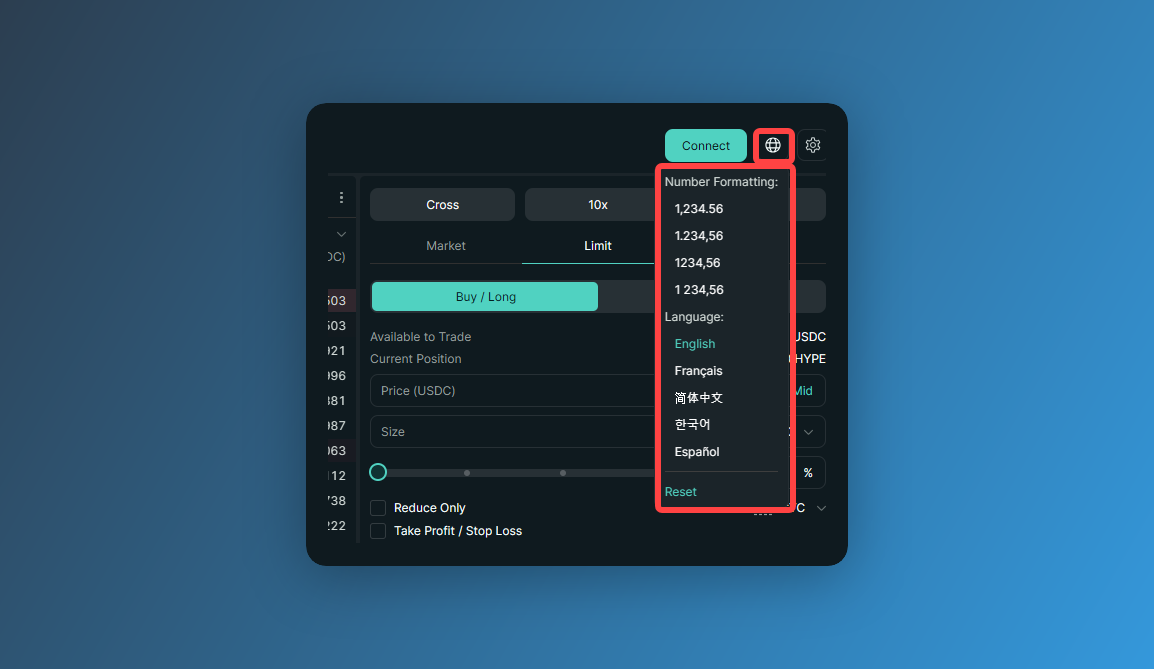
सहूलियत के लिए सबसे पहले ऊपर दाईं तरफ़ बने ग्लोब आइकॉन पर क्लिक करके भाषा बदल लीजिए। English, French, Chinese (Simplified), Korean और Spanish — फ़िलहाल इतने ऑप्शन हैं।
2. ट्रेडिंग स्क्रीन का लेआउट
ऊपर [Trade] मेन्यू पर क्लिक करते ही यह स्क्रीन खुलती है। पहले मोटे तौर पर देख लें कि इस पर कहाँ क्या है।
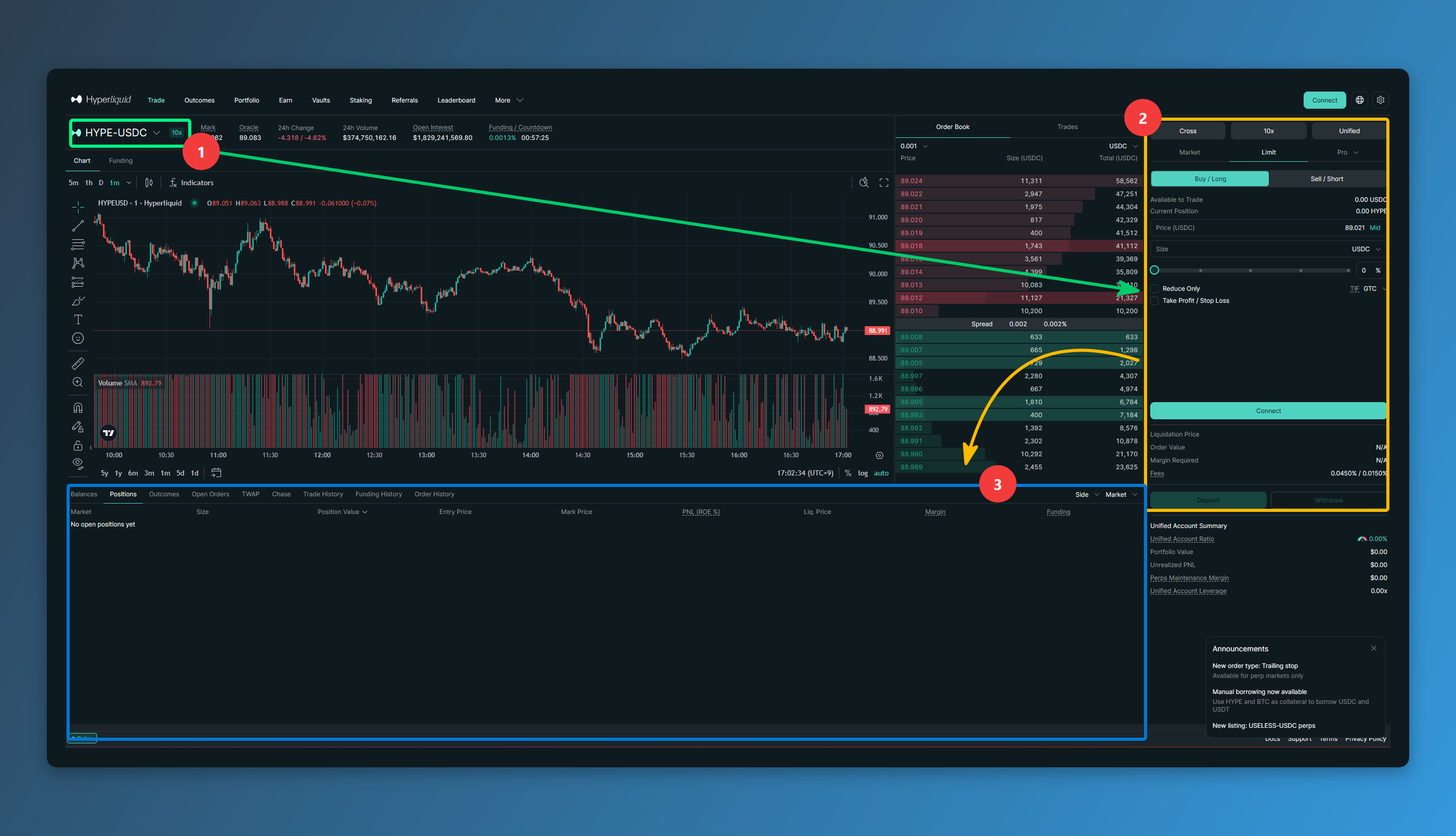
ऊपर बाईं तरफ़ से वह कॉइन चुनिए जिसमें ट्रेड करना है, और दाईं तरफ़ के ऑर्डर पैनल से ऑर्डर लगाइए। ऑर्डर पूरा होते ही स्क्रीन के नीचे आपकी पोज़िशन दिखने लगती है।
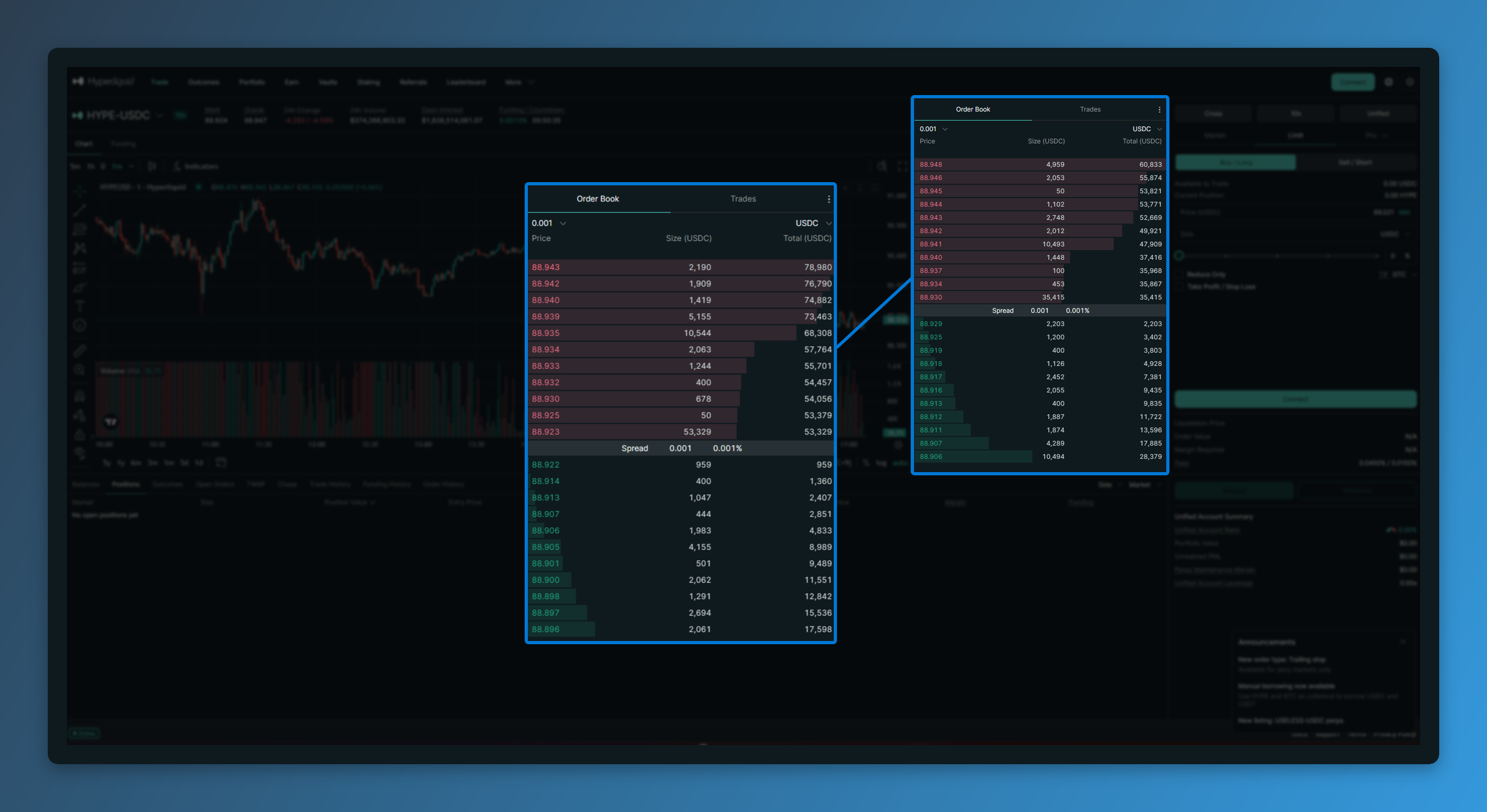
बीच का चार्ट और उसके बगल की ऑर्डर बुक (Order Book) — ये दोनों भाव की चाल देखने के लिए हैं। ऑर्डर बुक में उन सारे ऑर्डर की लिस्ट होती है जो इस वक़्त किसी भाव पर ख़रीदने या बेचने के लिए लगे हैं। ऊपर का लाल हिस्सा बिकवाली की मात्रा है, नीचे का हरा हिस्सा ख़रीद की, और जहाँ दोनों मिलते हैं वही मौजूदा भाव है।
3. लॉन्ग और शॉर्ट
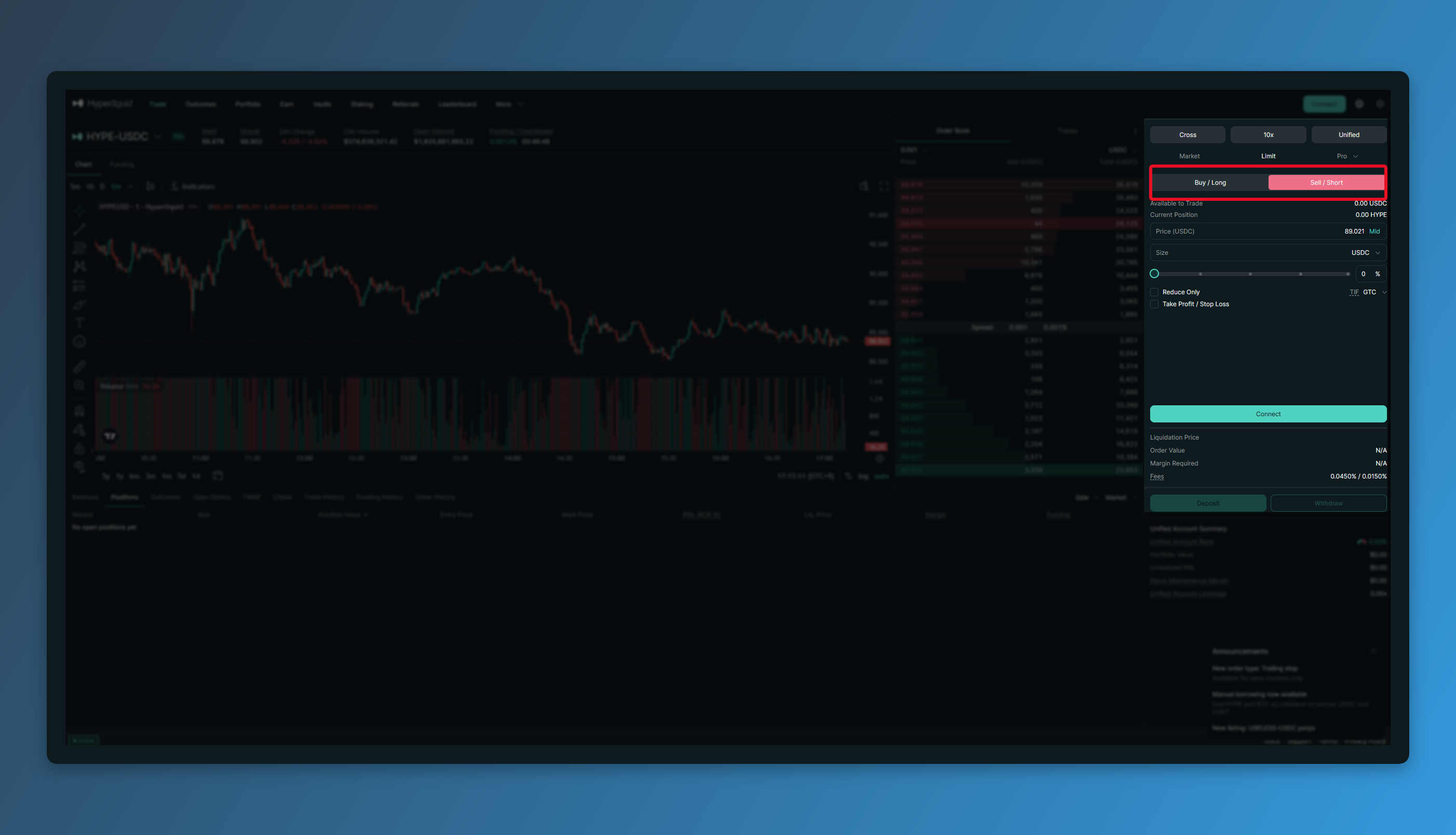
ऑर्डर पैनल में सबसे ऊपर दिए [Buy/Long] और [Sell/Short] बटन से दिशा तय होती है।
लॉन्ग में भाव चढ़ने पर मुनाफ़ा होता है और शॉर्ट में गिरने पर। स्पॉट में तो कॉइन ख़रीदकर उसके चढ़ने का इंतज़ार करने के सिवा कोई रास्ता नहीं, पर फ़्यूचर्स में आप कॉइन ख़रीदते ही नहीं — बस भाव की दिशा पर पोज़िशन लेते हैं। इसीलिए गिरते बाज़ार में भी कमाई हो सकती है।
4. लीवरेज सेट करना
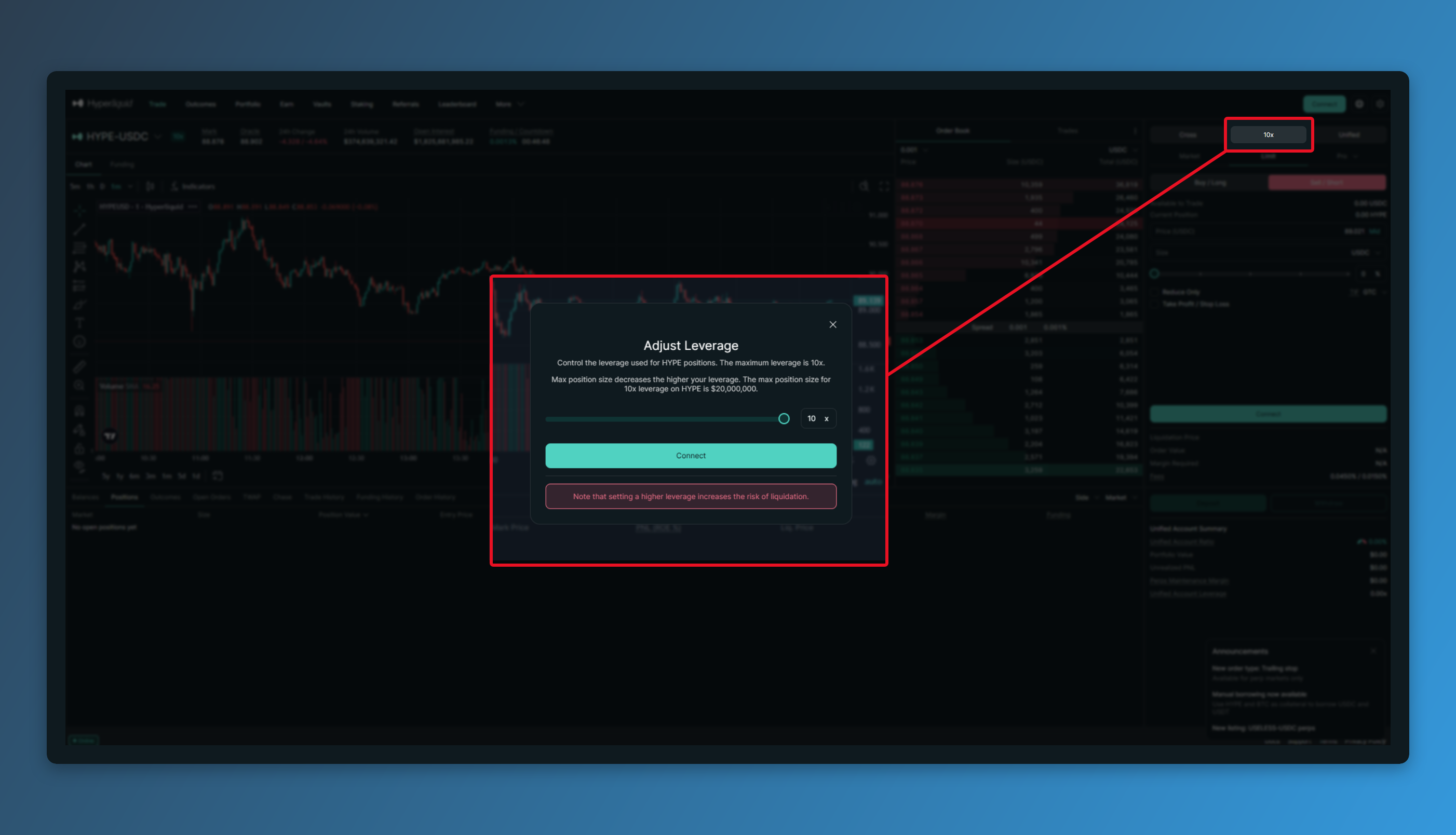
ऑर्डर पैनल में लीवरेज वाला नंबर दिखता है। उस पर क्लिक कीजिए और स्लाइडर से लीवरेज कम-ज़्यादा कर लीजिए।
लीवरेज तय करता है कि आपके मार्जिन से कितने गुना बड़ी पोज़िशन खुलेगी। $100 पर 10x लगाया तो $1,000 की पोज़िशन खुल जाएगी। अब भाव 1% हिला तो आपके मार्जिन पर वह 10% का झटका पड़ेगा। मुनाफ़ा और नुक़सान, दोनों उतने ही गुना बढ़ जाते हैं।
अधिकतम लीवरेज हर कॉइन में अलग होता है और 3x से 40x के बीच रहता है।
5. क्रॉस और आइसोलेटेड
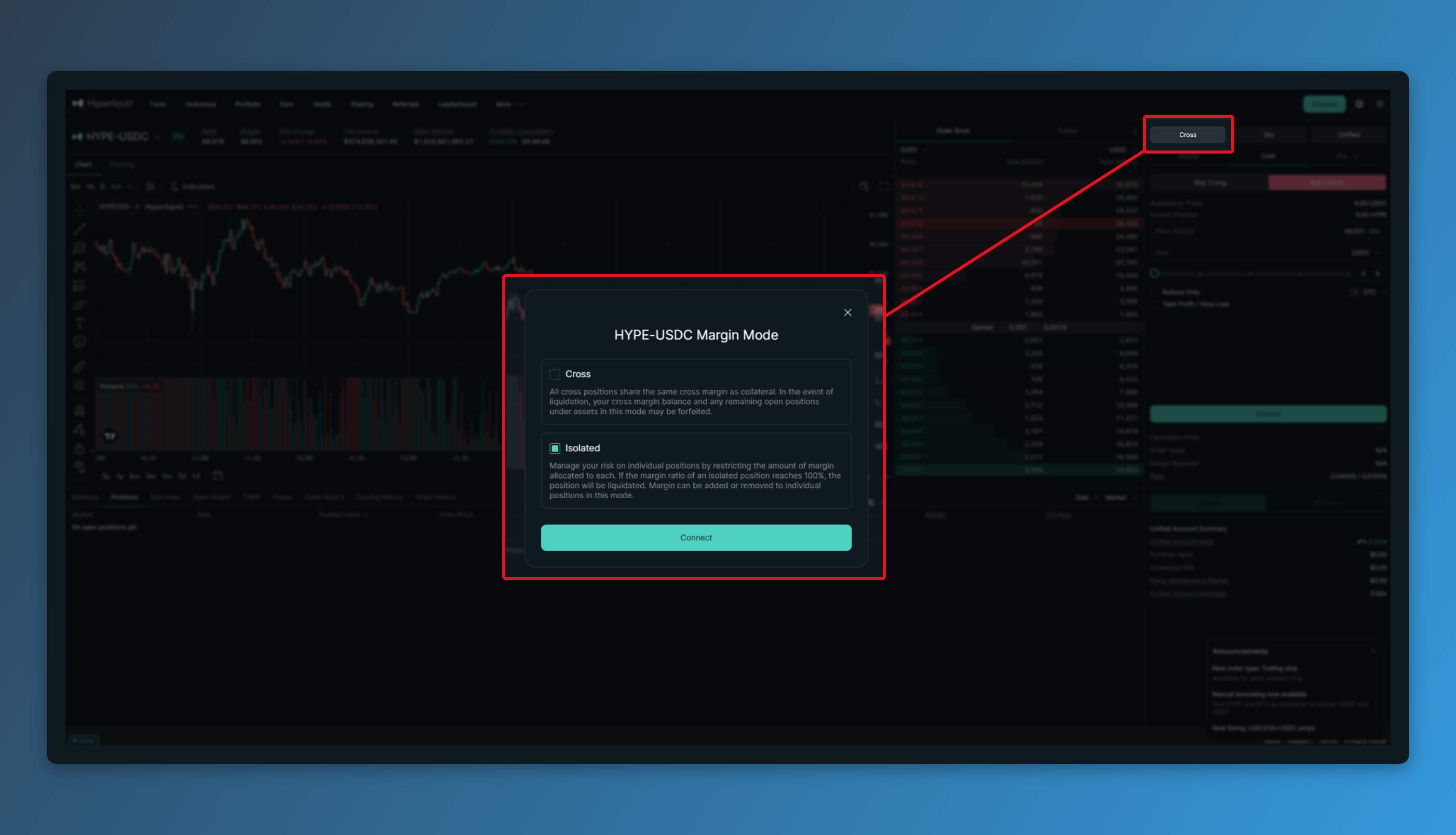
लीवरेज सेटिंग के बगल में [Cross] और [Isolated] में से एक चुनना होता है।
आइसोलेटेड में मार्जिन सिर्फ़ उतना ही लगता है जितना आपने इस पोज़िशन में डाला है। लिक्विडेट हो गए तो भी नुक़सान उसी रक़म तक सीमित रहेगा, अकाउंट का बाक़ी बैलेंस सुरक्षित रहता है।
क्रॉस में पूरा अकाउंट बैलेंस मार्जिन की तरह साथ लग जाता है। पूरा बैलेंस पीछे खड़ा रहता है, इसलिए लिक्विडेशन तक झेलने की गुंजाइश बढ़ जाती है — पर नुक़सान बढ़ा तो पूरे अकाउंट बैलेंस पर असर पड़ता है। और क्रॉस पर एक से ज़्यादा पोज़िशन खुली हों, तो उनका मुनाफ़ा-नुक़सान भी आपस में जुड़ा रहता है।
6. ऑर्डर लगाना
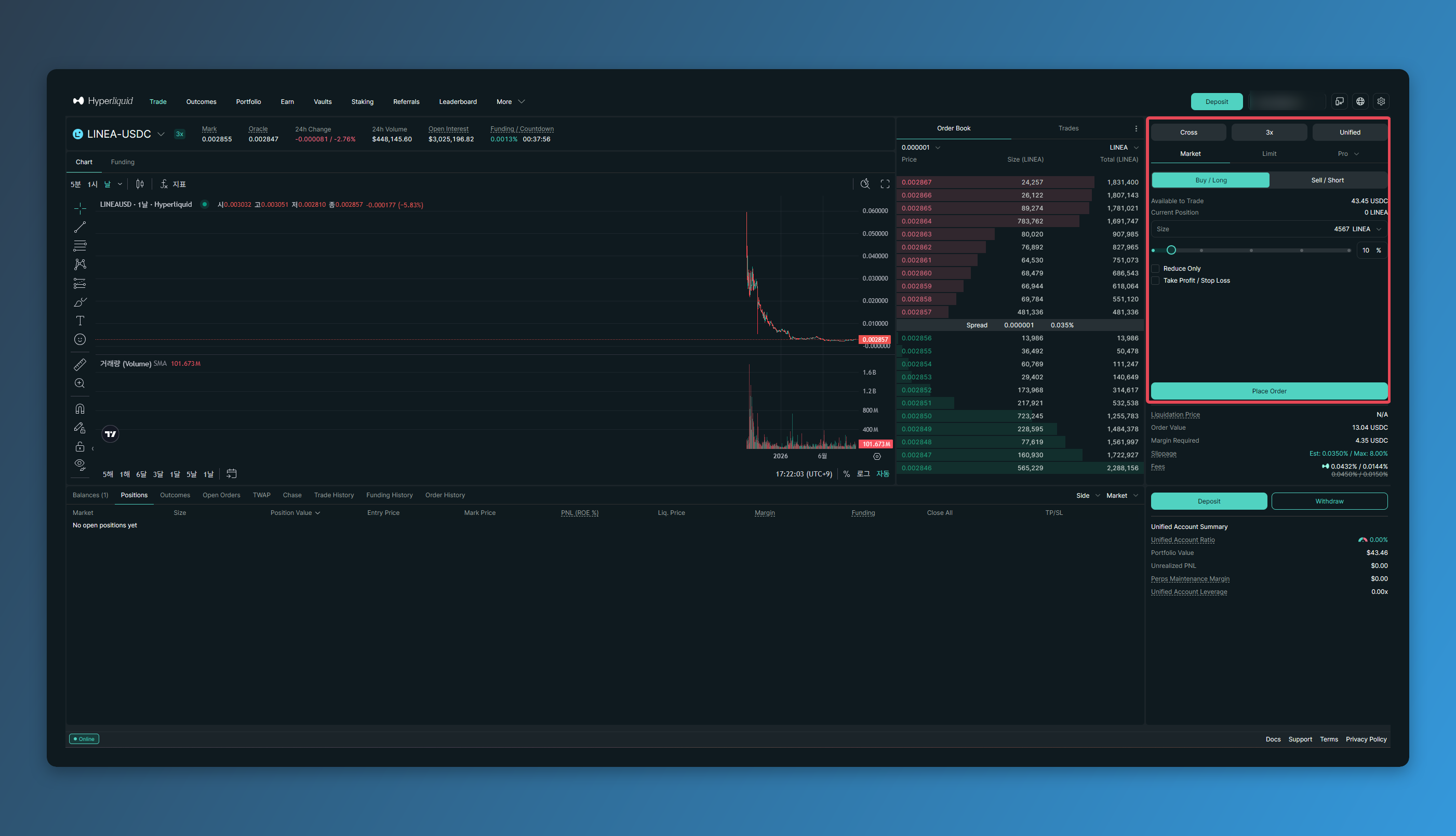
दिशा और लीवरेज तय हो गए? अब ऑर्डर का तरीक़ा और क्वांटिटी डालनी है।
तरीक़े दो हैं — [Market] और [Limit]। मार्केट ऑर्डर मौजूदा भाव पर फ़ौरन पूरा हो जाता है; लिमिट में आप अपना भाव लिखकर छोड़ देते हैं और भाव वहाँ आते ही ऑर्डर पूरा होता है। लिमिट ऑर्डर में फ़ीस कम लगती है।
क्वांटिटी USDC में या कॉइन की गिनती में डाल सकते हैं, और स्लाइडर से यह भी तय कर सकते हैं कि बैलेंस का कितने % इस्तेमाल करना है।
ऑर्डर लगाने से पहले [TP/SL] ऑन कर दें, तो टेक प्रॉफ़िट (Take Profit) और स्टॉप लॉस (Stop Loss) के भाव पहले से लगाए जा सकते हैं। भाव वहाँ पहुँचा और पोज़िशन अपने आप बंद — यानी स्क्रीन पर टकटकी लगाए बैठने की ज़रूरत नहीं।
सब भर लिया? बस ऑर्डर बटन दबाइए, काम ख़त्म।
7. पोज़िशन देखना और बंद करना
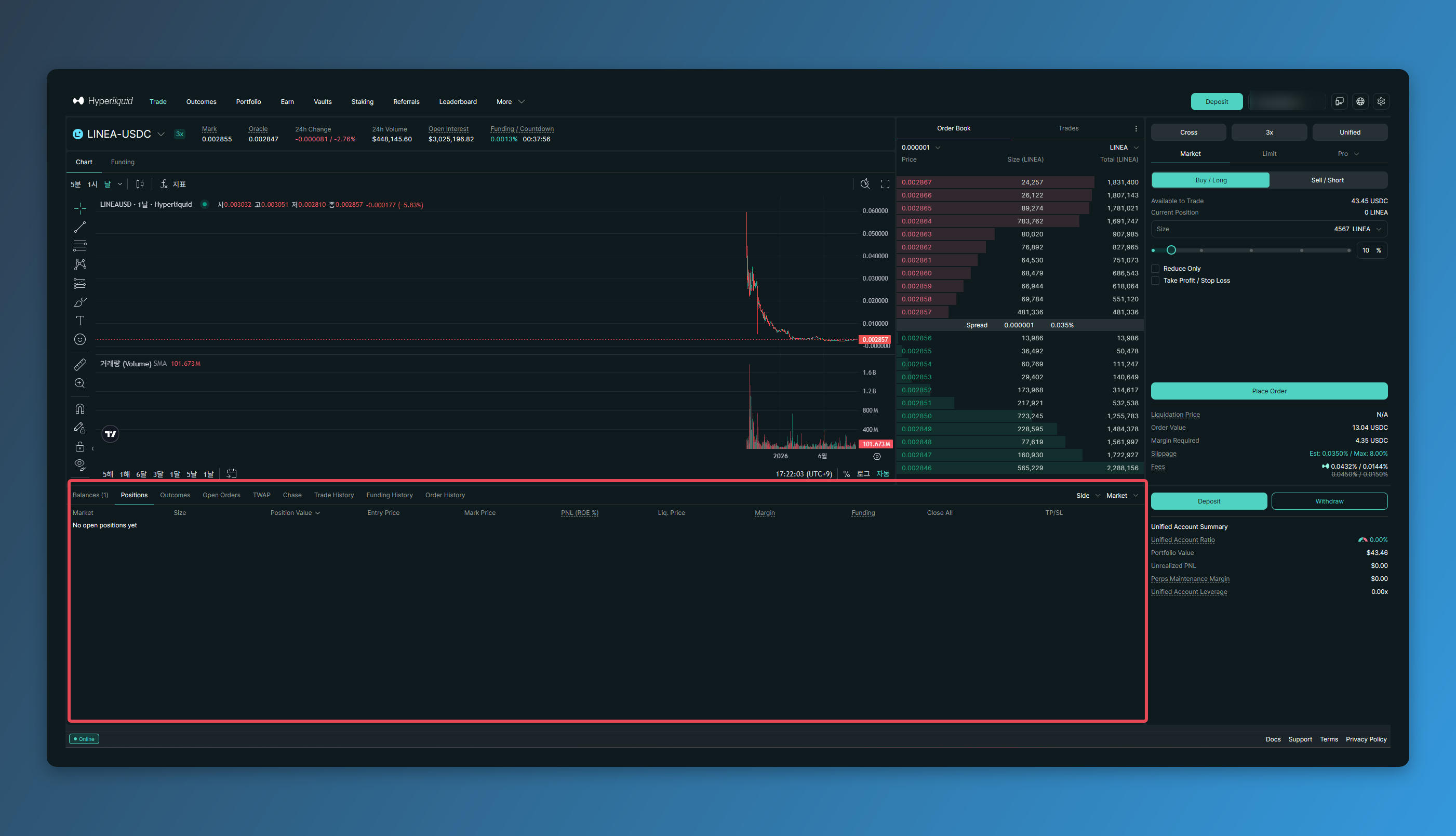
पूरे हुए ऑर्डर नीचे [Positions] टैब में दिखते हैं।
यहाँ एंट्री प्राइस, अनरियलाइज़्ड मुनाफ़ा-नुक़सान (PNL) और लिक्विडेशन प्राइस दिखते हैं। ट्रेड चलते वक़्त PNL और लिक्विडेशन प्राइस — बस इन दो नंबरों पर नज़र रखना काफ़ी है। मौजूदा भाव लिक्विडेशन प्राइस की तरफ़ खिसक रहा हो, तो और मार्जिन डालकर या पोज़िशन का कुछ हिस्सा बंद करके उसे दूर धकेला जा सकता है।
पोज़िशन बंद करते वक़्त [Market] उसे मौजूदा भाव पर फ़ौरन बंद कर देता है और [Limit] आपके तय किए भाव पर बंद करने का ऑर्डर लगा देता है, जबकि [Reverse] मौजूदा पोज़िशन बंद करके उसी वक़्त उल्टी दिशा में नई पोज़िशन खोल देता है। लॉन्ग चल रही हो और Reverse दबा दिया, तो वह शॉर्ट बन जाएगी।
जब ट्रेड न हो पा रहा हो
- ऑर्डर बटन दब ही नहीं रहा: या तो बैलेंस नहीं है, या मिनिमम ऑर्डर साइज़ से कम रक़म डाली है। [Hyperliquid पर डिपॉज़िट और विदड्रॉल] देखकर पहले डिपॉज़िट चेक कर लीजिए।
- लिमिट ऑर्डर पूरा नहीं हो रहा: भाव अभी आपके लिखे लेवल तक पहुँचा ही नहीं है। [Open Orders] टैब से उसे कैंसिल करके दोबारा लगा दीजिए।
- लीवरेज आगे बढ़ ही नहीं रहा: हर कॉइन का अधिकतम लीवरेज तय है — किसी कॉइन में सिर्फ़ 3x तक ही खुलता है।
- पोज़िशन दिख नहीं रही: नीचे का टैब [Positions] से हटकर किसी और टैब पर चला गया है।
- फ़ीस उम्मीद से ज़्यादा कट रही है: हो सकता है रेफ़रल कोड अप्लाई ही न हुआ हो। [Referrals] पेज पर जाकर देख लीजिए कि कोड रजिस्टर हुआ है या नहीं।