Tutorial Hyperliquid: Cara Pakai Layar Trading untuk Pemula
Bedah layar trading Hyperliquid dari nol: baca order book, long vs short, atur leverage, cross vs isolated, pasang order pertama, lalu kelola posisinya.

Di antara exchange perp, tampilan Hyperliquid termasuk yang paling bersih. Tapi kalau futures masih barang baru buat kamu, deretan kolom angka di panel order saja sudah cukup bikin nyali ciut. Jadi kita telusuri layarnya dari atas ke bawah, bagian mana buat apa. Toh tombol yang benar-benar kepakai sehari-hari cuma segelintir.
Belum daftar atau belum connect wallet? Mampir dulu ke [Cara Daftar Hyperliquid]. Masukkan kode referral waktu daftar, fee trading kamu otomatis dipotong 4%.
1. Mengganti Bahasa
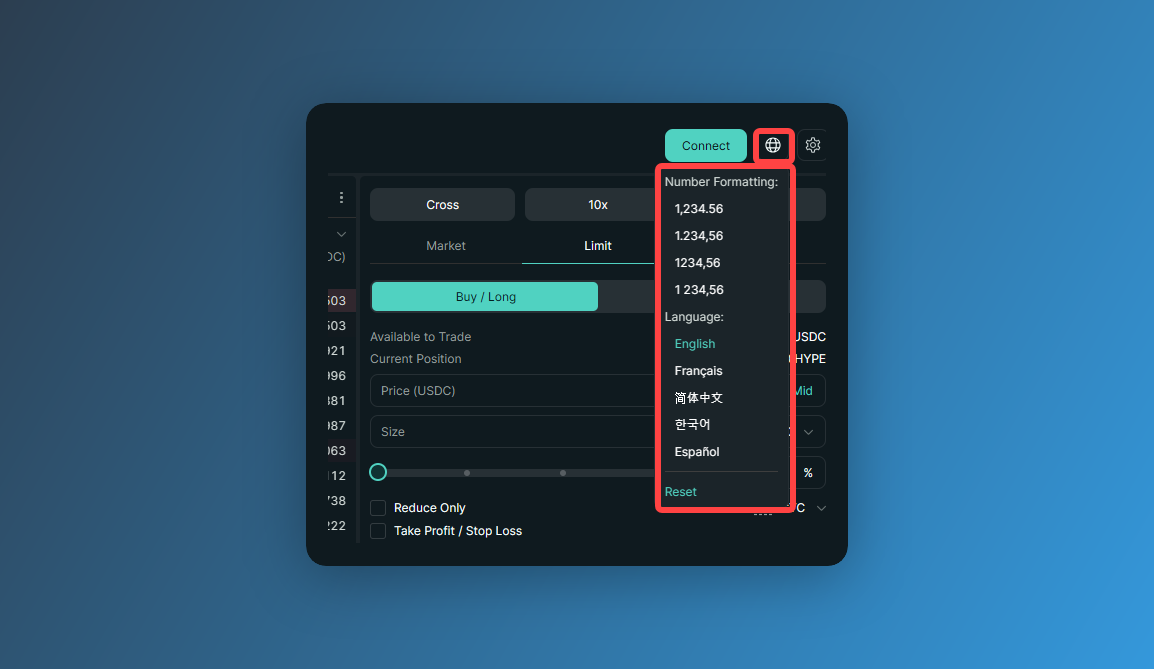
Biar enak dipakai, klik dulu ikon globe di kanan atas untuk ganti bahasa tampilan. Pilihannya: Inggris, Prancis, China (Simplified), Korea, dan Spanyol. Bahasa Indonesia belum ada, jadi pakai English saja — istilah di panduan ini juga mengikuti label English-nya.
2. Anatomi Layar Trading
Ini layar yang muncul begitu kamu klik menu [Trade] di bar atas. Sebelum masuk ke detailnya, kenali dulu pembagian areanya.
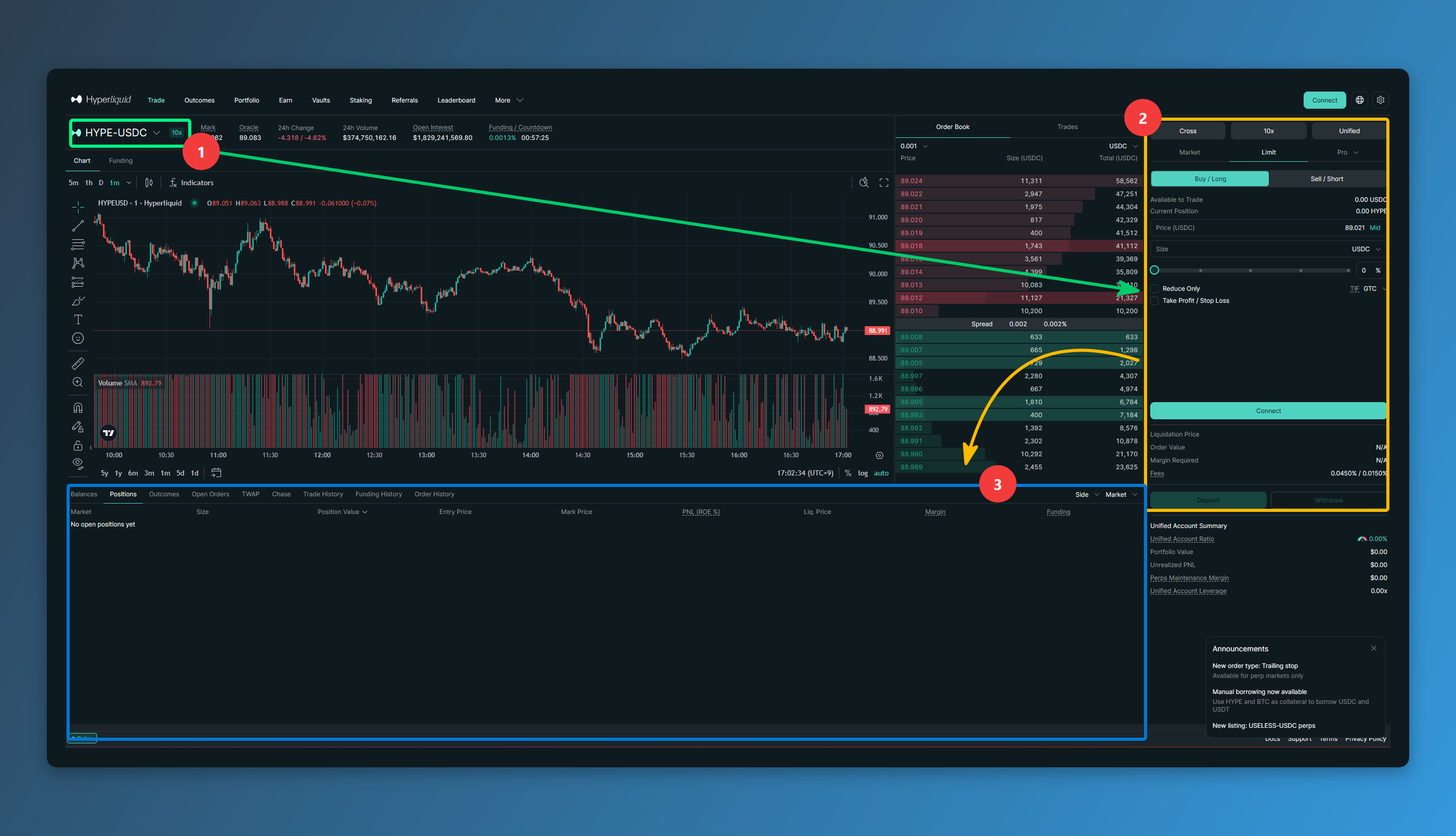
Pilih koin di kiri atas, lalu pasang order di panel sebelah kanan. Begitu order kena, posisimu muncul di bagian bawah layar.
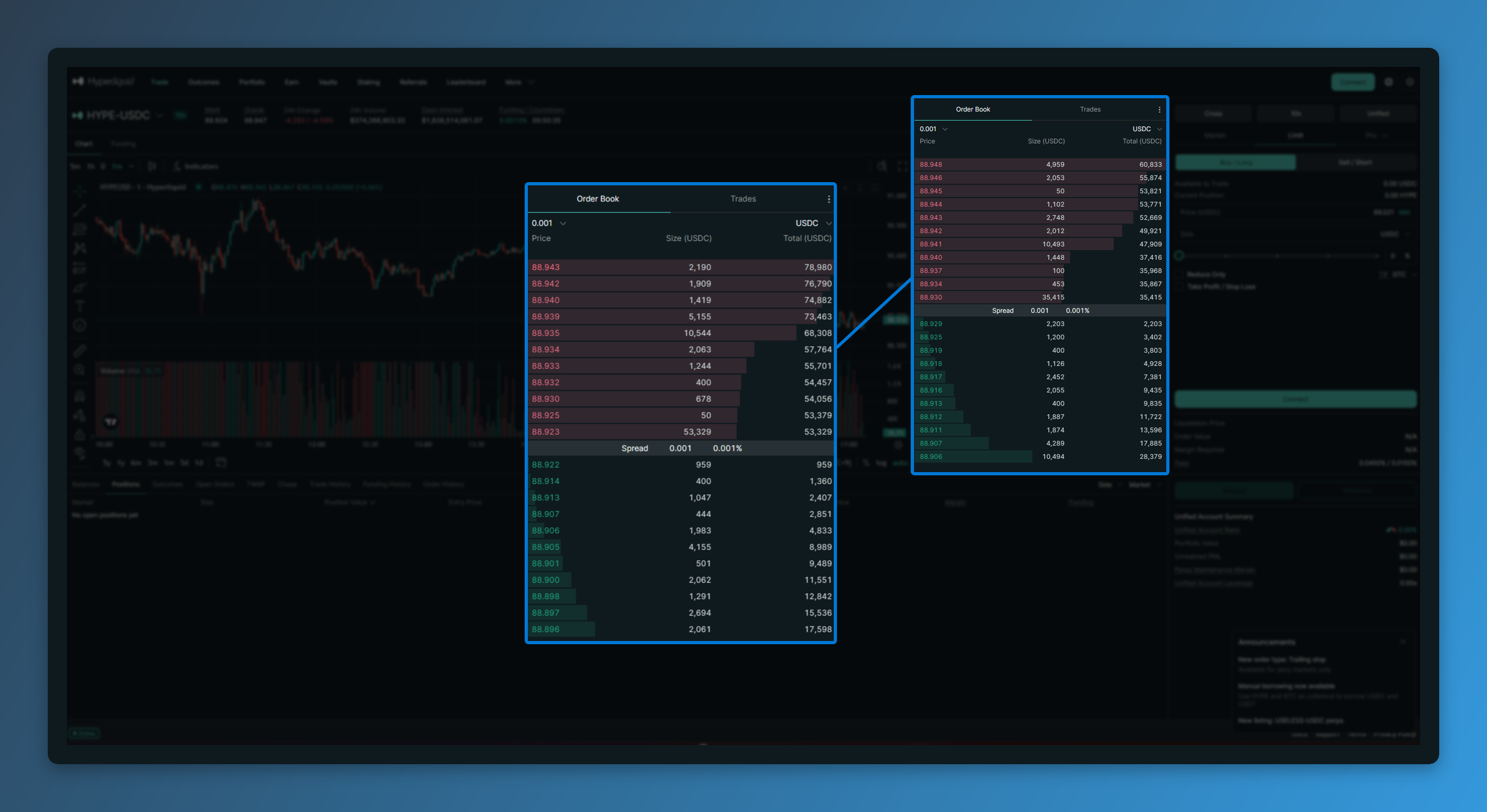
Chart di tengah dan order book di sebelahnya itu tempat kamu baca pergerakan harga. Order book itu daftar order yang lagi nangkring di pasar: siapa mau beli di harga berapa, siapa mau jual di harga berapa. Merah di atas itu antrean jual, hijau di bawah antrean beli, dan titik pertemuan keduanya adalah harga sekarang.
3. Long dan Short
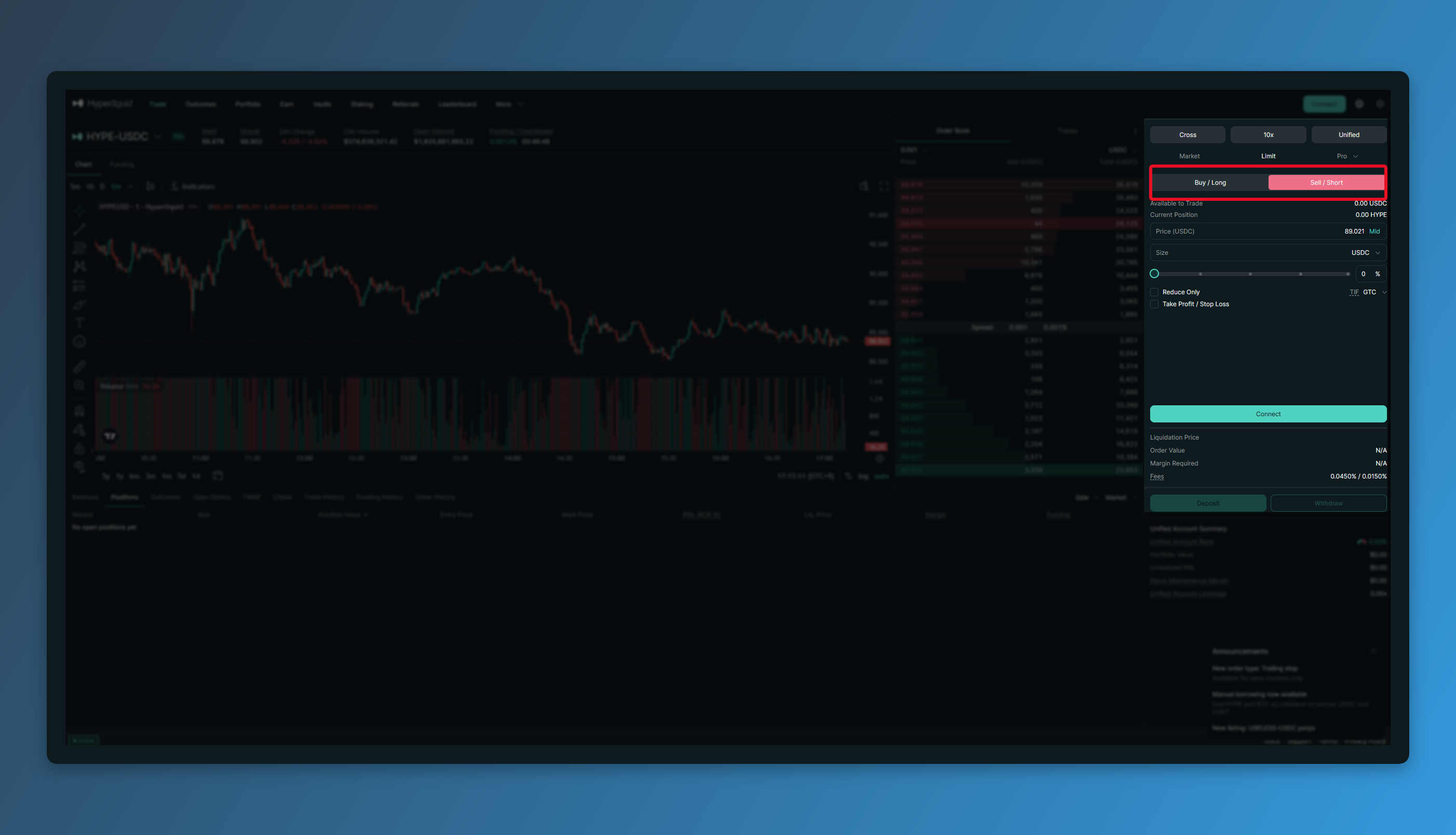
Arah posisi kamu tentukan lewat tombol [Buy/Long] dan [Sell/Short] di paling atas panel order.
Long cuan kalau harga naik, short cuan kalau harga turun. Di spot kamu cuma bisa beli lalu berharap harganya naik. Di futures kamu tidak benar-benar memegang koinnya — kamu bertaruh pada arah harga, jadi pas pasar lagi merah pun tetap ada peluang cuan.
4. Mengatur Leverage
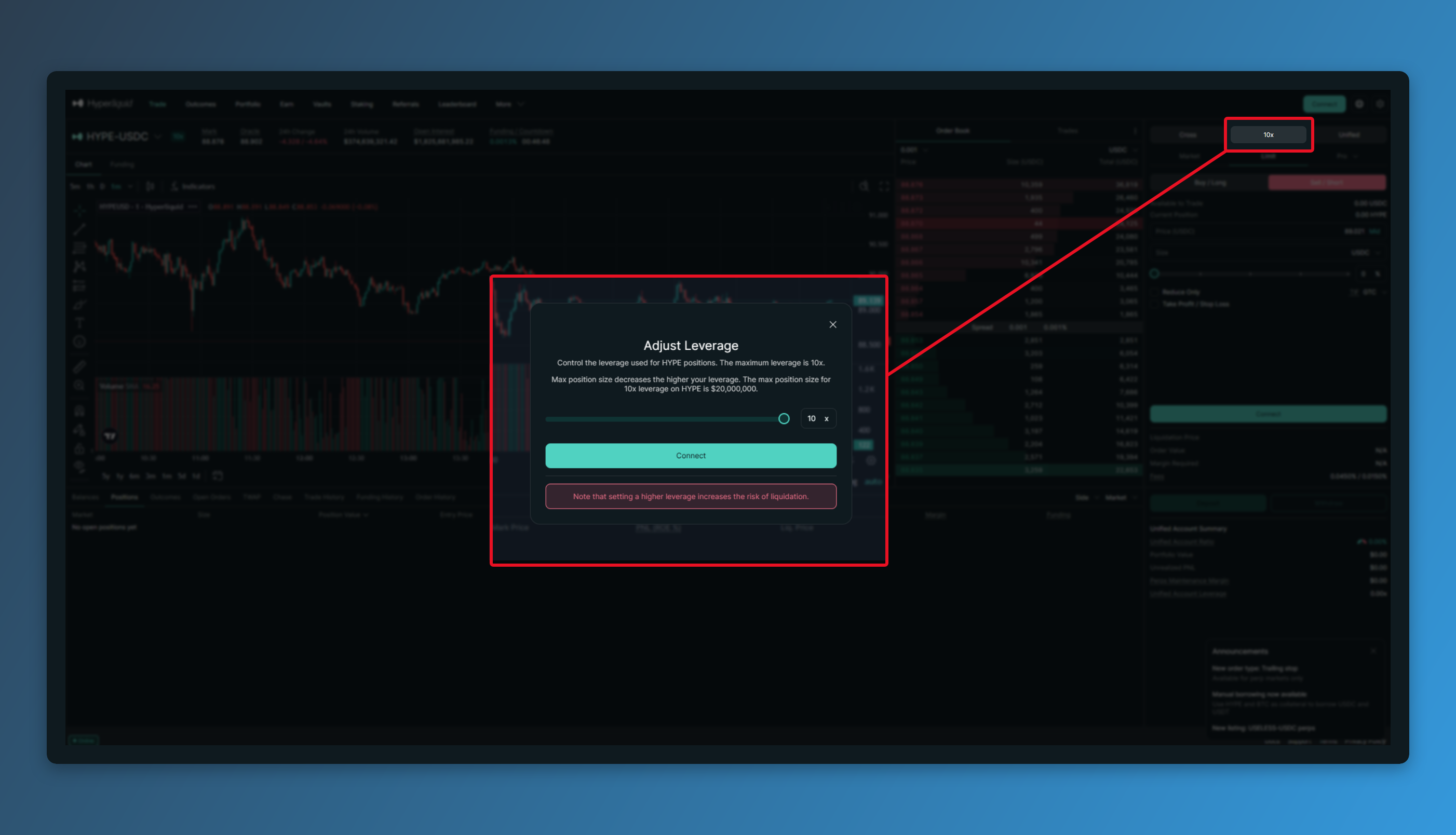
Klik angka leverage di panel order, lalu geser slider untuk mengaturnya.
Leverage menentukan seberapa besar posisi yang bisa kamu buka dibanding margin yang kamu setor. Modal 100 dolar dengan leverage 10 kali berarti posisi senilai 1,000 dolar. Harga bergerak 1% saja, margin kamu sudah ikut bergerak 10%. Untung dan rugi sama-sama dikali 10.
Leverage maksimum beda-beda tiap koin, mulai dari 3 kali sampai 40 kali.
5. Cross dan Isolated
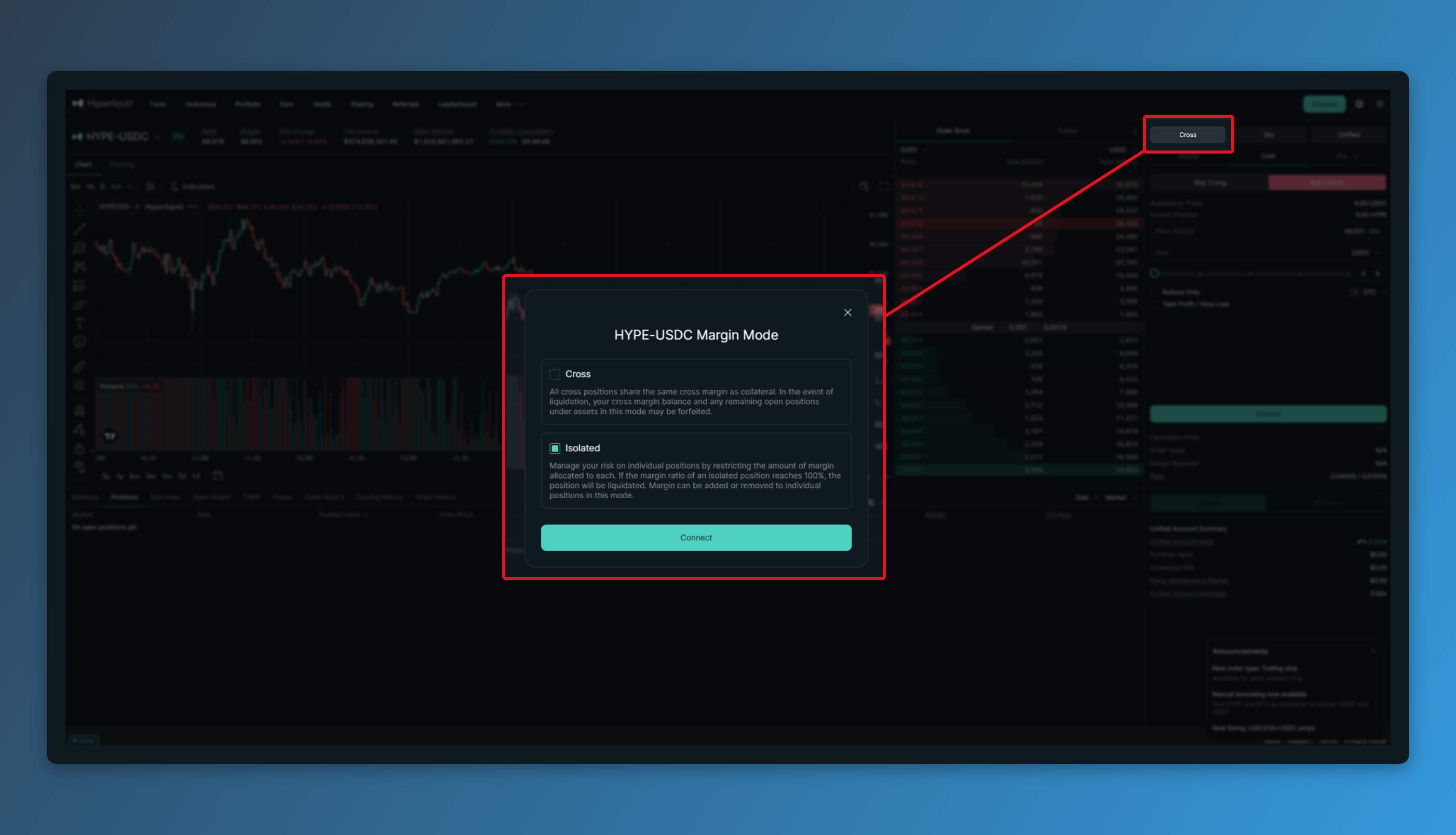
Di sebelah pengaturan leverage ada pilihan [Cross] dan [Isolated].
Isolated cuma memakai dana yang kamu alokasikan ke posisi itu sebagai margin. Kalau kena likuidasi, yang hangus hanya sebatas dana tersebut — sisa saldo di akun tidak tersentuh.
Cross memakai seluruh saldo akun sebagai margin. Karena ditopang seluruh saldo, ruang napas sebelum kena likuidasi jadi lebih lega. Tapi begitu rugi membengkak, seluruh saldo akun ikut kena imbasnya. Kalau posisi cross-mu lebih dari satu, untung-ruginya juga dihitung bareng.
6. Memasang Order
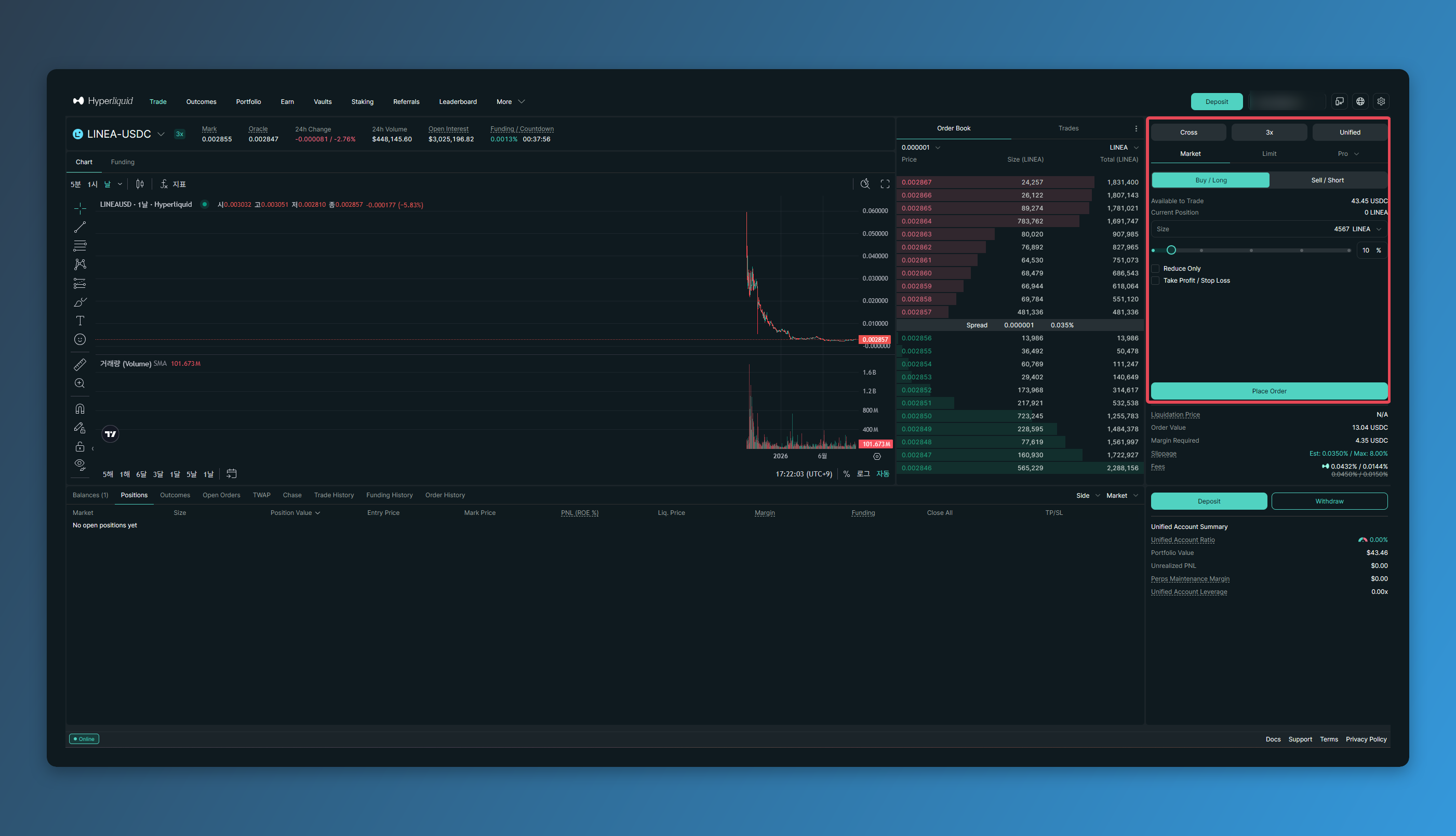
Arah dan leverage sudah beres? Tinggal pilih jenis order dan isi jumlahnya.
Jenis order ada dua: [Market] dan [Limit]. Market langsung kena di harga pasar saat itu. Limit artinya kamu pasang harga sendiri, dan order baru jalan kalau pasar menyentuh angka itu. Fee limit lebih murah.
Jumlahnya bisa kamu isi dalam nominal USDC atau jumlah koin, sementara slider di bawahnya untuk menentukan berapa persen saldo yang mau dipakai.
Sebelum kirim order, nyalakan [TP/SL] kalau mau sekalian pasang harga Take Profit dan Stop Loss. Begitu harga menyentuh angka itu, posisi ditutup otomatis — kamu tidak perlu melototin layar terus.
Sudah terisi semua? Tekan tombol order, selesai.
7. Cek dan Tutup Posisi
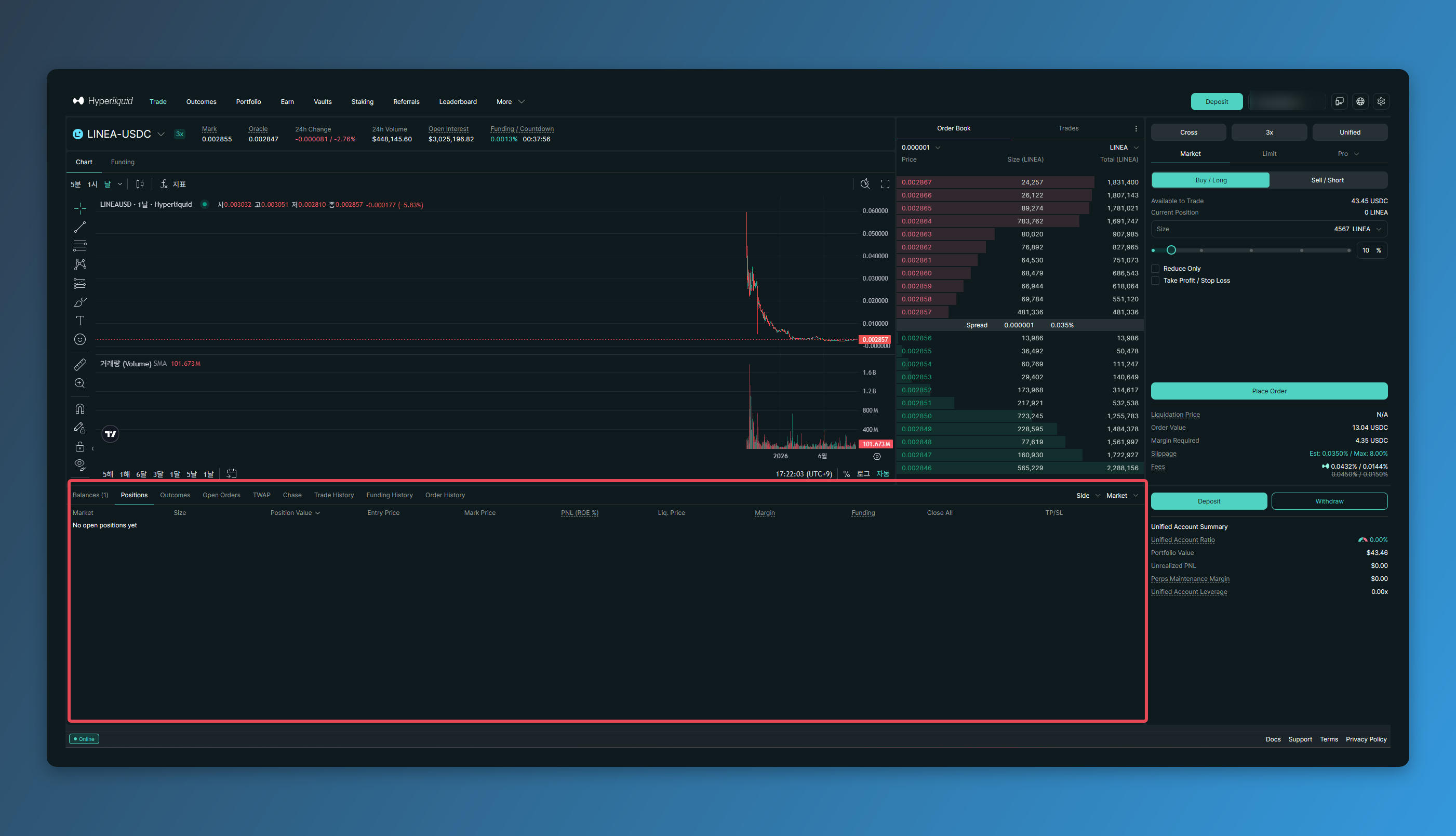
Posisi yang sudah tereksekusi muncul di tab [Positions] di bagian bawah.
Di situ ada harga entry, PNL berjalan (unrealized PNL), dan harga likuidasi. Selama posisi masih terbuka, PNL berjalan dan harga likuidasi — dua angka itu saja sudah cukup buat dipantau. Kalau harga mulai merayap ke arah harga likuidasi, tambah margin atau tutup sebagian posisi supaya harga likuidasinya mundur menjauh.
Buat menutup posisi: [Market] langsung menutup posisi di harga pasar saat itu, [Limit] memasang order tutup di harga yang kamu mau, sedangkan [Reverse] menutup posisi sekarang sekaligus membuka posisi ke arah sebaliknya. Lagi pegang long, tekan reverse, posisimu langsung berubah jadi short.
Kalau Ada yang Tidak Beres
- Tombol order tidak bisa ditekan: saldo kosong, atau nominal yang kamu isi di bawah minimum order. Cek dulu depositmu lewat [Cara Deposit dan Withdraw Hyperliquid].
- Order limit tidak kunjung kena: harga pasar belum sampai ke angka yang kamu pasang. Batalkan dari tab [Open Orders], lalu pasang ulang.
- Leverage mentok tidak mau naik: tiap koin punya batas maksimum sendiri, ada yang cuma dibuka sampai 3 kali.
- Posisi tidak kelihatan: tab bawahnya lagi kebuka di tab lain, bukan [Positions].
- Fee terasa lebih mahal dari perkiraan: kode referral kemungkinan belum terpasang. Cek statusnya di halaman [Referrals].