币安模拟交易(Demo Trading)怎么用?网页端与 App 入口全教程
币安模拟交易用虚拟资金练手,不用真金白银试错。本文整理最新的 Demo Trading 入口:网页端与 App 的进入路径、现货与合约虚拟资金的重置方法,以及找不到入口时的排查思路。

如果你想在真金白银入场前先用虚拟资金练几手,这篇就是写给你的。截至2025年8月,币安已经陆续关停了合约模拟交易(Mock Trading)和合约测试网(来源:币安官方公告),取而代之的是把现货和合约放在同一个界面里操作的 Demo Trading。
入口网址变了,菜单位置也变了。这篇就按最新版本,把网页端和 App 进入 Demo Trading 的路径、虚拟资金怎么重置、怎么切回实盘界面,一次性理清楚。
💡 开始之前,先看一眼!
- 还没有币安账号? 👉 [币安注册 + KYC 认证教程]
- 新用户奖励 + 手续费折扣活动 👉 [查看币安注册奖励]
1. 网页端进入 Demo Trading
1-1. 打开 Demo Trading 页面
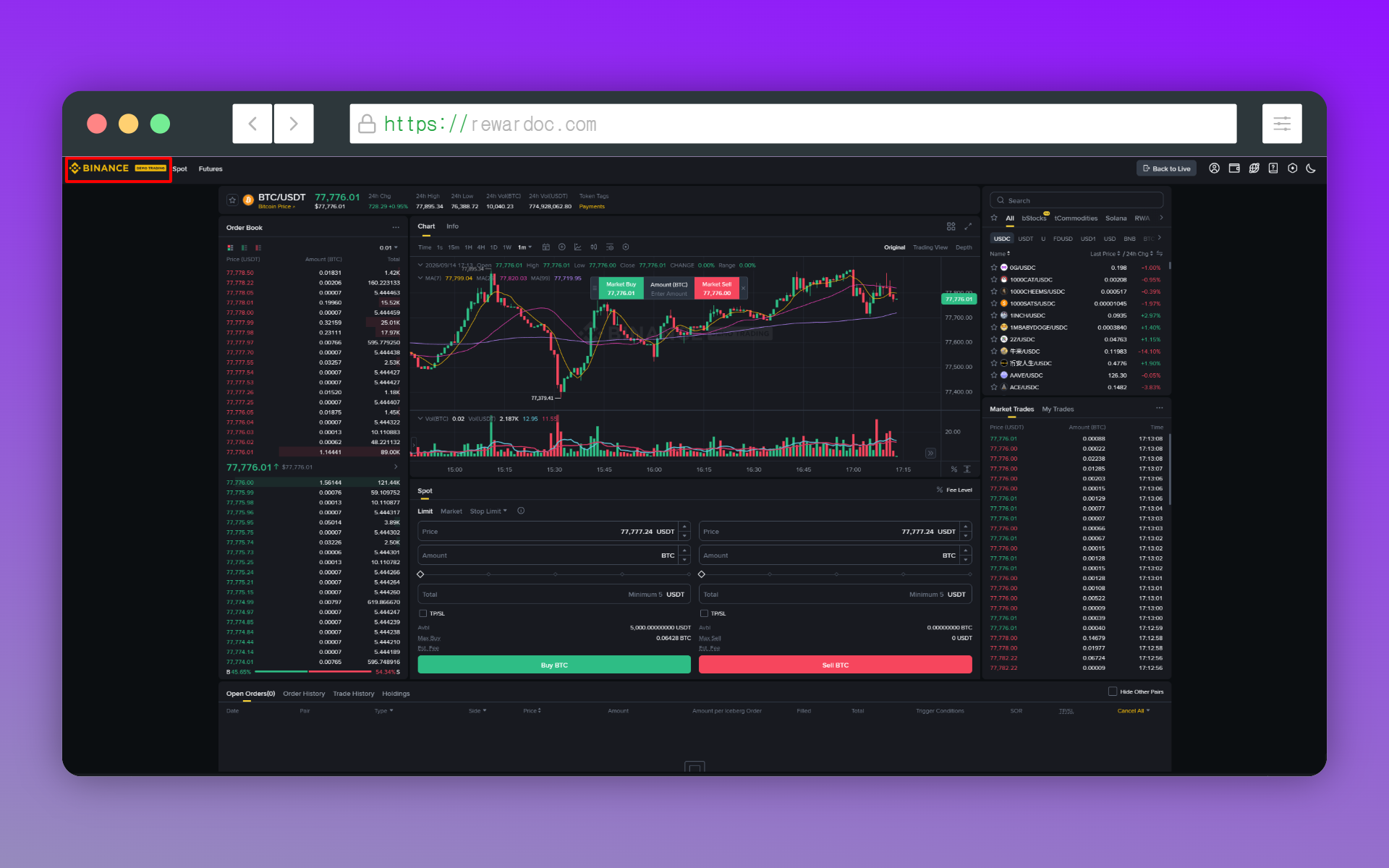
在币安首页顶部菜单依次点击 [Trade] - [Demo Trading]即可进入。
也可以直接打开 [Demo Trading],用现有的币安账号登录。(现货模拟交易走 [Spot],合约模拟交易走 [Futures]。)
1-2. 点击 [Start Demo Trading]
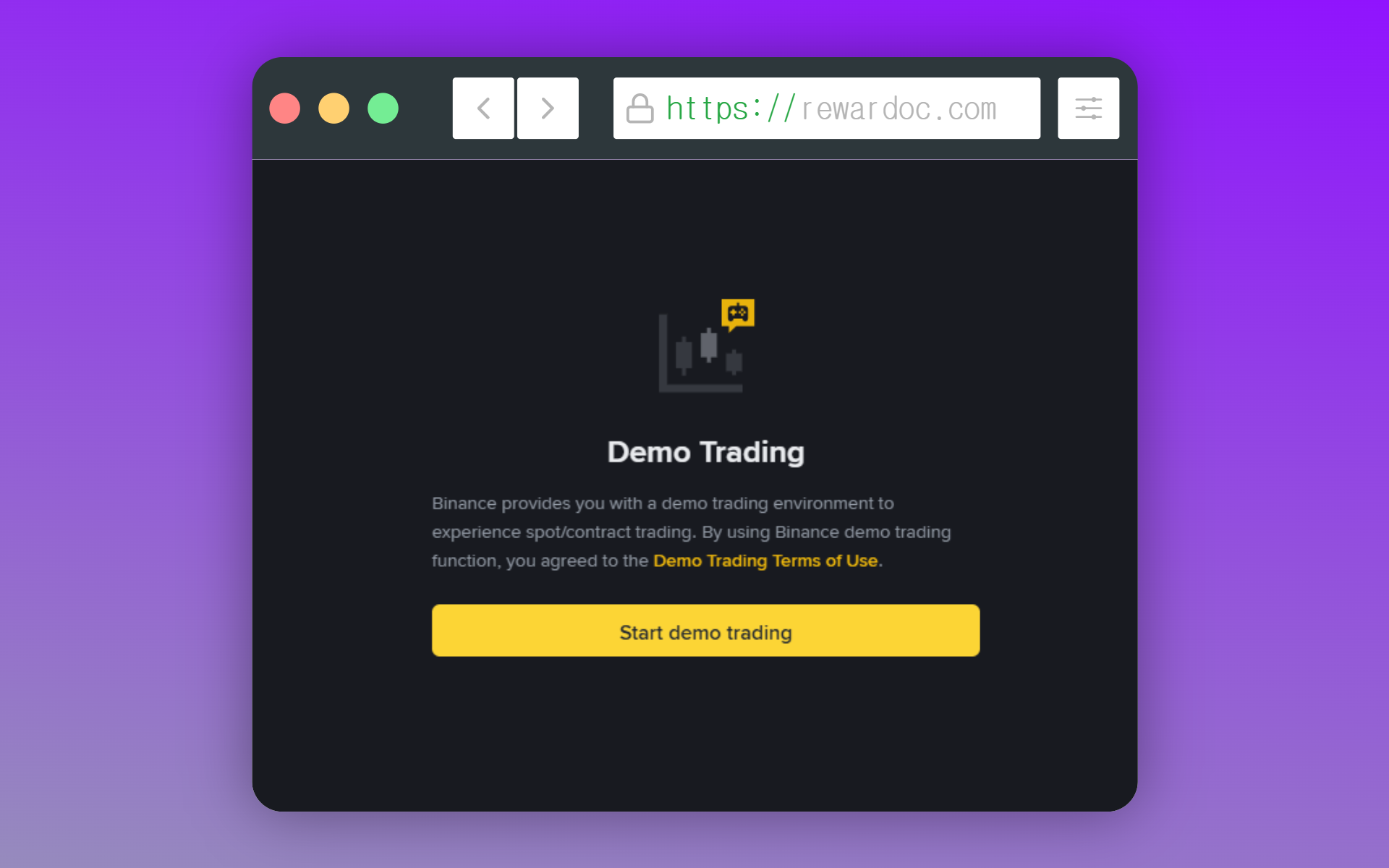
点一下 [Start Demo Trading],就会切到模拟交易界面。
如果这一步弹出的是登录页,说明你还没有账号。模拟归模拟,并不是免注册就能用——得先有币安账号,入口才会对你开放。还没注册的话,先看 [币安注册指南]。
2. App(手机端)进入 Demo Trading
2-1. 从菜单进入 [More Services]
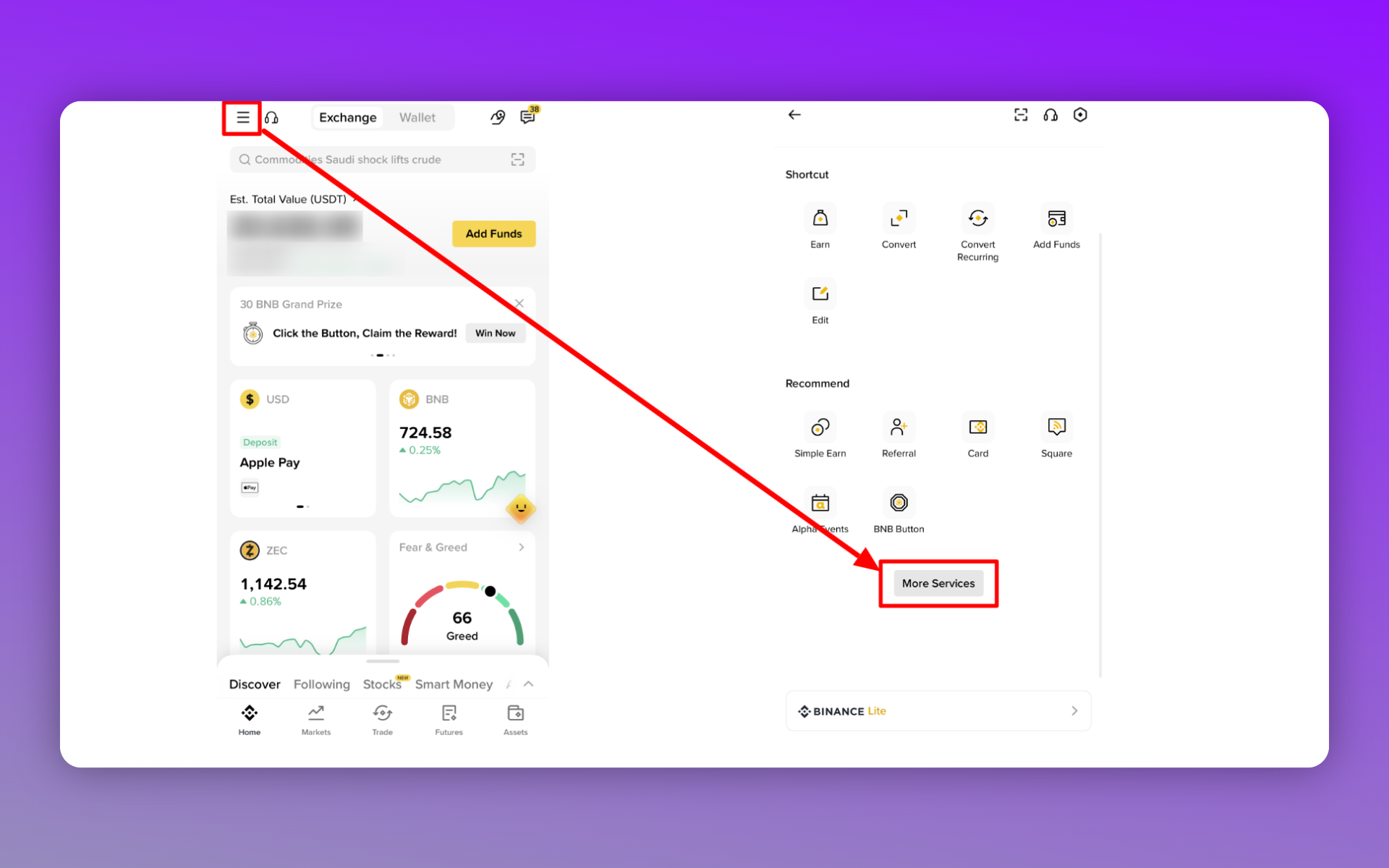
登录 App 后点击菜单图标(≡),再点 [More Services]。
2-2. 进入 [Demo Trading]
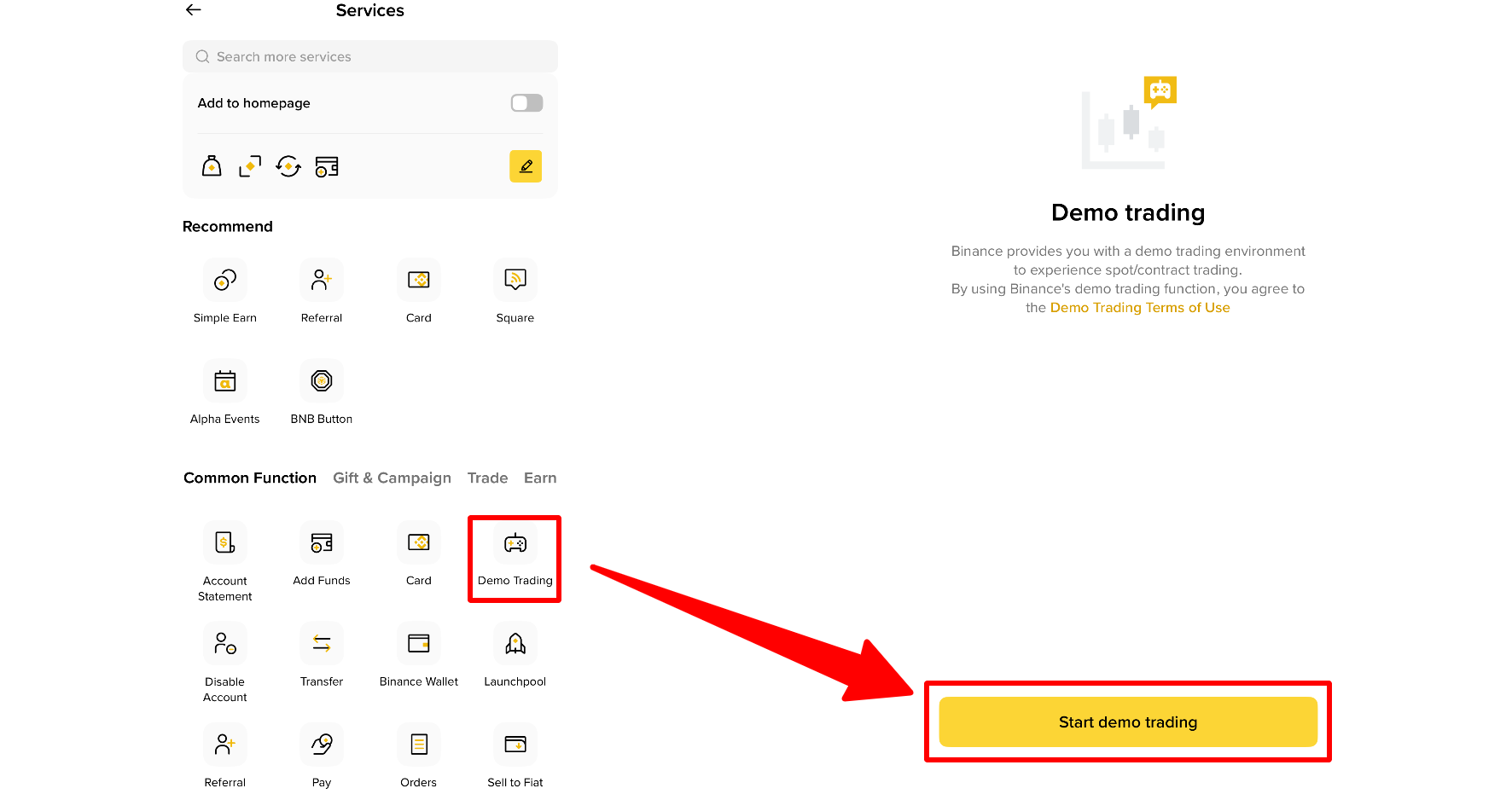
在下方的 [Common Function] 区域点击 [Demo Trading],就会进入模拟交易。和网页端一样,点 [Start Demo Trading] 后进入模拟交易界面。
※ 有些账号不用点 [More Services],[Common Function] 会直接显示出来。
如果这里压根找不到,多半是 App 版本的问题。老版本 App 在这轮改版里可能还停在功能被下架的状态。
也可以直接从交易界面跳进去。
现货是 [Trade] - [...] - [Demo Trading],合约是 [Futures] - [...] - [Demo Trading]。三个点的图标在屏幕右上角。
3. Demo Trading 功能介绍
1. 界面构成
模拟环境里有 [Markets]、[Trade]、[Assets] 三块功能。
在 [Markets] 里可以浏览 Spot(现货)和 USDⓈ-M、COIN-M(合约)行情,
[Trade] 用来下模拟单、管理持仓。
[Assets] 用来管理现货账户和合约账户的虚拟余额。调杠杆、限价单、止损止盈这些实盘界面上的功能基本原样保留,虚拟资产也是在这里重置。
2. 重置虚拟资金
虚拟资金按现货、合约各发放约 1万 USDT。需要把模拟资产恢复原状时,进 [Assets] 选好账户,点 [Reset] 就会重置。
※ 现货账户和合约账户是分开重置的。 在顶部菜单切换 [Spot]、[Futures],分别重置即可。重置了一边,另一边的余额原封不动。
找不到 Demo Trading 时
- 菜单里哪儿都没有 [Demo Trading]:模拟交易只对部分国家和地区开放。账号设置的国家不在范围内,这一项根本不会显示。
- 只有 App 上不显示:改版过程中,部分 App 版本可能暂时看不到这个功能。把 App 升级到最新版,再回 [More] - [Common Function] 确认一次。
- testnet.binancefuture.com 打不开:那是旧版合约测试网的地址。2025年8月公告之后已经陆续关停,现在要走 demo.binance.com。
- [Reset] 点不动:说明这个账户还留着未成交的挂单。全部撤单之后再点就行了。
如果你在模拟界面打开了合约下单框,却分不清它和杠杆交易差在哪,建议先看一遍 [币安杠杆交易和合约交易的区别] 再回来,理解起来会顺很多。