วิธีใช้ Demo Trading ไบแนนซ์ (Binance) ฝึกเทรดจำลองไม่เสี่ยงเงินจริง
ฝึกเทรดคริปโตแบบไม่ต้องเสี่ยงเงินจริงด้วย Demo Trading ของไบแนนซ์ รวมวิธีเข้าใช้งานบนเว็บและแอปตามระบบล่าสุด พร้อมวิธีรีเซ็ตเงินจำลองฝั่ง Spot และ Futures

ใครที่อยากลองเทรดดูก่อนจะเอาเงินจริงลงสนาม บทความนี้จะพาไปดูวิธีใช้ฟีเจอร์เทรดจำลองของไบแนนซ์ (Binance) แบบละเอียด โดยตั้งแต่เดือนสิงหาคม 2025 ไบแนนซ์ทยอยปิด Mock Trading ฝั่งฟิวเจอร์สและการเข้าใช้ Futures Testnet ไปแล้ว (ที่มา: ประกาศทางการจากไบแนนซ์) แล้วให้ Demo Trading ที่รวมทั้งสปอตและฟิวเจอร์สไว้ในหน้าจอเดียวเข้ามาทำหน้าที่แทน
ทั้ง URL ที่ใช้เข้าและตำแหน่งเมนูเปลี่ยนไปหมดแล้ว บทความนี้เลยขอสรุปตามระบบปัจจุบันให้ครบ ตั้งแต่เส้นทางเข้า Demo Trading บนคอมและบนแอป วิธีรีเซ็ตเงินจำลอง ไปจนถึงวิธีกลับมาหน้าเทรดจริง
💡 เดี๋ยวก่อน อ่านตรงนี้ก่อนเริ่ม!
- ยังไม่มีบัญชีไบแนนซ์? 👉 [วิธีสมัคร Binance + ยืนยันตัวตน KYC]
- โบนัสสมาชิกใหม่ + ส่วนลดค่าธรรมเนียม 👉 [เช็กโบนัสสมัครไบแนนซ์]
1. เข้า Demo Trading บนคอม
1-1. เข้าผ่าน URL ของ Demo Trading
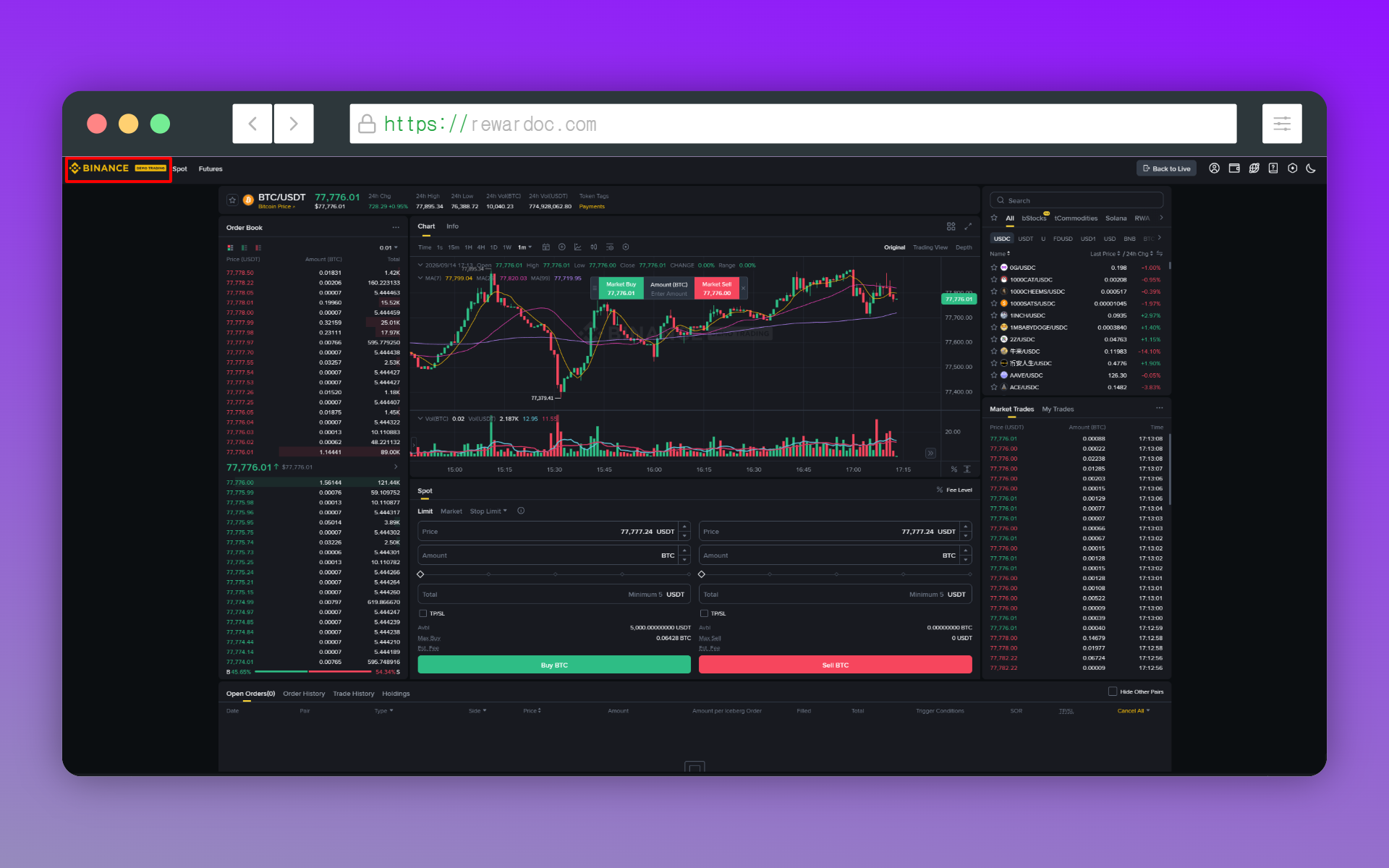
จากหน้าแรกของไบแนนซ์ ให้ไปที่เมนูด้านบน แล้วกด [Trade] - [Demo Trading] ตามลำดับ
หรือจะเข้า [Demo Trading] ตรง ๆ แล้วล็อกอินด้วยบัญชีไบแนนซ์ที่ใช้อยู่ก็ได้เหมือนกัน (เทรดจำลองฝั่งสปอตเข้าที่ [Spot] ส่วนฝั่งฟิวเจอร์สเข้าที่ [Futures])
1-2. กด [Start Demo Trading]
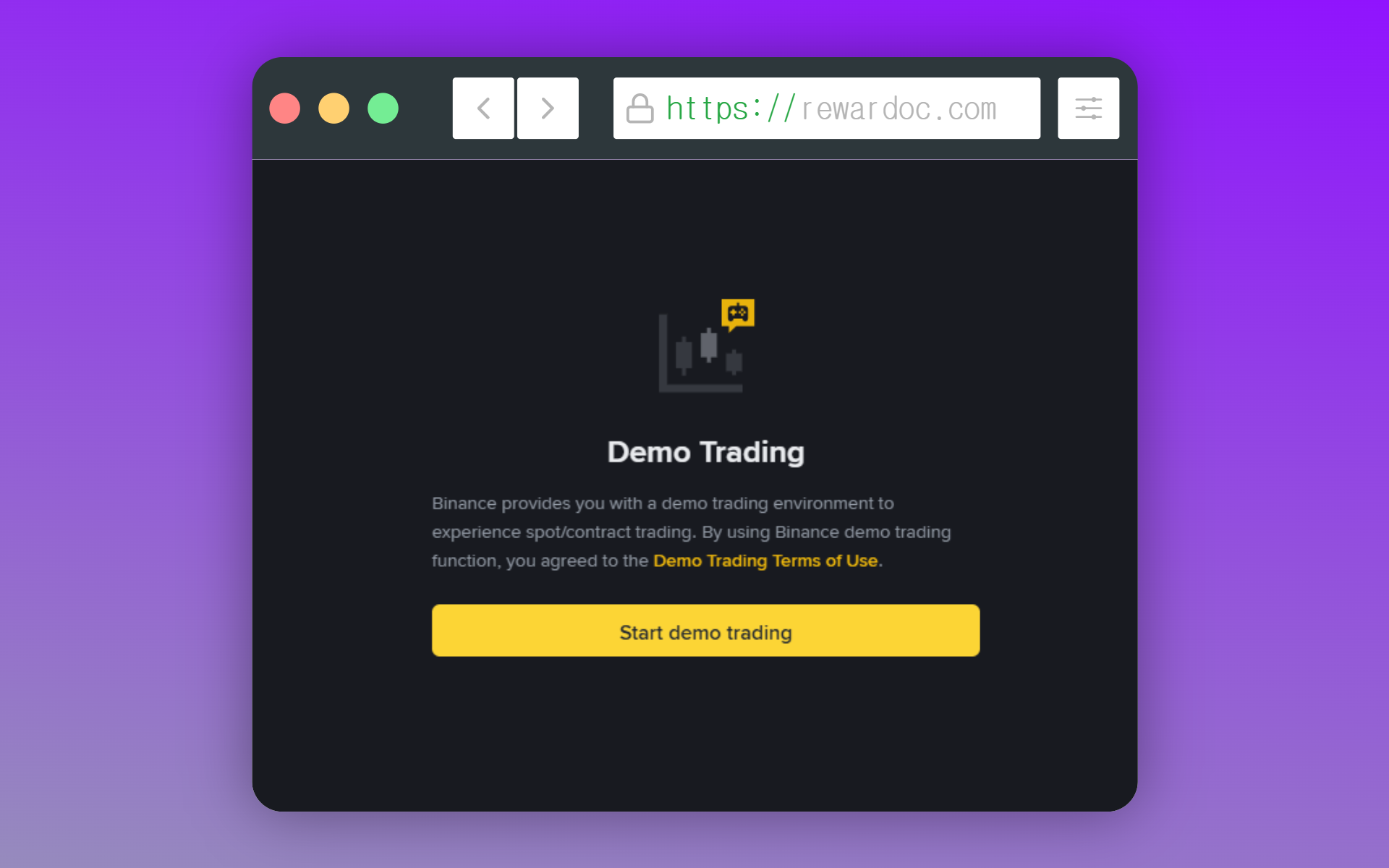
พอกด [Start Demo Trading] ระบบจะพาเข้าหน้าจอ Demo Trading ทันที
ถ้าตรงนี้เด้งหน้าล็อกอินขึ้นมา แปลว่ายังไม่มีบัญชี เป็นเดโม่ก็จริงแต่ไม่ได้แปลว่าใช้ได้โดยไม่ต้องสมัคร ต้องมีบัญชีไบแนนซ์ก่อนถึงจะเปิดให้เข้าใช้ ถ้ายังไม่มี ลองดู [คู่มือสมัครสมาชิกไบแนนซ์] ก่อนได้เลย
2. เข้า Demo Trading บนแอป (มือถือ)
2-1. เข้า [More Services] จากเมนู
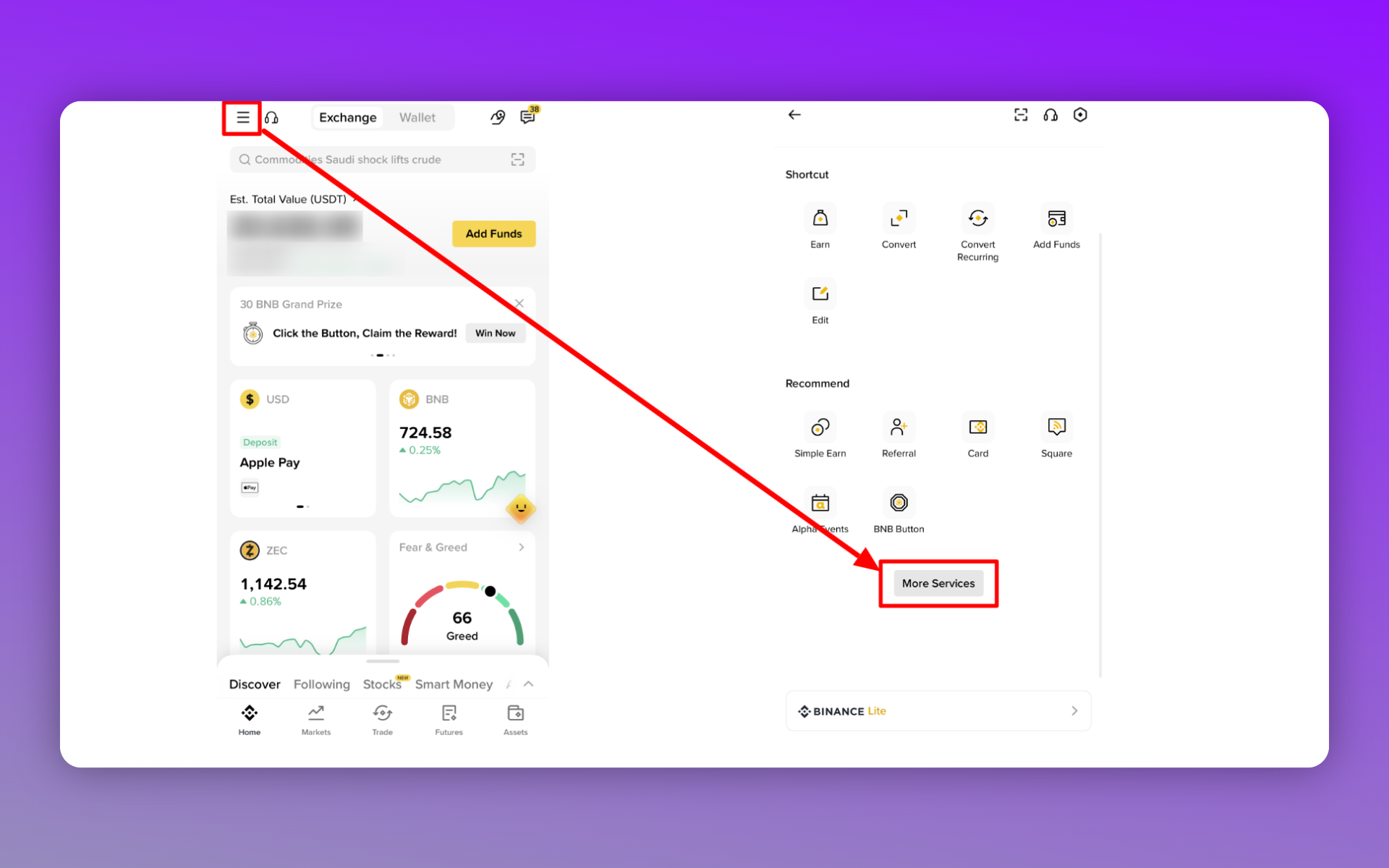
ล็อกอินเข้าแอปแล้วกดไอคอนเมนู (≡) จากนั้นเลือก [More Services]
2-2. เข้า [Demo Trading]
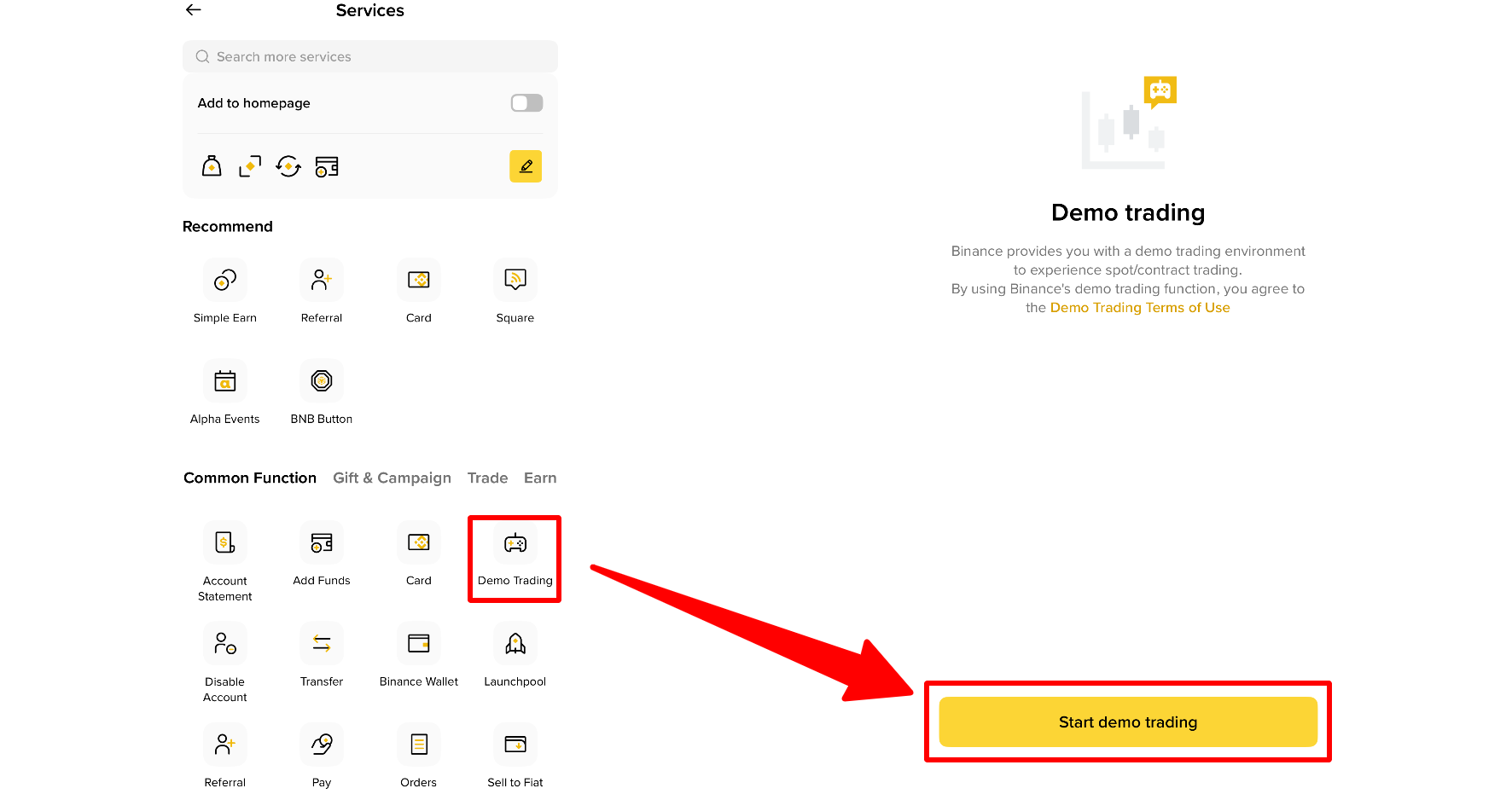
เลื่อนลงไปที่ส่วน [Common Function] แล้วกด [Demo Trading] ก็จะเข้าสู่โหมดเทรดจำลอง จากนั้นกด [Start Demo Trading] ก็จะเข้าหน้าจอ Demo Trading เหมือนกับบนคอม
※ บางบัญชีเห็นหัวข้อ [Common Function] ตั้งแต่แรก โดยไม่ต้องกดเข้า [More Services]
ถ้าไม่เห็นเมนูนี้เลย ส่วนใหญ่เป็นเรื่องเวอร์ชันแอป แอปเวอร์ชันเก่าบางตัวยังค้างอยู่ในสถานะที่ฟีเจอร์ถูกถอดออกไปตอนปรับระบบ
อีกทางคือเข้าจากหน้าเทรดได้เลย
ฝั่งสปอตไปตามลำดับ [Trade] - [...] - [Demo Trading] ส่วนฟิวเจอร์สคือ [Futures] - [...] - [Demo Trading] ไอคอนจุดสามจุดอยู่มุมขวาบนของหน้าจอ
3. ฟีเจอร์ใน Demo Trading มีอะไรบ้าง
1. หน้าตาของหน้าจอ
โหมดเดโม่มี 3 ส่วนหลัก คือ [Markets], [Trade] และ [Assets]
[Markets] ไว้ไล่ดูตลาด ทั้ง Spot (เทรดสปอต) และ USDⓈ-M, COIN-M (เทรดฟิวเจอร์ส)
[Trade] คือที่สำหรับส่งคำสั่งจำลองและบริหารโพซิชัน
[Assets] ใช้จัดการยอดเงินจำลองของบัญชีสปอตและบัญชีฟิวเจอร์ส ฟีเจอร์ส่วนใหญ่ที่มีในหน้าเทรดจริงถูกยกมาไว้ครบ ทั้งการปรับเลเวอเรจ คำสั่ง Limit และการตั้ง SL/TP และตรงนี้เองที่ใช้รีเซ็ตสินทรัพย์เดโม่ได้
2. รีเซ็ตเงินจำลอง
เงินจำลองจะได้ฝั่งละประมาณ 10,000 USDT ทั้งสปอตและฟิวเจอร์ส ถ้าอยากล้างพอร์ตเดโม่เริ่มใหม่ ให้ไปที่ [Assets] เลือกบัญชีที่ต้องการ แล้วกด [Reset] ยอดก็จะกลับไปเริ่มต้นใหม่
※ บัญชีสปอตกับบัญชีฟิวเจอร์ส รีเซ็ตแยกกันคนละฝั่ง เลือกจากเมนูด้านบนว่าจะล้าง [Spot] หรือ [Futures] ต่อให้รีเซ็ตฝั่งหนึ่งไป ยอดอีกฝั่งก็ยังอยู่ครบเหมือนเดิม
เมื่อหา Demo Trading ไม่เจอ
- ไม่เจอ [Demo Trading] ในเมนูไหนเลย: Demo Trading เปิดให้ใช้เฉพาะบางประเทศและบางภูมิภาค ถ้าประเทศที่ตั้งไว้ในบัญชีไม่เข้าเงื่อนไข เมนูจะไม่โผล่มาตั้งแต่แรก
- ไม่ขึ้นเฉพาะบนแอป: ระหว่างปรับระบบ แอปบางเวอร์ชันอาจมองไม่เห็นฟีเจอร์นี้ อัปเดตแอปเป็นเวอร์ชันล่าสุดแล้วกลับไปเช็ก [More] - [Common Function] อีกรอบ
- เปิด testnet.binancefuture.com ไม่ได้: นั่นคือ URL ของ Futures Testnet ตัวเก่า หลังประกาศเดือนสิงหาคม 2025 ก็ทยอยปิดไปแล้ว ต้องเข้าที่ demo.binance.com แทน
- กด [Reset] ไม่ลง: แปลว่าบัญชีนั้นยังมีออเดอร์ค้างอยู่ ยกเลิกออเดอร์ให้หมดก่อน แล้วค่อยกดใหม่
ถ้าลองเปิดหน้าส่งคำสั่งฟิวเจอร์สในเดโม่แล้วยังงงว่ามันต่างจากมาร์จิ้นตรงไหน แนะนำให้แวะอ่าน [ความต่างระหว่างมาร์จิ้นกับฟิวเจอร์สของไบแนนซ์] ก่อน แล้วจะเห็นภาพชัดขึ้นเยอะ