Compte démo Binance : trader en démo sans risque (guide 2025)
Le Mock Trading a fermé. Voici comment ouvrir le Demo Trading Binance sur PC et mobile, réinitialiser vos fonds virtuels et vous entraîner sans risquer un dollar.

Avant de miser de l'argent réel, autant s'entraîner à blanc. Voici comment utiliser le mode démo de Binance. Depuis août 2025, Binance a progressivement fermé le Mock Trading sur les futures ainsi que l'accès au testnet (source : annonce officielle Binance), et le Demo Trading, qui réunit spot et futures sur un même écran, prend désormais le relais.
Adresse d'accès, emplacement dans les menus : tout a changé. Ce guide fait le point sur la situation actuelle : comment ouvrir le Demo Trading sur PC et sur l'application, comment réinitialiser les fonds virtuels, et comment revenir à l'écran de trading réel.
💡 Un point rapide avant de commencer !
- Pas encore de compte Binance ? 👉 [Inscription Binance + vérification KYC]
- Bonus de bienvenue + réduction sur les frais 👉 [Voir les bonus d'inscription Binance]
1. Ouvrir le Demo Trading sur PC
1-1. Se rendre à l'adresse du Demo Trading
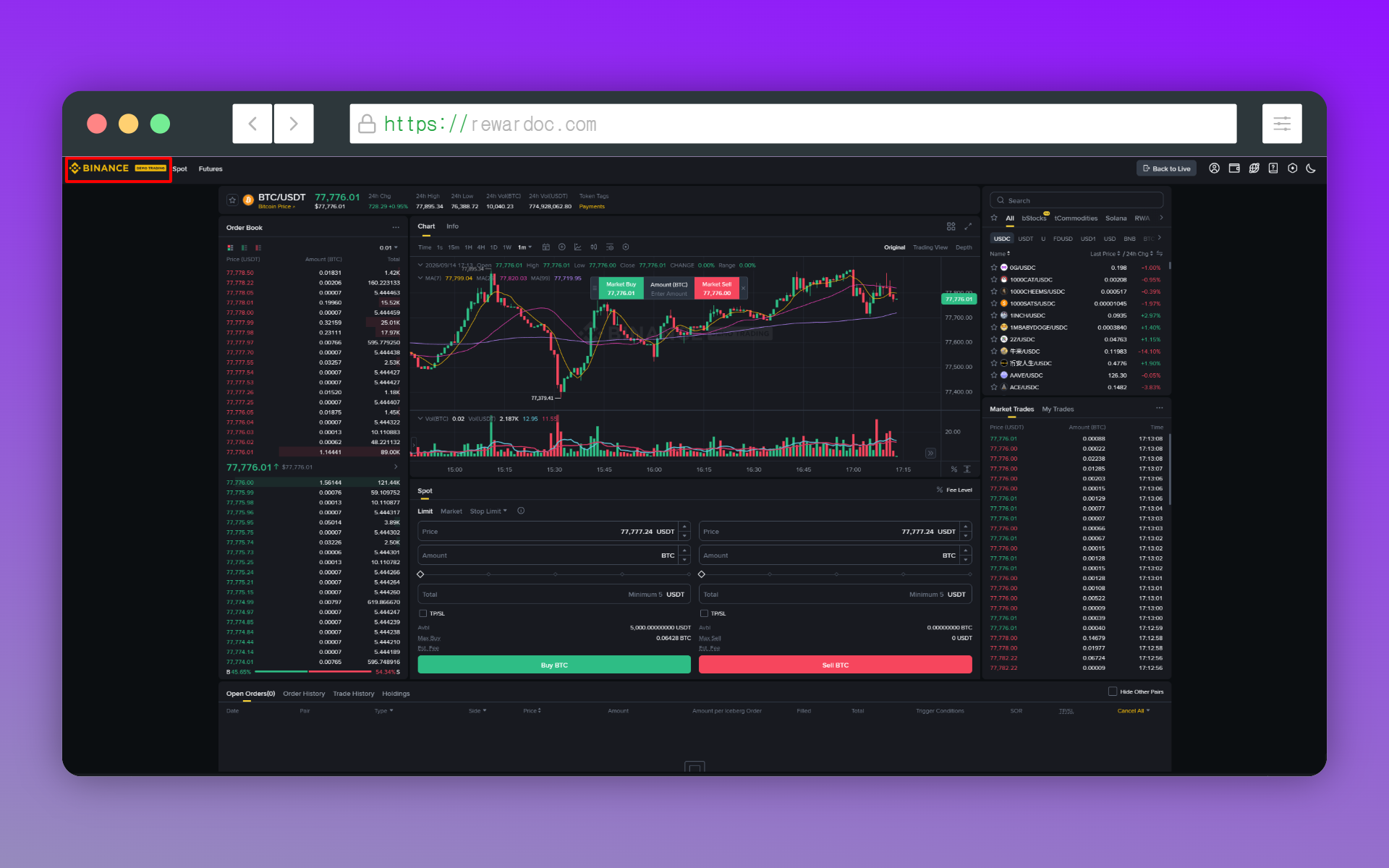
Sur la page d'accueil de Binance, passez par le menu du haut : [Trade] - [Demo Trading].
Vous pouvez aussi passer directement par [Demo Trading] et vous connecter avec votre compte Binance habituel. (Pour la démo spot, c'est [Spot] ; pour la démo futures, [Futures].)
1-2. Cliquer sur [Start Demo Trading]
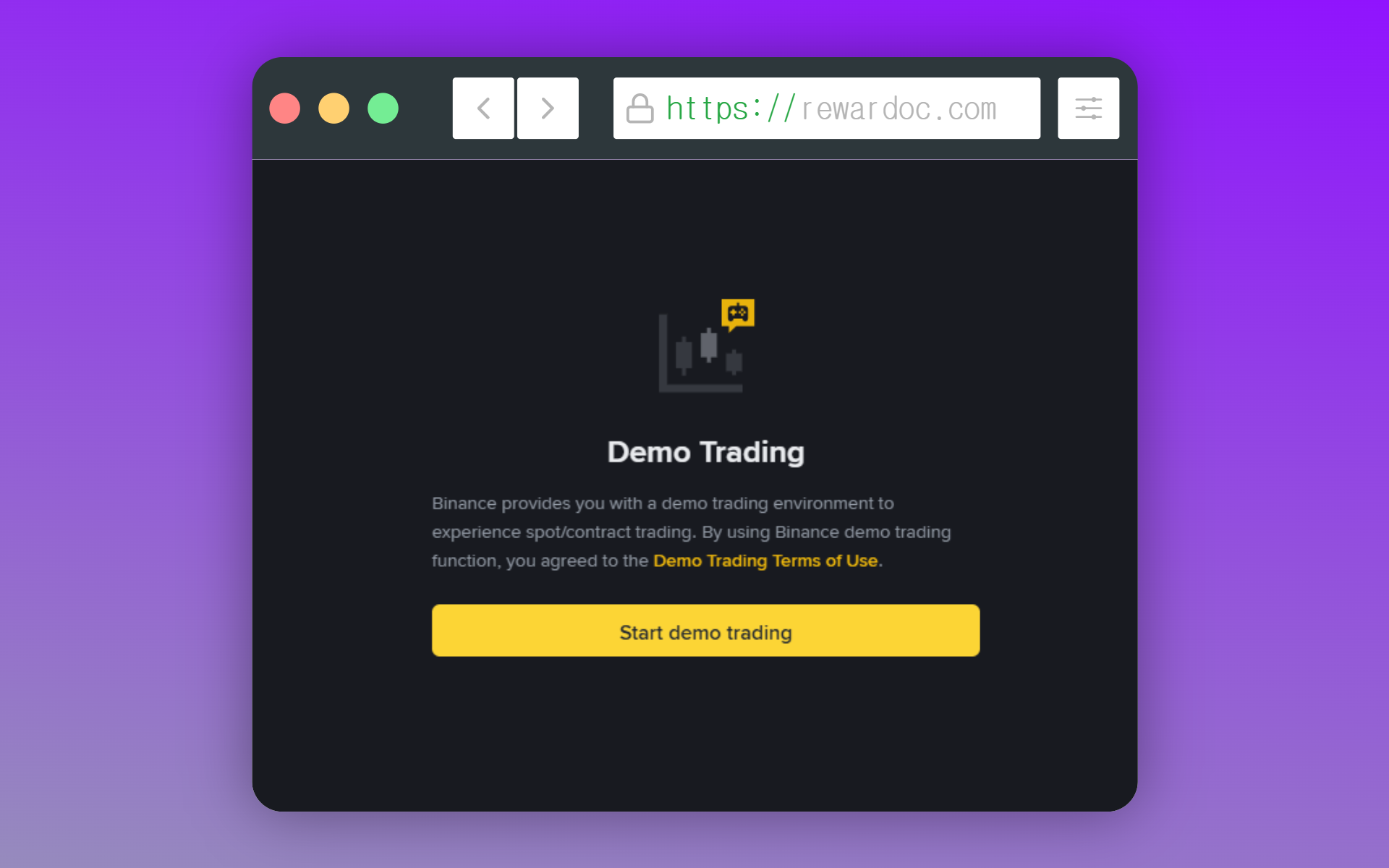
Un clic sur [Start Demo Trading] et vous basculez sur l'écran de démo.
Si un écran de connexion s'affiche à la place, c'est que vous n'avez pas encore de compte. Le mode démo ne dispense pas de l'inscription : l'accès ne s'ouvre qu'une fois le compte Binance créé. Si ce n'est pas fait, commencez par le [guide d'inscription à Binance].
2. Ouvrir le Demo Trading sur l'application mobile
2-1. Entrer dans [More Services]
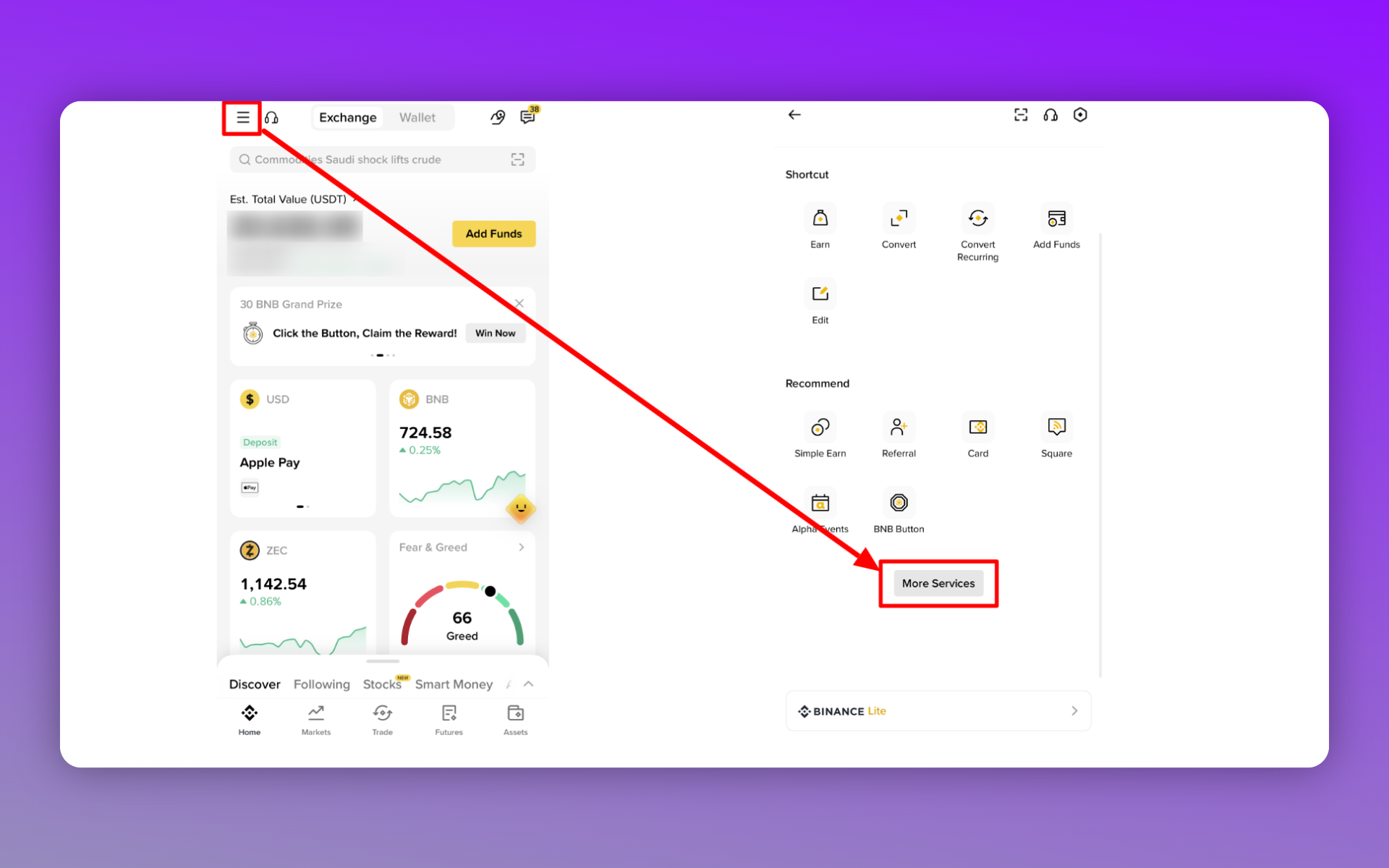
Connectez-vous à l'application, touchez l'icône de menu (≡), puis [More Services].
2-2. Entrer dans [Demo Trading]
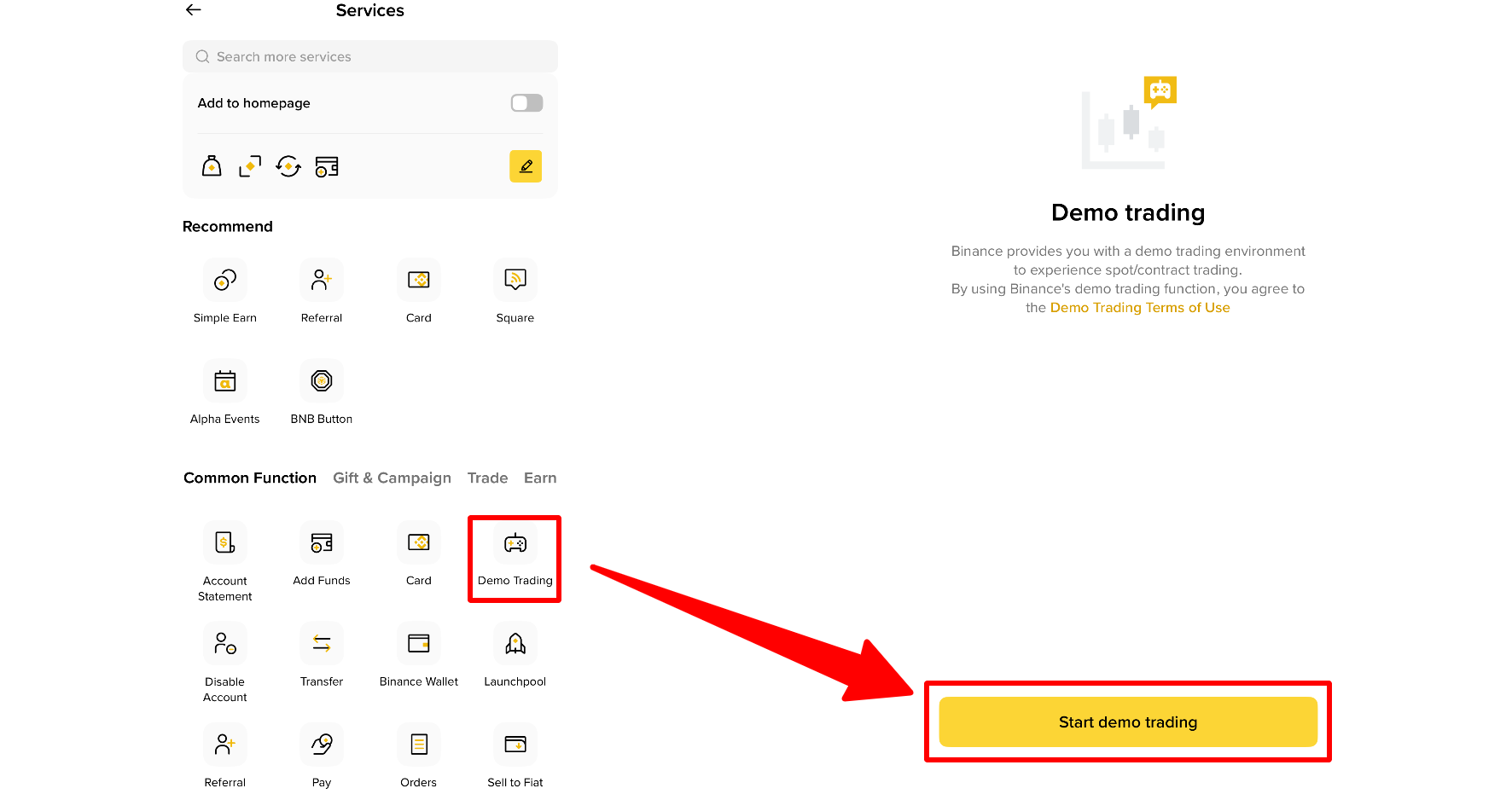
Plus bas, dans la section [Common Function], touchez [Demo Trading] pour basculer sur la démo. Comme sur PC, [Start Demo Trading] vous envoie ensuite sur l'écran de démo.
※ Selon les comptes, [Common Function] s'affiche directement, sans passer par [More Services].
Si l'entrée n'apparaît pas ici, c'est le plus souvent la version de l'application qui est en cause. Sur les anciennes versions, la fonction est parfois restée masquée depuis la refonte.
Il existe aussi un raccourci depuis l'écran de trading.
Pour le spot : [Trade] - [...] - [Demo Trading]. Pour les futures : [Futures] - [...] - [Demo Trading]. L'icône des trois points se trouve en haut à droite de l'écran.
3. Ce que propose le Demo Trading
1. L'interface en un coup d'œil
L'environnement de démo tourne autour de trois onglets : [Markets], [Trade] et [Assets].
[Markets] permet de parcourir le Spot ainsi que les futures USDⓈ-M et COIN-M,
[Trade] sert à passer des ordres fictifs et à gérer vos positions.
[Assets] permet de gérer les soldes virtuels de vos comptes spot et futures. Réglage du levier, ordres limites, stop-loss et take-profit : la quasi-totalité des outils de l'écran réel est là, et c'est également ici que vous réinitialisez vos actifs de démo.
2. Réinitialiser les fonds virtuels
Les fonds virtuels sont crédités séparément : environ 10 000 USDT côté spot, autant côté futures. Besoin de repartir de zéro ? Direction [Assets], sélectionnez le compte, puis [Reset] : le solde revient à son niveau de départ.
※ Le compte spot et le compte futures se réinitialisent séparément. Le menu du haut permet de basculer entre [Spot] et [Futures] pour remettre l'un ou l'autre à zéro. Réinitialiser un côté ne touche pas au solde de l'autre.
Quand le Demo Trading reste introuvable
- [Demo Trading] n'apparaît nulle part dans les menus : la fonction n'est proposée que dans certains pays et régions. Selon le pays enregistré sur votre compte, l'entrée n'est tout simplement pas affichée.
- Invisible uniquement sur l'application : depuis la refonte, la fonction peut rester masquée sur certaines versions. Mettez l'application à jour, puis revérifiez [More] - [Common Function].
- testnet.binancefuture.com ne s'ouvre pas : c'est l'ancienne adresse du testnet futures. Les accès ont été fermés progressivement après l'annonce d'août 2025, il faut donc passer par demo.binance.com.
- [Reset] ne réagit pas : il reste des ordres non exécutés sur le compte. Annulez-les tous, puis réessayez.
Vous avez ouvert le panneau d'ordres futures en démo et la différence avec le trading sur marge reste floue ? Faites un détour par [la différence entre trading sur marge et futures sur Binance], tout devient beaucoup plus clair ensuite.