幣安模擬交易怎麼玩?Demo Trading 最新入口教學
幣安舊的合約模擬交易和測試網都已經關閉,現在統一走 Demo Trading。電腦版與手機 App 的入口路徑、現貨和合約各1萬 USDT 虛擬資金怎麼重置、找不到入口時怎麼排查,一次整理給你。

還不想把真金白銀丟進去,想先找個地方練練手——這篇就是寫給你看的。幣安從2025年8月起,陸續關掉了合約模擬交易(Mock Trading)和合約測試網(來源:幣安官方公告),接手的是把現貨和合約整合在同一個畫面操作的 Demo Trading。
入口網址和選單位置全都換過了,所以這篇會照現在的介面,把電腦版和手機 App 進入模擬交易的路徑、虛擬資金怎麼重置、以及怎麼切回真實交易畫面,一次整理清楚。
💡 開始之前等一下!
- 還沒有幣安帳戶? 👉 [幣安註冊 + KYC驗證方法]
- 新用戶獎金 + 手續費折扣活動 👉 [查看幣安註冊獎金]
1. 電腦版進入模擬交易
1-1. 連到模擬交易網址
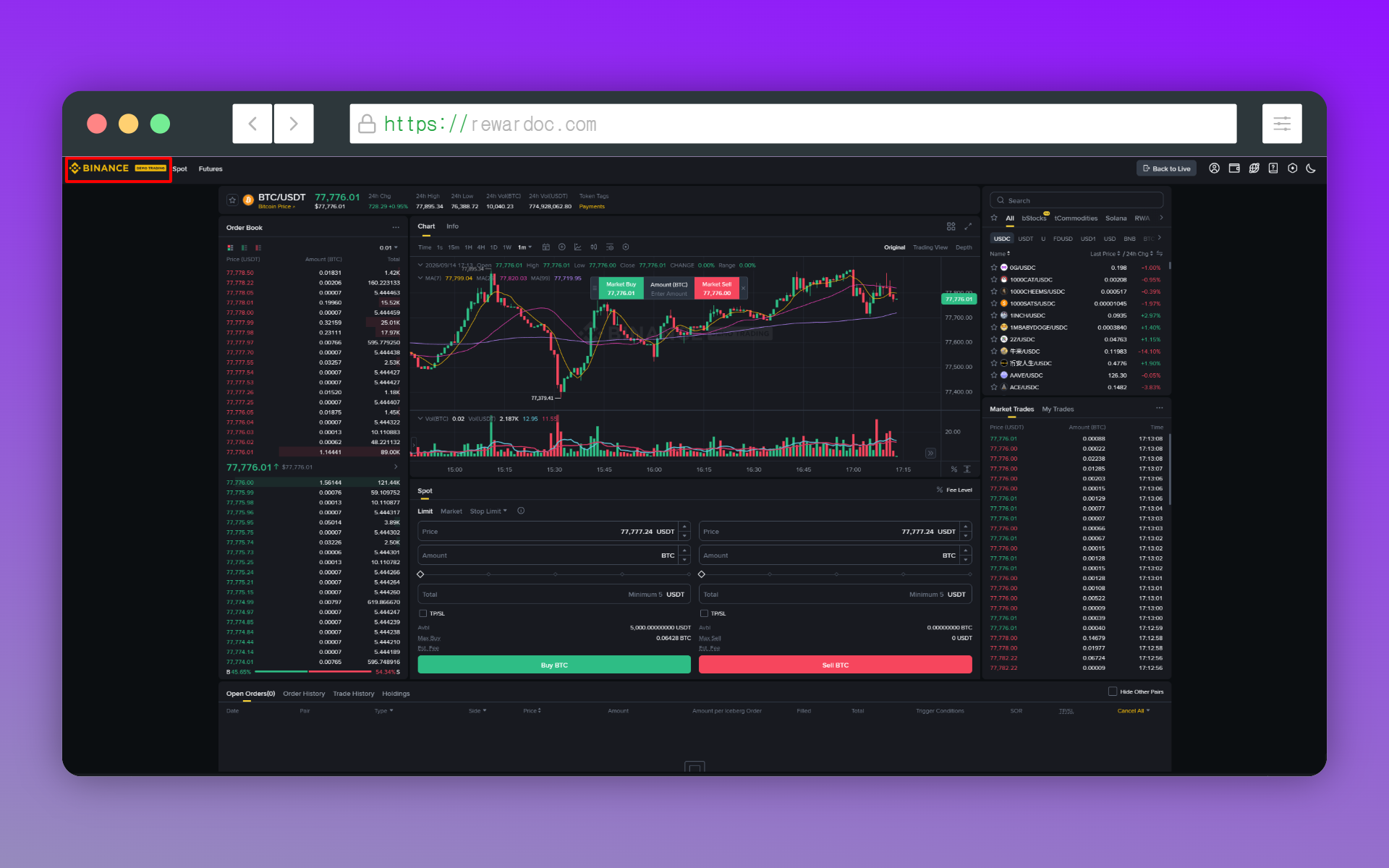
從幣安首頁上方選單依序點 [Trade] - [Demo Trading]就能進去。
也可以直接開[模擬交易]頁面,用原本的幣安帳戶登入。(現貨模擬交易走[Spot],合約模擬交易走[Futures]。)
1-2. 點 [Start Demo Trading]
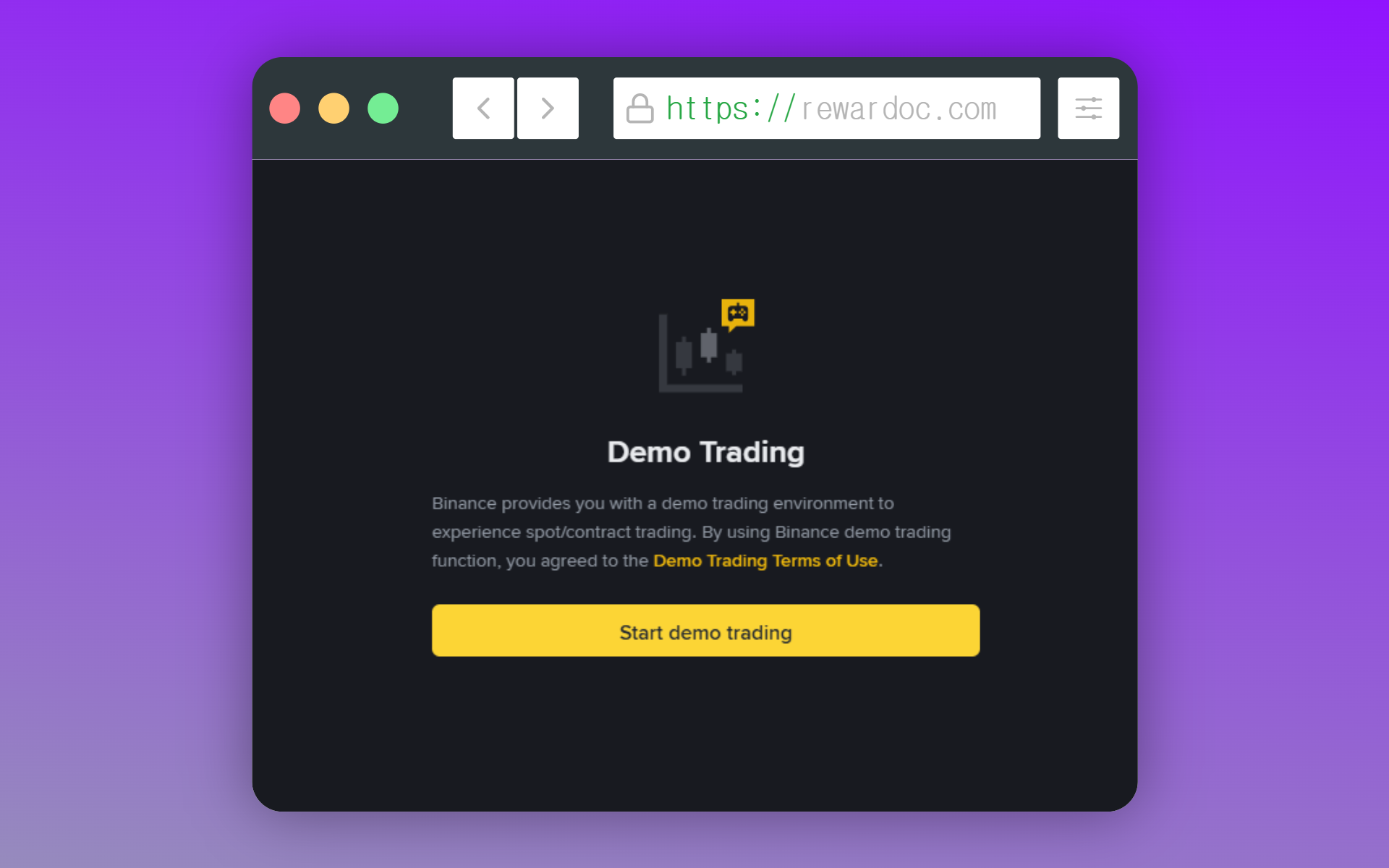
按下 [Start Demo Trading],畫面就會切進模擬交易。
如果這一步跳出的是登入畫面,代表你還沒有帳戶。雖然是模擬,但不代表沒帳戶就能玩,得先把幣安帳戶開好才會開放使用。還沒有的話,先看[幣安註冊教學]。
2. 手機 App 進入模擬交易
2-1. 從選單進入 [More Services]
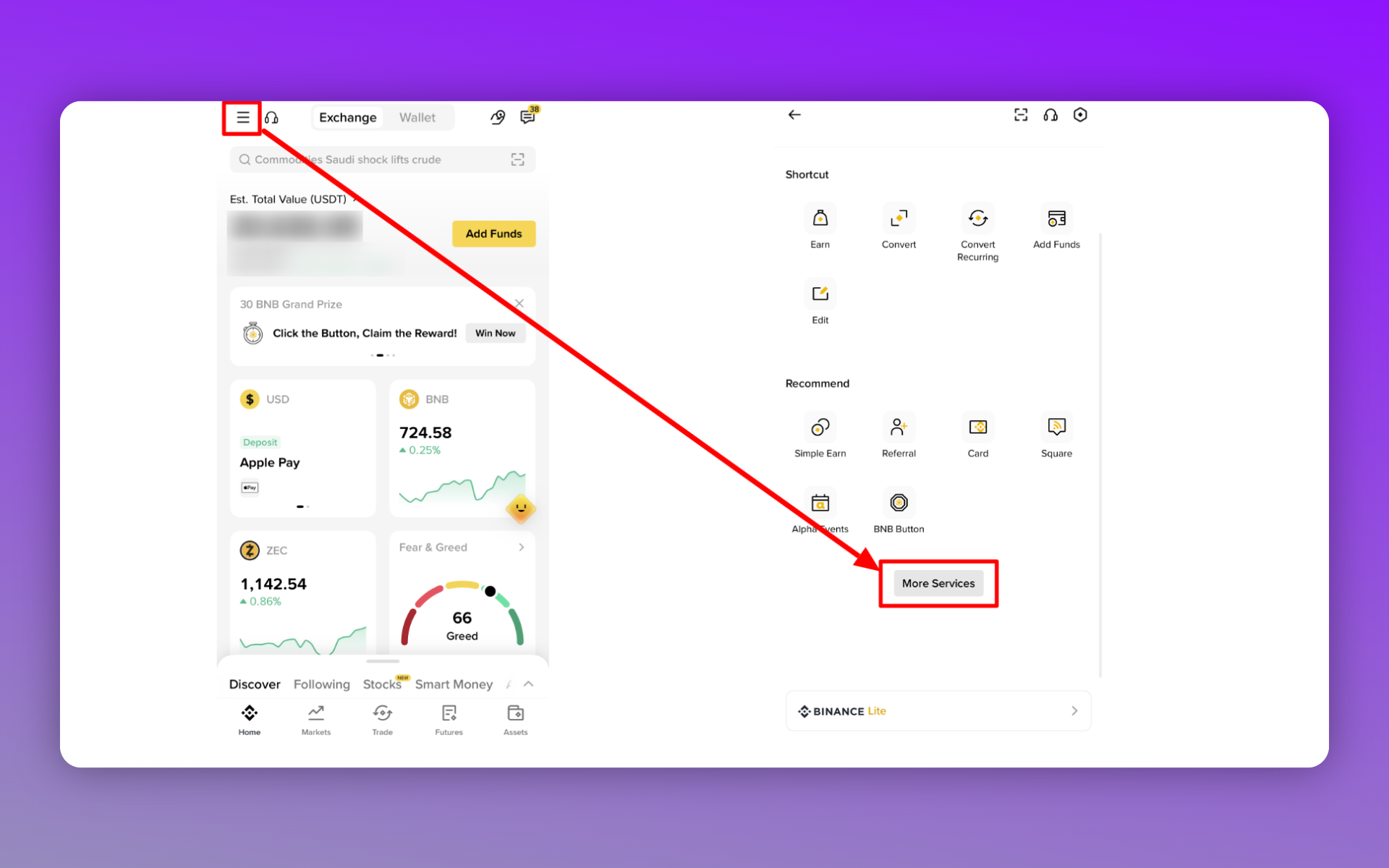
App 登入後點選單圖示(≡),再點 [More Services]。
2-2. 進入 [Demo Trading]
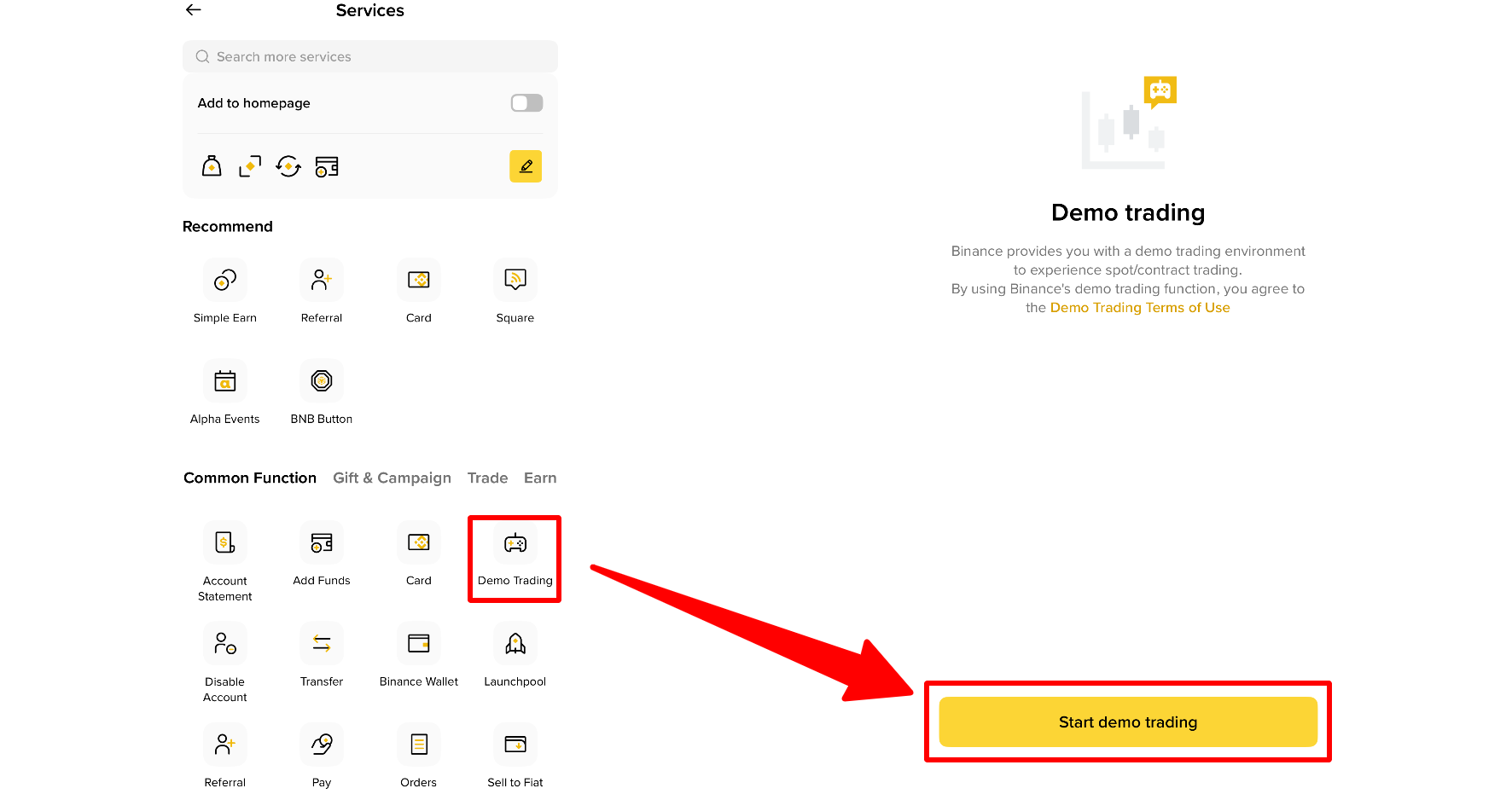
往下找到 [Common Function] 區塊,點 [Demo Trading] 就會進到模擬交易。和電腦版一樣,再按 [Start Demo Trading] 就能進入模擬交易畫面。
※ 依帳戶不同,有些人不用點 [More Services],[Common Function] 就會直接顯示出來。
如果這裡怎麼找都找不到,多半是 App 版本的問題。改版過程中,舊版 App 有時候會停留在功能已經被移除的狀態。
也可以從交易畫面直接切過去。
現貨是 [Trade] - [...] - [Demo Trading],合約是 [Futures] - [...] - [Demo Trading]。三個點的圖示在畫面右上角。
3. 模擬交易有哪些功能
1. 先看懂畫面配置
模擬環境有 [Markets]、[Trade]、[Assets] 三個功能。
[Markets] 可以逛 Spot(現貨交易)和 USDⓈ-M、COIN-M(合約交易);
[Trade] 可以下模擬單、管理倉位;
[Assets] 則是管理現貨帳戶和合約帳戶的虛擬餘額。調槓桿、限價單、停損停利單這些真實交易畫面上有的功能,這裡幾乎都原封不動保留下來,而且模擬資產也是在這裡重置。
2. 重置虛擬資金
虛擬資金是現貨、合約各發約1萬 USDT。想把模擬資產歸零重來,就到 [Assets] 選好帳戶,按 [Reset] 即可。
※ 現貨帳戶和合約帳戶是分開重置的。在上方選單切換 [Spot]、[Futures],就能分別把資產歸零。重置其中一邊,另一邊的餘額不會受影響。
找不到模擬交易的時候
- 選單裡怎麼找都沒有 [Demo Trading]:模擬交易只開放特定國家和地區。帳戶設定的國家不在名單內的話,連這個項目都不會出現。
- 只有 App 看不到:改版過程中,部分 App 版本會暫時看不到這個功能。把 App 更新到最新版,再回去確認 [More] - [Common Function]。
- testnet.binancefuture.com 打不開:那是舊版的合約測試網網址。2025年8月公告之後已經陸續關閉,要改走 demo.binance.com。
- [Reset] 按不下去:代表那個帳戶還留著未成交的掛單。全部取消之後再按一次就行。
在模擬畫面打開合約下單框,卻搞不清楚它跟槓桿交易差在哪的話,先去看[幣安槓桿交易與合約交易的差別]會比較好懂。