バイナンスのデモトレード(模擬取引)のやり方|PC・アプリ別の始め方
バイナンスのデモトレードなら、自分の資金を1円も使わずに現物も先物も練習できます。PCとアプリそれぞれの入り方、仮想資金のリセット手順、メニューに出てこないときの対処法まで、最新の画面に沿って手順ごとに解説します。

リアルマネーを入れる前に、まずは練習で感覚をつかんでおきたい。そんな人に向けて、バイナンス(Binance)のデモトレード機能の使い方をまとめました。バイナンスは2025年8月時点で先物のモックトレード(Mock Trading)と先物テストネットへの接続を順次終了しており(出典:バイナンス公式アナウンス)、その代わりに登場したのが、現物と先物を1つの画面で扱えるデモトレードです。
入り口のURLもメニューの位置も、以前とはすっかり変わりました。そこでこの記事では、最新の画面に沿って、PCとアプリそれぞれのデモトレードへの入り方、仮想資金のリセット方法、本番の取引画面に戻る方法まで整理します。
💡 始める前にひとつだけ!
- バイナンスのアカウントがまだの人は? 👉 [バイナンス登録+KYC認証のやり方]
- 新規ボーナス+手数料割引キャンペーン 👉 [バイナンスの登録ボーナスを確認する]
1. PCでデモトレードに入る
1-1. デモトレードのURLにアクセス
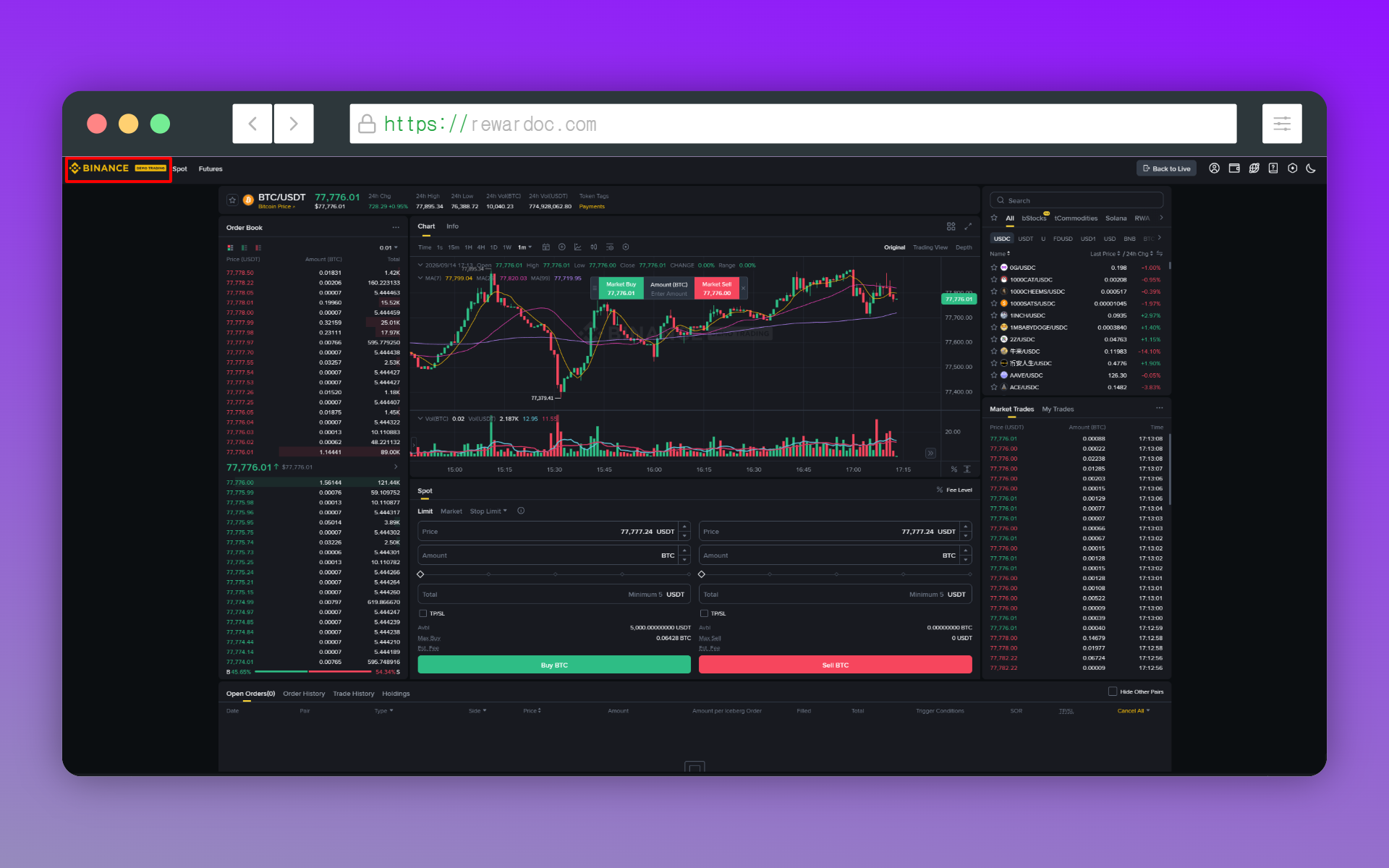
バイナンスのトップページ上部のメニューから [Trade] - [Demo Trading] の順に進んでください。
[デモトレード]に直接アクセスして、いつも使っているバイナンスのアカウントでログインしてもOKです。(現物のデモトレードは [Spot]、先物のデモトレードは [Futures] からどうぞ。)
1-2. [Start Demo Trading] を押す
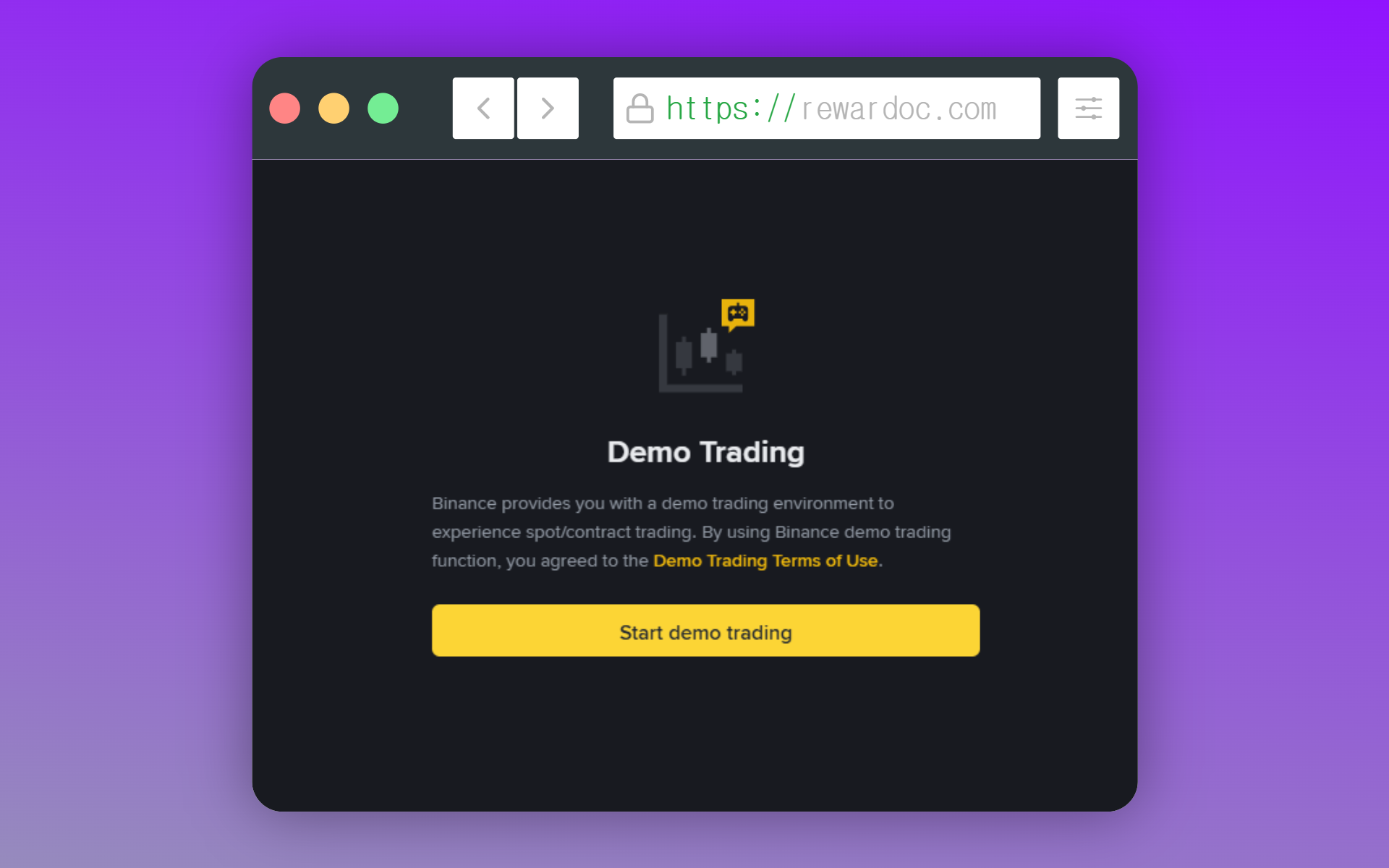
[Start Demo Trading] を押すと、デモトレードの画面に切り替わります。
ここでログイン画面が出るなら、まだアカウントがない状態です。デモだからアカウント不要、というわけではありません。バイナンスのアカウントを作ってはじめて使えるようになります。アカウントがない場合は、まず [バイナンスの登録ガイド] を参考にしてください。
2. アプリ(スマホ)でデモトレードに入る
2-1. メニューから [More Services] に入る
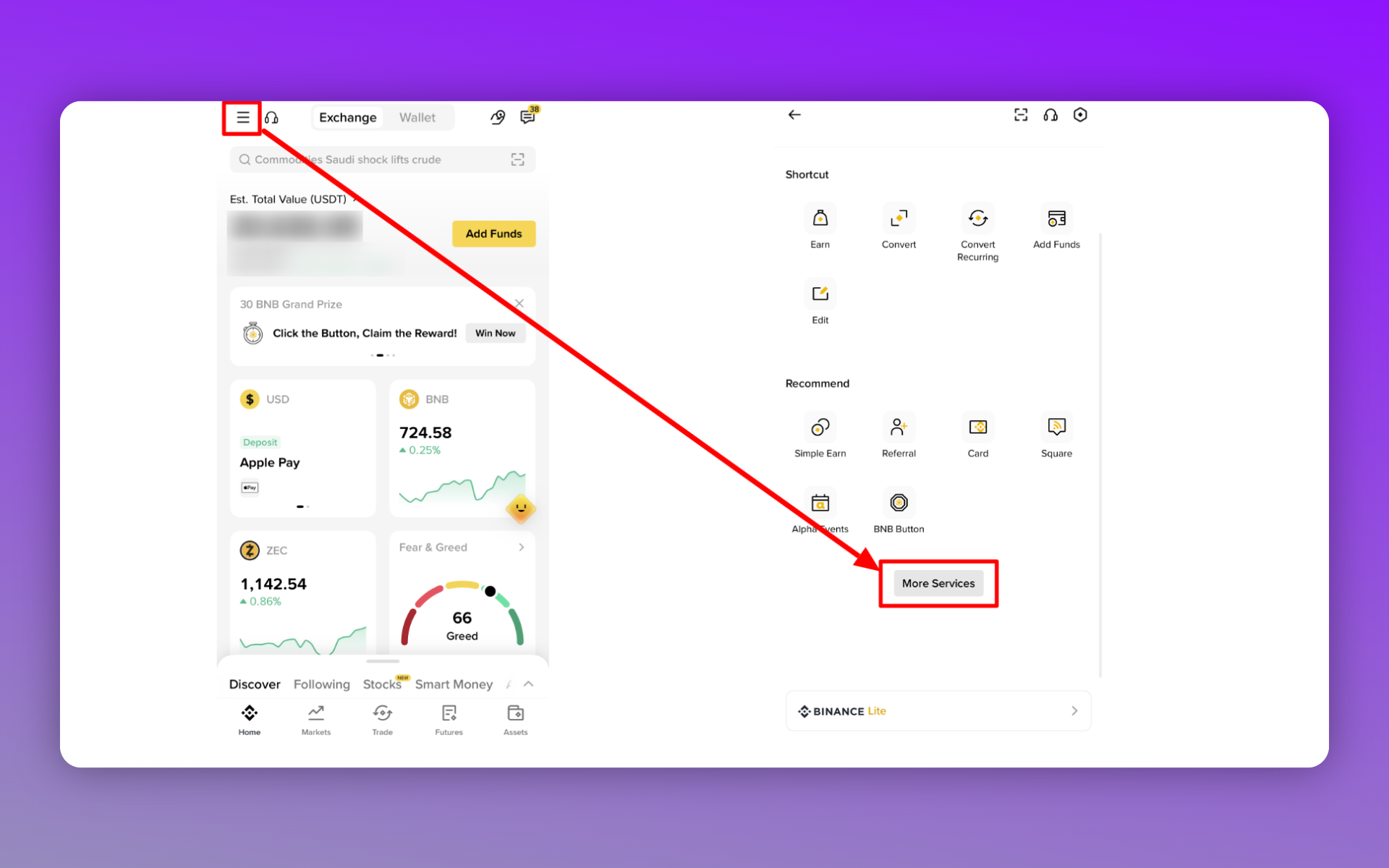
アプリにログインしたら、メニューアイコン(≡)をタップして [More Services] を選びます。
2-2. [Demo Trading] に入る
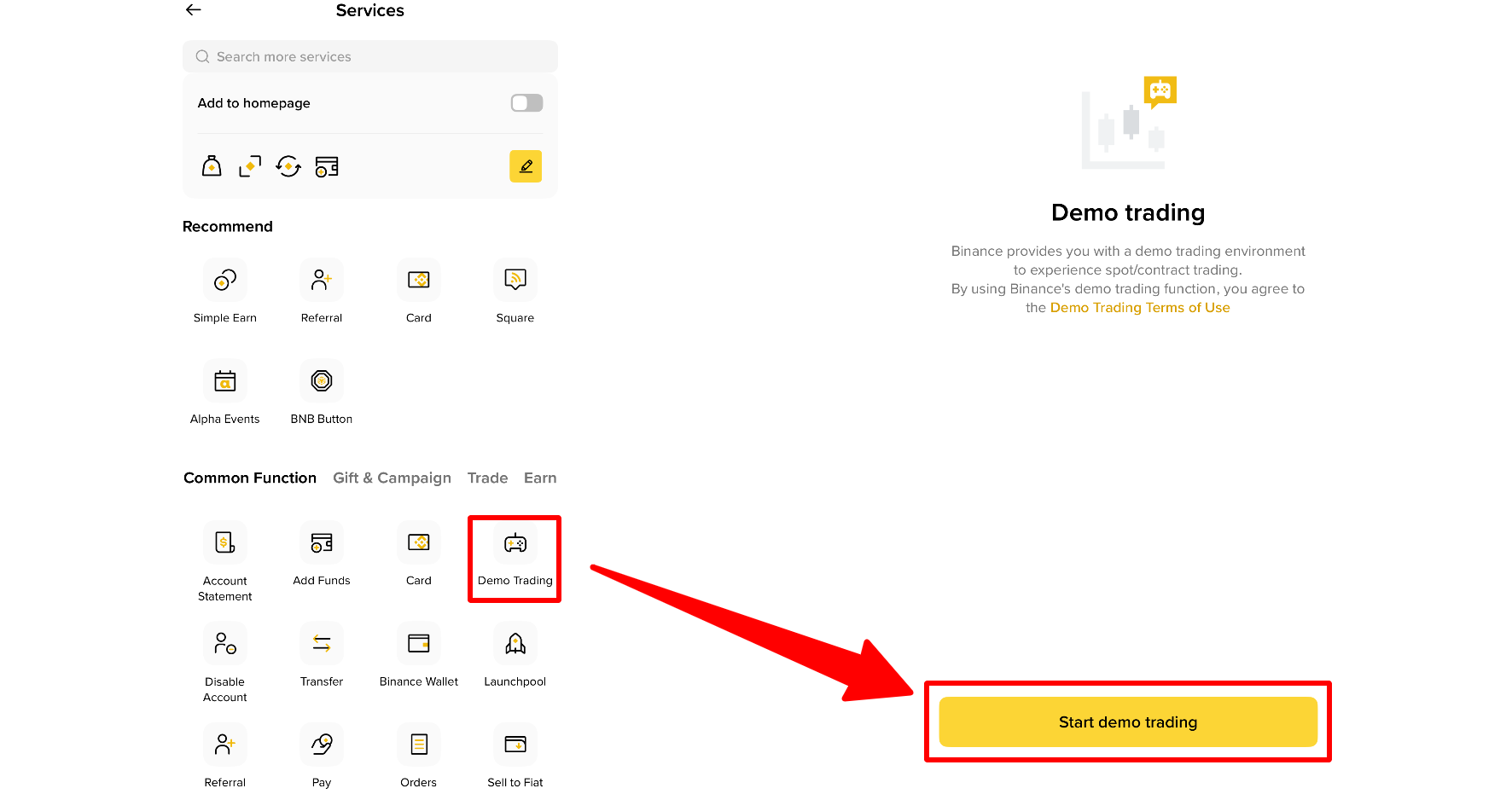
下にスクロールすると出てくる [Common Function] セクションで [Demo Trading] をタップします。あとはPCと同じで、[Start Demo Trading] を押せばデモトレードの画面に入れます。
※ アカウントによっては、[More Services] を開かなくても [Common Function] の項目が表示される場合があります。
ここに項目が見当たらないなら、アプリのバージョンが原因の可能性が高いです。古いバージョンのままだと、リニューアル前の画面が残っていて、この項目が出てこないことがあります。
取引画面から直接移動する方法もあります。
現物は [Trade] - [...] - [Demo Trading]、先物は [Futures] - [...] - [Demo Trading] の順です。点が3つ並んだアイコンは画面右上にあります。
3. デモトレードの機能紹介
1. 画面構成を確認
デモ環境には [Markets]、[Trade]、[Assets] の3つのメニューがあります。
[Markets] では Spot(現物取引)と USDⓈ-M、COIN-M(先物取引)を一通り見て回れます。
[Trade] ではデモの注文を出して、ポジションを管理できます。
[Assets] では現物口座と先物口座の仮想残高を管理します。レバレッジの調整、指値注文、損切り・利確の設定など、本番の取引画面にある機能はほぼそのまま使えて、ここでデモ資産をリセットできます。
2. 仮想資金のリセット
仮想資金は現物・先物それぞれ約1万USDTが付与されます。デモトレードの資産を初期化したいときは、[Assets] で口座を選んで [Reset] を押すだけです。
※ 現物口座と先物口座はそれぞれ別々にリセットされます。 上部のメニューで [Spot]、[Futures] を切り替えながら初期化できます。片方を初期化しても、もう片方の残高はそのまま残ります。
デモトレードが見当たらないとき
- メニューのどこにも [Demo Trading] がない場合:デモトレードは一部の国・地域だけで提供されています。アカウントに設定された国によっては、項目そのものが表示されません。
- アプリにだけ出てこない:リニューアルの影響で、一部のアプリバージョンではメニューが表示されないことがあります。アプリを最新版にアップデートしてから [More] - [Common Function] をもう一度確認してください。
- testnet.binancefuture.com が開かない:以前の先物テストネットのURLです。2025年8月のアナウンス以降、順次接続が閉じられているので demo.binance.com から入ってください。
- [Reset] が押せない:その口座に未約定の注文が残っているケースです。注文をすべてキャンセルしてから押し直せばOKです。
デモ画面で先物の注文パネルを開いてみたけれど、マージン取引と何が違うのかピンとこない。そんなときは [バイナンスのマージン取引と先物取引の違い] を先に読んでおくと、すんなり頭に入ります。