Cách Vào Demo Trading Binance: Giao Dịch Thử Không Rủi Ro
Binance đã đóng Mock Trading và testnet futures. Xem đường vào Demo Trading mới trên PC lẫn app, cách reset vốn ảo và cách xử lý khi menu không hiện ra.

Chưa muốn xuống tiền thật mà vẫn muốn tập trade? Binance có chế độ Demo Trading dành đúng cho việc đó. Tính đến tháng 8/2025, Binance đã lần lượt đóng Mock Trading của futures và cả testnet futures (nguồn: thông báo chính thức từ Binance), thay vào đó là Demo Trading gộp cả spot lẫn futures vào chung một màn hình.
Cả đường dẫn truy cập lẫn vị trí menu đều đã đổi hết. Bài này sẽ chỉ bạn đường vào Demo Trading trên PC và app theo giao diện hiện tại, cách reset vốn ảo và cả cách quay lại màn hình giao dịch thật.
💡 Khoan đã, vài điều trước khi bắt đầu!
- Chưa có tài khoản Binance? 👉 [Cách đăng ký Binance + xác minh KYC]
- Bonus cho người mới + ưu đãi giảm phí 👉 [Xem bonus đăng ký Binance]
1. Vào Demo Trading trên PC
1-1. Truy cập đường dẫn Demo Trading
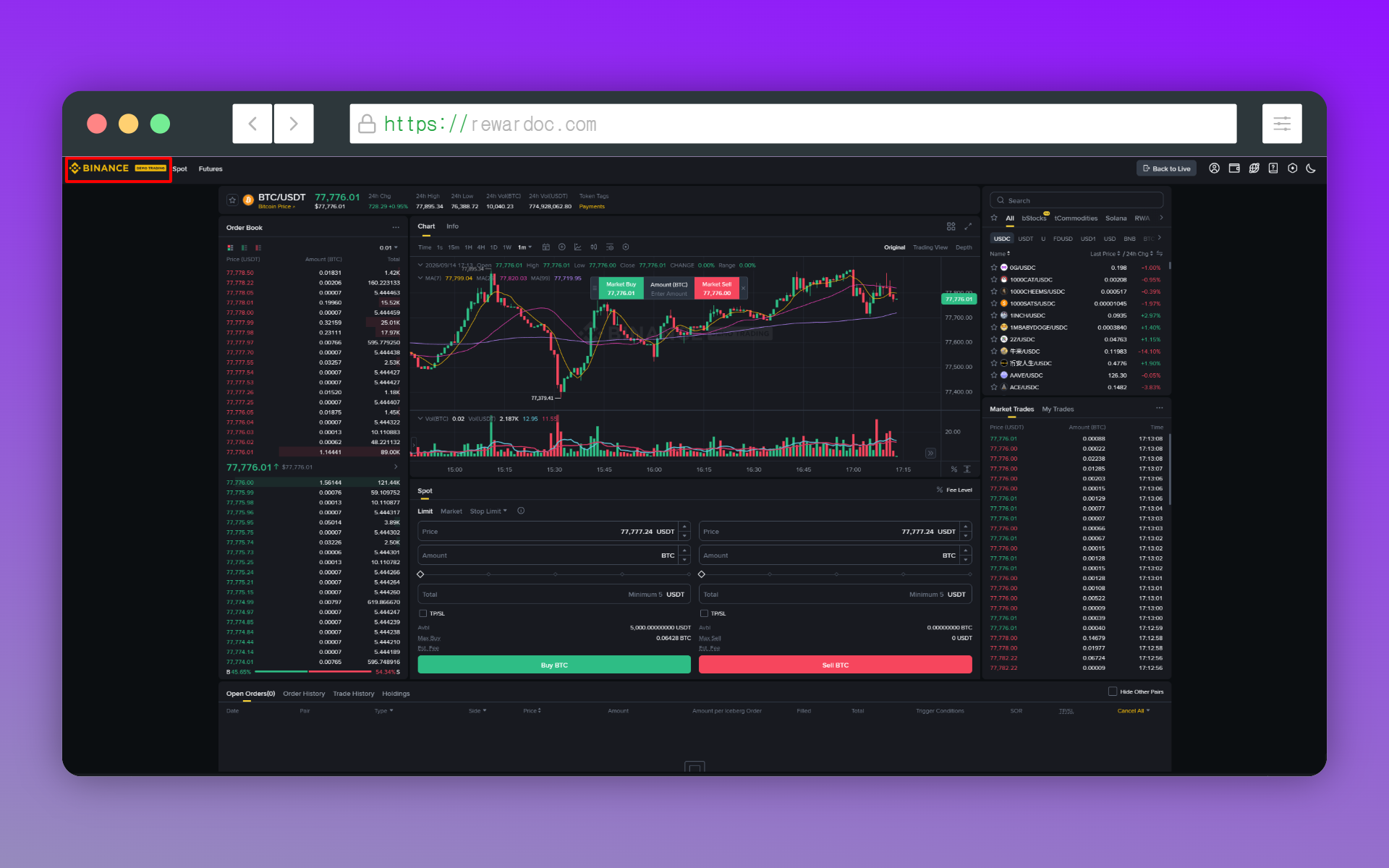
Từ trang chủ Binance, mở menu trên cùng rồi chọn [Trade] - [Demo Trading].
Hoặc vào thẳng [Demo Trading] rồi đăng nhập bằng chính tài khoản Binance bạn đang dùng. (Demo spot thì vào [Spot], demo futures thì vào [Futures].)
1-2. Bấm [Start Demo Trading]
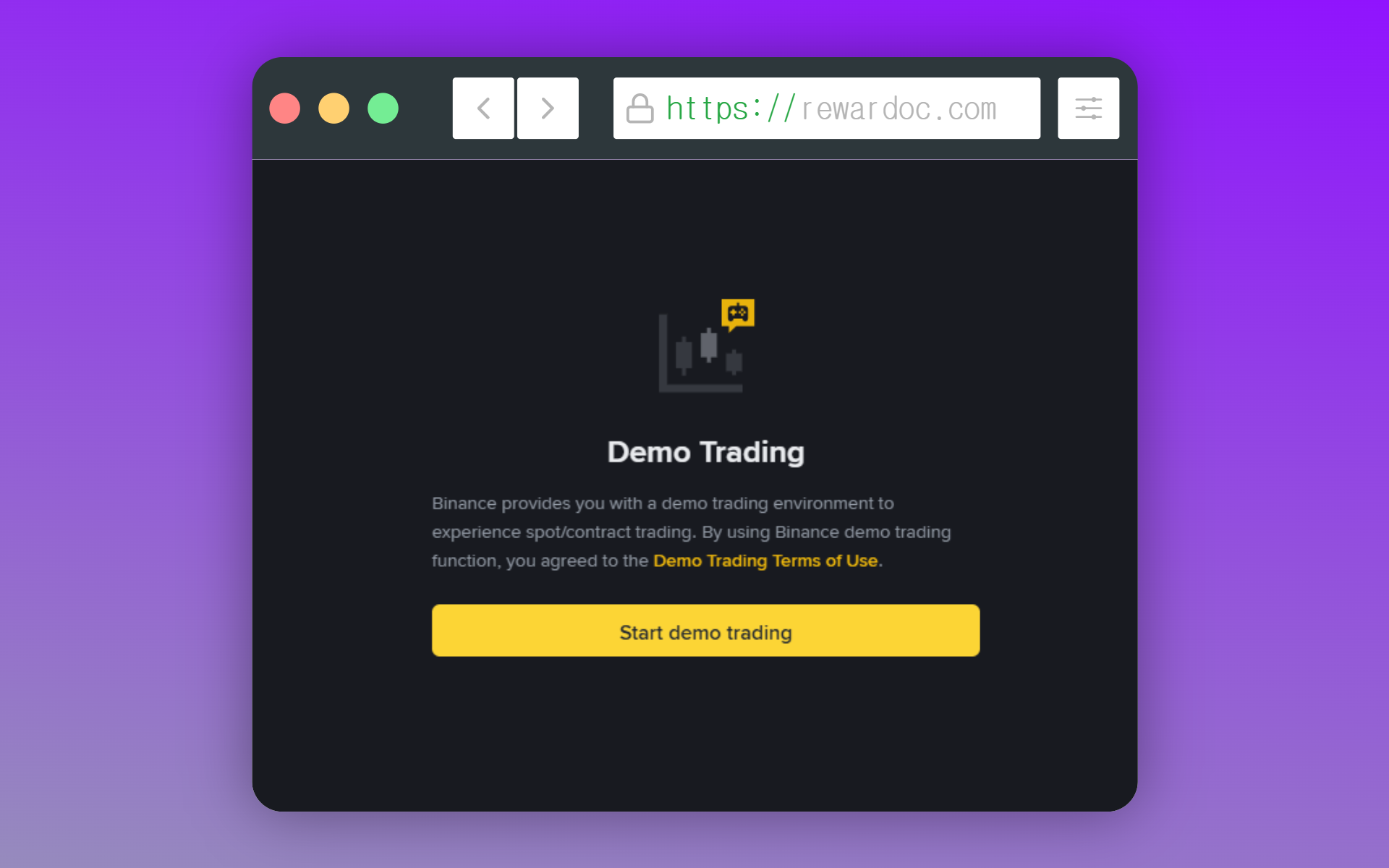
Bấm [Start Demo Trading] là màn hình Demo Trading hiện ra.
Nếu tới bước này mà màn hình đăng nhập bật lên thì nghĩa là bạn chưa có tài khoản. Demo không có nghĩa là dùng được mà khỏi cần tài khoản — phải tạo tài khoản Binance trước thì mới vào được. Chưa có thì xem qua [hướng dẫn đăng ký Binance] trước đã.
2. Vào Demo Trading trên app (điện thoại)
2-1. Mở [More Services] trong menu
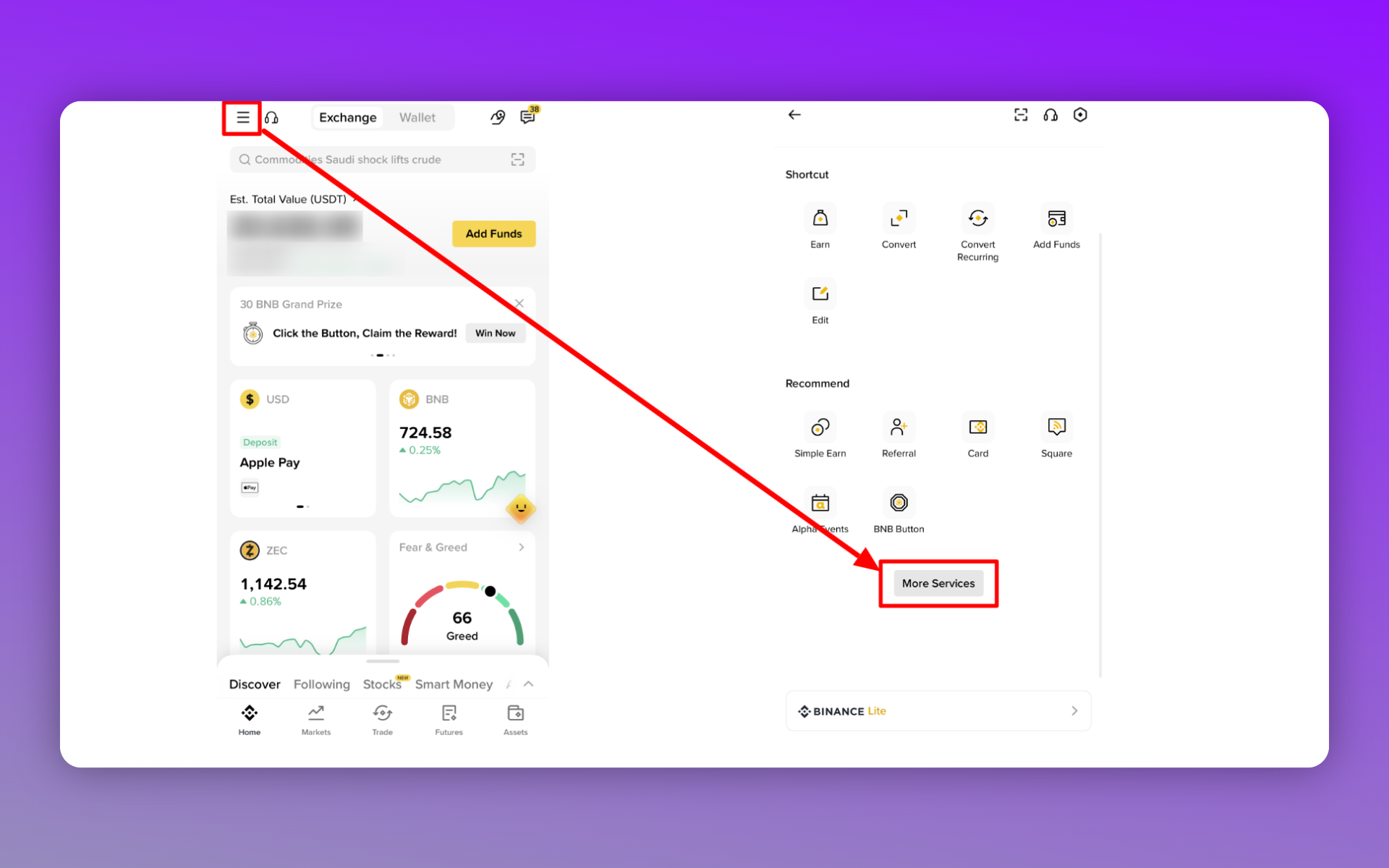
Đăng nhập app, bấm icon menu (≡) rồi chọn [More Services].
2-2. Vào [Demo Trading]
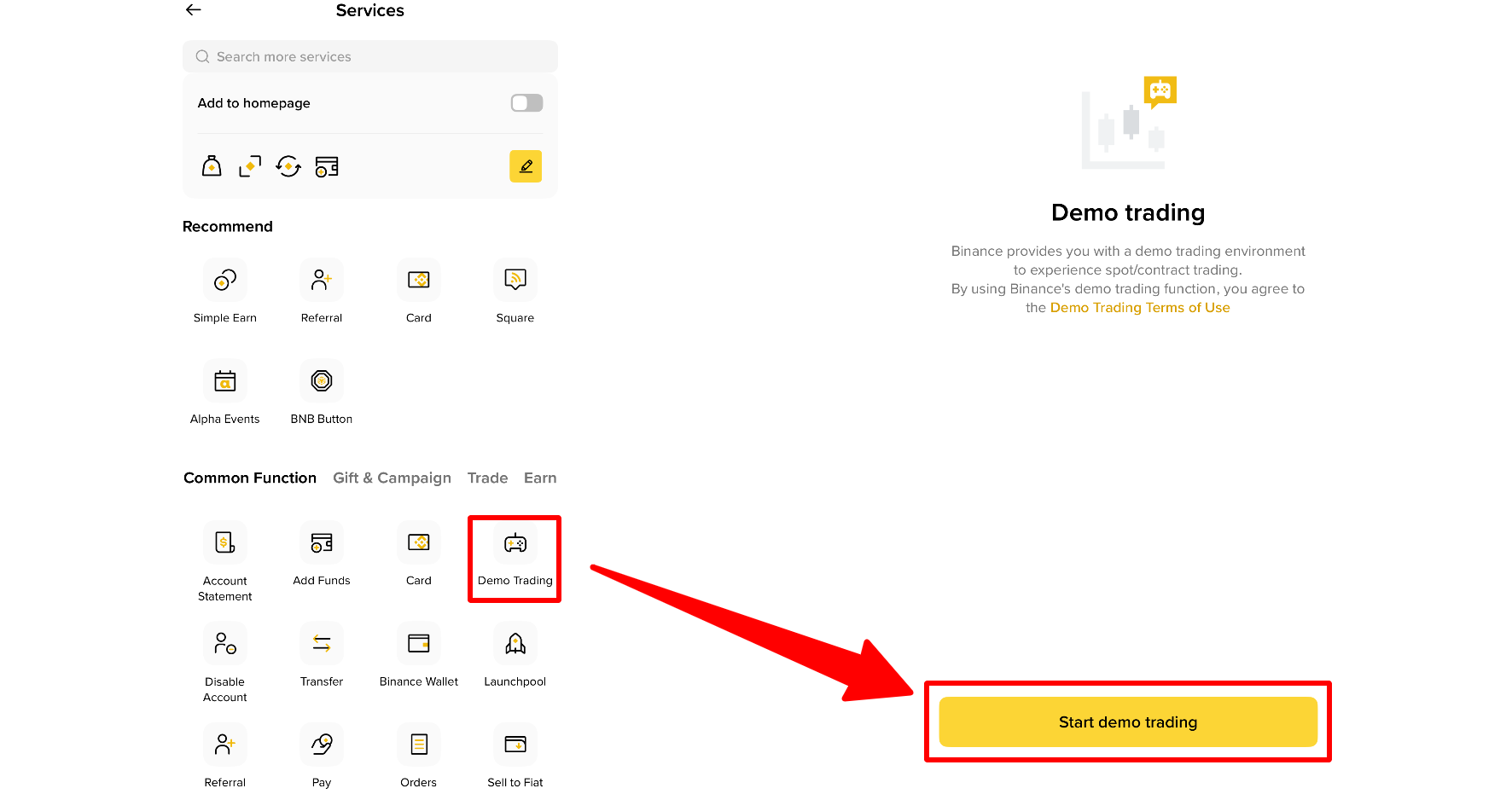
Kéo xuống mục [Common Function], bấm [Demo Trading] là chuyển sang Demo Trading. Giống hệt trên PC, bấm tiếp [Start Demo Trading] để mở màn hình Demo Trading.
※ Tùy tài khoản, mục [Common Function] có thể hiện sẵn mà không cần bấm vào [More Services].
Nếu không thấy mục này ở đây thì khả năng cao là do phiên bản app. Với bản app cũ, tính năng này đôi khi vẫn đang bị gỡ từ đợt thay đổi giao diện.
Còn một đường tắt đi thẳng từ màn hình giao dịch.
Spot: [Trade] - [...] - [Demo Trading]. Futures: [Futures] - [...] - [Demo Trading]. Icon ba chấm nằm ở góc trên bên phải màn hình.
3. Demo Trading có những gì
1. Bố cục màn hình
Môi trường demo gồm 3 mục: [Markets], [Trade], [Assets].
[Markets] là nơi bạn xem qua Spot (giao dịch giao ngay) cùng USDⓈ-M và COIN-M (giao dịch futures),
[Trade] là nơi đặt lệnh mô phỏng và quản lý vị thế.
[Assets] là nơi quản lý số dư ảo của tài khoản spot và tài khoản futures. Hầu hết tính năng có trên màn hình giao dịch thật đều được giữ nguyên: chỉnh đòn bẩy, lệnh giới hạn, cài lệnh cắt lỗ - chốt lời, và đây cũng là nơi bạn reset tài sản demo.
2. Reset vốn ảo
Vốn ảo được cấp khoảng 10,000 USDT cho mỗi bên spot và futures. Cần làm mới tài sản demo thì vào [Assets], chọn tài khoản rồi bấm [Reset] là số dư trở về ban đầu.
※ Tài khoản spot và tài khoản futures reset riêng từng bên. Chọn [Spot] hay [Futures] ở menu phía trên để làm mới tài sản tương ứng. Reset bên này thì số dư bên kia vẫn còn nguyên.
Khi không thấy Demo Trading đâu
- Không thấy [Demo Trading] ở bất kỳ menu nào: Demo Trading chỉ mở cho một số quốc gia và khu vực nhất định. Tùy quốc gia đã đặt trong tài khoản, mục này có thể không hiện ra.
- Chỉ riêng app là không hiện: Trong đợt thay đổi giao diện, một vài phiên bản app có thể không hiển thị tính năng này. Cập nhật app lên bản mới nhất rồi kiểm tra lại [More] - [Common Function].
- testnet.binancefuture.com không vào được: Đó là địa chỉ testnet futures đời cũ. Sau thông báo hồi tháng 8/2025, quyền truy cập đã bị đóng dần, giờ phải vào demo.binance.com.
- Bấm [Reset] không ăn: Tài khoản đó còn lệnh chưa khớp. Hủy hết lệnh rồi bấm lại là được.
Nếu mở khung đặt lệnh futures trong demo mà vẫn chưa rõ nó khác giao dịch margin ở chỗ nào, bạn nên đọc [sự khác nhau giữa margin và futures trên Binance] trước cho dễ hiểu.