طريقة التداول التجريبي في بينانس (Binance) خطوة بخطوة
تدرّب على التداول بلا أي مخاطرة: كيف تدخل إلى التداول التجريبي في بينانس من الكمبيوتر والتطبيق، وكيف تعيد تعيين الرصيد الوهمي، وماذا تفعل إن لم يظهر لك الخيار.

تحبّ أن تجرّب التداول قبل أن تخاطر بأموالك الحقيقية؟ هذا الدليل لك. فمنذ أغسطس 2025 بدأت بينانس (Binance) تُغلق تدريجيًا التداول الوهمي للعقود الآجلة (Mock Trading) وتقطع الوصول إلى شبكة الاختبار (Testnet) الخاصة بها (المصدر: إعلان بينانس الرسمي)، وحلّ مكانهما التداول التجريبي (Demo Trading) الذي يجمع السبوت والعقود الآجلة في شاشة واحدة.
تغيّر رابط الدخول، وتغيّرت معه مواقع القوائم داخل المنصة. لذلك نشرح هنا المسار الحالي للدخول إلى التداول التجريبي من الكمبيوتر والتطبيق، وطريقة إعادة تعيين الرصيد الوهمي، والرجوع إلى شاشة التداول الحقيقي.
💡 قبل أن تبدأ!
- ليس لديك حساب على بينانس؟ 👉 [طريقة التسجيل في بينانس وتوثيق KYC]
- مكافأة المستخدمين الجدد + خصم على العمولات 👉 [تعرّف على مكافأة التسجيل في بينانس]
1. الدخول إلى التداول التجريبي من الكمبيوتر
1-1. افتح رابط التداول التجريبي
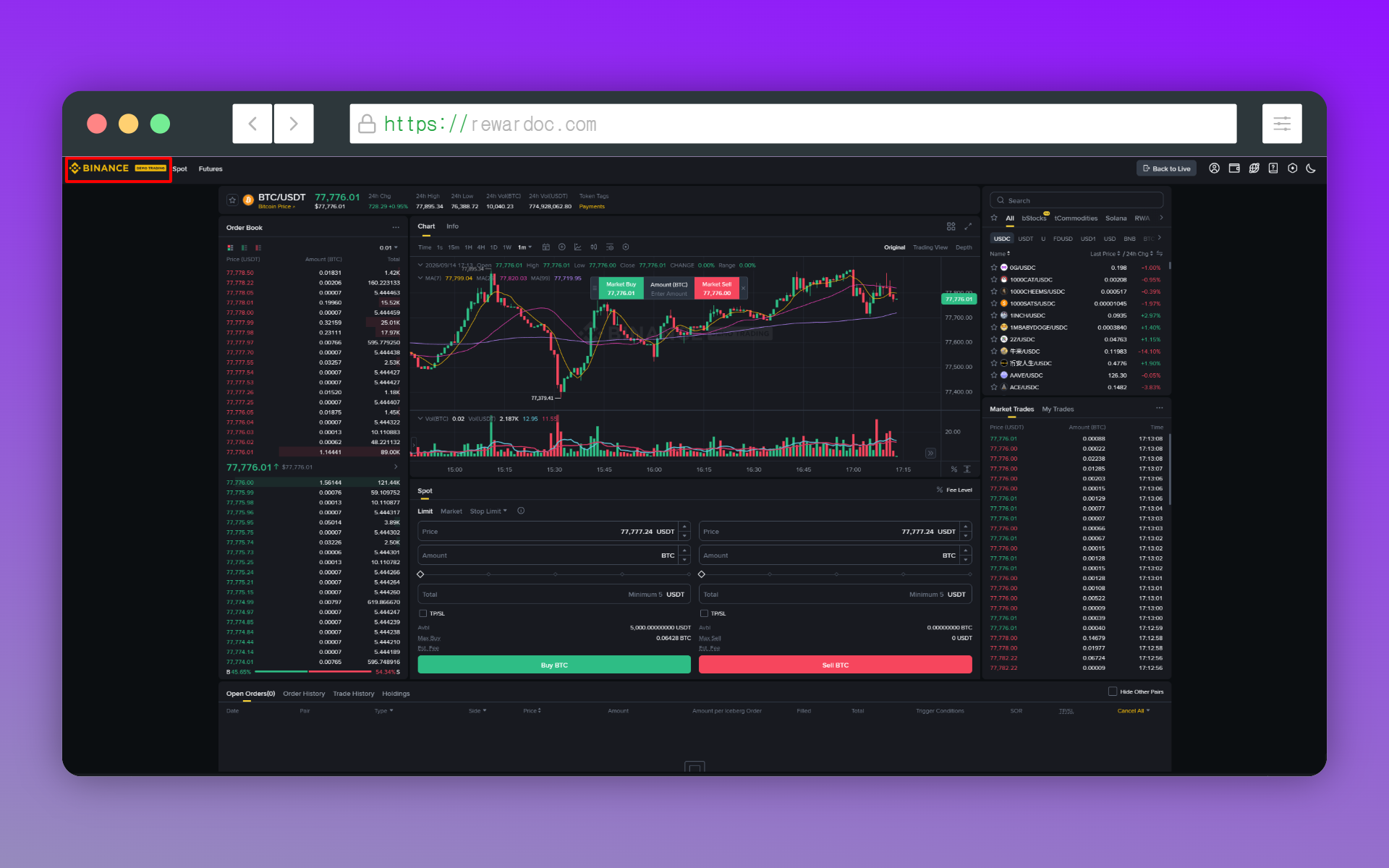
من الصفحة الرئيسية لبينانس، افتح القائمة العلوية واختر [Trade] ثم [Demo Trading].
أو ادخل مباشرة إلى [التداول التجريبي] وسجّل الدخول بحسابك المعتاد في بينانس. (للتداول الفوري التجريبي افتح [Spot]، وللعقود الآجلة التجريبية افتح [Futures].)
1-2. اضغط [Start Demo Trading]
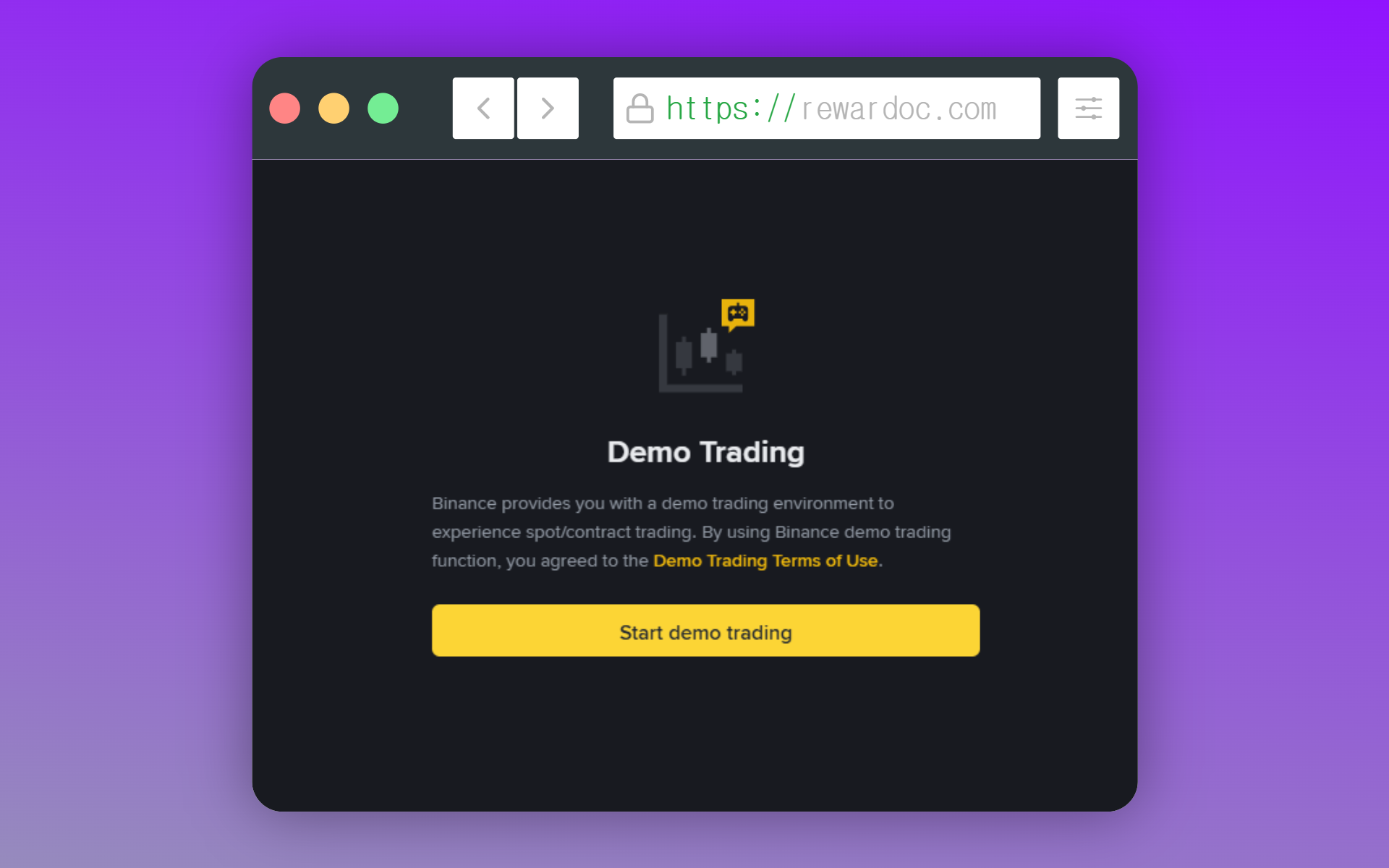
بالضغط على [Start Demo Trading] تنتقل إلى شاشة التداول التجريبي.
وإذا قفزت بك الصفحة إلى شاشة تسجيل الدخول، فمعناها أنك لم تنشئ حسابًا بعد. كون الحساب تجريبيًا لا يعني أنه يعمل بلا تسجيل؛ لا يُفتح الوصول إلا بعد إنشاء حساب في بينانس. راجع أولًا [دليل التسجيل في بينانس].
2. الدخول إلى التداول التجريبي من التطبيق (الهاتف)
2-1. افتح [More Services] من القائمة
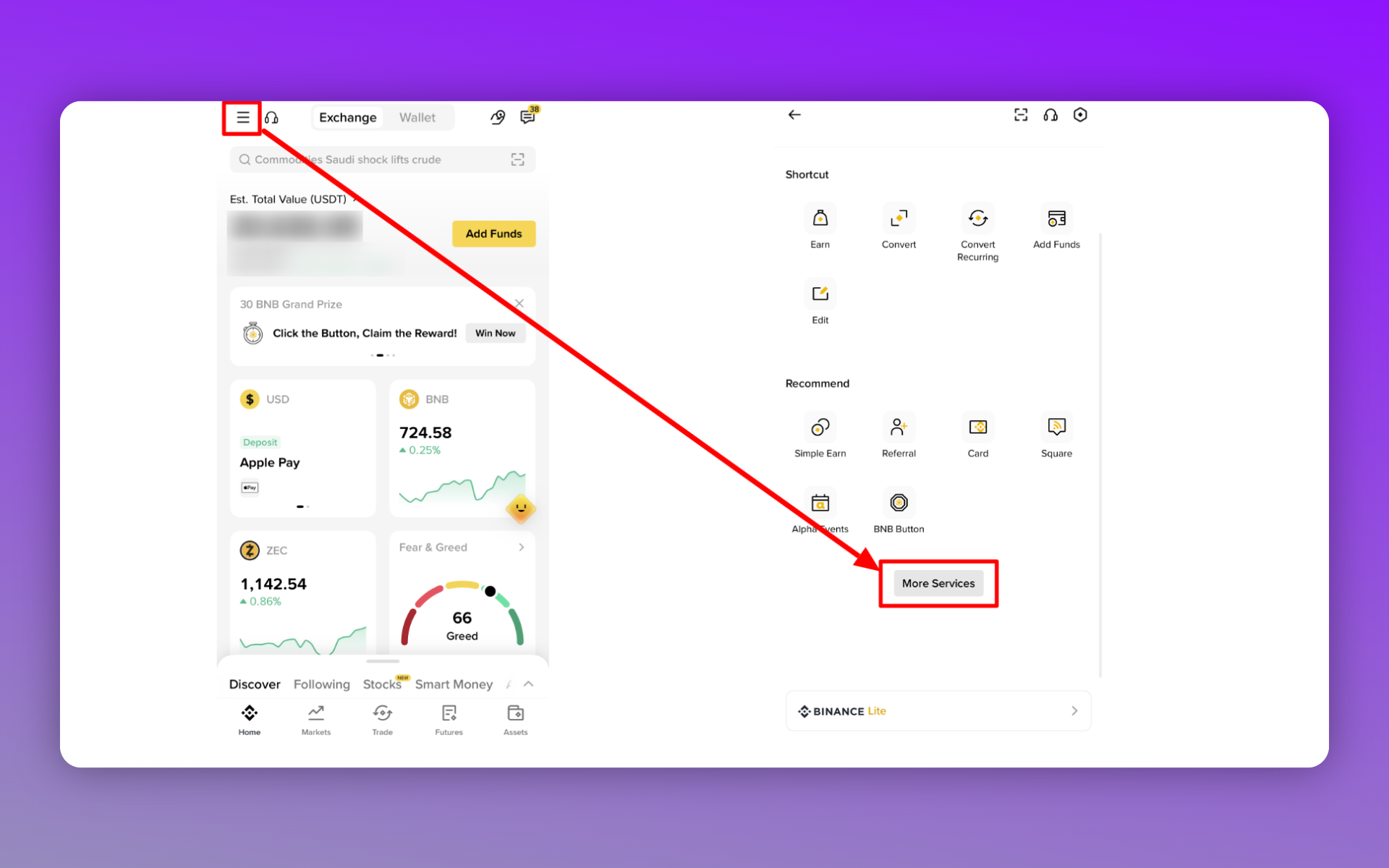
بعد تسجيل الدخول في التطبيق، اضغط أيقونة القائمة (≡) ثم اضغط [More Services].
2-2. ادخل إلى [Demo Trading]
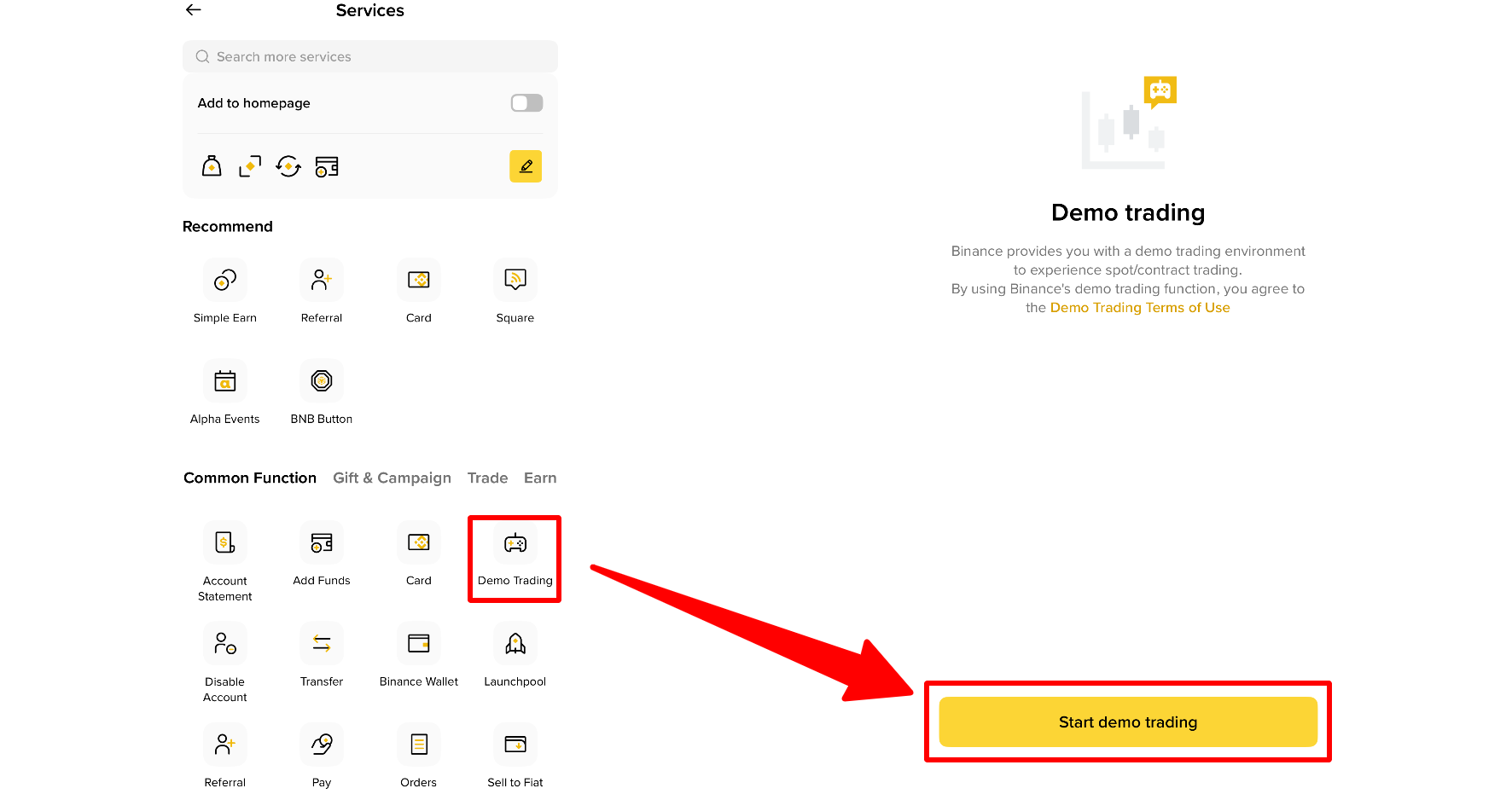
في قسم [Common Function] بالأسفل، اضغط [Demo Trading] لتنتقل إلى التداول التجريبي. وكما في الكمبيوتر، اضغط [Start Demo Trading] لتفتح شاشة التداول التجريبي.
※ في بعض الحسابات يظهر قسم [Common Function] مباشرة دون الحاجة إلى الضغط على [More Services].
وإن لم تجد الخيار هنا، ففي الغالب المشكلة من إصدار التطبيق؛ إذ اختفت هذه الميزة من بعض الإصدارات القديمة مع تحديث الواجهة.
وهناك اختصار من داخل شاشة التداول نفسها.
للسبوت: [Trade] ثم [...] ثم [Demo Trading]. وللعقود الآجلة: [Futures] ثم [...] ثم [Demo Trading]. أيقونة النقاط الثلاث في أعلى يمين الشاشة.
3. ما يقدّمه التداول التجريبي
1. مكوّنات الشاشة
بيئة الديمو مقسّمة إلى ثلاثة أقسام: [Markets] و[Trade] و[Assets].
في [Markets] تستعرض أسواق Spot (التداول الفوري) وUSDⓈ-M وCOIN-M (العقود الآجلة)،
وفي [Trade] تنفّذ أوامر وهمية وتدير مراكزك.
ومن [Assets] تدير الرصيد الوهمي لحساب السبوت وحساب العقود الآجلة. ومعظم أدوات شاشة التداول الحقيقي موجودة كما هي: ضبط الرافعة، وأوامر الحد (Limit)، وأوامر وقف الخسارة وجني الأرباح، ومن هنا أيضًا تُعيد تعيين أصول الديمو.
2. إعادة تعيين الرصيد الوهمي
يمنحك النظام نحو 10,000 USDT لكل من حساب السبوت وحساب العقود الآجلة. وإذا أردت تصفير أصول التداول التجريبي، افتح [Assets]، واختر الحساب، ثم اضغط [Reset].
※ حساب السبوت وحساب العقود الآجلة يُعاد تعيين كل منهما على حدة. اختر [Spot] أو [Futures] من القائمة العلوية ثم صفّر أصول الحساب الذي تريده. وتصفير أحدهما لا يمسّ رصيد الآخر.
إذا لم يظهر التداول التجريبي
- [Demo Trading] لا يظهر في أي قائمة: الخدمة متاحة في دول ومناطق محدّدة فقط، وقد لا يظهر الخيار أصلًا حسب الدولة المسجّلة في حسابك.
- يظهر على الكمبيوتر ولا يظهر في التطبيق: اختفت الميزة من بعض إصدارات التطبيق مع تحديث الواجهة. حدّث التطبيق إلى آخر إصدار ثم افتح [More] - [Common Function] وتحقق مرة أخرى.
- testnet.binancefuture.com لا يفتح: هذا رابط شبكة الاختبار القديمة للعقود الآجلة، وقد أُغلق الوصول إليه تدريجيًا بعد إعلان أغسطس 2025. استخدم demo.binance.com.
- [Reset] لا يستجيب: معناها أن في ذلك الحساب أوامر معلّقة لم تُنفَّذ بعد. ألغِ الأوامر كلها ثم أعد المحاولة.
وإذا فتحت نافذة أوامر العقود الآجلة في الديمو واختلط عليك الفرق بينها وبين تداول الهامش، فاقرأ أولًا [الفرق بين تداول الهامش والعقود الآجلة في بينانس] وستتضح الصورة.