Binance Demo Trading: Anleitung zum Üben ohne echtes Geld
Demo Trading bei Binance: Wo du es am PC und in der App findest, wie du virtuelles Guthaben zurücksetzt und Spot und Futures risikofrei testest.

Bevor echtes Geld im Spiel ist, erst mal in Ruhe testen – genau dafür gibt es bei Binance das Demo Trading. Seit August 2025 hat Binance das Futures Mock Trading und den Zugang zum Futures-Testnet schrittweise dichtgemacht (Quelle: offizielle Binance-Ankündigung). An ihre Stelle tritt das Demo Trading, in dem Spot und Futures auf einer Oberfläche zusammenlaufen.
Adresse und Menüführung haben sich dabei komplett geändert. Deshalb zeige ich dir hier den aktuellen Weg ins Demo Trading am PC und in der App, wie du dein virtuelles Guthaben zurücksetzt und wie du zurück ins echte Trading kommst.
💡 Kurz vorab!
- Noch kein Binance-Konto? 👉 [Binance-Anmeldung + KYC-Verifizierung]
- Neukunden-Bonus + Gebührenrabatt-Aktion 👉 [Binance-Anmeldebonus ansehen]
1. Demo Trading am PC öffnen
1-1. Die Demo-Trading-Seite aufrufen
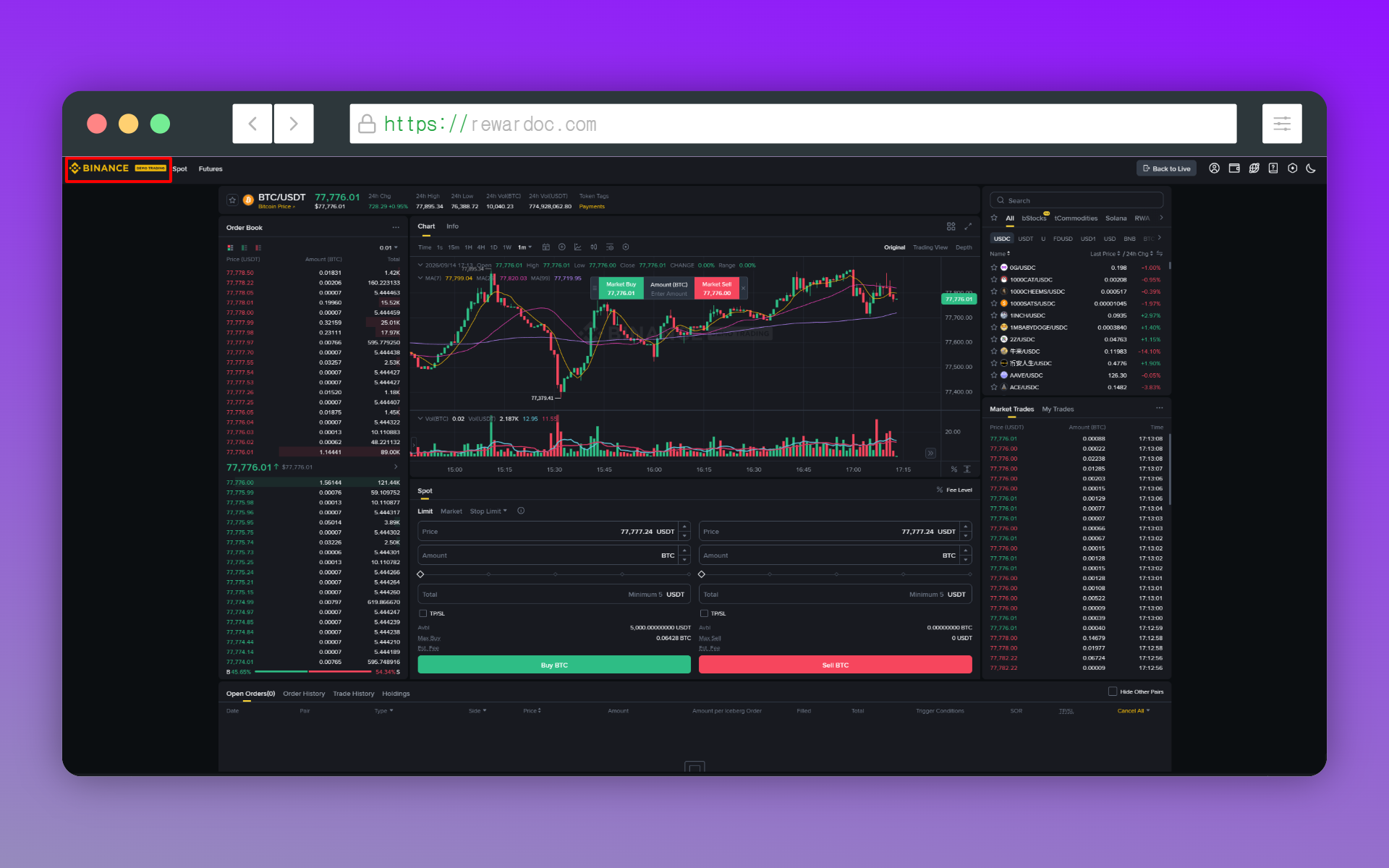
Ruf die Binance-Startseite auf und klick im oberen Menü auf [Trade] – [Demo Trading].
Du kannst auch direkt ins [Demo Trading] springen und dich mit deinem bestehenden Binance-Konto einloggen. (Die Spot-Demo läuft über [Spot], die Futures-Demo über [Futures].)
1-2. [Start Demo Trading] klicken
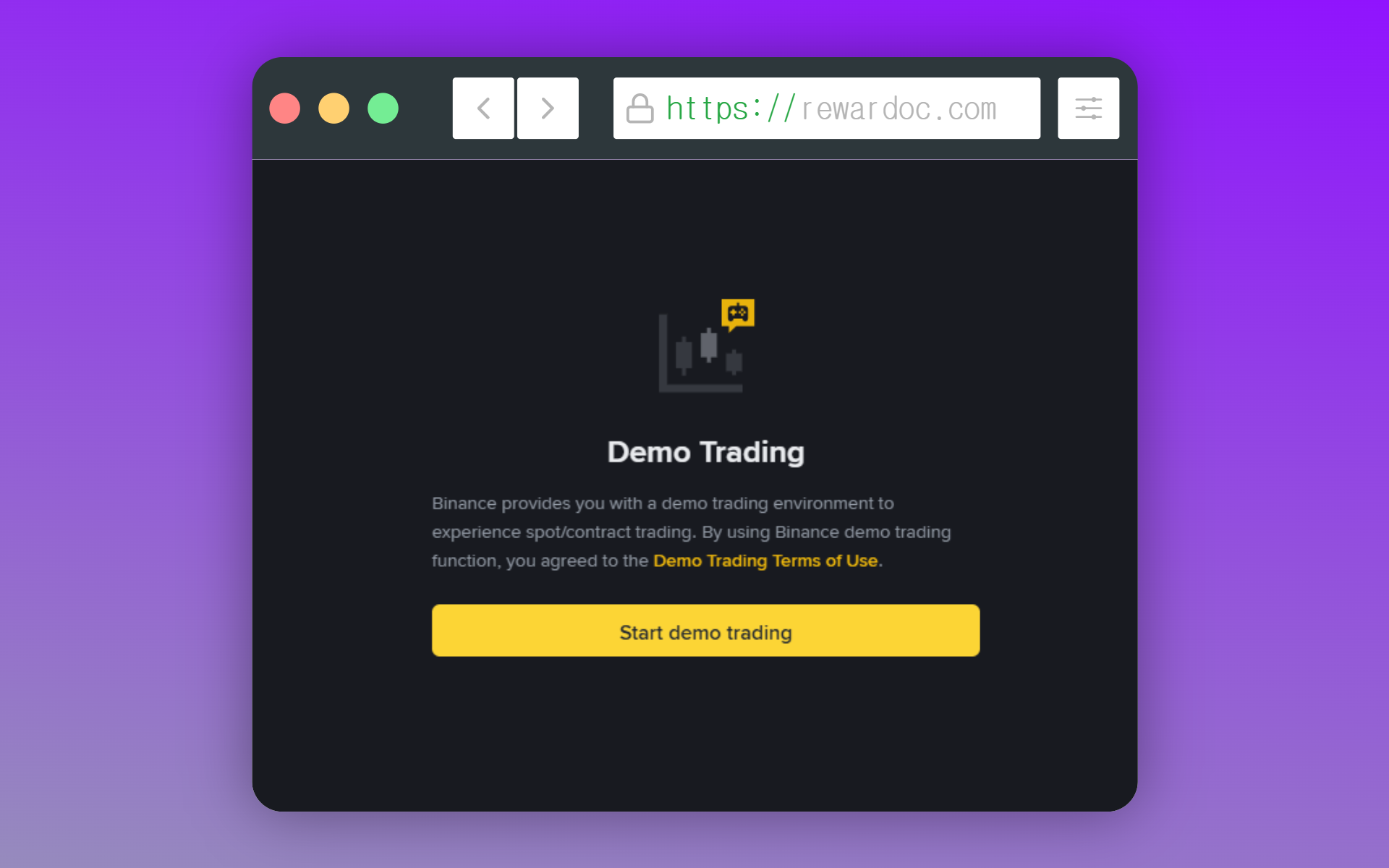
Ein Klick auf [Start Demo Trading] und du bist in der Demo-Oberfläche.
Taucht an dieser Stelle ein Login-Fenster auf, fehlt dir noch ein Konto. Demo heißt nämlich nicht, dass es ohne Anmeldung geht – der Zugang öffnet sich erst, wenn dein Binance-Konto steht. Falls du noch keins hast, wirf vorher einen Blick in den [Guide zur Binance-Registrierung].
2. Demo Trading in der App (mobil) öffnen
2-1. Über das Menü zu [More Services]
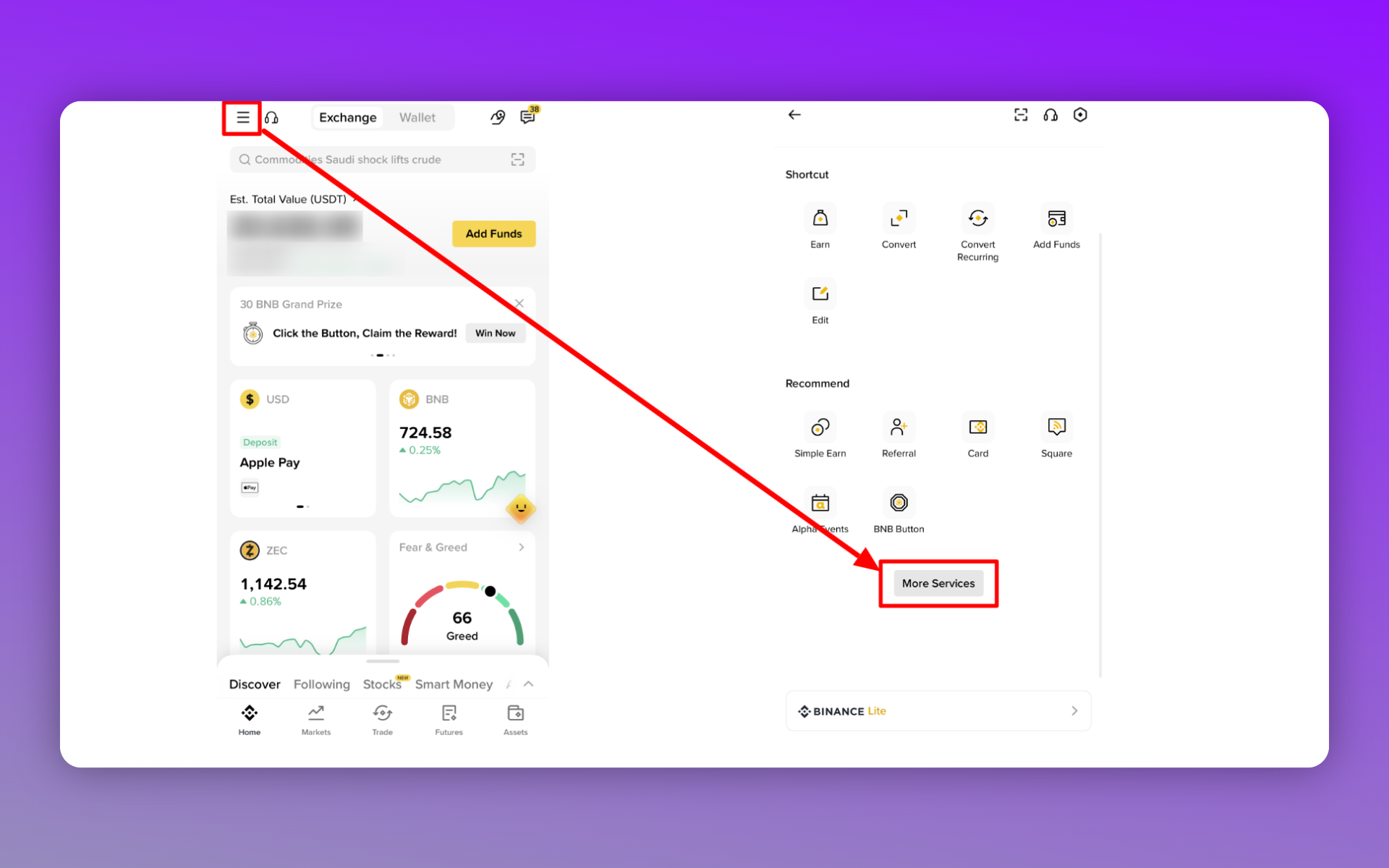
Nach dem Login in der App tippst du auf das Menü-Symbol (≡) und dann auf [More Services].
2-2. [Demo Trading] öffnen
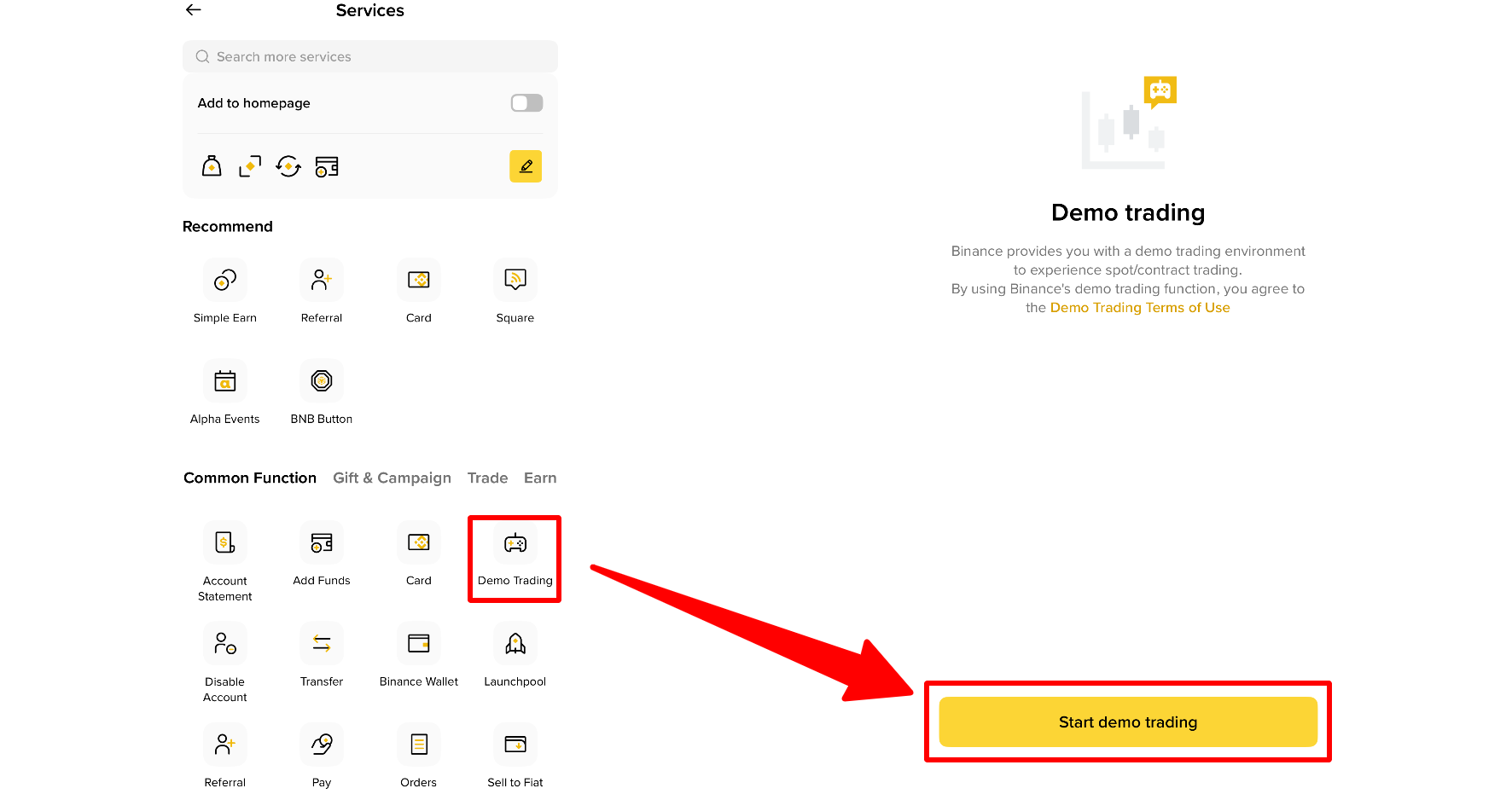
Weiter unten im Abschnitt [Common Function] tippst du auf [Demo Trading] – schon bist du drin. Wie am PC bringt dich [Start Demo Trading] in die Demo-Oberfläche.
※ Je nach Konto wird [Common Function] auch direkt angezeigt, ohne den Umweg über [More Services].
Fehlt der Eintrag dort komplett, liegt es meistens an der App-Version. In älteren Versionen ist die Funktion beim Umbau teilweise auf der Strecke geblieben.
Es geht auch direkt aus dem Trading-Screen heraus.
Bei Spot über [Trade] – [...] – [Demo Trading], bei Futures über [Futures] – [...] – [Demo Trading]. Das Drei-Punkte-Symbol sitzt oben rechts im Bildschirm.
3. Was das Demo Trading kann
1. Der Aufbau der Oberfläche
Die Demo-Umgebung besteht aus drei Bereichen: [Markets], [Trade] und [Assets].
In [Markets] siehst du dir Spot sowie USDⓈ-M und COIN-M (Futures) an,
in [Trade] setzt du Testorders ab und verwaltest deine Positionen.
In [Assets] verwaltest du das virtuelle Guthaben von Spot- und Futures-Konto. Hebel einstellen, Limit-Orders, Stop-Loss und Take-Profit – fast alles, was du aus dem echten Trading-Screen kennst, ist auch hier dabei, und hier setzt du dein Demo-Guthaben zurück.
2. Virtuelles Guthaben zurücksetzen
Für Spot und Futures bekommst du jeweils rund 10.000 USDT aufs Konto. Willst du dein Demo-Guthaben neu aufsetzen, gehst du auf [Assets], wählst das Konto aus und drückst auf [Reset].
※ Spot- und Futures-Konto werden getrennt voneinander zurückgesetzt. Im Menü oben wählst du dafür [Spot] oder [Futures] aus. Setzt du eine Seite zurück, bleibt der Bestand auf der anderen unangetastet.
Wenn das Demo Trading nirgends auftaucht
- [Demo Trading] fehlt in jedem Menü: Das Demo Trading gibt es nur in bestimmten Ländern und Regionen. Je nach dem Land, das in deinem Konto hinterlegt ist, wird der Eintrag gar nicht erst eingeblendet.
- Nur in der App fehlt es: Durch den Umbau ist die Funktion in manchen App-Versionen nicht sichtbar. Bring die App auf den neuesten Stand und schau dann noch mal unter [More] – [Common Function].
- testnet.binancefuture.com lädt nicht: Das ist die alte Adresse des Futures-Testnets. Nach der Ankündigung vom August 2025 wurde der Zugang schrittweise geschlossen – nutze stattdessen demo.binance.com.
- [Reset] lässt sich nicht drücken: Dann liegen auf dem Konto noch offene Orders. Erst alle stornieren, danach klappt es.
Du hast in der Demo das Futures-Orderfenster geöffnet und fragst dich, worin der Unterschied zum Margin-Trading eigentlich besteht? Dann lies vorher [Binance: Margin-Trading vs. Futures-Trading] – danach fällt vieles leichter.