Демо-трейдинг на Binance: как торговать без риска
Пошаговая инструкция по демо-трейдингу на Binance: где искать раздел на ПК и в приложении, как сбросить виртуальный баланс и что делать, если пункта меню не видно.

Хотите потренироваться, прежде чем заводить на биржу реальные деньги? Разбираем, как устроен демо-режим на Binance (Бинанс). В августе 2025 года биржа поэтапно закрыла фьючерсный Mock Trading и тестнет фьючерсов (источник: официальное объявление Binance), а вместо них появился демо-трейдинг, где спот и фьючерсы собраны в одном окне.
Изменился и адрес входа, и расположение пунктов меню. Поэтому ниже — актуальная инструкция: как зайти в демо на ПК и в приложении, как обнулить виртуальный баланс и как вернуться к реальной торговле.
💡 Пара моментов перед стартом!
- Нет аккаунта на Binance? 👉 [Регистрация на Binance + прохождение KYC]
- Бонус новичку + скидка на комиссии 👉 [Посмотреть бонус за регистрацию]
1. Вход в демо-трейдинг на ПК
1-1. Переходим по адресу демо-трейдинга
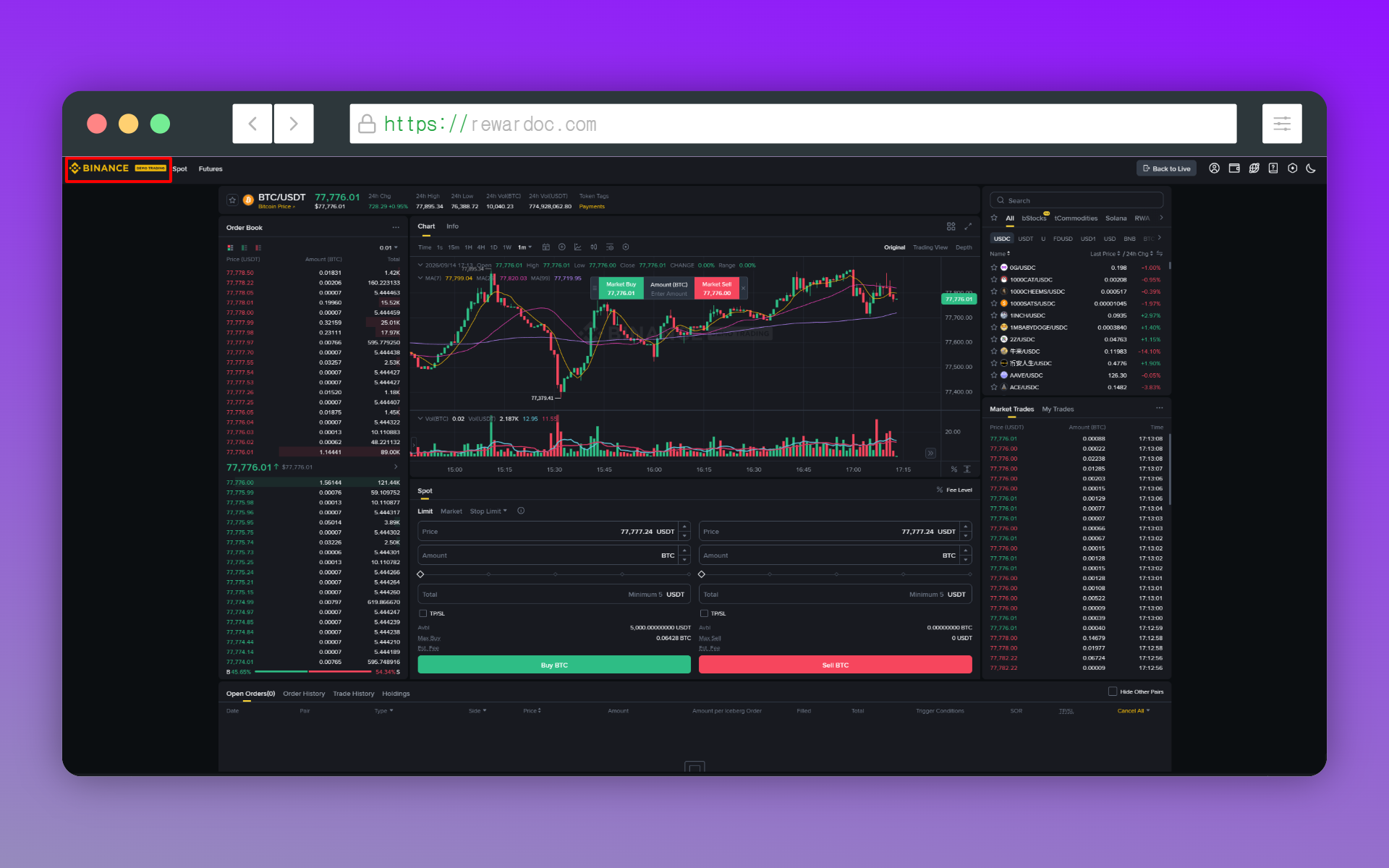
На главной странице Binance откройте верхнее меню [Trade] и выберите [Demo Trading].
Можно и проще — сразу открыть [демо-трейдинг] и войти под своим обычным аккаунтом Binance. (Спотовое демо — [Spot], фьючерсное — [Futures].)
1-2. Жмём [Start Demo Trading]
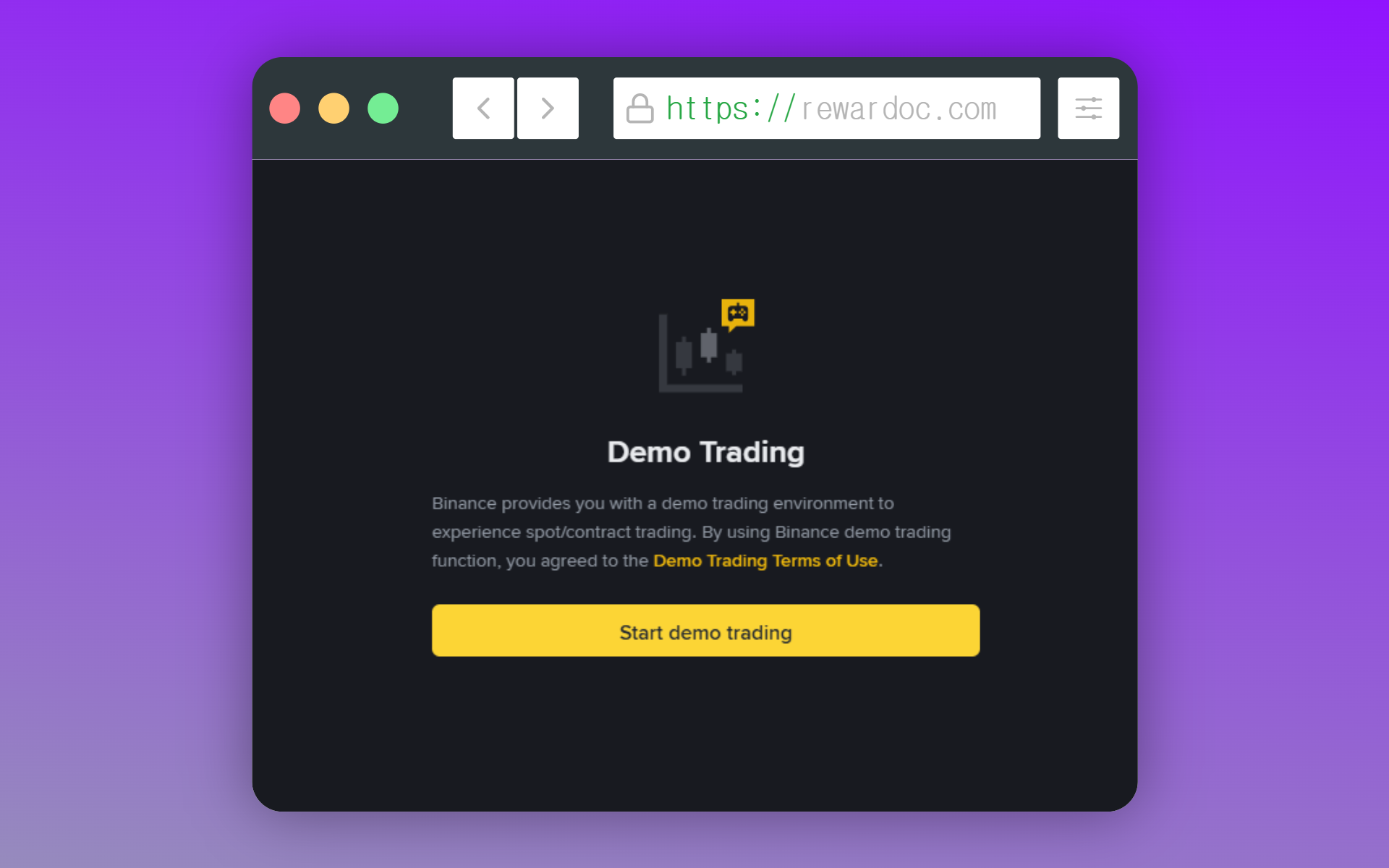
Нажимаете [Start Demo Trading] — и открывается окно демо-торговли.
Если вместо этого открылась страница входа, значит аккаунта у вас нет. Демо — это не «поторговать без регистрации»: сначала аккаунт Binance, и только потом доступ к демо. Как его завести — в гайде [Регистрация на Binance].
2. Вход в демо-трейдинг в приложении
2-1. Заходим в [More Services]
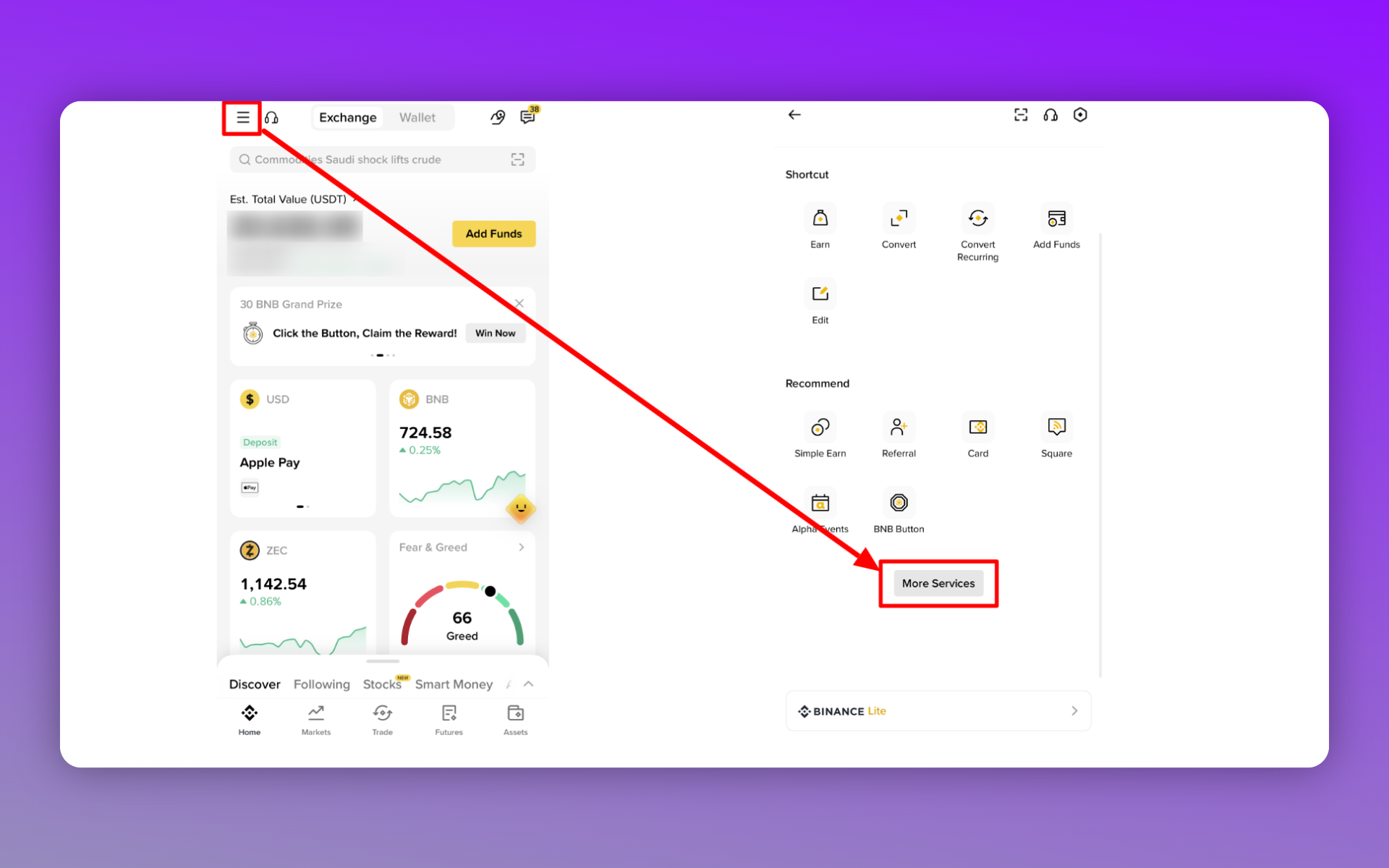
Войдите в приложение, нажмите иконку меню (≡) и выберите [More Services].
2-2. Открываем [Demo Trading]
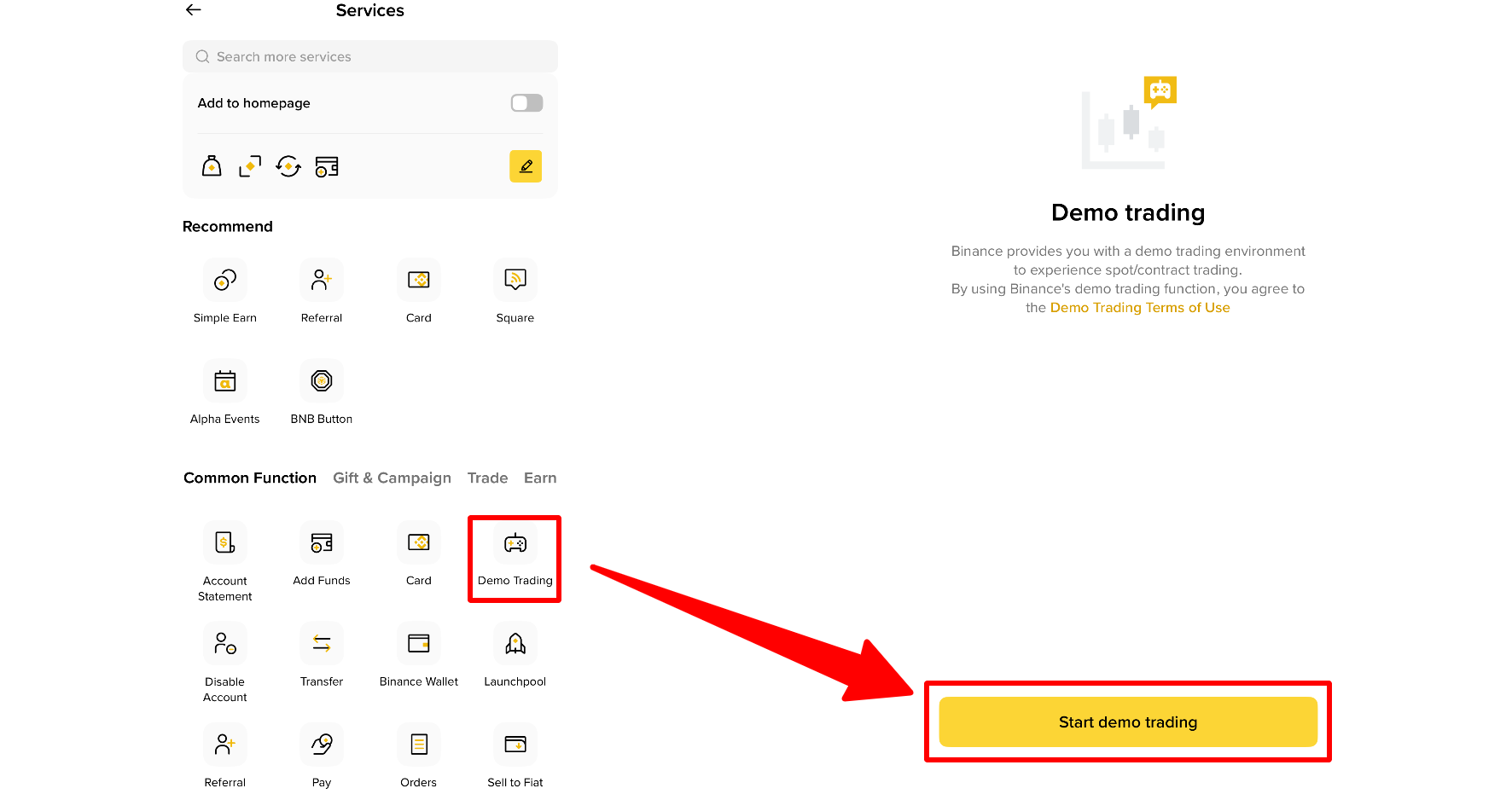
Ниже, в блоке [Common Function], нажмите [Demo Trading] — и вы в демо-режиме. Дальше всё как на ПК: кнопка [Start Demo Trading] открывает торговое окно.
※ У части аккаунтов блок [Common Function] виден сразу, без захода в [More Services].
Если пункта нет, скорее всего дело в версии приложения: при обновлении интерфейса раздел из старых сборок убрали, и он там так и не появился.
Есть и короткий путь прямо из торгового окна.
Для спота: [Trade] - [...] - [Demo Trading]. Для фьючерсов: [Futures] - [...] - [Demo Trading]. Значок с тремя точками — в правом верхнем углу.
3. Что умеет демо-трейдинг
1. Разбираемся в интерфейсе
В демо-среде три раздела: [Markets], [Trade] и [Assets].
В [Markets] смотрим рынки: Spot (спот), а также USDⓈ-M и COIN-M (фьючерсы),
в [Trade] выставляем пробные ордера и управляем позициями,
а в [Assets] следим за виртуальными балансами спотового и фьючерсного счетов. Настройка плеча, лимитные ордера, стоп-лосс и тейк-профит — почти всё, что есть в боевом терминале, работает и здесь. Там же можно сбросить демо-баланс.
2. Сброс виртуального баланса
На старте начисляют примерно по 10 000 USDT на спот и на фьючерсы. Чтобы начать с чистого листа, откройте [Assets], выберите счёт и нажмите [Reset] — баланс вернётся к исходному.
※ Спотовый и фьючерсный счета сбрасываются по отдельности. Счёт выбираете в верхнем меню — [Spot] или [Futures], — и сбрасывается только он. Обнулили один — на втором баланс останется как был.
Если демо-трейдинга нигде нет
- Пункта [Demo Trading] нет ни в одном меню: демо-режим работает не во всех странах и регионах. Если страна, указанная в аккаунте, в список не входит, раздел просто не показывается.
- Нет только в приложении: на части версий приложения раздел пропал ещё при обновлении интерфейса. Обновите приложение до последней версии и снова заглядывайте в [More] - [Common Function].
- Не открывается testnet.binancefuture.com: это старый адрес фьючерсного тестнета. После объявления в августе 2025 года доступ поэтапно закрыли — заходите на demo.binance.com.
- Кнопка [Reset] не нажимается: на счёте висят неисполненные ордера. Отмените все и жмите снова.
Открыли в демо окно фьючерсных ордеров и не понимаете, чем это отличается от маржинальной торговли? Тогда сначала загляните сюда: [Разница между маржинальной и фьючерсной торговлей на Binance].