Cómo usar el Demo Trading de Binance: guía paso a paso
Practica sin arriesgar dinero real: cómo entrar al Demo Trading de Binance desde PC y app, resetear el saldo virtual y volver a la pantalla de trading real.

¿Quieres probar cómo se opera antes de poner dinero real? Te explicamos cómo usar el modo demo de Binance. En agosto de 2025, Binance empezó a cerrar por fases el Mock Trading de futuros y el acceso al testnet de futuros (fuente: anuncio oficial de Binance), y ahora su lugar lo ocupa un Demo Trading que reúne spot y futuros en una sola pantalla.
Han cambiado tanto la dirección de acceso como la ubicación del menú, así que en esta guía repasamos la ruta actual para entrar al Demo Trading desde PC y desde la app, cómo resetear el saldo virtual y cómo volver a la pantalla de trading real.
💡 Antes de empezar
- ¿Todavía no tienes cuenta en Binance? 👉 [Cómo registrarte en Binance + verificación KYC]
- Bono de bienvenida + descuento en comisiones 👉 [Ver el bono de registro de Binance]
1. Entrar al Demo Trading desde PC
1-1. Acceder a la dirección del Demo Trading
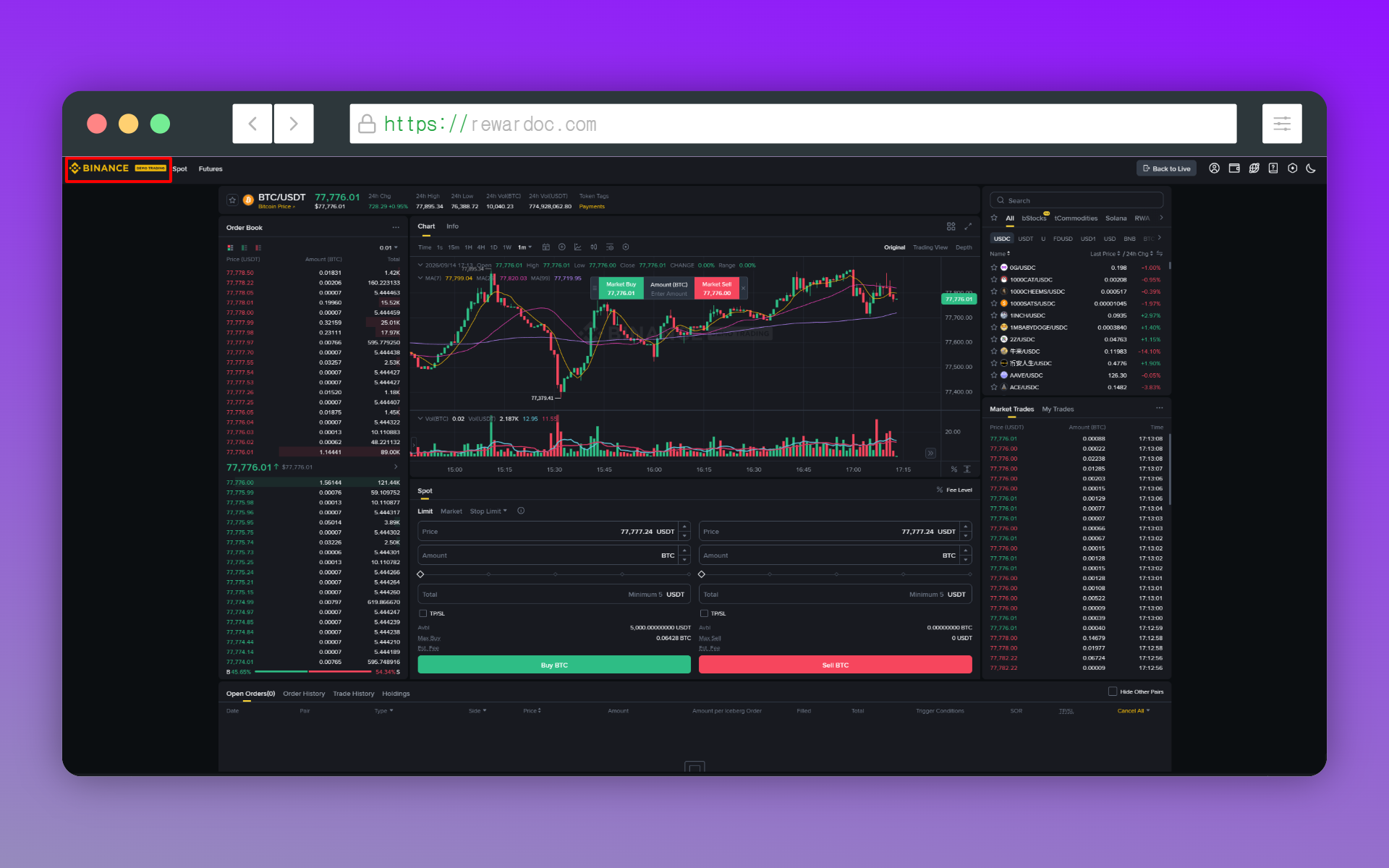
En la página principal de Binance, abre el menú superior y ve a [Trade] - [Demo Trading].
También puedes entrar directamente a [Demo Trading] e iniciar sesión con la cuenta de Binance que ya usas. (Para el demo de spot, [Spot]; para el de futuros, [Futures].)
1-2. Pulsar [Start Demo Trading]
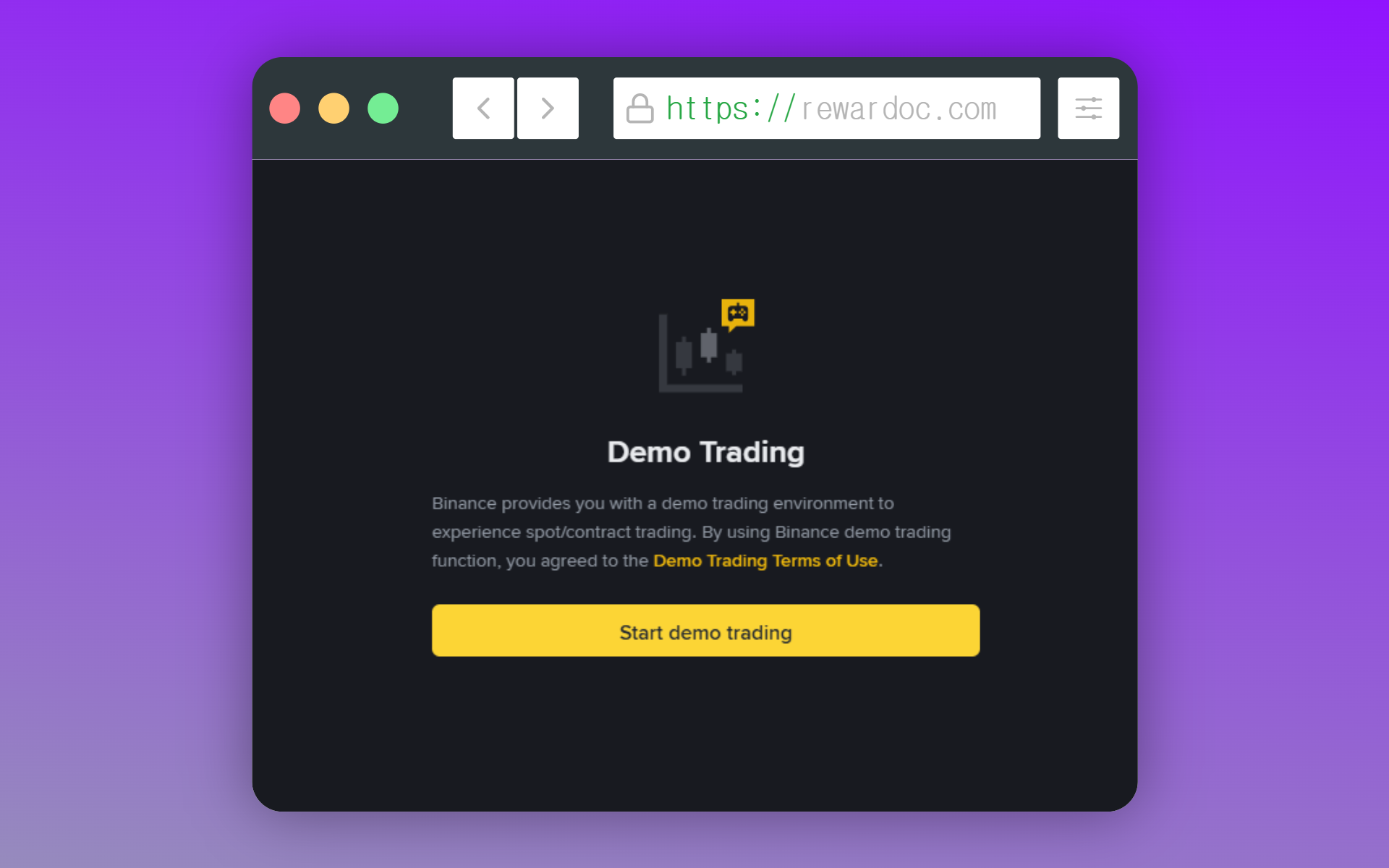
Al pulsar [Start Demo Trading] pasas a la pantalla del Demo Trading.
Si ahí te salta la pantalla de inicio de sesión, es que no tienes cuenta. Que sea demo no significa que se pueda usar sin registrarse: el acceso se abre solo después de crear una cuenta en Binance. Si aún no la tienes, empieza por la [guía de registro en Binance].
2. Entrar al Demo Trading desde la app (móvil)
2-1. Abrir [More Services] en el menú
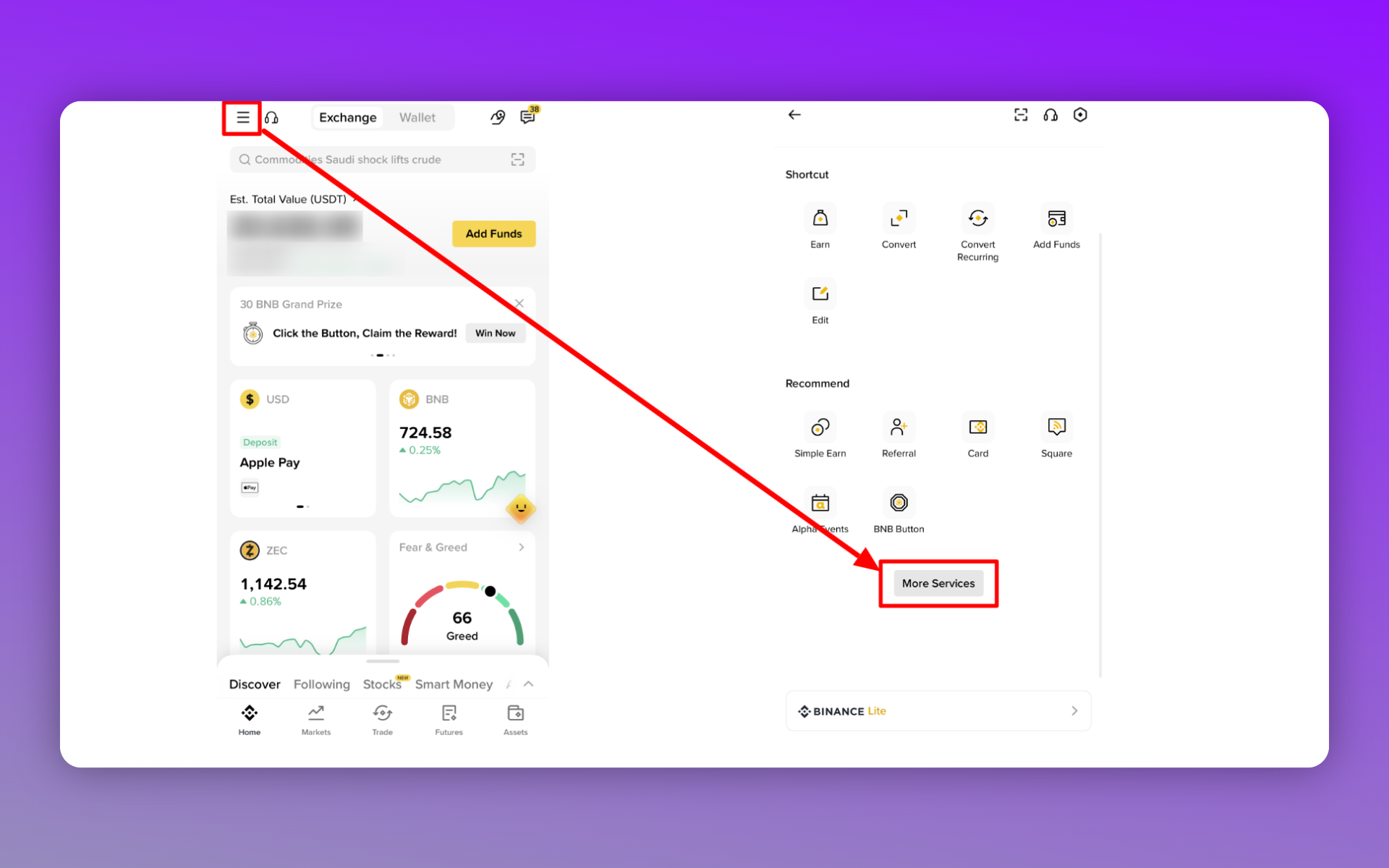
Inicia sesión en la app, toca el icono de menú (≡) y entra en [More Services].
2-2. Entrar en [Demo Trading]
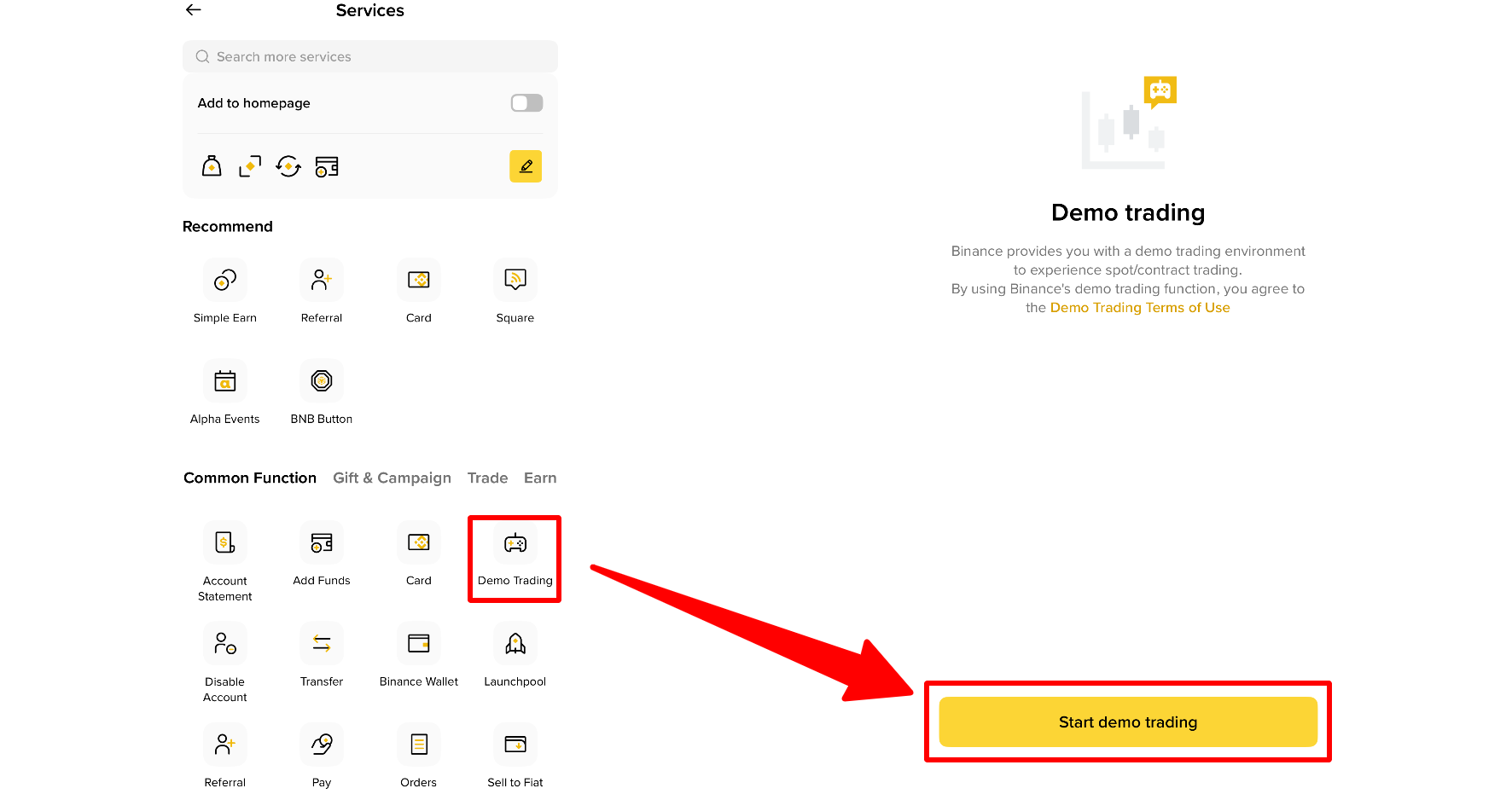
Más abajo, en la sección [Common Function], toca [Demo Trading] y pasarás al modo demo. Igual que en PC, con [Start Demo Trading] entras en la pantalla del Demo Trading.
※ Según la cuenta, puede que [Common Function] te aparezca directamente, sin tener que pasar por [More Services].
Si ahí no te aparece la opción, lo más probable es que sea cosa de la versión de la app. En algunas versiones antiguas, la función sigue retirada tras la reorganización.
También puedes saltar al demo desde la propia pantalla de trading.
En spot: [Trade] - [...] - [Demo Trading]. En futuros: [Futures] - [...] - [Demo Trading]. El icono de los tres puntos está arriba a la derecha de la pantalla.
3. Qué encuentras en el Demo Trading
1. Cómo está organizada la pantalla
El entorno demo tiene tres secciones: [Markets], [Trade] y [Assets].
En [Markets] puedes echar un vistazo a Spot (mercado al contado) y a USDⓈ-M, COIN-M (futuros),
en [Trade] lanzas órdenes simuladas y gestionas posiciones.
En [Assets] administras el saldo virtual de la cuenta spot y de la de futuros. Incluye prácticamente todas las funciones de la pantalla real —ajuste de apalancamiento, órdenes límite, stop loss y take profit— y aquí es donde puedes resetear los activos del demo.
2. Resetear el saldo virtual
Recibes unos 10,000 USDT de saldo virtual en cada cuenta: spot y futuros. Cuando quieras volver al saldo inicial, entra en [Assets], elige la cuenta y pulsa [Reset].
※ La cuenta spot y la de futuros se resetean por separado. Desde el menú superior seleccionas [Spot] o [Futures] y reinicias la que quieras. Si reinicias una, el saldo de la otra se queda tal cual.
Si no te aparece el Demo Trading
- No ves [Demo Trading] en ningún menú: el Demo Trading solo está disponible en determinados países y regiones. Según el país configurado en tu cuenta, la opción ni siquiera se muestra.
- Solo falla en la app: con la reorganización, en algunas versiones la función no aparece. Actualiza la app a la última versión y vuelve a revisar [More] - [Common Function].
- testnet.binancefuture.com no carga: esa es la dirección antigua del testnet de futuros. Tras el anuncio de agosto de 2025 se fue cerrando por fases, así que ahora toca entrar por demo.binance.com.
- [Reset] no reacciona: es porque quedan órdenes sin ejecutar en esa cuenta. Cancélalas todas y vuelve a pulsarlo.
Si abriste el panel de órdenes de futuros en el demo y no te queda claro en qué se diferencia del margen, pásate antes por [diferencias entre margen y futuros en Binance] y lo pillarás mucho más rápido.