إعدادات الشارت في بينانس (Binance): من تحديد نقاط الشراء والبيع إلى رسم خطوط الدعم
أظهِر نقاط دخولك وخروجك مباشرة على شارت بينانس، اضبط الفريم الزمني والمؤشرات، وارسم خطوط الدعم والاتجاه خطوة بخطوة — شرح يمشي معك حتى لو كنت مبتدئًا تمامًا.

كم مرة وقفت أمام الشارت تسأل نفسك: بكم دخلت هذه الصفقة؟ ثم فتحت سجل الصفقات لتتأكد. وهناك من يكتب سعر دخوله على ورقة جانبية ويقارنه بالشارت كل دقيقة. لا داعي لهذا كله. شارت بينانس (Binance) يضع علامة على صفقاتك المنفّذة فوق الشموع مباشرة، لكن الخاصية مغلقة افتراضيًا، فيمر عليها أغلب المتداولين دون أن ينتبهوا.
في هذا الدليل نشرح طريقة تفعيل علامات الشراء والبيع، ومعها الإعدادات الأساسية للشارت: رسم خطوط الدعم وضبط الفريم الزمني.
💡 قبل أن تبدأ!
- هل هذه أول مرة تتداول فيها العقود الآجلة على بينانس؟ 👉 [دليل تداول العقود الآجلة]
- مكافأة التسجيل + خصم العمولات 👉 [اطّلع على مكافأة التسجيل في بينانس]
1. التبديل إلى شارت TradingView
1. الدخول إلى شاشة التداول
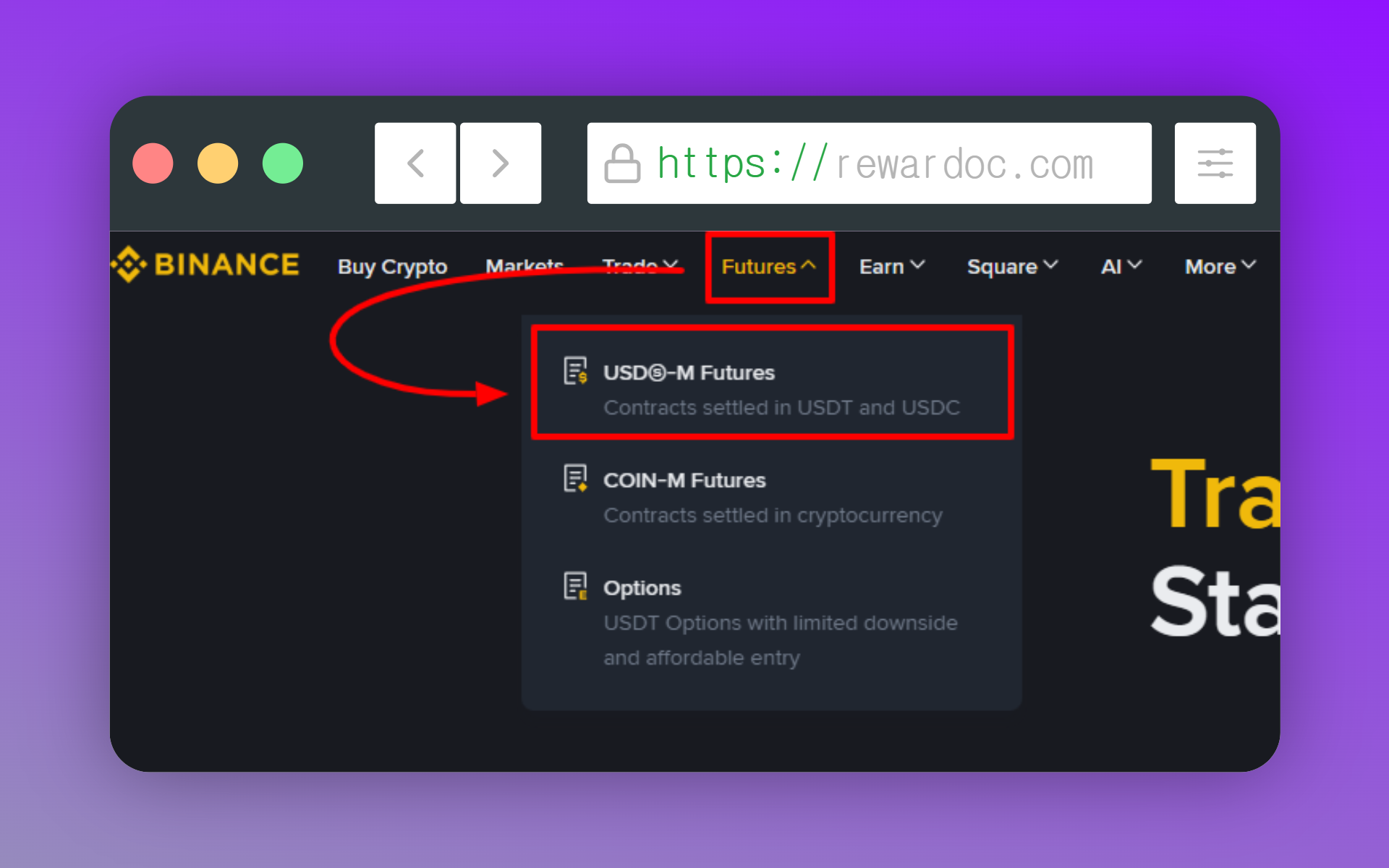
من القائمة العلوية اضغط [Trade] ثم اختر [Spot] أو [Futures]. وأنا هنا فتحت شاشة العقود الآجلة.
2. تغيير وضع الشارت
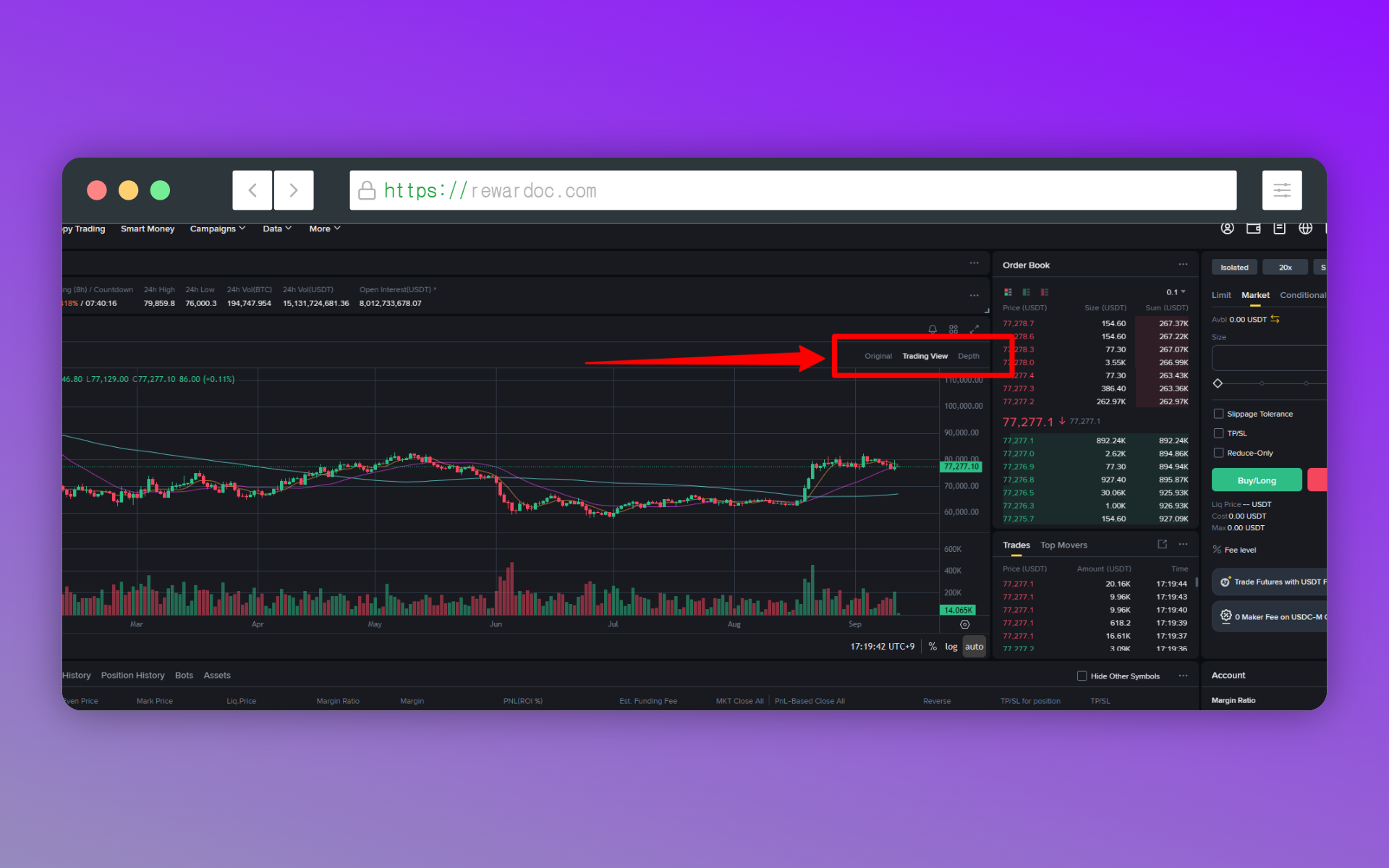
أعلى الشارت ثلاثة تبويبات: [Original] و[Trading View] و[Depth]. اختر [Trading View].
أدوات الرسم والمؤشرات لا تشتغل كما ينبغي إلا في وضع [Trading View]. أما Original فمحدود لدرجة أن رسم خط واحد فيه يصبح مهمة متعبة. وللعلم، [Depth] يعرض أحجام الأوامر غير المنفّذة في دفتر الأوامر بشكل مرئي، ووظيفته مختلفة عن الشارت تمامًا.
2. تفعيل علامات الشراء والبيع
1. اضغط أيقونة الإعدادات
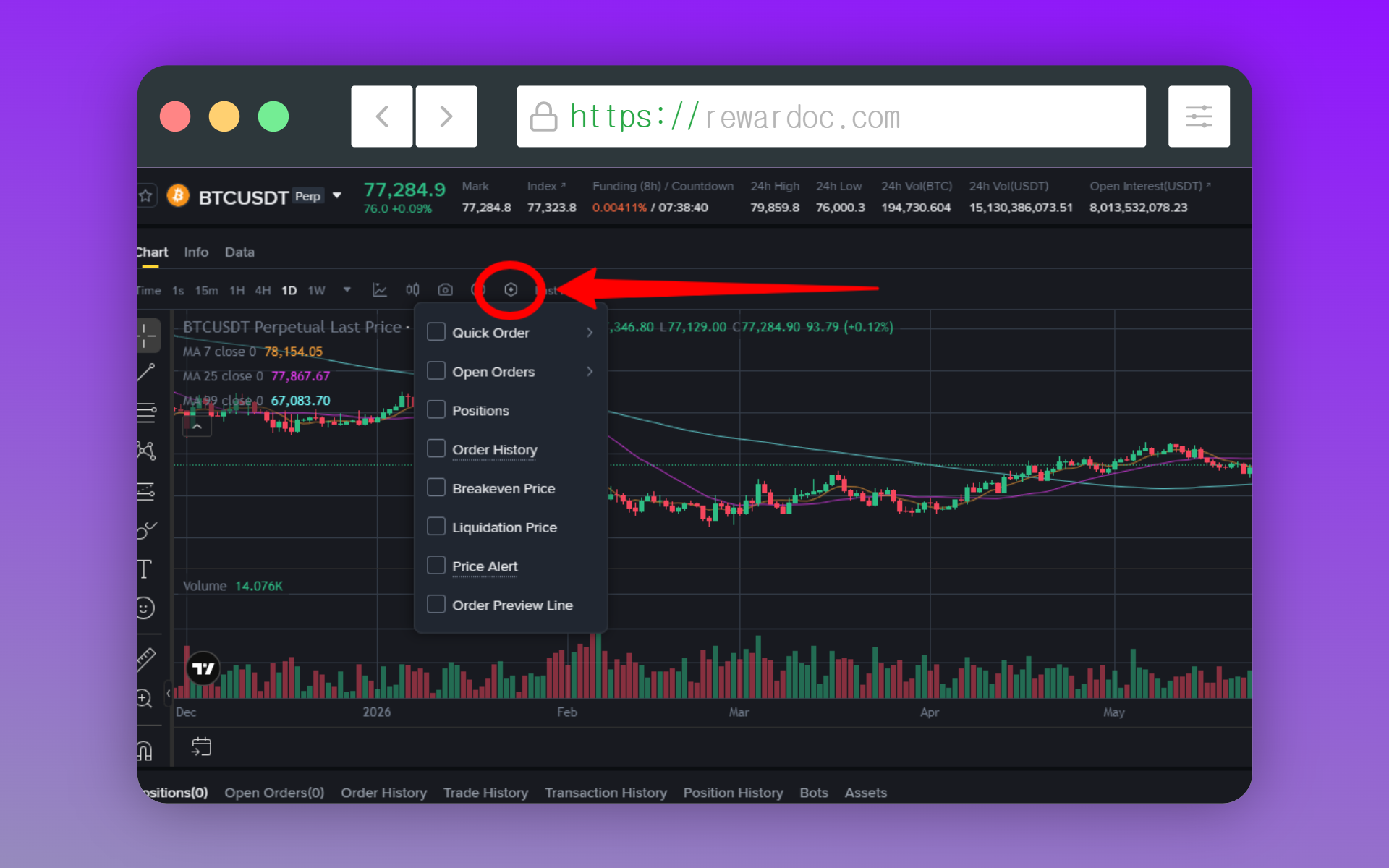
اضغط أيقونة [Settings] داخل منطقة الشارت. كل خيارات عرض الأوامر مجمّعة هنا.
2. تفعيل عرض الأوامر
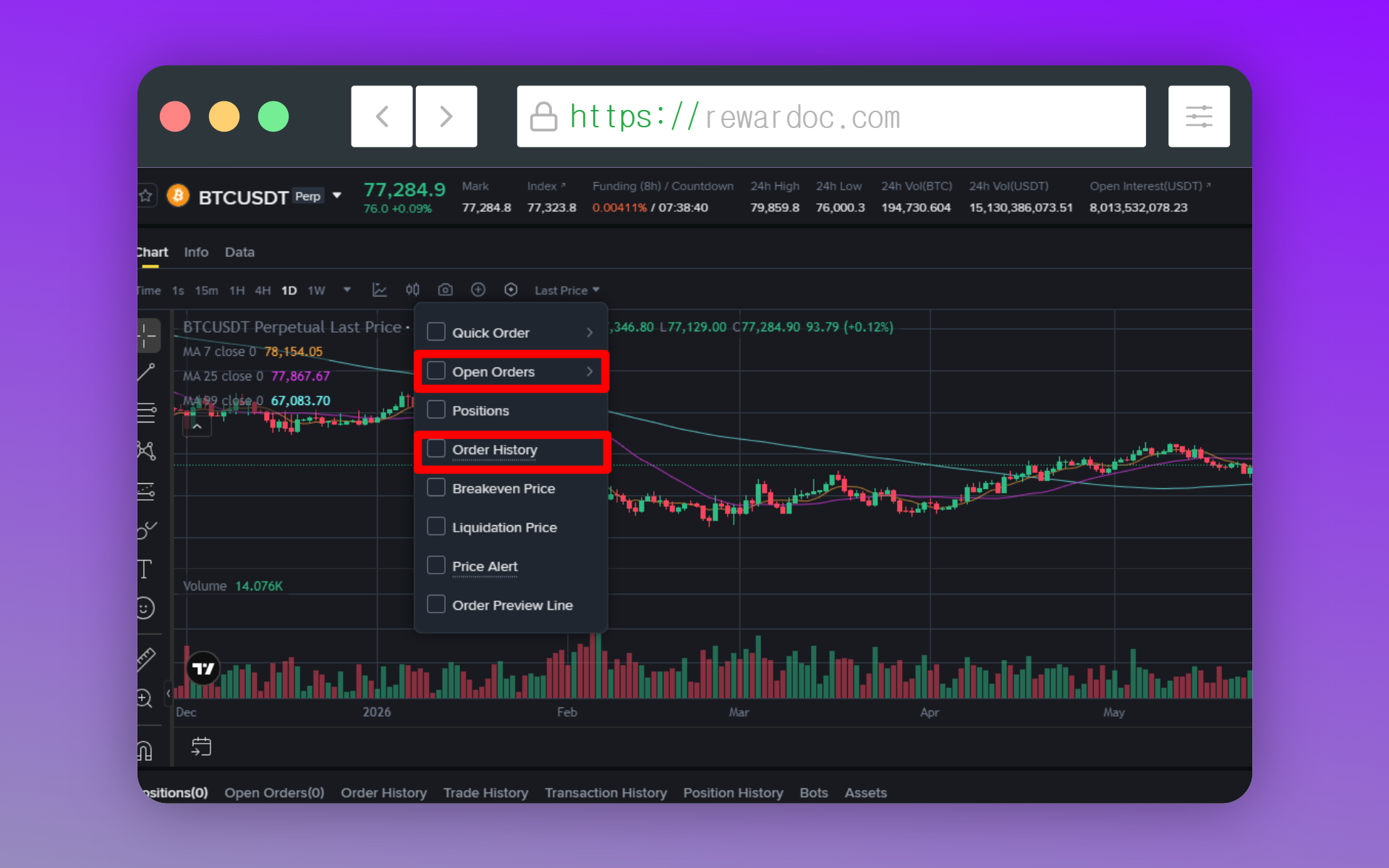
فعّل خياري الأوامر المعلّقة (Open Orders) وسجل الأوامر (Order History). وينعكس التغيير على الشارت فورًا.
لكن انتبه لنقطة: سجل الأوامر يعرض آخر 500 صفقة منفّذة خلال آخر 6 أشهر فقط. نقاط الدخول الأقدم من ذلك قد لا تظهر على الشارت.
3. التأكد من ظهور العلامات
الأوامر المنفّذة تظهر فوق الشموع بأيقونات: [B] للشراء و[S] للبيع. وفي وضع TradingView تظهر كذلك على شكل أسهم، الأخضر شراء والأحمر بيع. ضع المؤشر فوق أي أيقونة وسيظهر لك سعر الأمر وكميته.
4. التعامل مع الأوامر المعلّقة
أوامر Limit التي لم تُنفَّذ بعد تظهر على الشارت كخط أفقي مع مربع صغير. اسحب المربع إلى السعر الذي تريده وسيتحدّث سعر الأمر فورًا. لا داعي لإعادة كتابة الرقم في نافذة الأوامر.
والإلغاء كذلك من الخط نفسه مباشرة. هذه الطريقة أسرع بكثير حين تعدّل السعر بفروق بسيطة وعينك على دفتر الأوامر في الوقت نفسه.
3. رسم خطوط الدعم والاتجاه
1. فتح أدوات الرسم
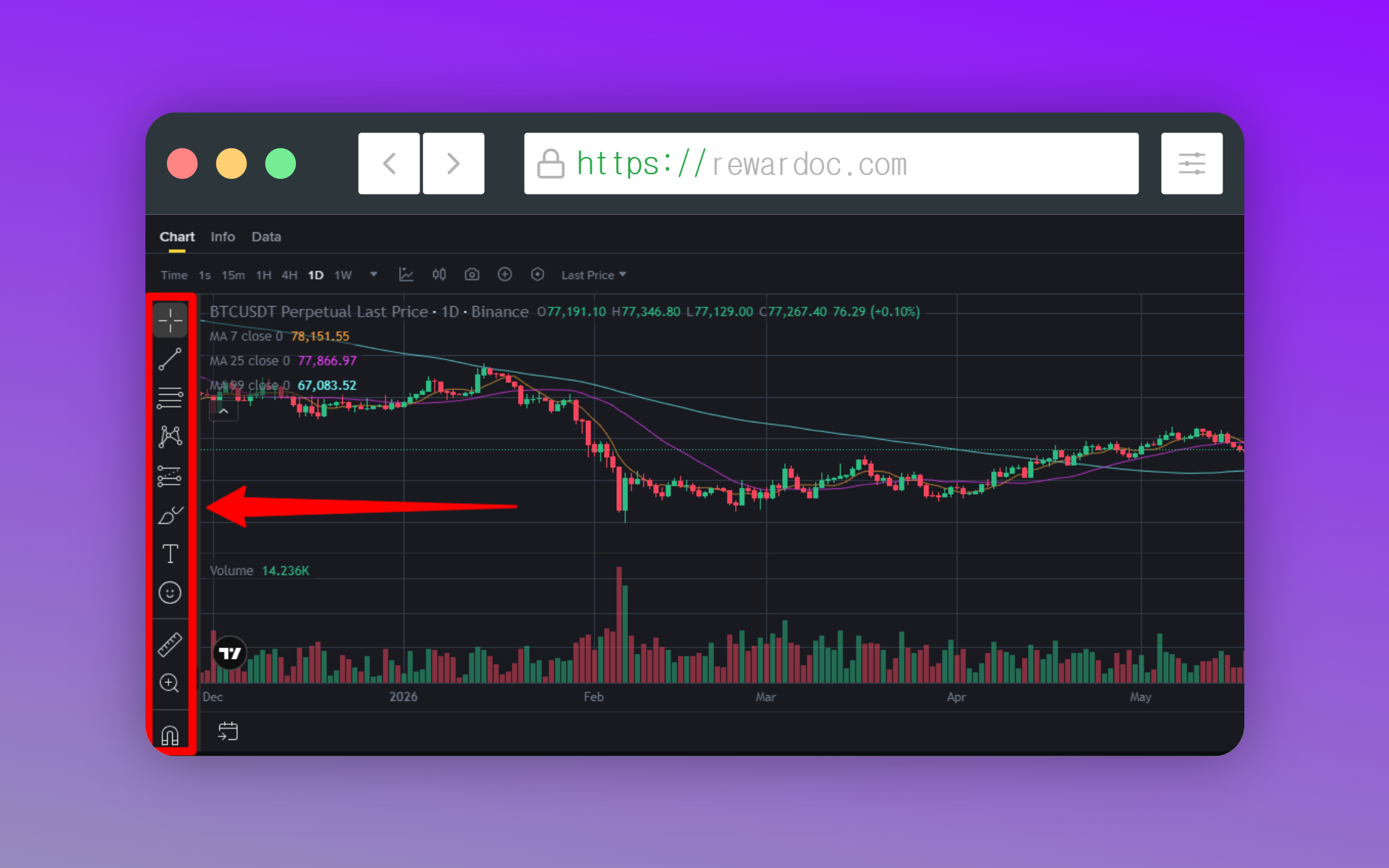
الشريط العمودي على يسار الشارت هو شريط أدوات الرسم. ولا يظهر إلا في وضع TradingView.
انقر بزر الماوس الأيمن على أي أيقونة لتنفتح بقية أدوات الفئة نفسها. أداة الخط وحدها تضم الخط الأفقي وخط الاتجاه والخط العمودي والقناة المتوازية وغيرها.
2. رسم خط الدعم
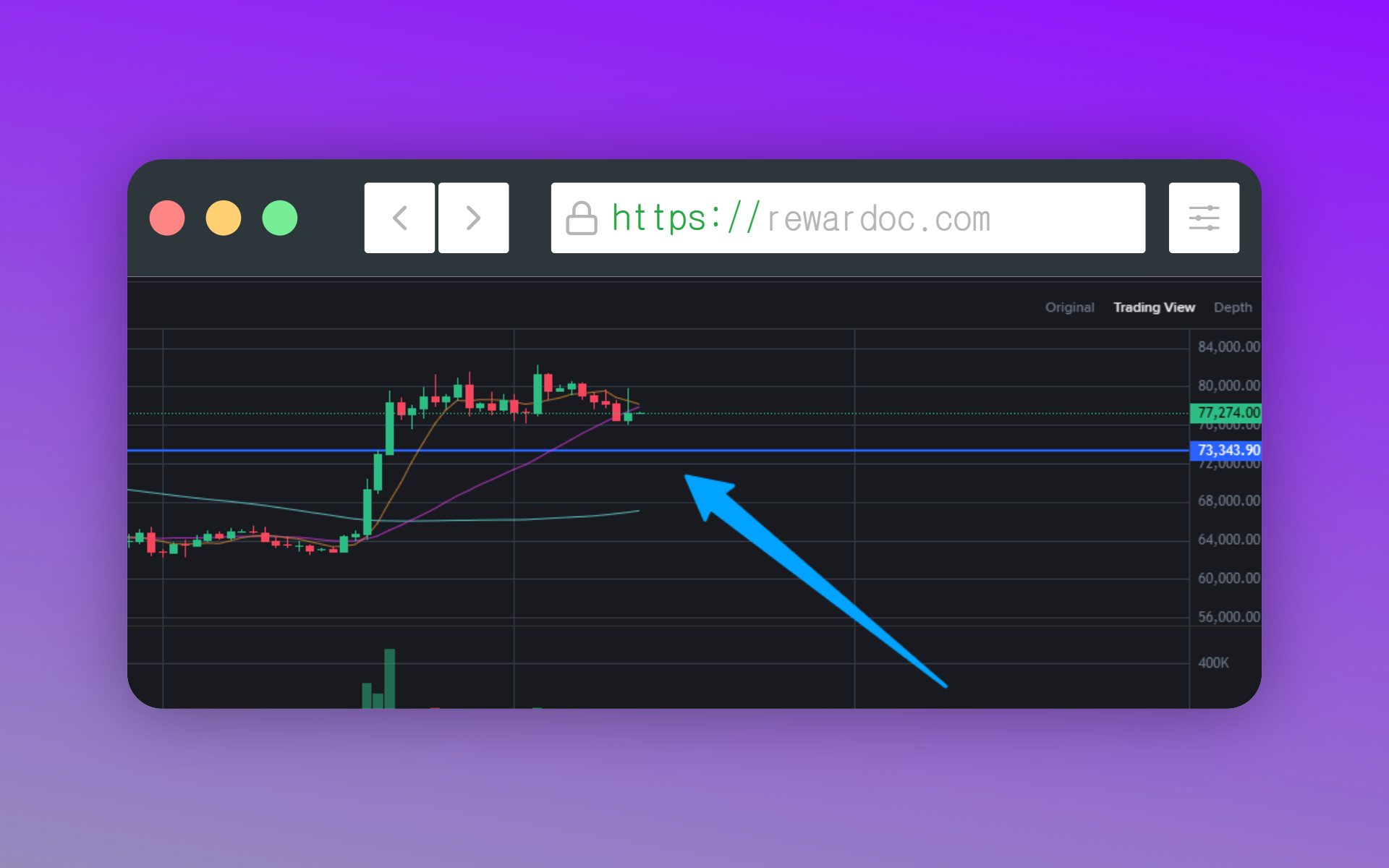
اختر أداة الخط الأفقي وانقر عند السعر الذي تريده، فيظهر الخط فورًا. استخدمه لتحديد الدعم والمقاومة. يمكنك سحب الخط لتغيير موضعه، وبالنقر المزدوج عليه تفتح نافذة اللون والسماكة.
3. رسم خط الاتجاه
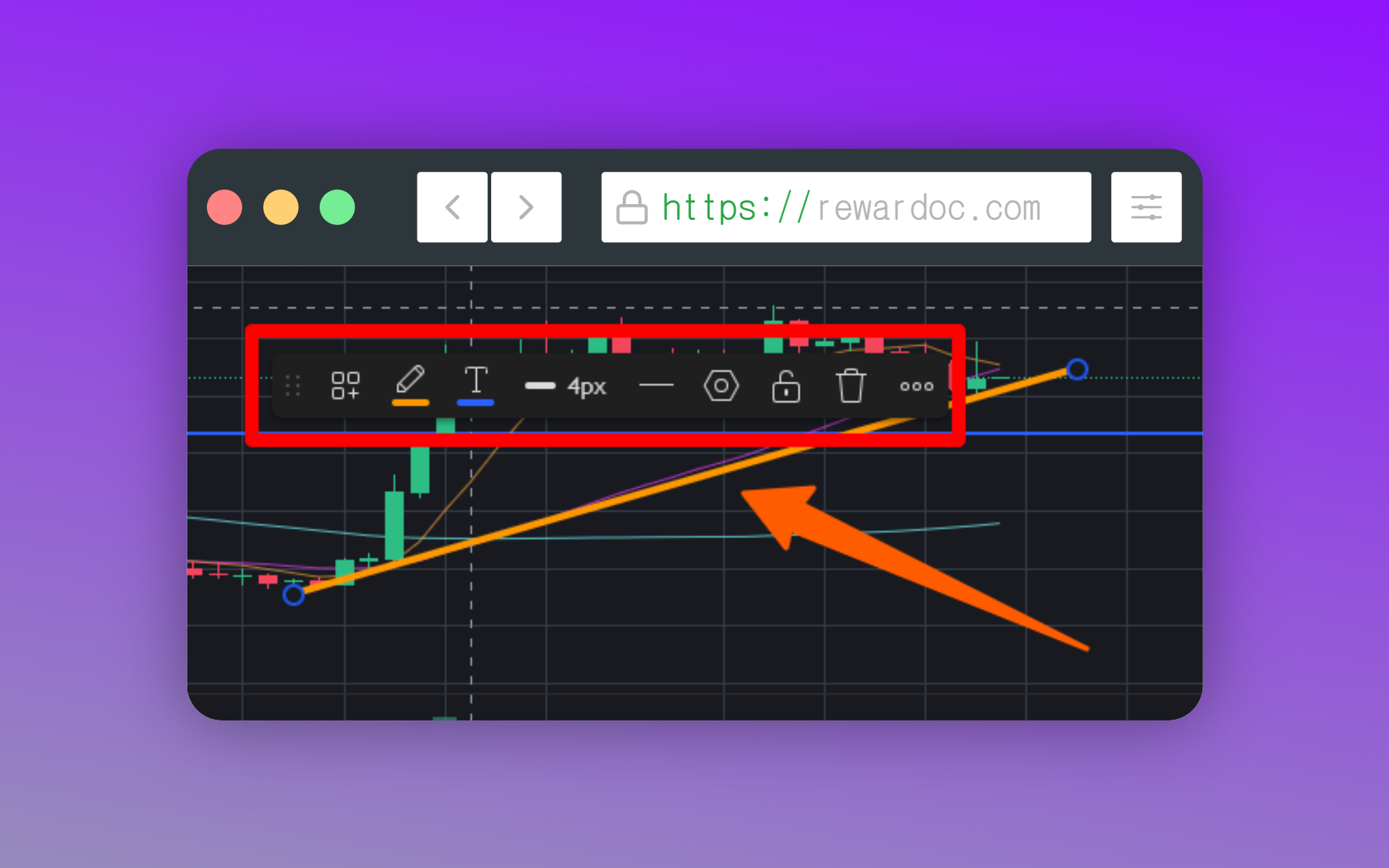
اختر أداة خط الاتجاه، انقر عند نقطة البداية ثم انقر عند نقطة النهاية. وانقر على الخط لتغيّر لونه وسماكته حتى يصبح أوضح أمامك. صِل بين قاعين تحصل على خط اتجاه صاعد، وبين قمتين على خط اتجاه هابط.
لحذف أي خط، اختره ثم اضغط [Delete] من لوحة المفاتيح. وإذا تكدّست الرسومات وصار الشارت فوضويًا، انقر بالزر الأيمن فوقه واختر [Reset Chart]، أو استخدم الاختصار [Alt + R] لتنظيف كل شيء دفعة واحدة.
4. الإعدادات الأساسية للشارت
1. تغيير الفريم الزمني
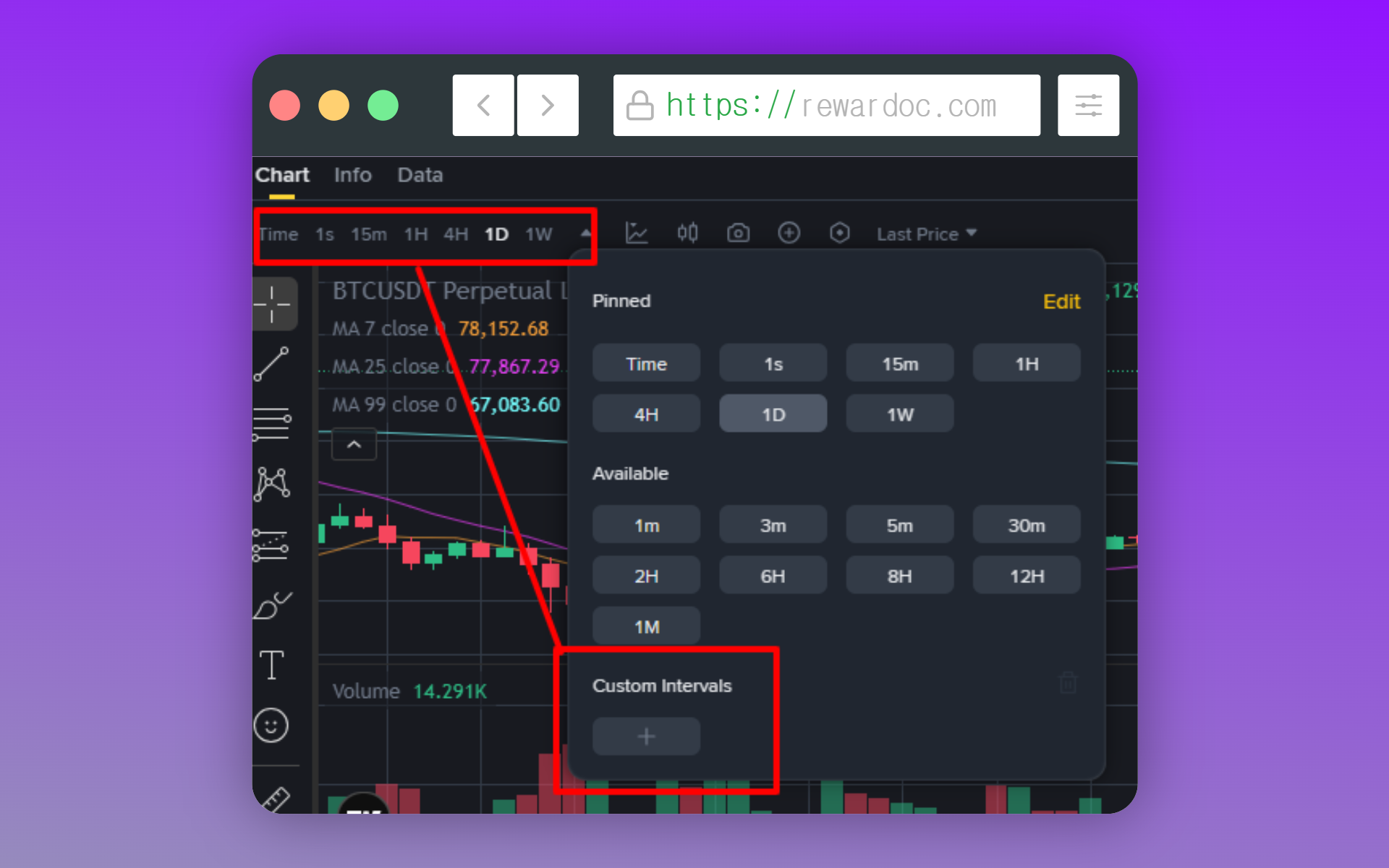
اختر الفريم من أعلى الشارت. ستجد 1 دقيقة و15 دقيقة وساعة و4 ساعات ويوم وغيرها، وإذا احتجت مدة غير موجودة في القائمة فأضفها يدويًا من [Custom Intervals].
2. قراءة المتوسطات المتحركة
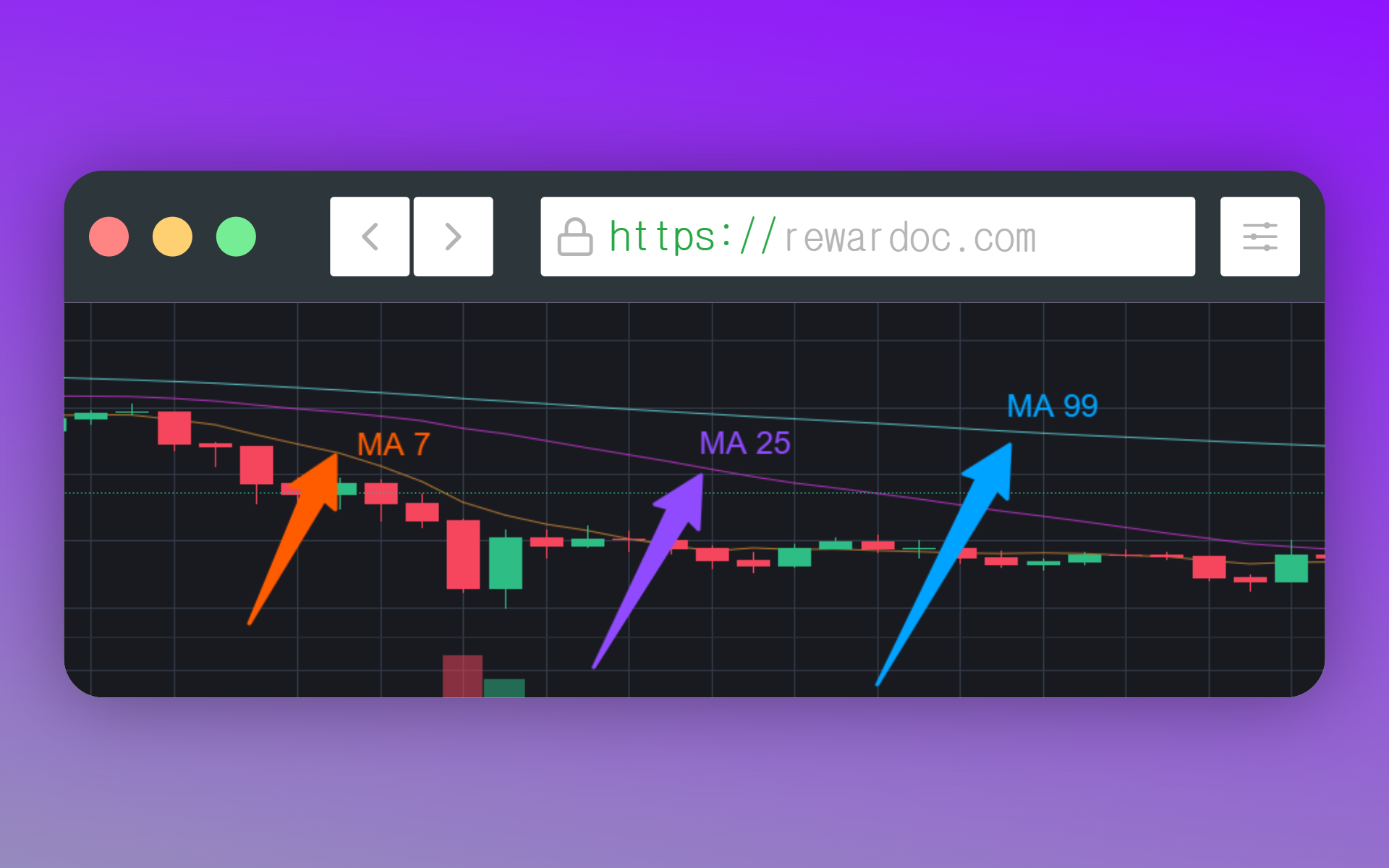
يأتي شارت بينانس بثلاثة متوسطات متحركة مفعّلة افتراضيًا: MA 7 بالبرتقالي، وMA 25 بالبنفسجي، وMA 99 بالأزرق السماوي. والرقم يدل على عدد الشموع؛ فعلى فريم الساعة يكون MA 7 متوسط آخر 7 ساعات.
والمتوسط المتحرك (MA - Moving Average) خط يصل بين متوسطات سعر العملة خلال فترة محددة.
- MA 7 (المتوسط قصير المدى): خط يصل بين متوسط أسعار إغلاق آخر 7 شموع. (على الفريم اليومي: متوسط 7 أيام)
- MA 25 (المتوسط متوسط المدى): خط يصل بين متوسط أسعار إغلاق آخر 25 شمعة. (على الفريم اليومي: متوسط شهر تقريبًا)
- MA 99 (المتوسط طويل المدى): خط يصل بين متوسط أسعار إغلاق آخر 99 شمعة. (على الفريم اليومي: متوسط 3 أشهر أو أكثر)
3. إضافة المؤشرات وحذفها
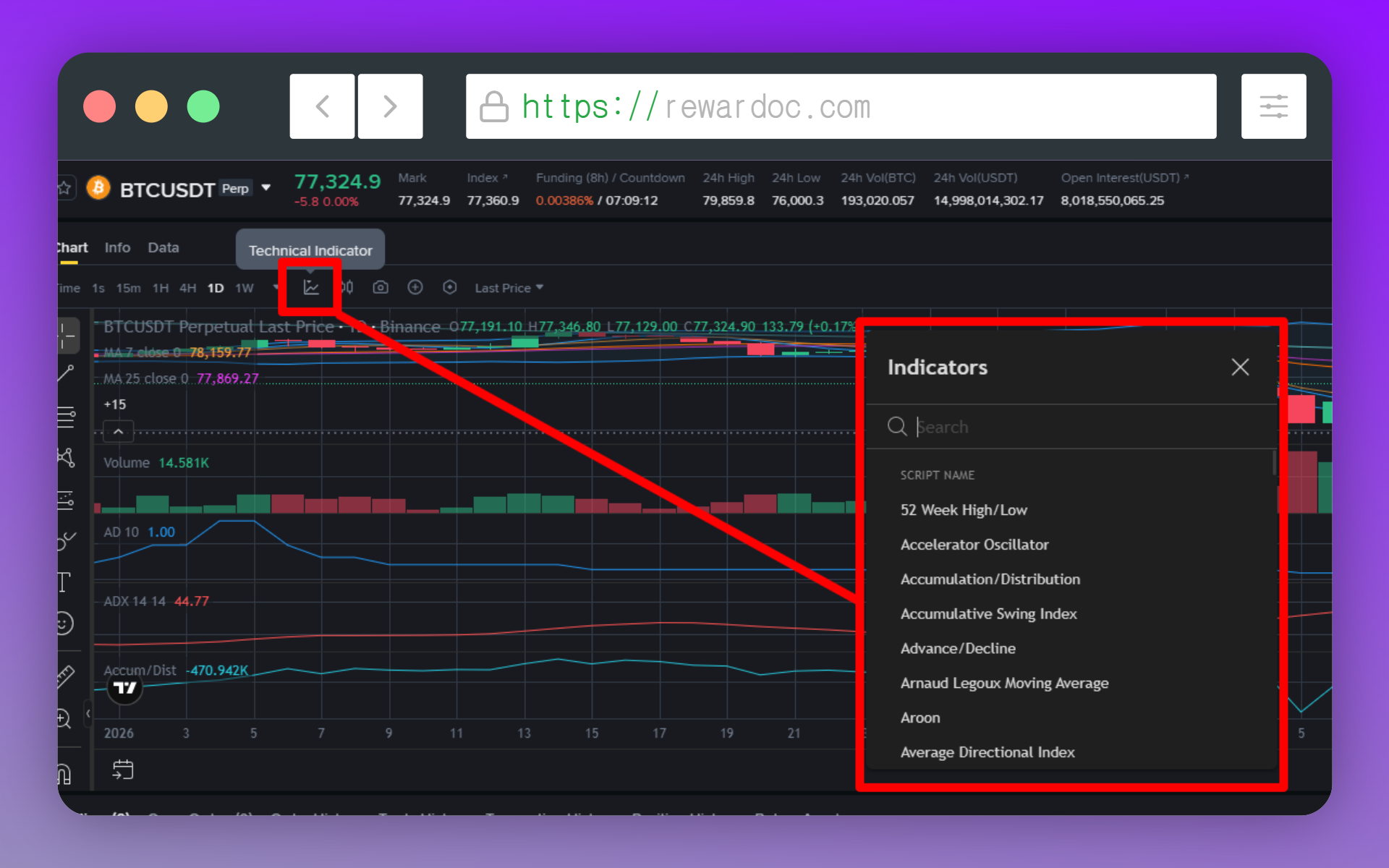
بجانب قائمة الفريم أعلى الشارت تجد الأدوات التي تضيف بها عناصر إلى الشارت. ابحث عن المؤشر الذي تريده في [Technical indicator] ثم أضفه.
وأكثر المؤشرات استخدامًا وأنفعها للمبتدئ: المتوسطات المتحركة (MA) وRSI وحجم التداول وبولينجر باندز (Bollinger Bands) وMACD. وللحذف، اضغط على المؤشر في الشارت ثم اضغط أيقونة سلة المهملات في الشريط الصغير الذي يظهر.
4. ضبط المنطقة الزمنية
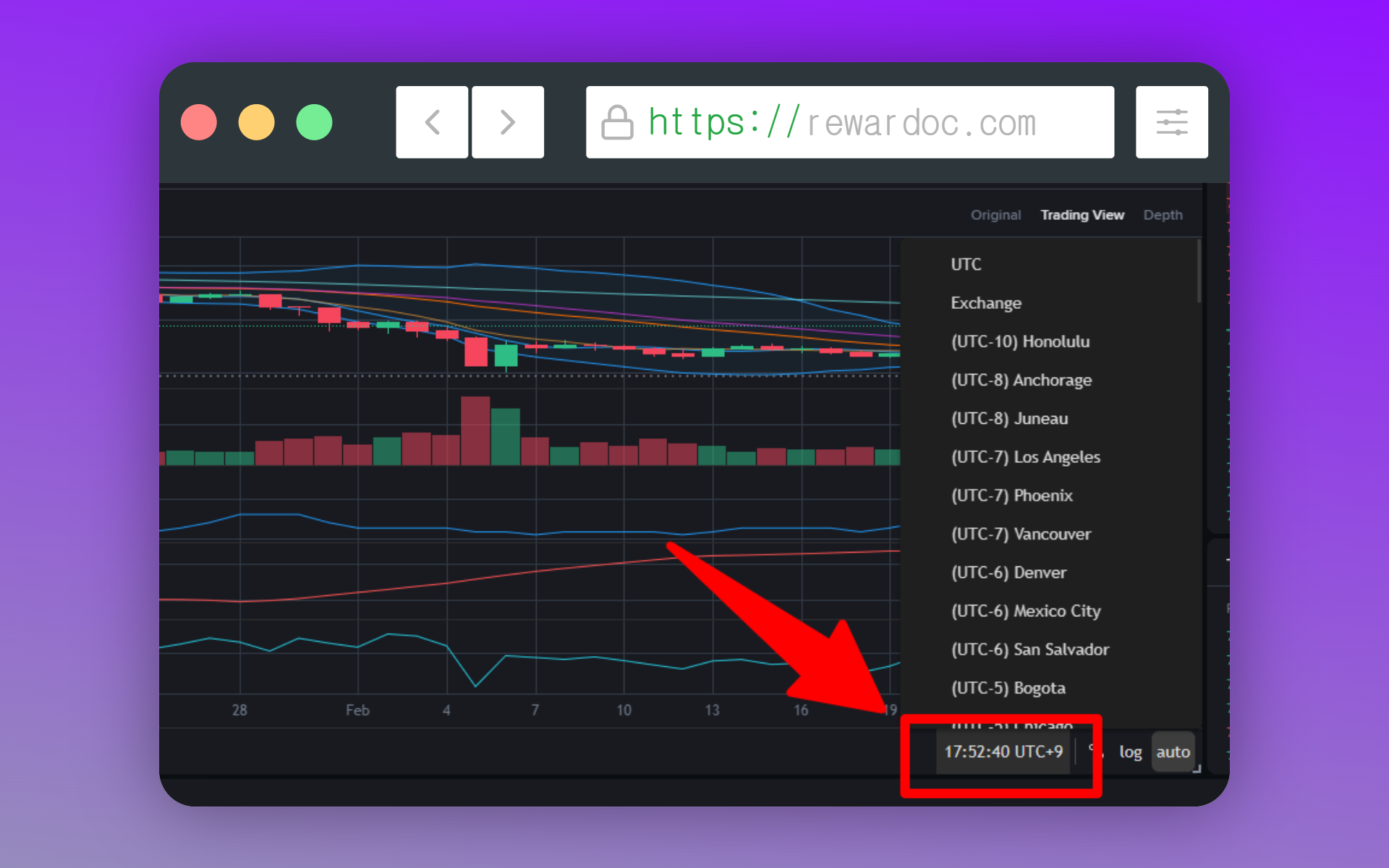
اضغط على الساعة أسفل الشارت لتغيير المنطقة الزمنية. كل إحصائيات بينانس محسوبة على أساس توقيت UTC+0. واضبطها على توقيت بلدك حتى تعرف بسهولة متى تفتح الشمعة ومتى تغلق. (يتغيّر العرض فقط، أما أساس الحساب فيبقى كما هو.)
إذا لم تعمل الإعدادات معك
- أدوات الرسم لا تظهر: أنت في وضع Original. بدّل إلى [TradingView].
- فعّلت الخيار ولا شيء يظهر على الشارت: غالبًا ليس لديك صفقات على هذا الزوج، أو أن أوامرك أقدم من 6 أشهر، أو خارج آخر 500 أمر.
- الخطوط التي رسمتها تختفي عند العودة: الرسومات لا تُحفظ ما لم تكن مسجّلًا للدخول.