Cara Setting Chart Binance: Dari Tanda Buy Sell sampai Garis Support
Cara menampilkan titik buy dan sell kamu langsung di chart Binance, setting chart yang wajib kamu atur, plus trik narik garis support yang gampang diikuti pemula.

Lagi asyik pantau chart, terus kepikiran "tadi gue entry di harga berapa, ya?" Ujung-ujungnya buka tab riwayat transaksi. Ada juga yang sampai nyatet harga entry di notes, lalu bolak-balik dicocokin ke chart. Padahal nggak perlu seribet itu. Binance punya fitur yang langsung menandai titik eksekusi order kamu di atas candle. Masalahnya, settingan bawaannya nonaktif, jadi banyak yang nggak sadar fitur ini ada.
Di artikel ini saya rangkum cara menyalakan tanda buy dan sell, plus setting chart dasar lain seperti narik garis support dan atur timeframe.
💡 Sebentar, sebelum mulai!
- Baru pertama kali main futures di Binance? 👉 [Panduan Trading Futures]
- Bonus pendaftaran + event diskon fee 👉 [Cek Bonus Daftar Binance]
1. Pindah ke Chart TradingView
1. Masuk ke Halaman Trading
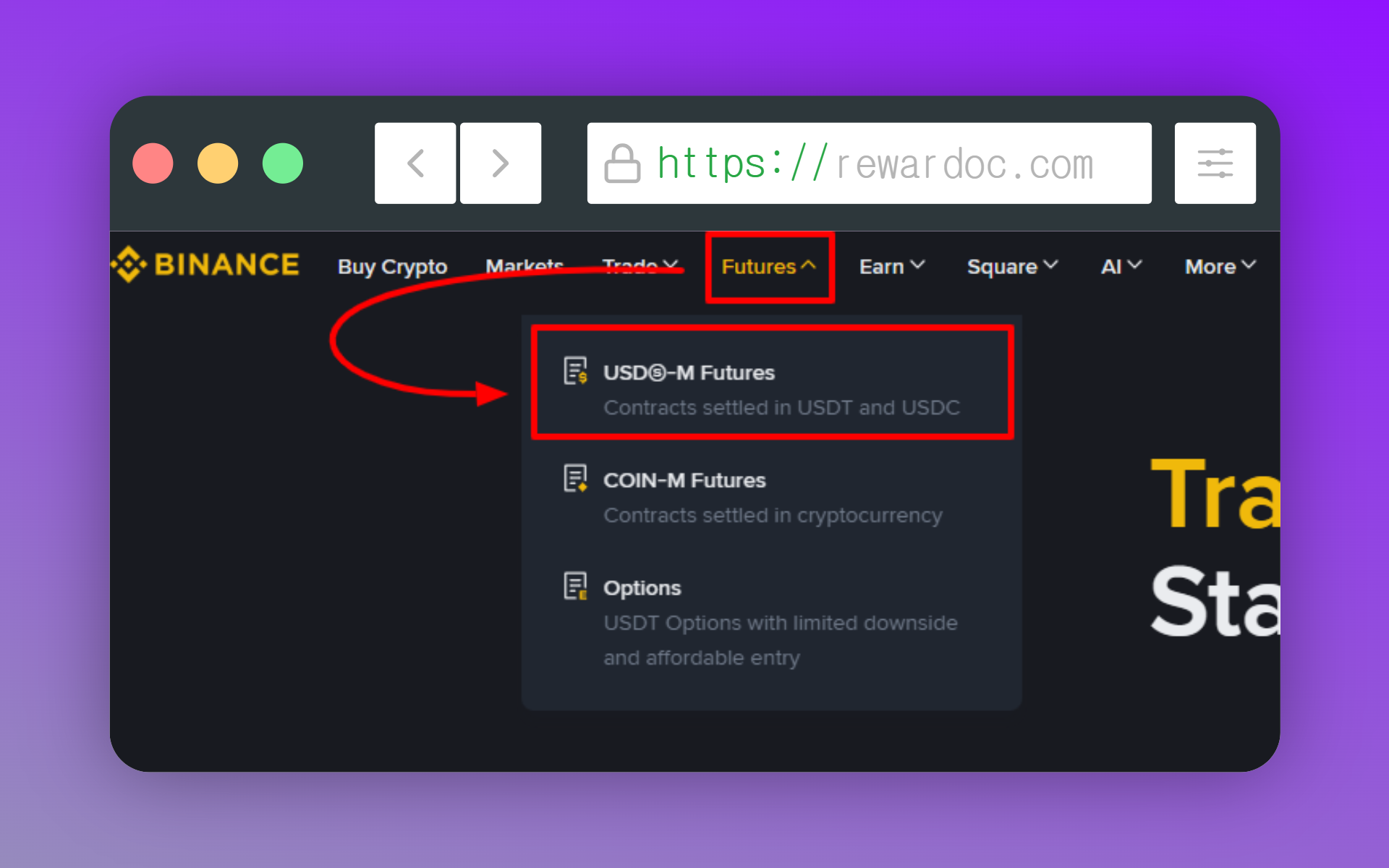
Buka menu [Trade] di bagian atas, lalu pilih [Spot] atau [Futures]. Di sini saya masuk ke halaman futures.
2. Ganti Mode Chart
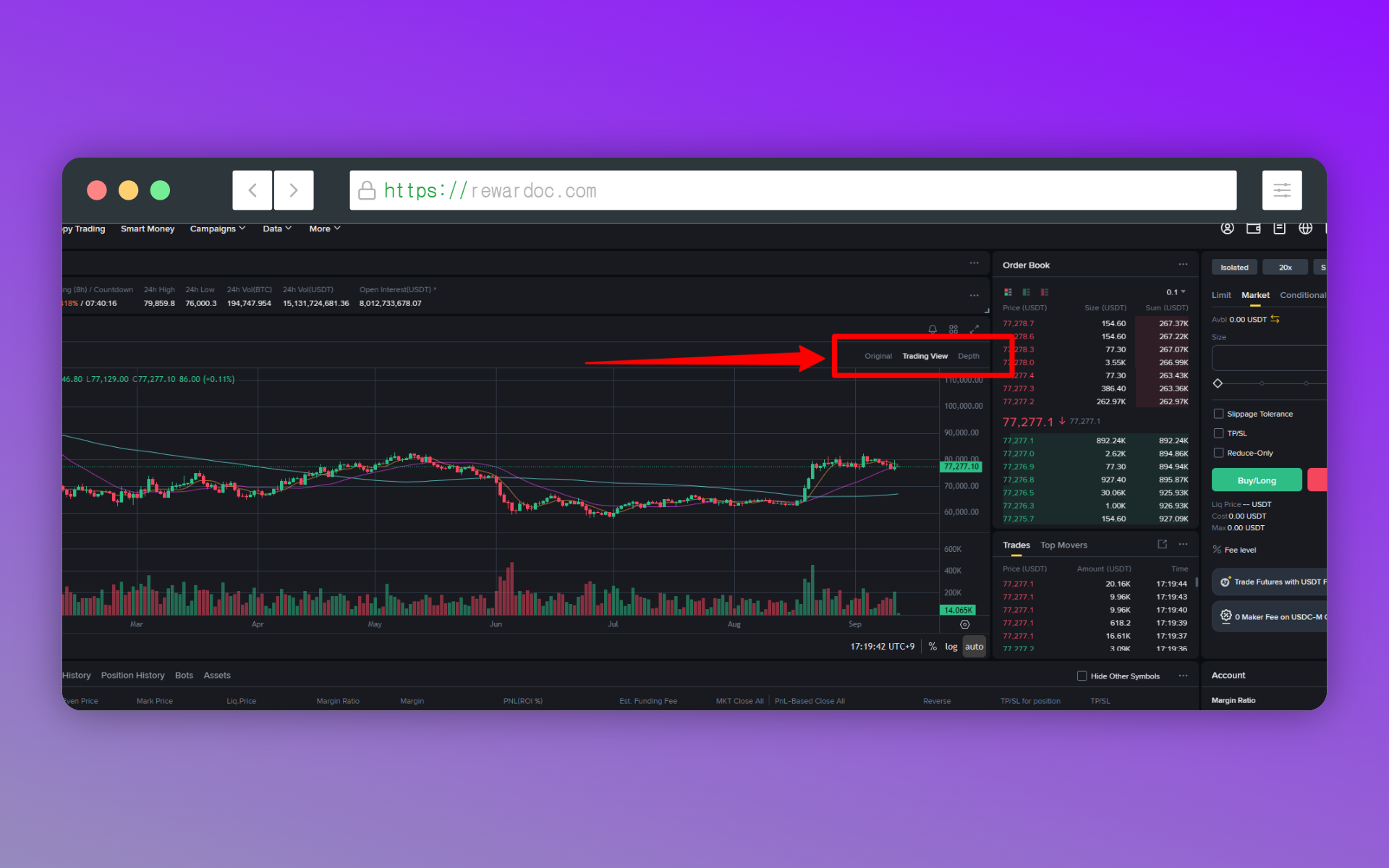
Di atas chart ada tab [Original], [Trading View], dan [Depth]. Pilih [Trading View].
Drawing tools dan indikator cuma jalan penuh di mode [Trading View] ini. Di mode Original fiturnya terbatas, narik satu garis aja udah ribet. Oh iya, [Depth] itu tampilan yang memvisualkan volume order yang belum tereksekusi di order book, jadi fungsinya memang beda dari chart.
2. Menyalakan Tanda Buy dan Sell
1. Klik Ikon Settings
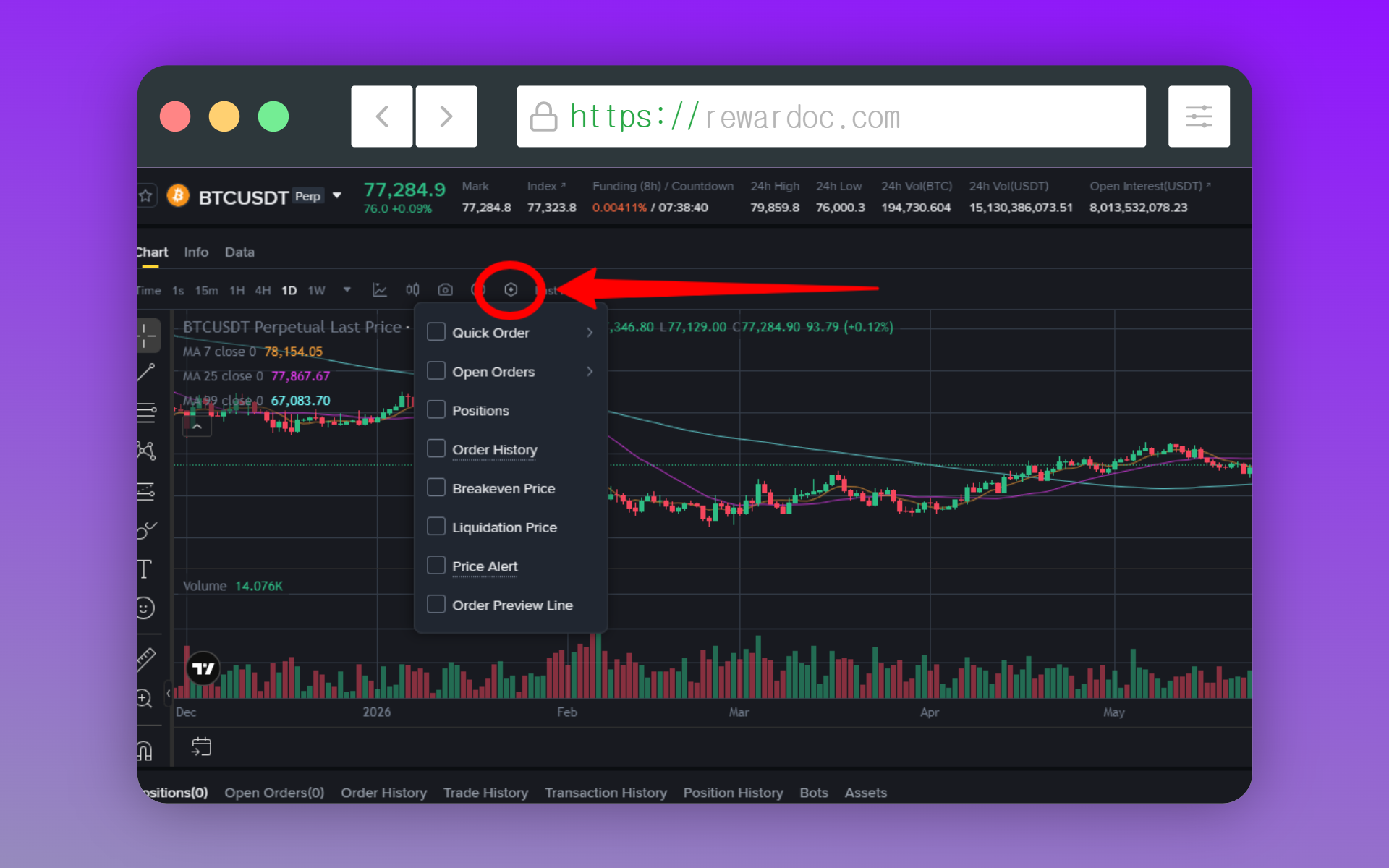
Klik ikon [Settings] di area chart. Semua checkbox soal tampilan order ngumpul di sini.
2. Centang Tampilan Order
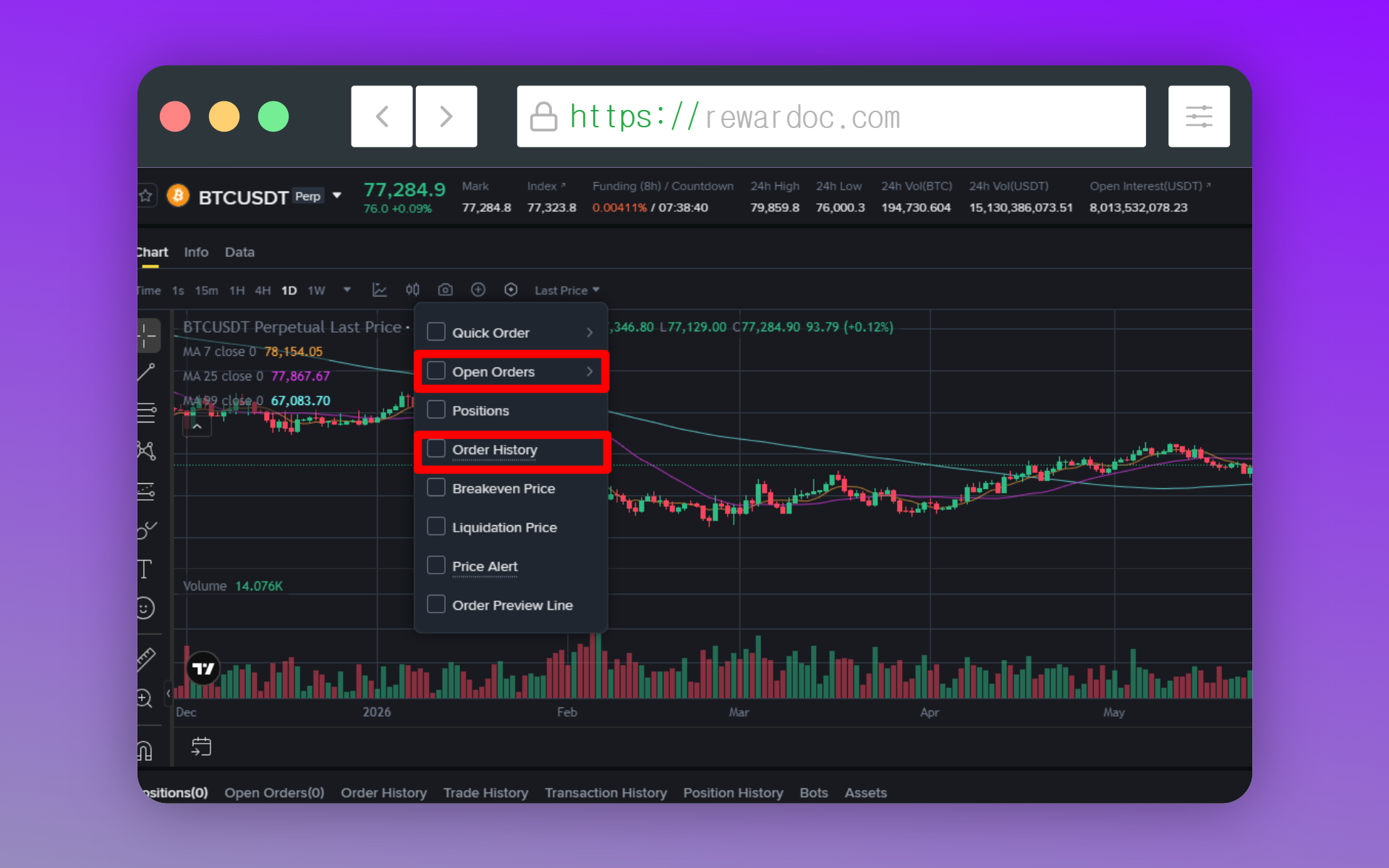
Centang Open Orders dan Order History. Begitu dicentang, tandanya langsung muncul di chart.
Satu hal yang perlu kamu ingat. Order History cuma menampilkan order yang tereksekusi dalam 6 bulan terakhir, maksimal 500 order terbaru. Titik entry yang sudah terlalu lama bisa saja nggak muncul di chart.
3. Cek Tampilannya
Order yang sudah tereksekusi muncul di atas candle dengan ikon [B] untuk buy, [S] untuk sell. Di mode TradingView tandanya juga bisa berbentuk panah, hijau buat buy dan merah buat sell. Arahkan kursor ke ikonnya, harga dan jumlah ordernya langsung muncul.
4. Mengatur Order yang Belum Tereksekusi
Limit order yang belum tereksekusi nongol di chart sebagai garis horizontal dengan kotak kecil. Geser kotak itu ke harga yang kamu mau, harga ordernya ikut berubah saat itu juga. Nggak perlu ngetik ulang angkanya di panel order.
Mau cancel juga bisa langsung dari garis yang sama. Pas lagi ngutak-atik harga tipis-tipis sambil ngeliatin order book, cara ini jauh lebih cepat.
3. Menarik Garis Support dan Trendline
1. Membuka Drawing Tools
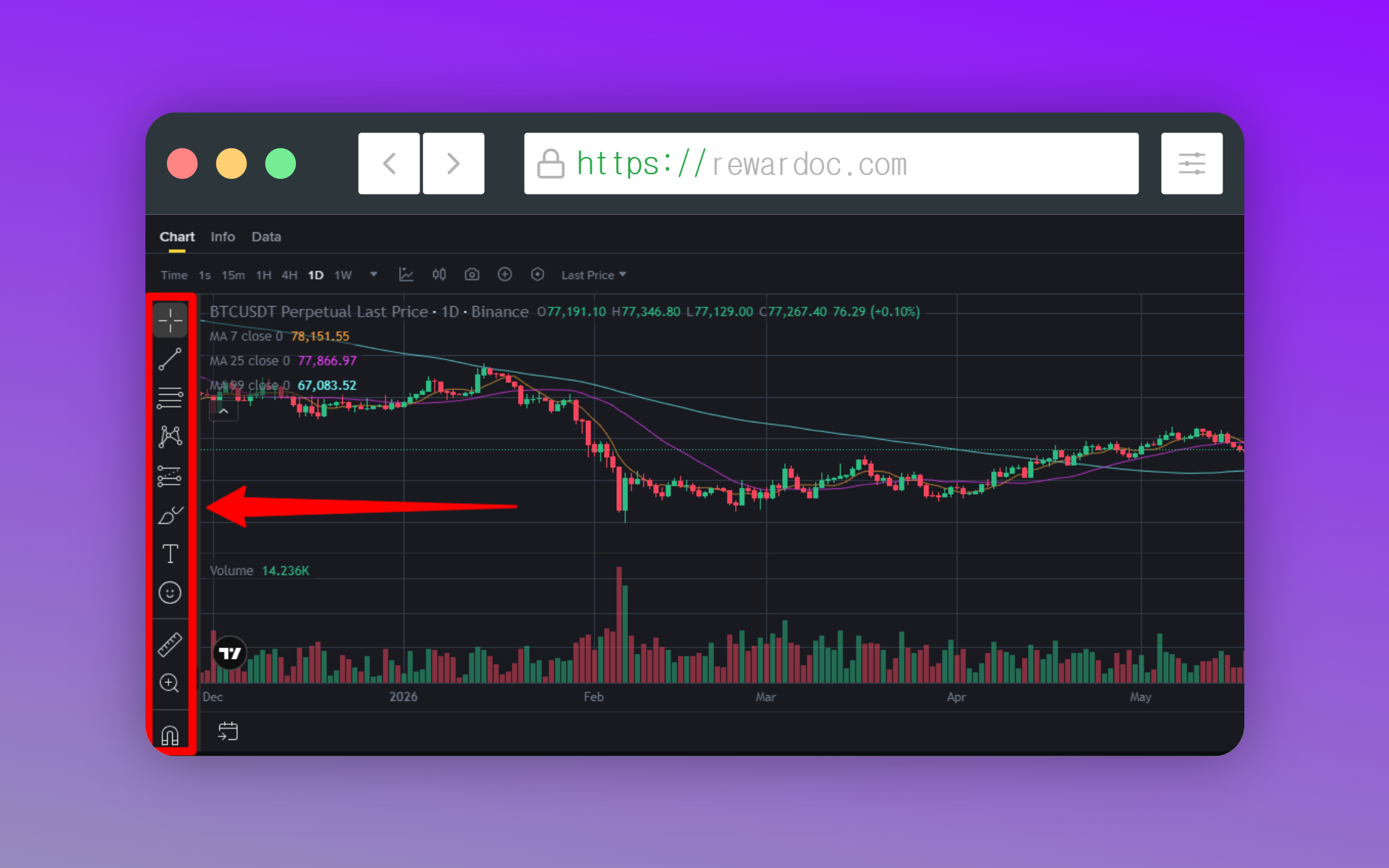
Deretan ikon vertikal di sisi kiri chart itu drawing tools-nya. Cuma muncul di mode TradingView.
Klik kanan tiap ikonnya, tool sejenis lainnya ikut kebuka. Di kelompok garis aja udah ada horizontal line, trendline, vertical line, sampai parallel channel.
2. Menarik Garis Support
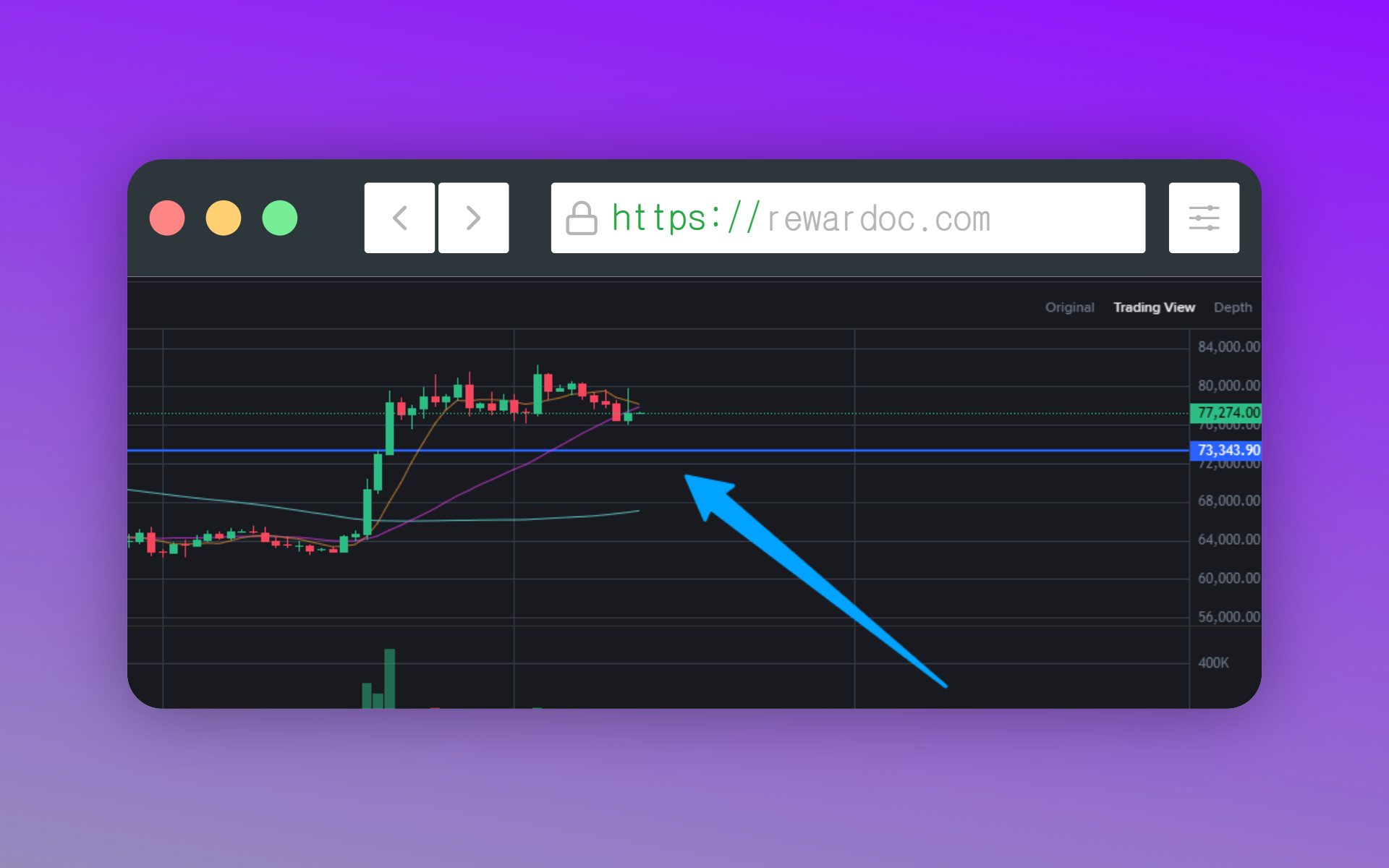
Pilih tool horizontal line, klik di level harga yang kamu incar, garis mendatarnya langsung jadi. Pakai ini buat menandai support atau resistance. Garis yang udah jadi bisa digeser posisinya, dan kalau diklik dua kali bakal muncul menu buat ganti warna dan ketebalannya.
3. Menarik Trendline
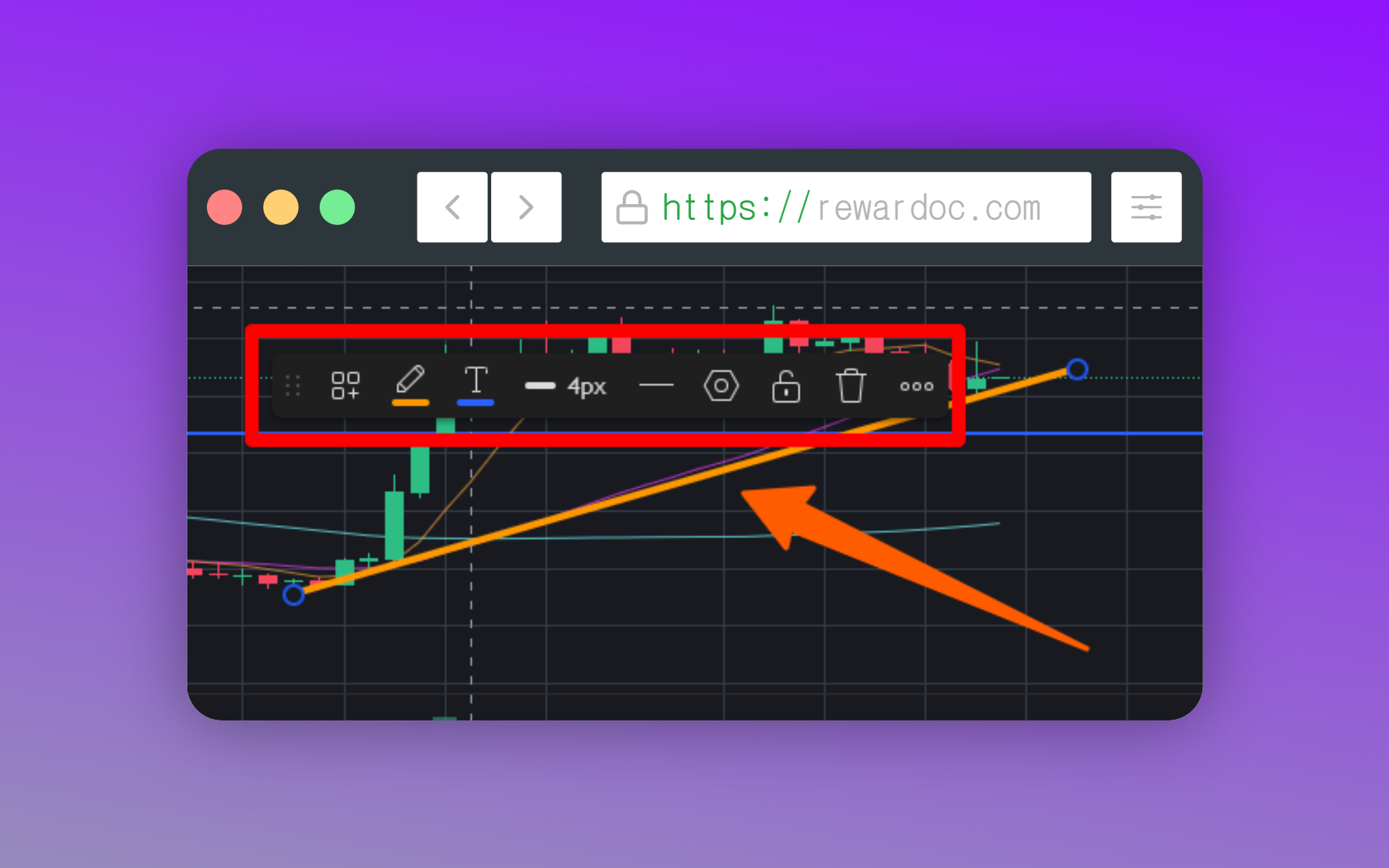
Pilih tool trendline, klik titik awal, lalu klik sekali lagi di titik akhir. Klik garisnya kalau mau atur warna, ketebalan, dan detail lain biar lebih enak dibaca. Hubungkan dua low buat menandai tren naik, dua high buat tren turun.
Buat hapus garis, pilih garisnya lalu tekan [Delete] di keyboard. Kalau chart udah telanjur penuh corat-coret, klik kanan di area chart lalu pilih [Reset Chart], atau pakai shortcut [Alt + R] biar bersih sekaligus.
4. Setting Dasar Chart
1. Mengganti Timeframe
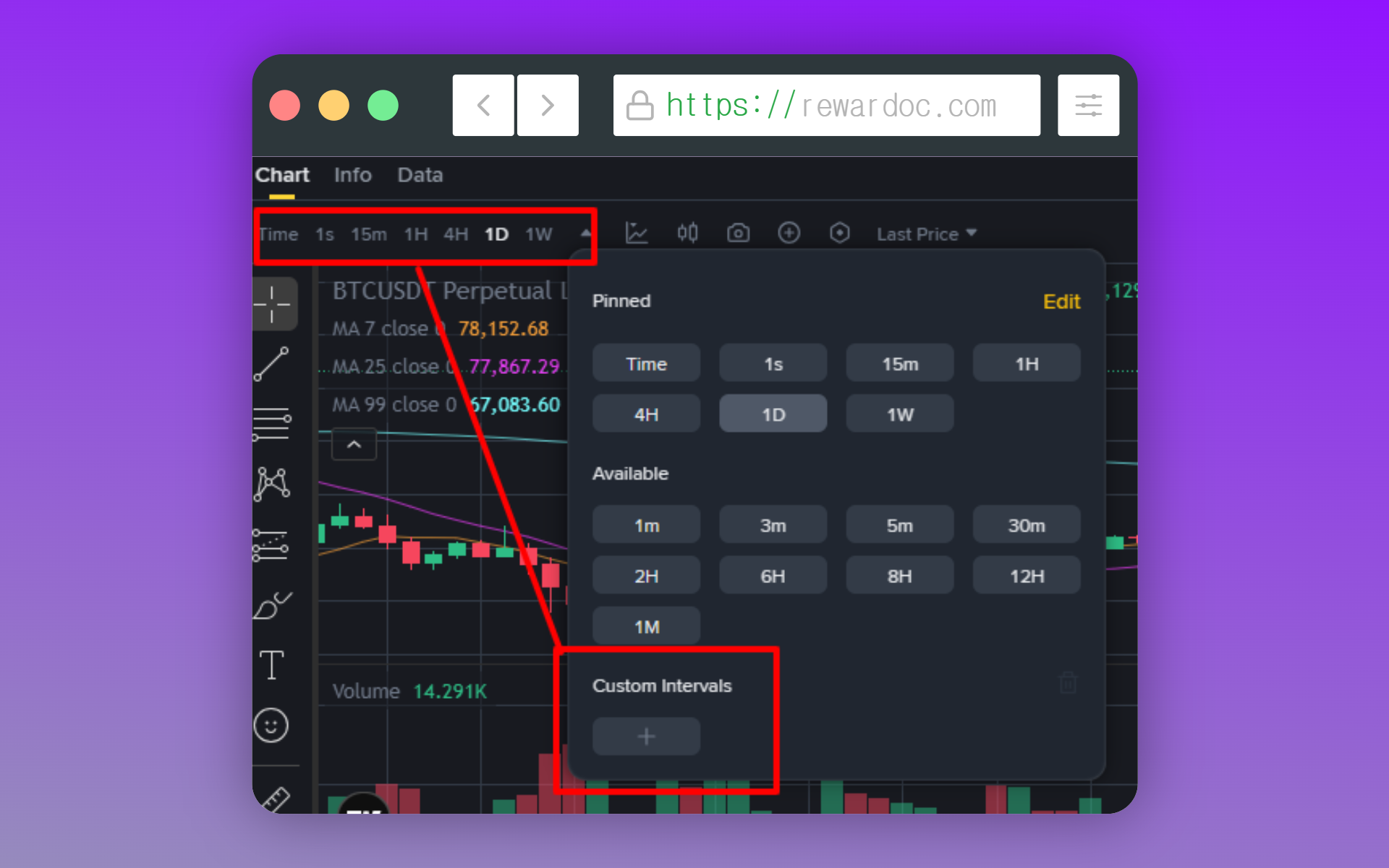
Timeframe-nya dipilih di bagian atas chart. Ada 1 menit, 15 menit, 1 jam, 4 jam, 1 hari, dan lainnya. Kalau timeframe yang kamu butuhkan nggak ada di daftar, tambahin sendiri lewat [Custom Intervals].
2. Mengenal Moving Average
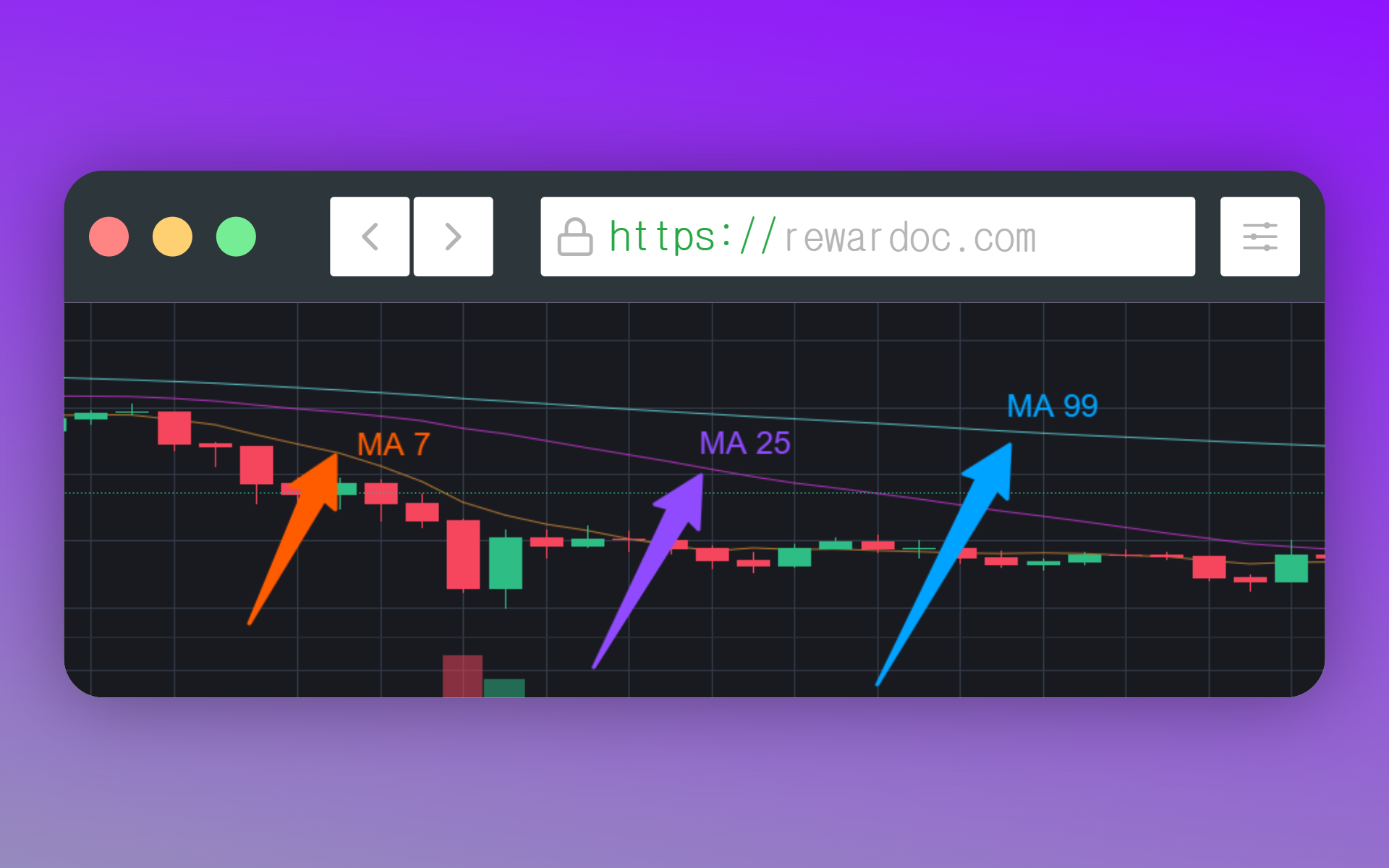
Chart Binance sudah menyediakan tiga moving average sebagai bawaan. MA 7 warna oranye, MA 25 ungu, MA 99 biru muda. Angkanya nunjukin jumlah candle, jadi di timeframe 1 jam, MA 7 berarti rata-rata 7 jam terakhir.
Moving Average (MA) itu garis yang menghubungkan harga rata-rata sebuah aset, saham maupun kripto, selama periode tertentu.
- Arti MA 7 (MA jangka pendek): garis yang menghubungkan rata-rata harga close dari 7 candle terakhir. (di timeframe harian berarti rata-rata 7 hari)
- Arti MA 25 (MA jangka menengah): garis yang menghubungkan rata-rata harga close dari 25 candle terakhir. (di timeframe harian sekitar rata-rata satu bulan)
- Arti MA 99 (MA jangka panjang): garis yang menghubungkan rata-rata harga close dari 99 candle terakhir. (di timeframe harian sekitar rata-rata 3 bulan atau lebih)
3. Menambah dan Menghapus Indikator
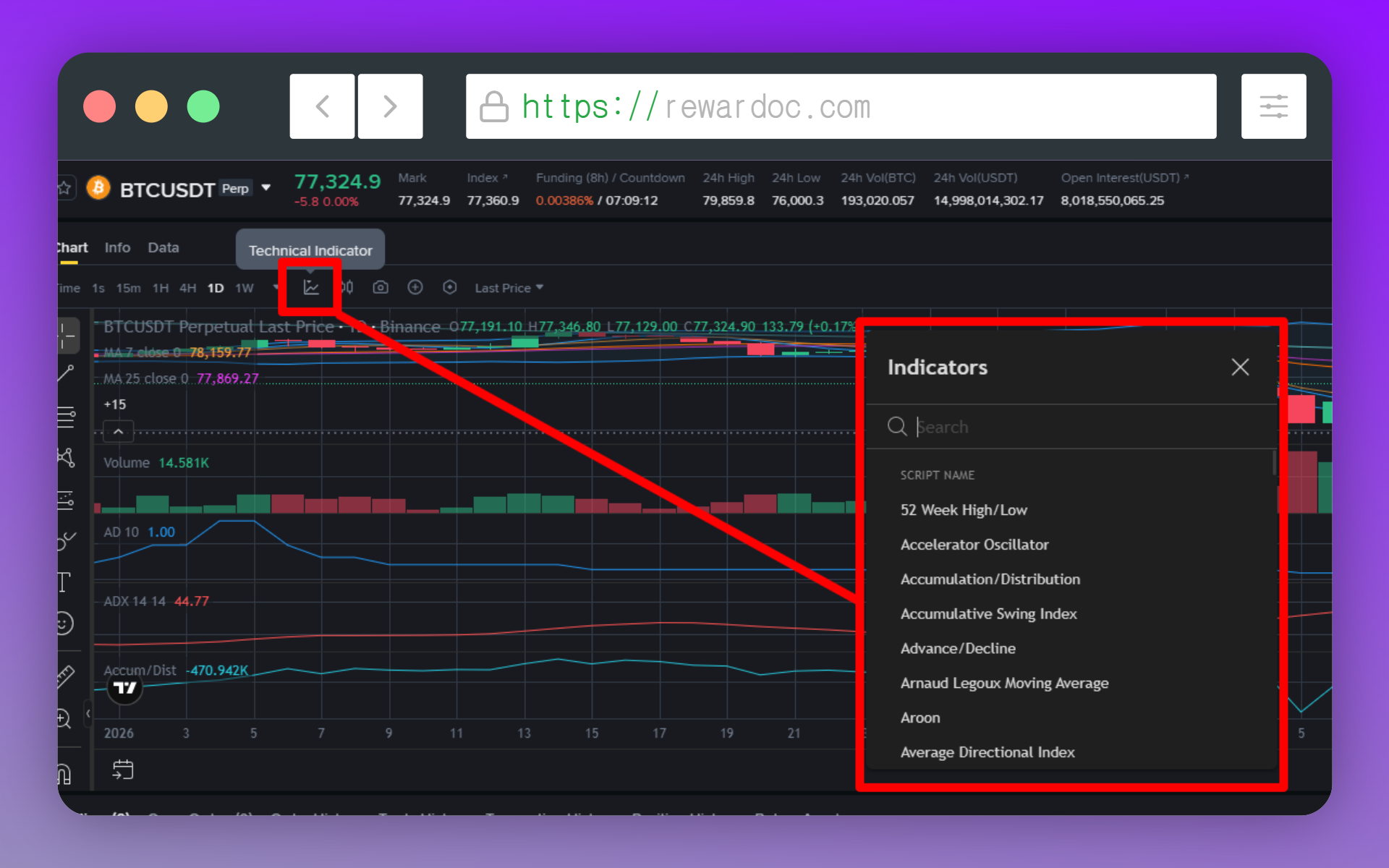
Di bagian atas chart, tepat di sebelah menu timeframe, ada tempat buat nambah setting chart. Pertama, cari indikator yang kamu mau di [Technical indicator], terus langsung pakai.
Indikator yang paling sering dipakai dan berguna buat pemula antara lain Moving Average (MA), RSI, Volume, Bollinger Bands, dan MACD. Buat hapusnya, klik indikator itu di chart, lalu tekan ikon tempat sampah di kotak tool kecil yang muncul.
4. Mengatur Zona Waktu
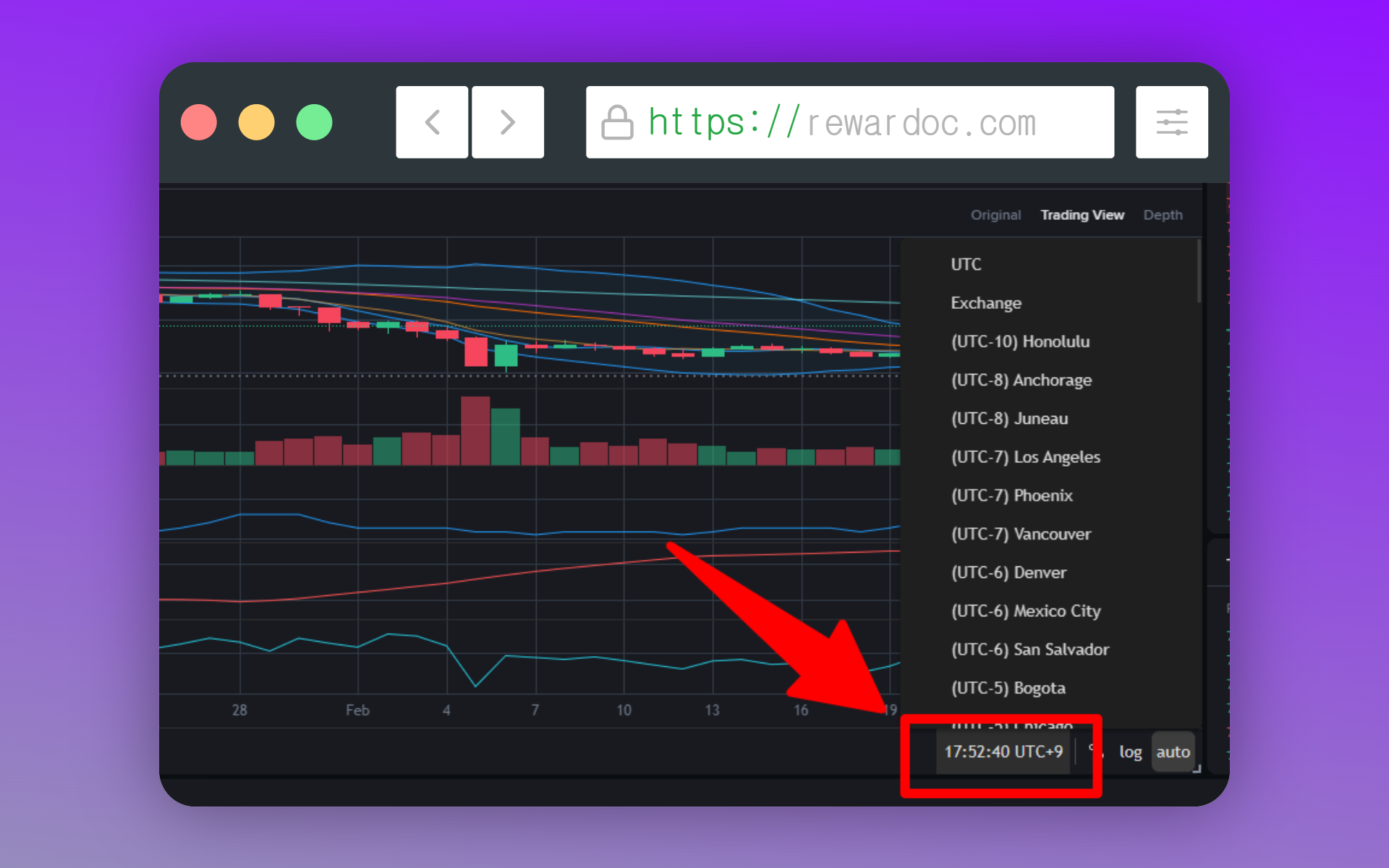
Klik jam di bagian bawah chart buat ganti zona waktu. Semua angka statistik di Binance dihitung berdasarkan UTC+0. Begitu kamu ubah balik ke waktu lokal, jauh lebih kebayang kapan candle buka dan tutup. (Yang berubah cuma tampilannya, dasar perhitungannya tetap sama.)
Kalau Setting Chart Tidak Berfungsi
- Drawing tools nggak kelihatan: kamu masih di mode Original. Ganti ke [TradingView].
- Sudah dicentang tapi chart tetap kosong: bisa jadi kamu belum pernah trading di pair itu, ordernya udah lewat 6 bulan, atau udah kegeser keluar dari 500 order terbaru.
- Garis yang udah ditarik hilang pas masuk lagi: gambarnya nggak kesimpan kalau kamu nggak login.