วิธีตั้งค่ากราฟไบแนนซ์: ตั้งแต่ปักจุดซื้อ-จุดขายไปจนถึงการลากเส้นแนวรับ
วิธีปักจุดซื้อและจุดขายของตัวเองลงบนกราฟไบแนนซ์ การตั้งค่ากราฟที่ต้องรู้ และเทคนิคลากเส้นแนวรับที่มือใหม่ก็ทำตามได้ รวมไว้ให้ครบในคู่มือเดียว

นั่งดูกราฟอยู่ดี ๆ แล้วนึกไม่ออกว่าเข้าไม้ไว้ตรงไหน สุดท้ายต้องเปิดประวัติการเทรดดูอีกรอบ บางคนถึงขั้นจดราคาเข้าไว้แล้วสลับดูไปมาก็มี ไม่ต้องทำขนาดนั้น กราฟของไบแนนซ์ (Binance) มีฟังก์ชันปักจุดที่คุณจับคู่ได้ลงบนแท่งเทียนให้เลย แค่มันปิดไว้ตั้งแต่แรก คนเลยเดินผ่านไปโดยไม่รู้ว่ามี
บทความนี้จะรวม วิธีเปิดสัญลักษณ์จุดซื้อ-จุดขาย พร้อมการตั้งค่ากราฟพื้นฐานอย่างการลากเส้นแนวรับและการเปลี่ยนไทม์เฟรม ไว้ให้ครบ
💡 เดี๋ยวก่อน อ่านตรงนี้ก่อนเริ่ม!
- เพิ่งเริ่มเทรดฟิวเจอร์สไบแนนซ์? 👉 [คู่มือเทรดฟิวเจอร์ส]
- โบนัสสมาชิกใหม่ + ส่วนลดค่าธรรมเนียม 👉 [เช็กโบนัสสมัครไบแนนซ์]
1. สลับไปใช้กราฟ TradingView
1. เข้าหน้าเทรด
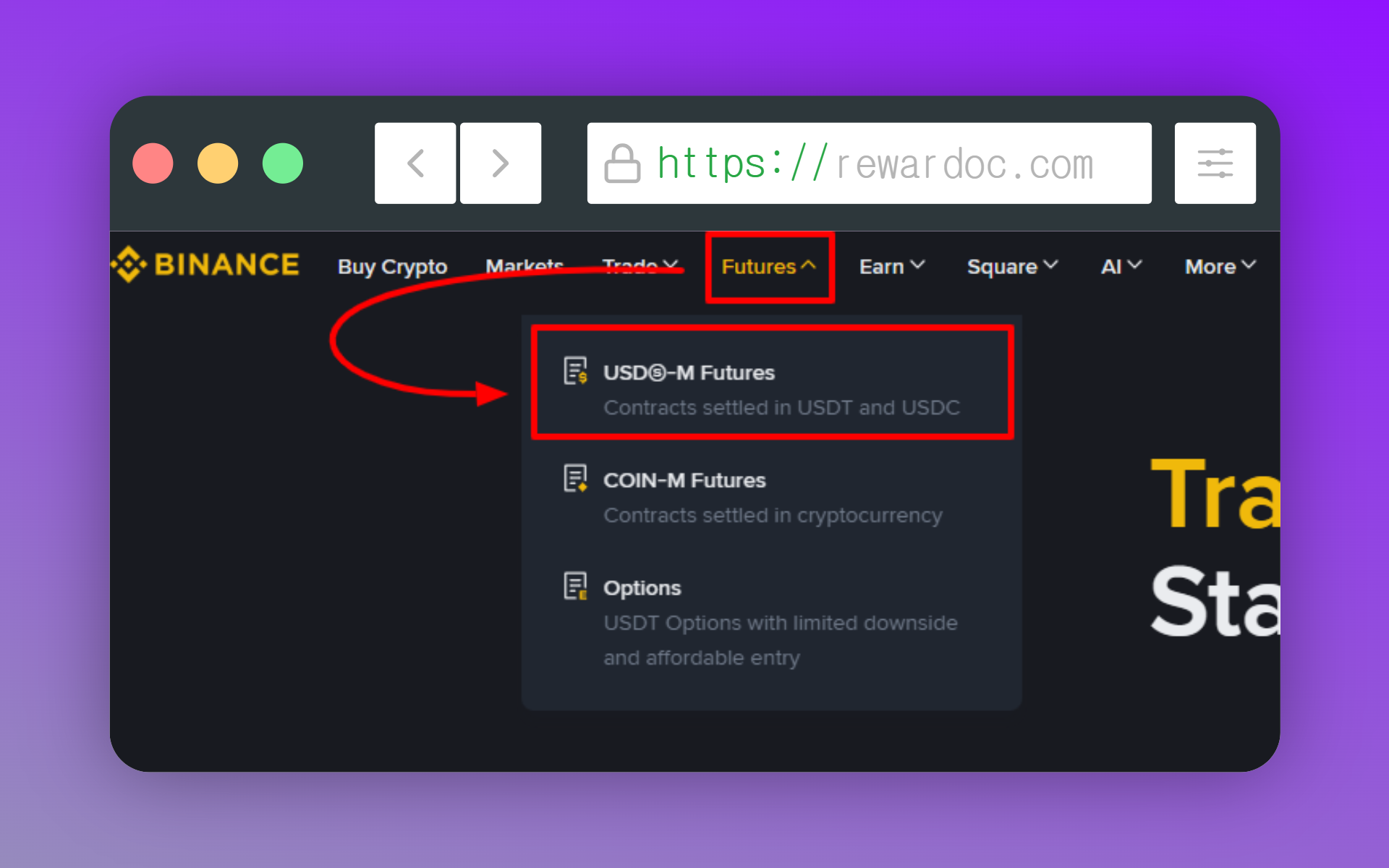
จากเมนูด้านบน กด [Trade] แล้วเลือก [Spot] หรือ [Futures] ในที่นี้ผมเข้าหน้าฟิวเจอร์ส
2. เปลี่ยนโหมดกราฟ
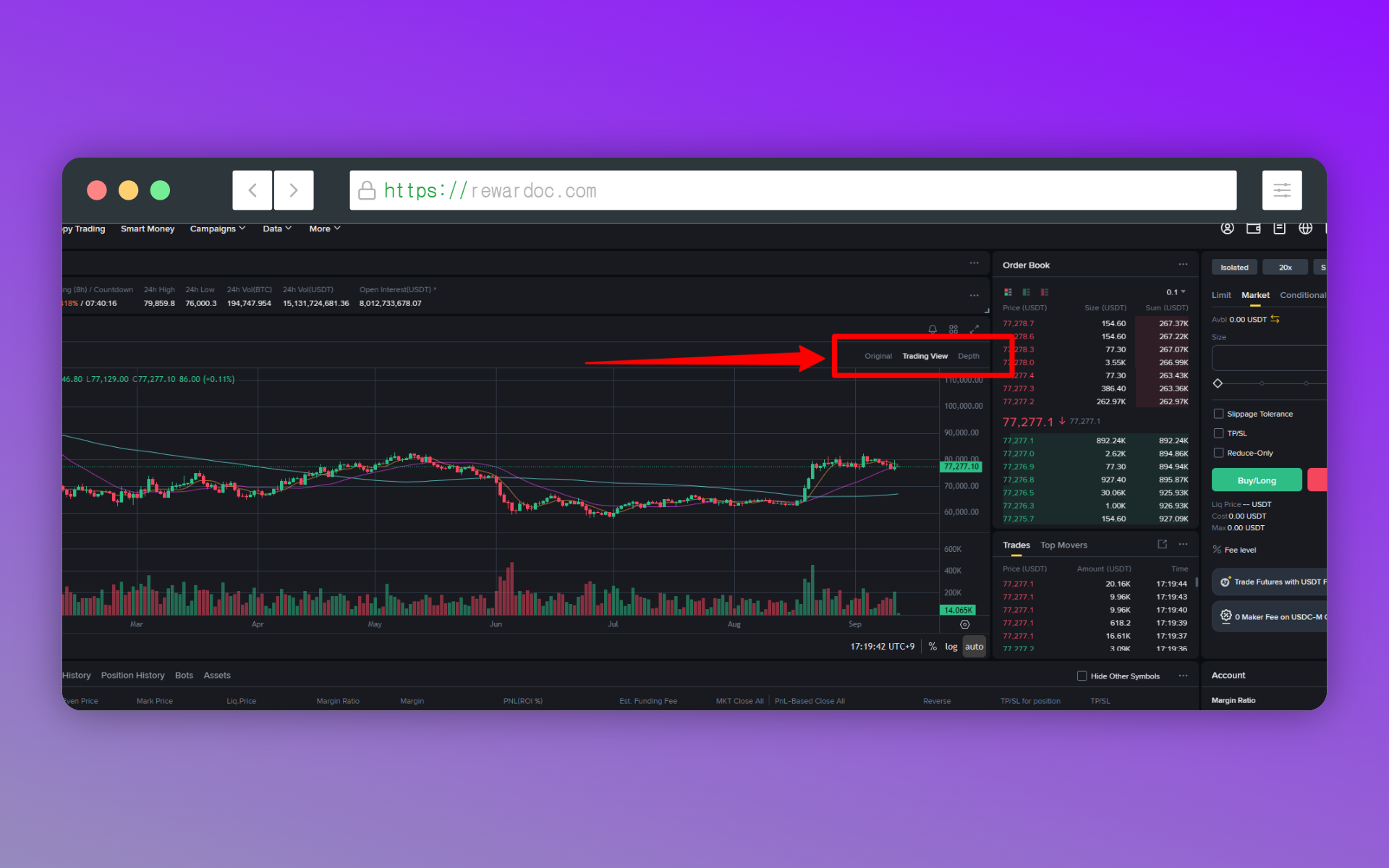
เหนือกราฟจะมีแท็บ [Original], [Trading View], [Depth] ตรงนี้ ให้เลือก [Trading View]
เครื่องมือวาดกับอินดิเคเตอร์จะใช้ได้เต็มที่ก็ต่อเมื่ออยู่ในโหมด [Trading View] ส่วน Original ฟังก์ชันน้อยมาก ลากเส้นเส้นเดียวยังหงุดหงิด ส่วน [Depth] คือหน้าจอที่แสดงปริมาณคำสั่งที่ยังค้างอยู่ในออเดอร์บุ๊ก คนละงานกับกราฟ
2. เปิดสัญลักษณ์จุดซื้อ-จุดขาย
1. กดไอคอนตั้งค่า
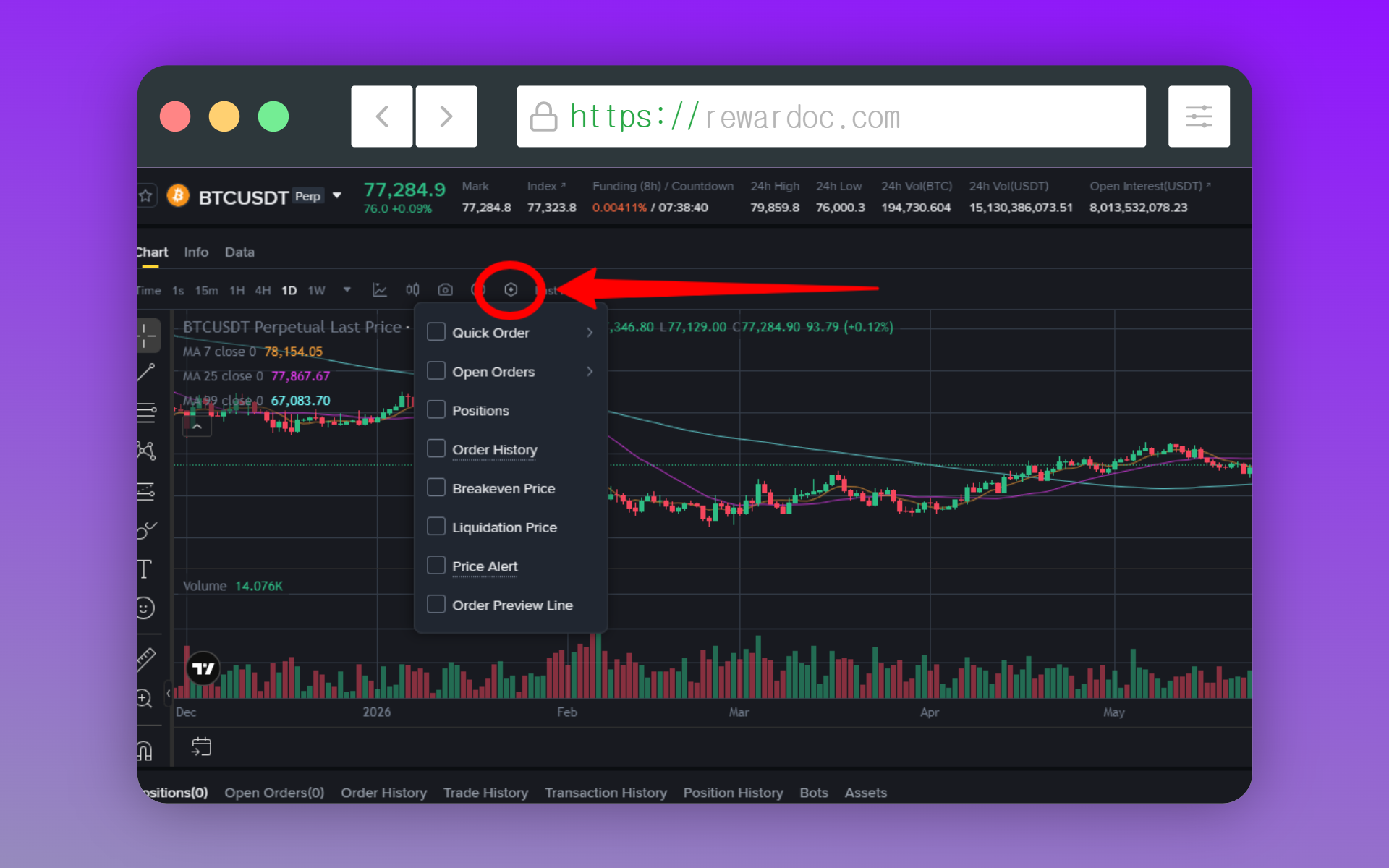
กดไอคอน [Settings] ในพื้นที่กราฟ ช่องติ๊กที่เกี่ยวกับการแสดงออเดอร์รวมอยู่ในนี้ทั้งหมด
2. ติ๊กช่องแสดงออเดอร์
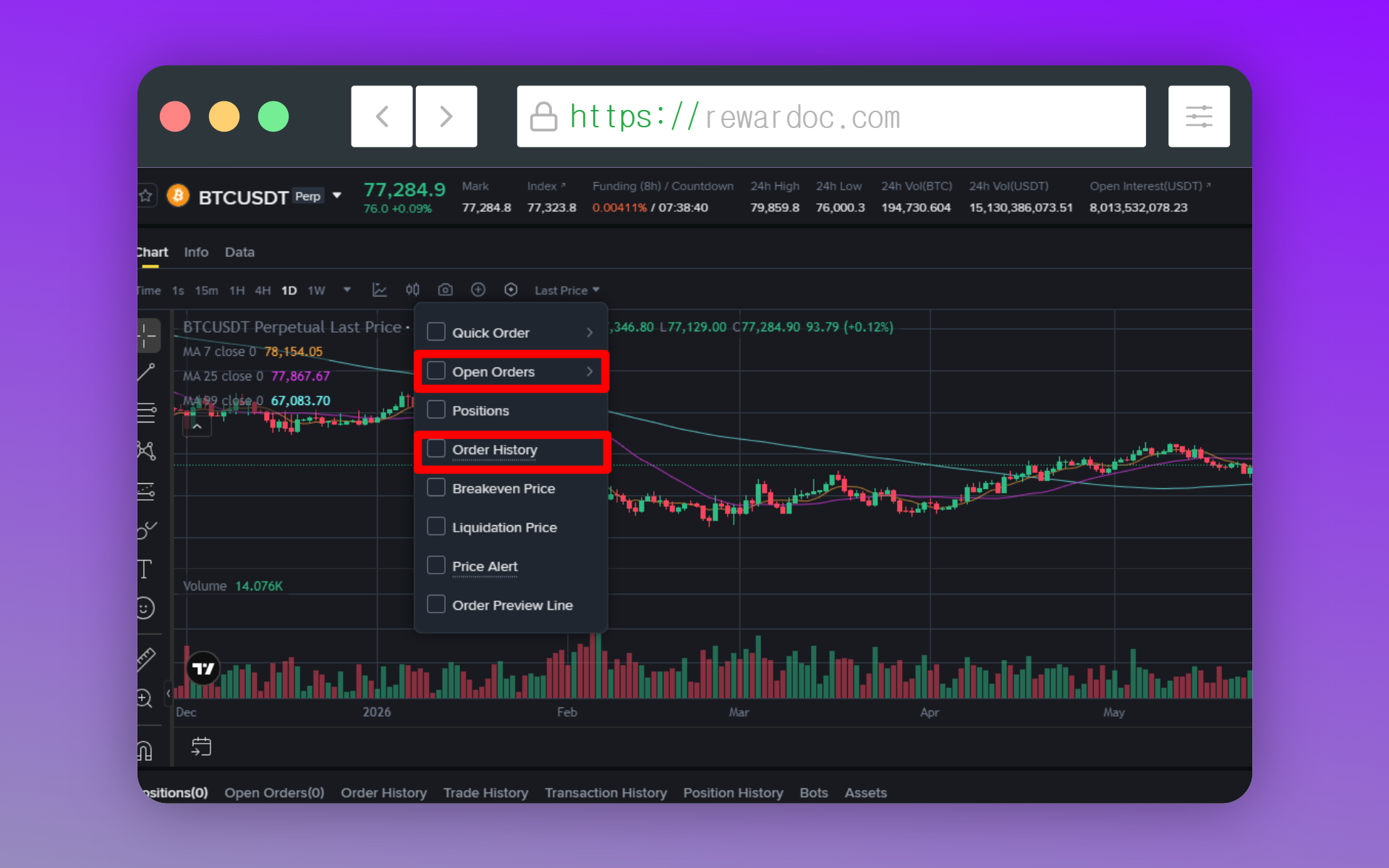
ติ๊กที่ Open Orders และ Order History ติ๊กปุ๊บกราฟขึ้นปั๊บ
มีเรื่องหนึ่งที่ต้องรู้ไว้ Order History จะแสดงเฉพาะออเดอร์ที่จับคู่สำเร็จภายใน 6 เดือนล่าสุด และย้อนได้ไม่เกิน 500 รายการ จุดเข้าที่เก่าเกินไปจะไม่ขึ้นบนกราฟ
3. อ่านสัญลักษณ์บนกราฟ
ออเดอร์ที่จับคู่แล้วจะขึ้นบนแท่งเทียนเป็นไอคอน [B] คือฝั่งซื้อ และ [S] คือฝั่งขาย ในโหมด TradingView บางทีจะขึ้นเป็นลูกศรด้วย เขียวคือซื้อ แดงคือขาย เอาเมาส์ไปชี้ที่ไอคอนจะเห็นราคาและจำนวนของออเดอร์นั้น
4. จัดการออเดอร์ที่ยังไม่จับคู่
ออเดอร์ลิมิตที่ยังไม่ได้ราคาจะลอยอยู่บนกราฟเป็นเส้นแนวนอนพร้อมกล่องเล็ก ๆ ลากกล่องนั้นไปวางที่ราคาที่ต้องการ ออเดอร์ก็จะแก้ราคาตรงนั้นทันที ไม่ต้องกลับไปพิมพ์ตัวเลขใหม่ในช่องสั่งซื้อ
ยกเลิกก็ทำจากเส้นนั้นได้เหมือนกัน เวลาต้องขยับราคาทีละนิดพร้อมดูออเดอร์บุ๊กไปด้วย วิธีนี้เร็วกว่ากันเยอะ
3. ลากเส้นแนวรับและเส้นเทรนด์
1. เปิดเครื่องมือวาด
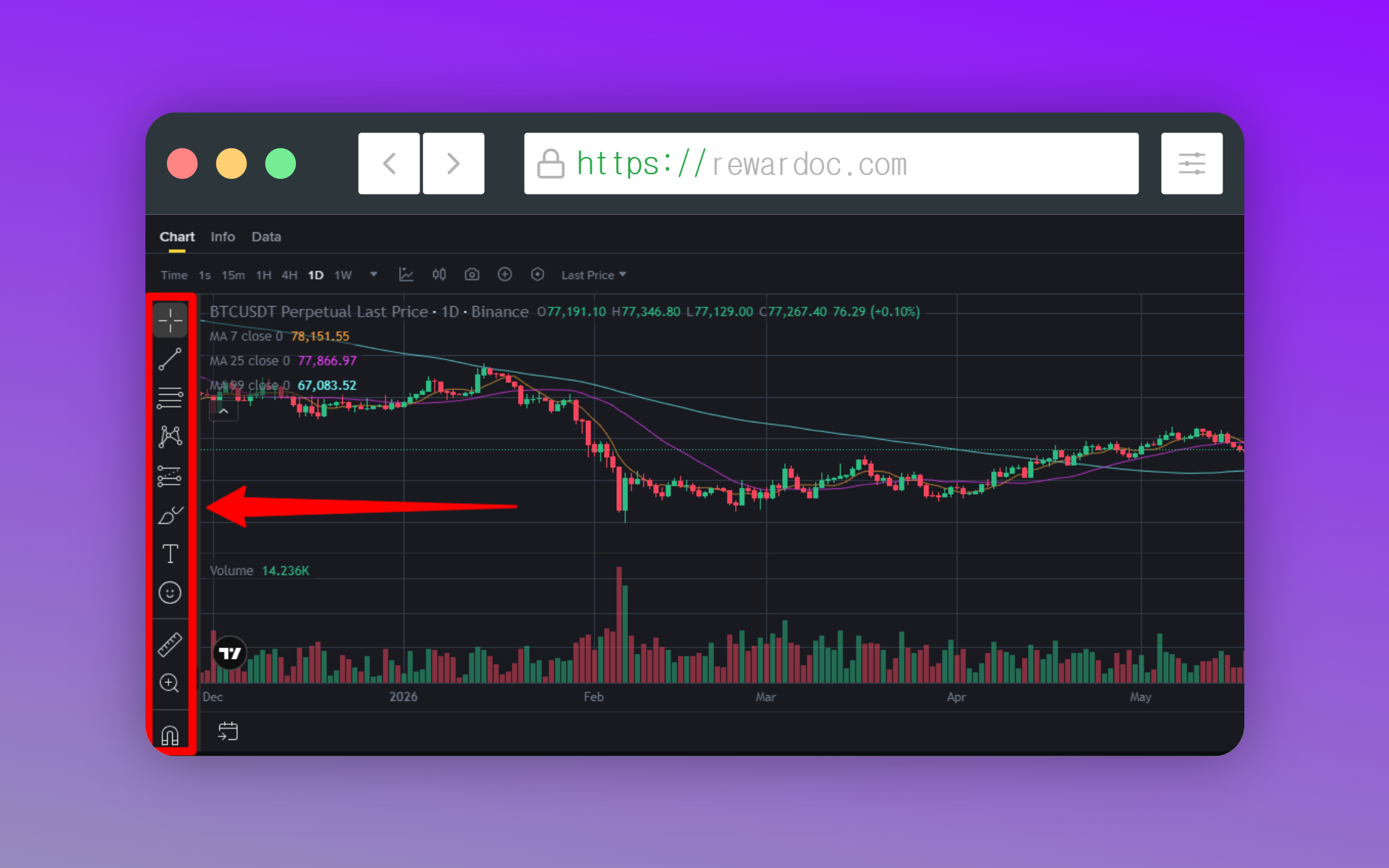
แถบไอคอนที่เรียงลงมาทางซ้ายของกราฟคือเครื่องมือวาด จะเห็นเฉพาะในโหมด TradingView เท่านั้น
คลิกขวาที่ไอคอนไหนก็ได้ เครื่องมือตระกูลเดียวกันจะกางออกมาเพิ่ม แค่ไอคอนเส้นอันเดียวก็มีทั้งเส้นแนวนอน เส้นเทรนด์ เส้นแนวตั้ง และ parallel channel ซ่อนอยู่ข้างใน
2. ลากเส้นแนวรับ
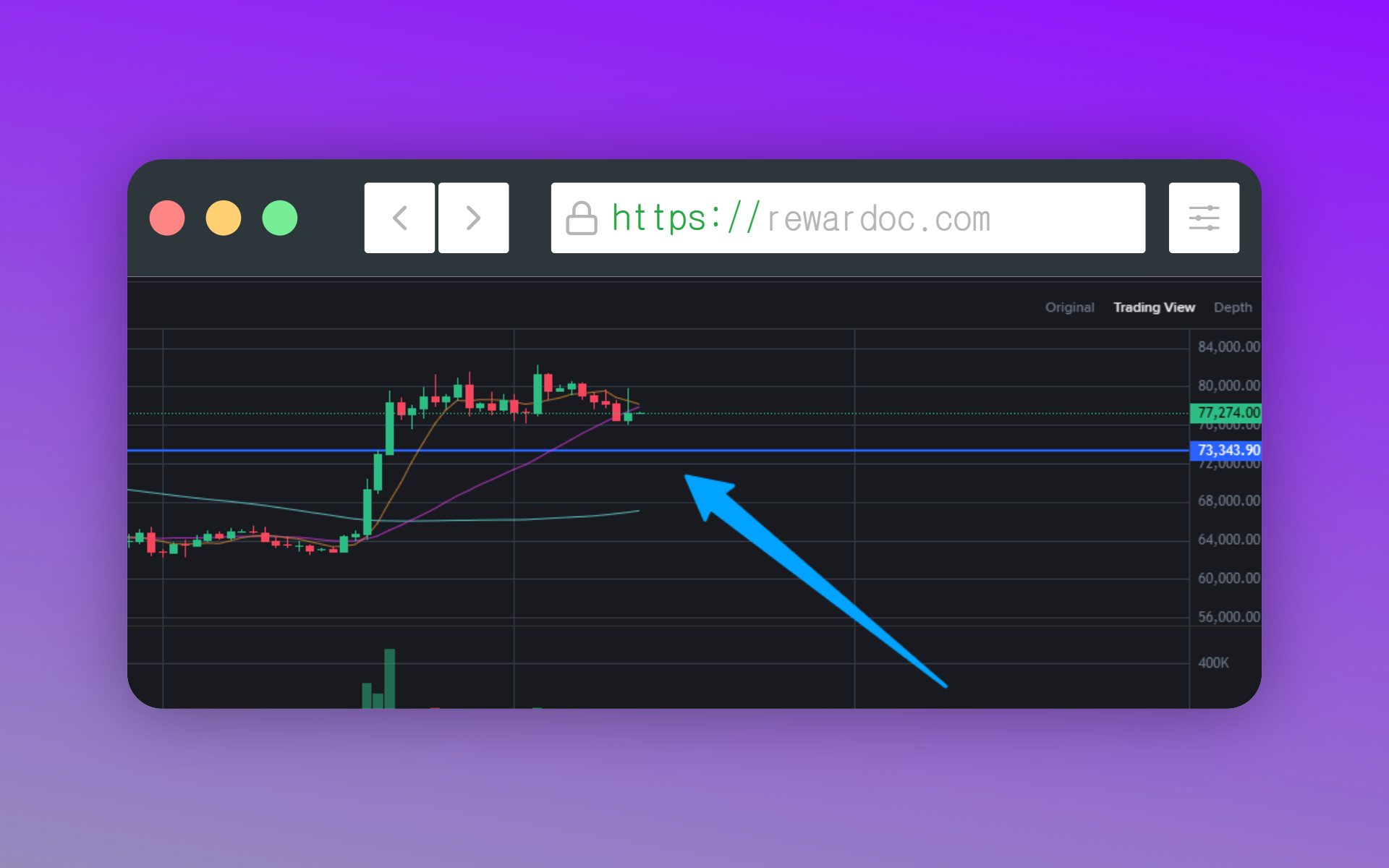
เลือกเครื่องมือเส้นแนวนอน แล้วคลิกที่โซนราคาที่ต้องการ จะได้เส้นแนวนอนมาหนึ่งเส้น ใช้มาร์กแนวรับหรือแนวต้านได้เลย เส้นที่ลากแล้วลากย้ายตำแหน่งได้ ดับเบิลคลิกจะมีหน้าต่างให้เปลี่ยนสีกับความหนา
3. ลากเส้นเทรนด์
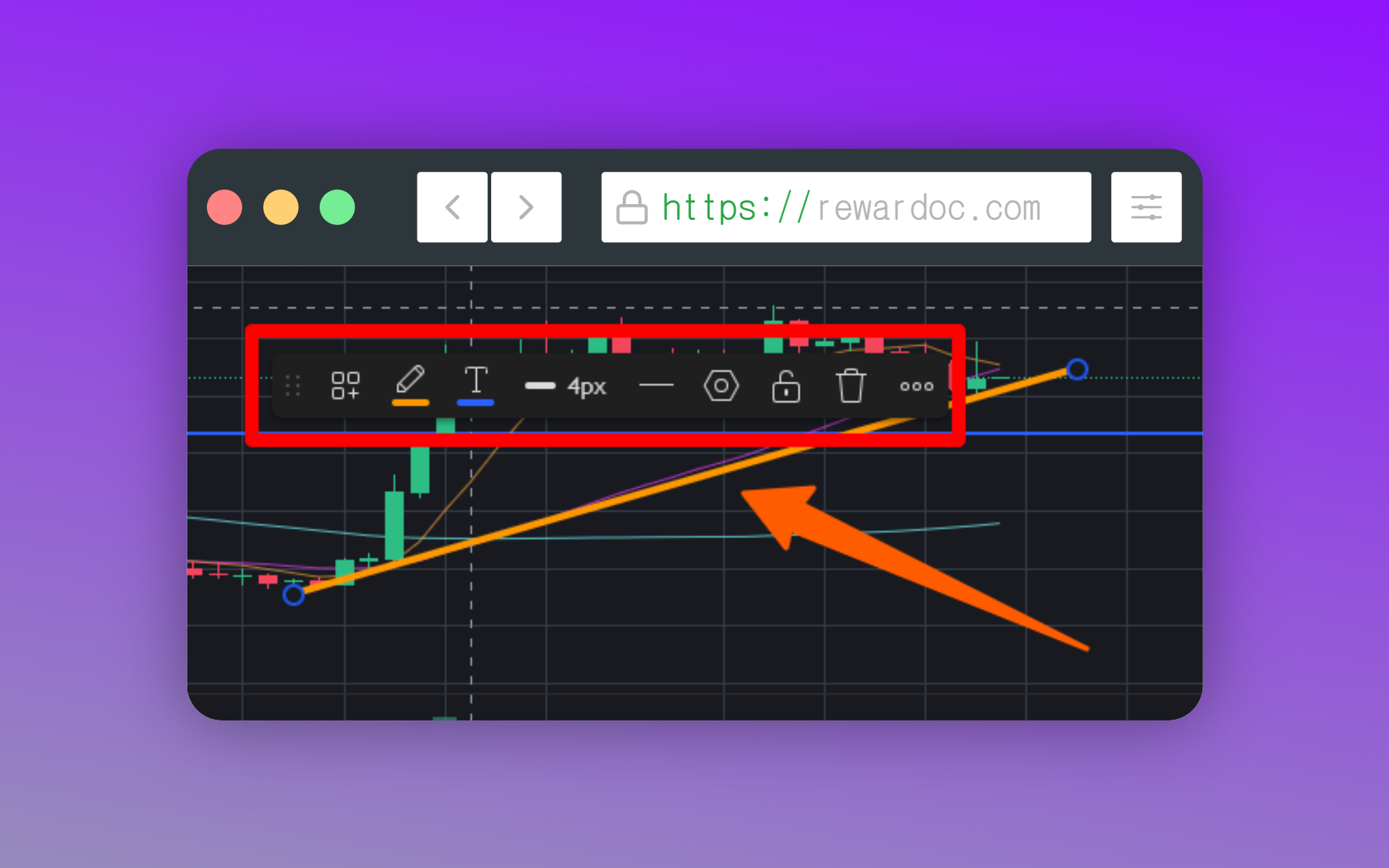
เลือกเครื่องมือเส้นเทรนด์ คลิกจุดเริ่ม แล้วไปคลิกอีกทีที่จุดจบ คลิกที่ตัวเส้นจะแก้สีและความหนาให้ดูง่ายขึ้นได้ ลากเชื่อมจุดต่ำสองจุดคือเส้นเทรนด์ขาขึ้น เชื่อมจุดสูงสองจุดคือเส้นเทรนด์ขาลง ใช้มาร์กแบบนี้ได้เลย
จะลบเส้น ก็คลิกเลือกแล้วกด [Delete] บนคีย์บอร์ด ถ้าลากมั่วจนกราฟรกไปหมด คลิกขวาบนกราฟแล้วกด [Reset Chart] หรือ กด [Alt + R] เคลียร์รวดเดียว ก็ได้
4. ตั้งค่ากราฟพื้นฐาน
1. เปลี่ยนไทม์เฟรม
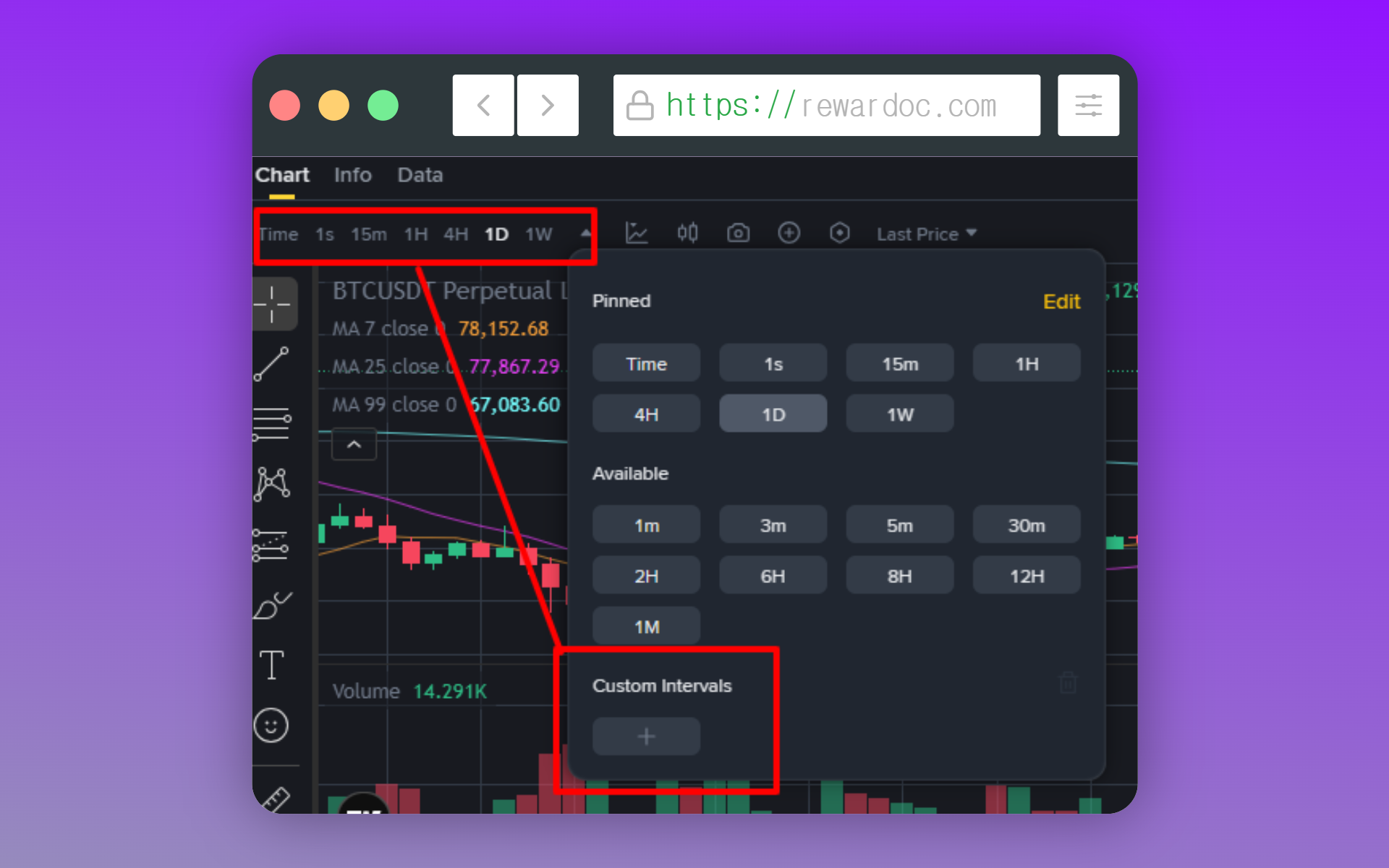
เลือกหน่วยแท่งเทียนได้ที่ด้านบนของกราฟ มีทั้ง 1 นาที 15 นาที 1 ชั่วโมง 4 ชั่วโมง 1 วัน และอื่น ๆ ถ้าอยากได้หน่วยที่ไม่มีในลิสต์ พิมพ์เพิ่มเองได้ที่ [Custom Intervals]
2. ดูเส้นค่าเฉลี่ยเคลื่อนที่
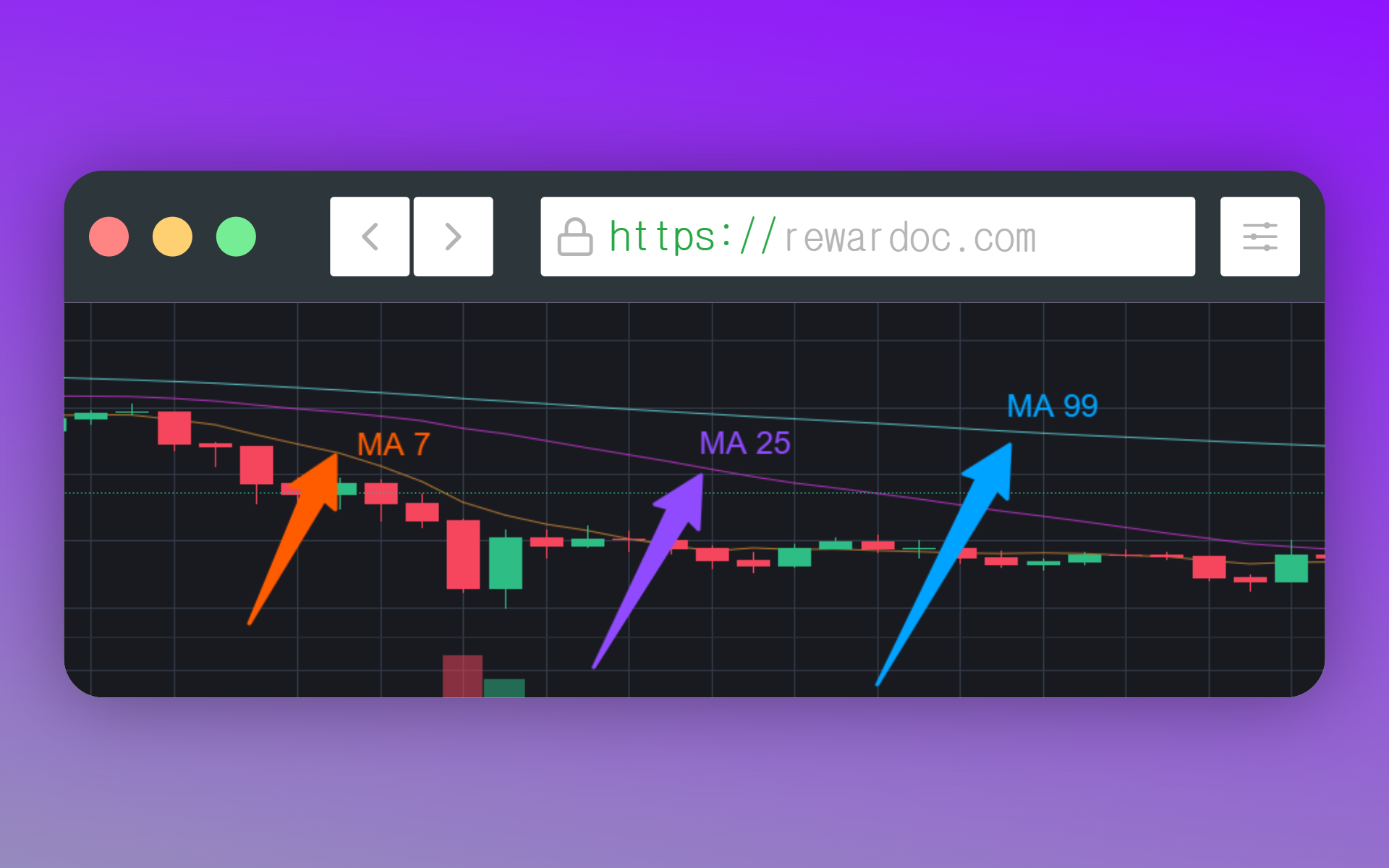
กราฟไบแนนซ์ติดเส้นค่าเฉลี่ยมาให้ตั้งแต่แรกสามเส้น MA 7 สีส้ม MA 25 สีม่วง MA 99 สีฟ้า ตัวเลขคือจำนวนแท่งเทียน ดังนั้นบนกราฟ 1 ชั่วโมง MA 7 ก็คือค่าเฉลี่ย 7 ชั่วโมง
เส้นค่าเฉลี่ยเคลื่อนที่ (MA, Moving Average) คือเส้นที่ลากเชื่อมค่าเฉลี่ยของราคาหุ้นหรือราคาคริปโทในช่วงเวลาหนึ่ง
- MA 7 (เส้นค่าเฉลี่ยระยะสั้น): เส้นที่เชื่อม ค่าเฉลี่ยราคาปิดของ 7 แท่งล่าสุด (กราฟรายวันคือค่าเฉลี่ย 7 วัน)
- MA 25 (เส้นค่าเฉลี่ยระยะกลาง): เส้นที่เชื่อม ค่าเฉลี่ยราคาปิดของ 25 แท่งล่าสุด (กราฟรายวันคือประมาณหนึ่งเดือน)
- MA 99 (เส้นค่าเฉลี่ยระยะยาว): เส้นที่เชื่อม ค่าเฉลี่ยราคาปิดของ 99 แท่งล่าสุด (กราฟรายวันคือประมาณ 3 เดือนขึ้นไป)
3. เพิ่มและลบอินดิเคเตอร์
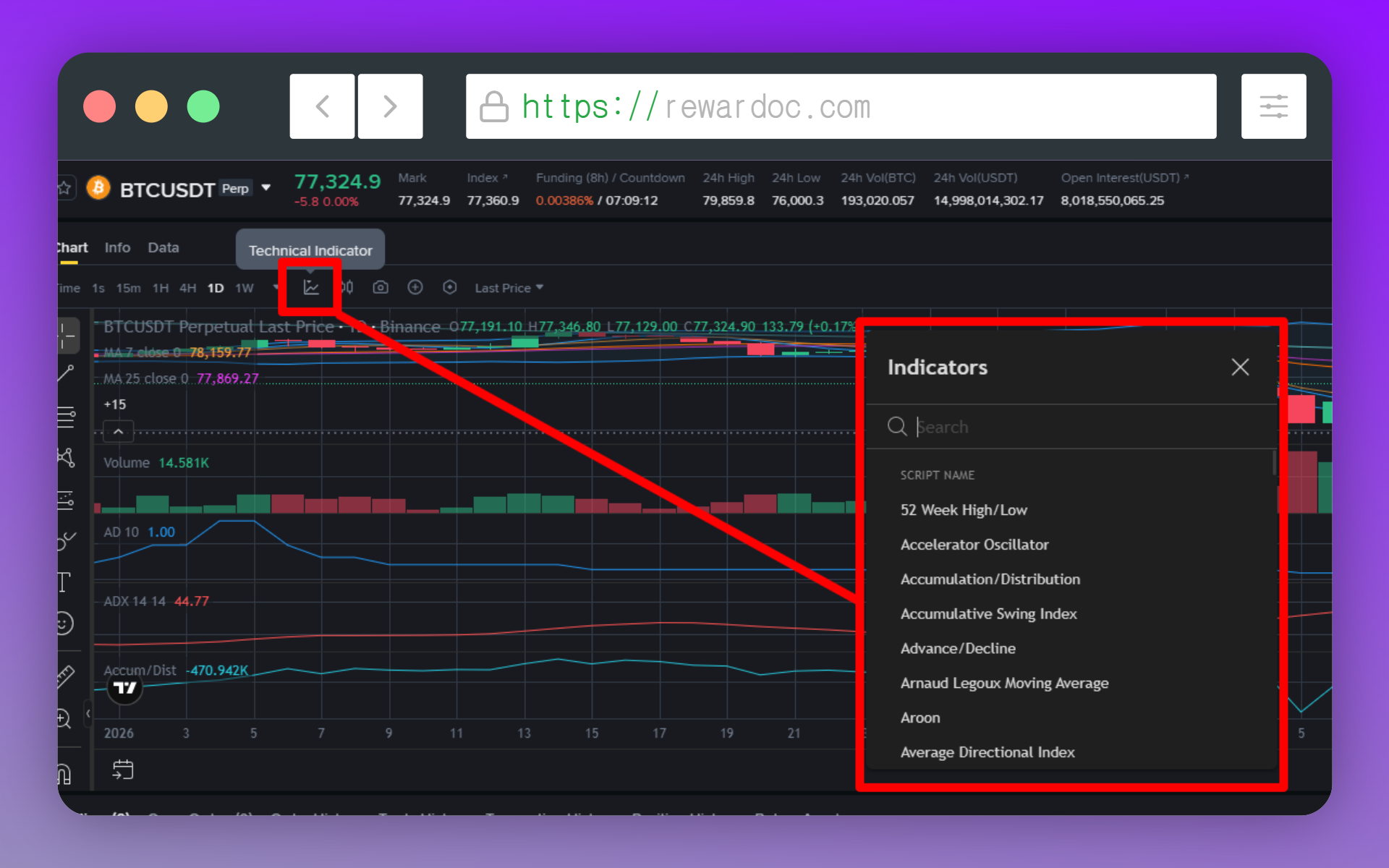
ข้าง ๆ เมนูเลือกไทม์เฟรมด้านบนกราฟ จะมีส่วนที่ใช้เพิ่มรายการตั้งค่ากราฟอยู่ เริ่มจาก [Technical indicator] ค้นหาอินดิเคเตอร์ที่อยากใช้แล้วกดเพิ่มได้เลย
ตัวที่คนใช้เยอะที่สุดและมือใหม่ได้ประโยชน์ไวคือ เส้นค่าเฉลี่ย (MA), RSI, Volume, Bollinger Bands, MACD เวลาจะลบ ให้คลิกที่อินดิเคเตอร์บนกราฟ แล้วกดไอคอนถังขยะ ในกล่องเครื่องมือเล็ก ๆ ที่เด้งขึ้นมา
4. ตั้งค่าโซนเวลา
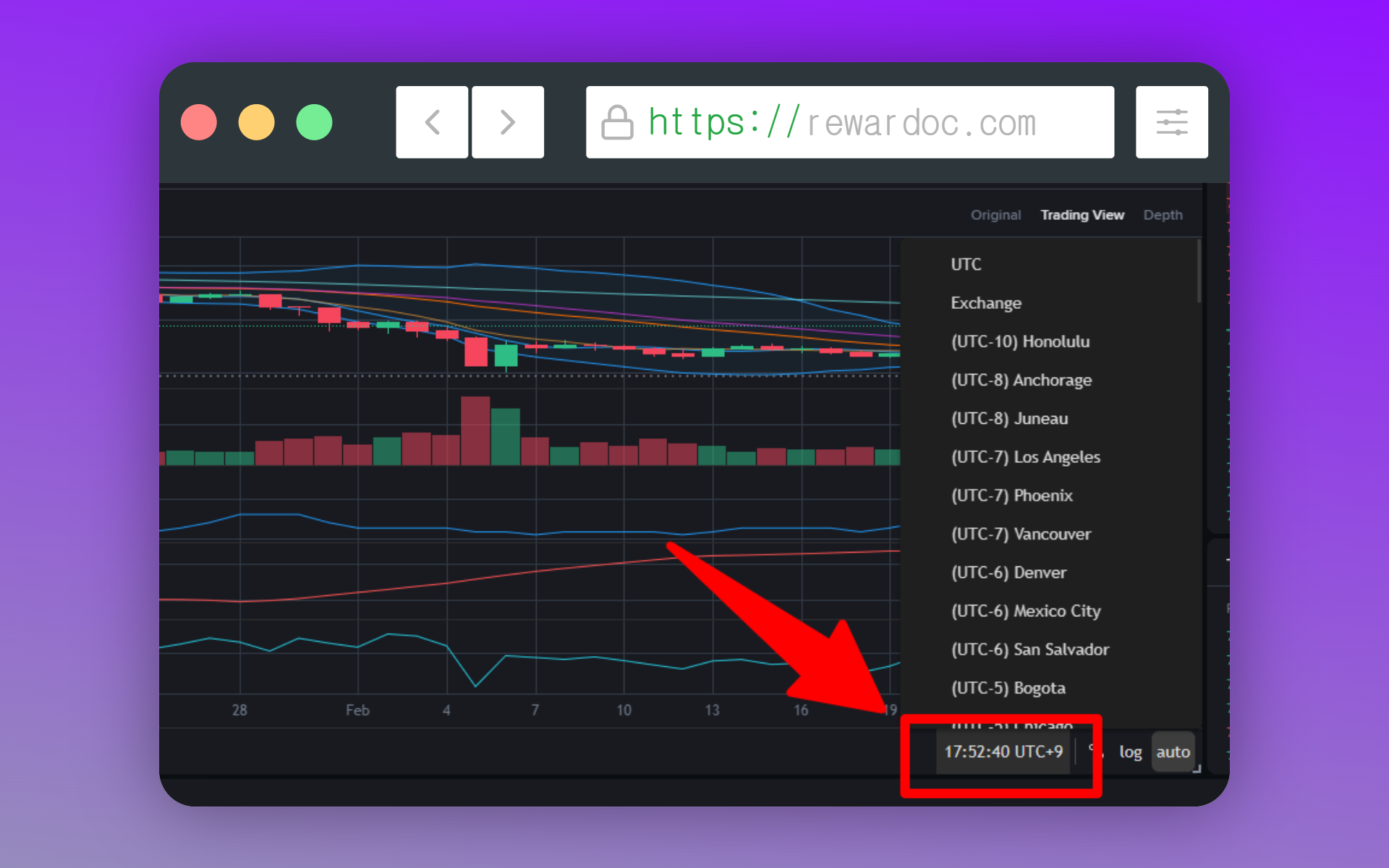
กดที่นาฬิกาด้านล่างกราฟจะเปลี่ยนโซนเวลาได้ ตัวเลขสถิติต่าง ๆ ของไบแนนซ์คำนวณตามเวลา UTC+0 ตั้งกลับมาเป็นเวลาท้องถิ่นของคุณ แล้วจะจับจังหวะได้ง่ายขึ้นว่าแท่งเทียนเปิดปิดตอนไหน (เปลี่ยนแค่การแสดงผล ไม่ได้เปลี่ยนเกณฑ์การคำนวณ)
เมื่อตั้งค่ากราฟแล้วใช้งานไม่ได้
- ไม่เห็นเครื่องมือวาด: คุณอยู่ในโหมด Original ต้องสลับไปที่ [TradingView]
- ติ๊กแล้วแต่กราฟไม่ขึ้นอะไรเลย: อาจเป็นเพราะยังไม่เคยเทรดคู่เหรียญนั้น หรือออเดอร์เก่าเกิน 6 เดือน หรือหลุดจาก 500 รายการล่าสุดไปแล้ว
- เส้นที่ลากไว้หายไปตอนเข้ามาใหม่: ถ้าไม่ได้ล็อกอิน เส้นที่วาดจะไม่ถูกบันทึก