Binance (बायनेंस) चार्ट सेटिंग: बाय-सेल मार्किंग से सपोर्ट लाइन तक
Binance चार्ट पर अपने बाय-सेल पॉइंट कैसे दिखाएँ, कौन-सी सेटिंग्स ज़रूरी हैं और शुरुआती लोग सपोर्ट लाइन कैसे खींचें — पूरा तरीका एक ही गाइड में।

चार्ट देखते-देखते अचानक ख्याल आता है — "एंट्री कहाँ ली थी?" — और फिर ऑर्डर हिस्ट्री अलग से खोलनी पड़ती है। कुछ लोग तो एंट्री प्राइस कहीं नोट करके रखते हैं और बार-बार चार्ट से मिलाते रहते हैं। इसकी ज़रूरत ही नहीं है। Binance (बायनेंस) के चार्ट में आपके फिल हुए ऑर्डर सीधे कैंडल पर मार्क हो जाते हैं। बस यह फीचर डिफ़ॉल्ट में बंद रहता है, इसलिए ज़्यादातर लोगों की नज़र इस पर पड़ती ही नहीं।
इस गाइड में बाय-सेल मार्किंग ऑन करने का तरीका, और साथ में सपोर्ट लाइन खींचने से लेकर टाइमफ्रेम सेट करने तक की बेसिक चार्ट सेटिंग्स देखेंगे।
💡 शुरू करने से पहले एक मिनट!
- Binance फ्यूचर्स पहली बार ट्राई कर रहे हैं? 👉 [फ्यूचर्स ट्रेडिंग गाइड]
- नए यूज़र बोनस + फीस डिस्काउंट ऑफर 👉 [Binance साइनअप बोनस देखें]
1. TradingView चार्ट पर स्विच करें
1. ट्रेडिंग स्क्रीन खोलें
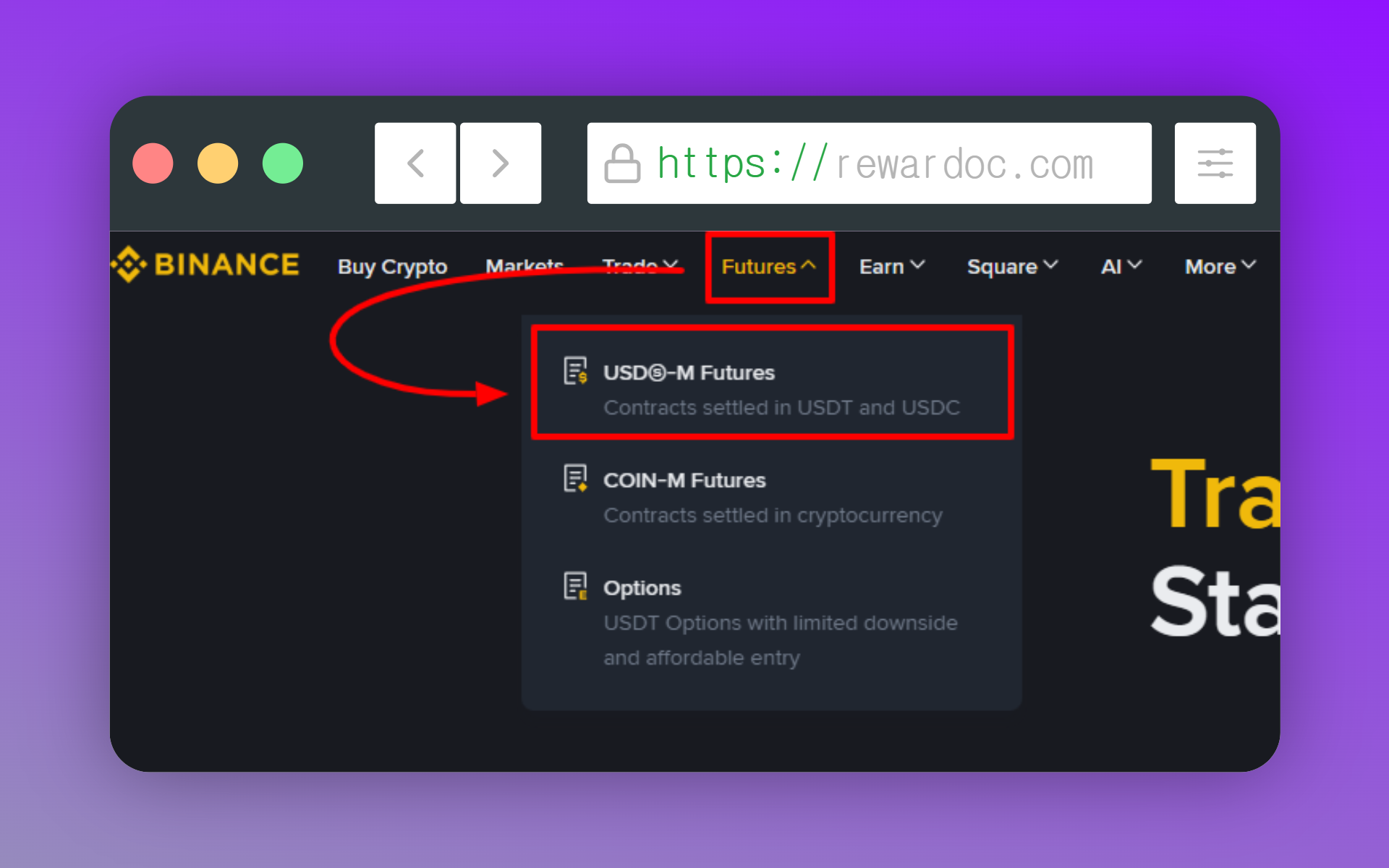
ऊपर वाले मेन्यू में [Trade] पर जाएँ और वहाँ से [Spot] या [Futures] खोलें। मैं फ़िलहाल फ्यूचर्स वाली स्क्रीन पर जा रहा हूँ।
2. चार्ट मोड बदलें
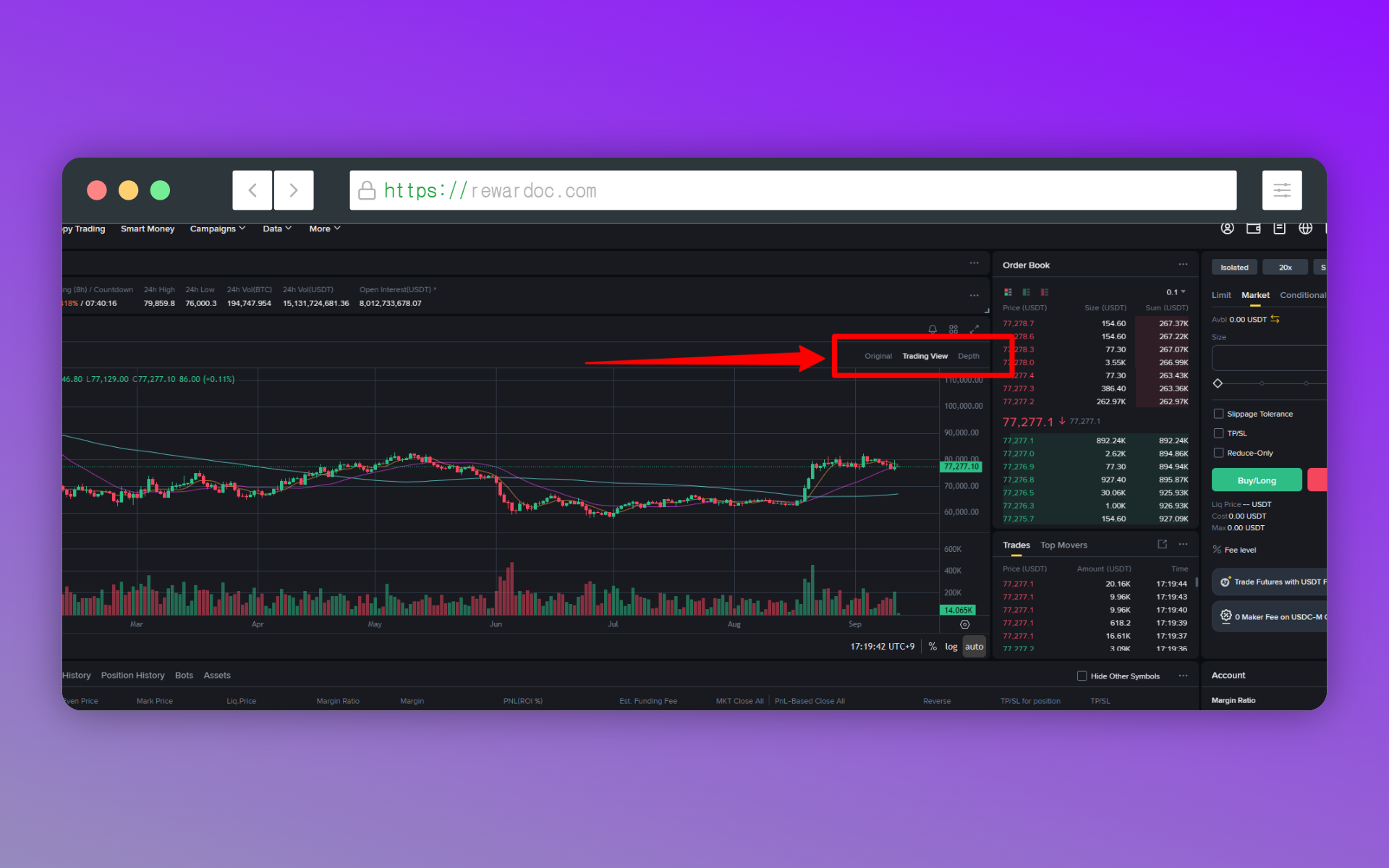
चार्ट के ऊपर [Original], [Trading View] और [Depth] टैब दिखेंगे। यहाँ [Trading View] चुनें।
ड्रॉइंग टूल्स और इंडिकेटर ढंग से इस्तेमाल करने हैं तो यही [Trading View] मोड चाहिए। Original में फीचर्स सीमित हैं, एक सीधी लाइन खींचना भी झंझट है। वैसे [Depth] ऑर्डर बुक में लगे पेंडिंग ऑर्डर को विज़ुअल रूप में दिखाता है, यानी उसका काम चार्ट से अलग है।
2. बाय-सेल मार्किंग ऑन करें
1. सेटिंग्स आइकन पर क्लिक करें
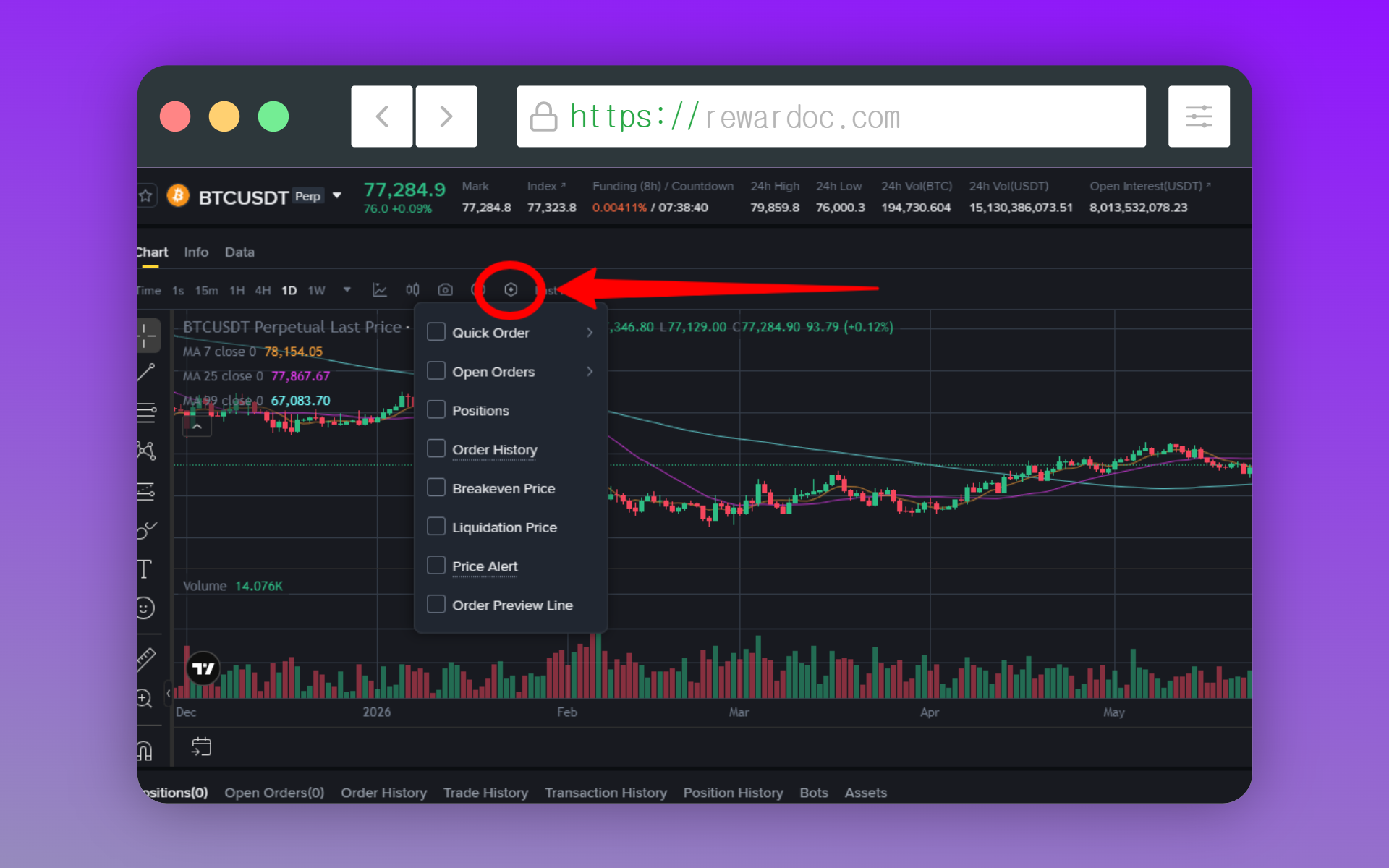
चार्ट वाले हिस्से में [Settings] आइकन पर क्लिक करें। ऑर्डर दिखाने से जुड़े सारे चेकबॉक्स यहीं मिलेंगे।
2. ऑर्डर डिस्प्ले चेक करें
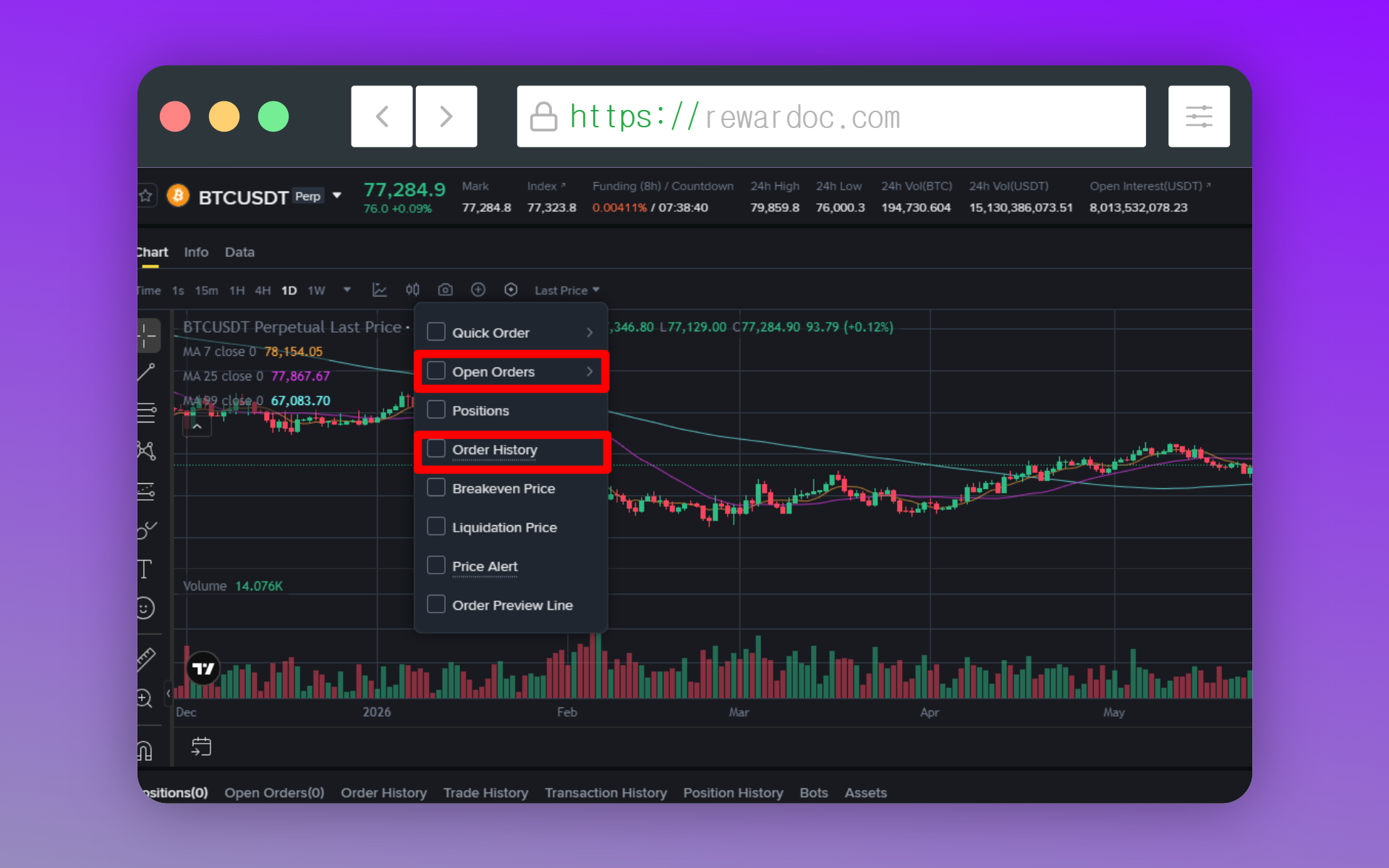
पेंडिंग ऑर्डर (Open Orders) और ऑर्डर हिस्ट्री (Order History) — दोनों पर टिक लगाएँ। टिक लगाते ही चार्ट पर तुरंत लागू हो जाता है।
एक बात ध्यान रखें। ऑर्डर हिस्ट्री में पिछले 6 महीने के फिल हुए ऑर्डर ही दिखते हैं, वो भी ज़्यादा से ज़्यादा 500। इससे पुरानी एंट्री चार्ट पर शायद न दिखे।
3. मार्किंग देखें
फिल हुए ऑर्डर कैंडल पर आइकन बनकर आते हैं — बाय के लिए [B] और सेल के लिए [S]। TradingView मोड में ये तीर के रूप में भी दिखते हैं, जिसमें हरा मतलब बाय और लाल मतलब सेल। आइकन पर माउस ले जाते ही उस ऑर्डर का प्राइस और क्वांटिटी दिख जाती है।
4. पेंडिंग ऑर्डर मैनेज करें
जो लिमिट ऑर्डर अभी फिल नहीं हुए, वो चार्ट पर एक हॉरिजॉन्टल लाइन और बॉक्स की शक्ल में पड़े रहते हैं। उस बॉक्स को खींचकर जिस प्राइस पर छोड़ देंगे, ऑर्डर का प्राइस वहीं बदल जाएगा। ऑर्डर पैनल में दोबारा नंबर टाइप करने की ज़रूरत नहीं।
कैंसिल भी उसी लाइन से हो जाता है। ऑर्डर बुक देखते हुए प्राइस में हल्की-फुल्की एडजस्टमेंट करनी हो, तो यह तरीका कहीं ज़्यादा तेज़ पड़ता है।
3. सपोर्ट और ट्रेंड लाइन खींचना
1. ड्रॉइंग टूल्स खोलें
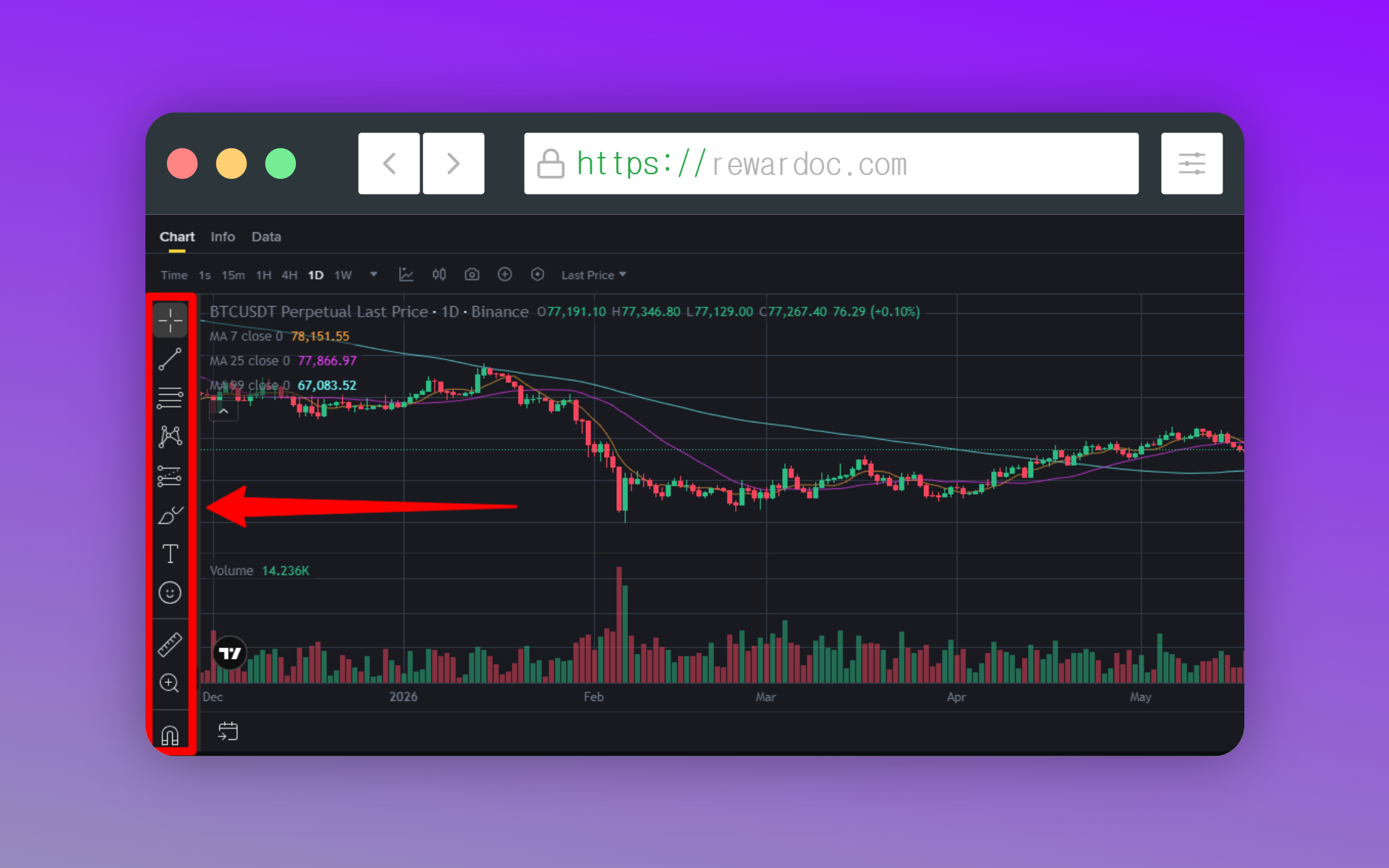
चार्ट के बाईं तरफ ऊपर से नीचे तक जो पट्टी दिखती है, वही ड्रॉइंग टूल्स हैं। ये सिर्फ़ TradingView मोड में दिखते हैं।
किसी भी आइकन पर राइट-क्लिक करेंगे तो उसी कैटेगरी के और टूल खुल जाएँगे। सिर्फ़ लाइन वाले आइकन में ही हॉरिजॉन्टल लाइन, ट्रेंड लाइन, वर्टिकल लाइन, पैरेलल चैनल — सब मिल जाएँगे।
2. सपोर्ट लाइन खींचें
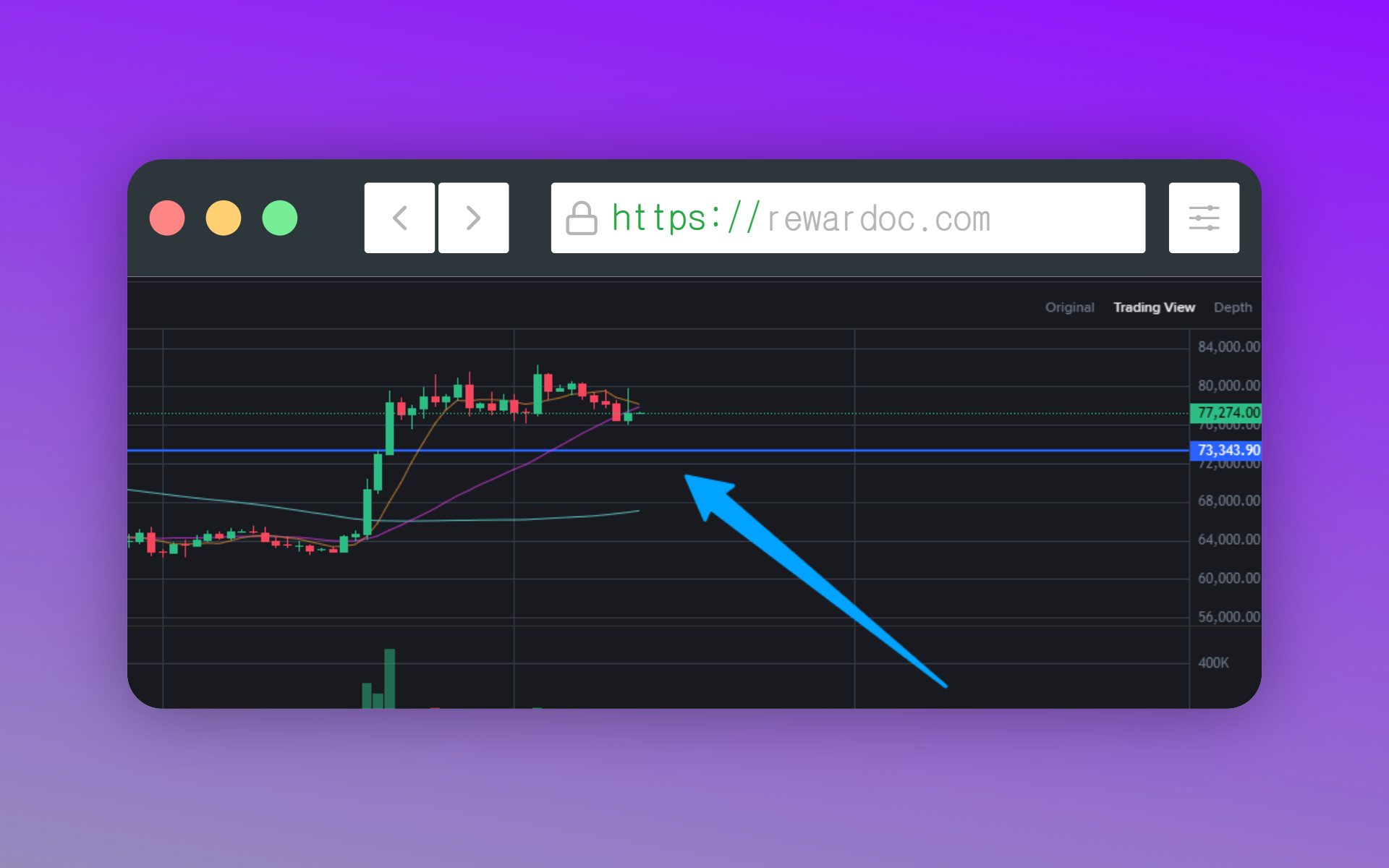
हॉरिजॉन्टल लाइन टूल चुनें और जिस प्राइस लेवल पर चाहिए वहाँ क्लिक कर दें, लाइन बन जाएगी। सपोर्ट या रेजिस्टेंस मार्क करने के लिए यही काम आता है। खींची हुई लाइन को खींचकर इधर-उधर कर सकते हैं, और डबल-क्लिक करने पर रंग और मोटाई बदलने की विंडो खुल जाती है।
3. ट्रेंड लाइन खींचें
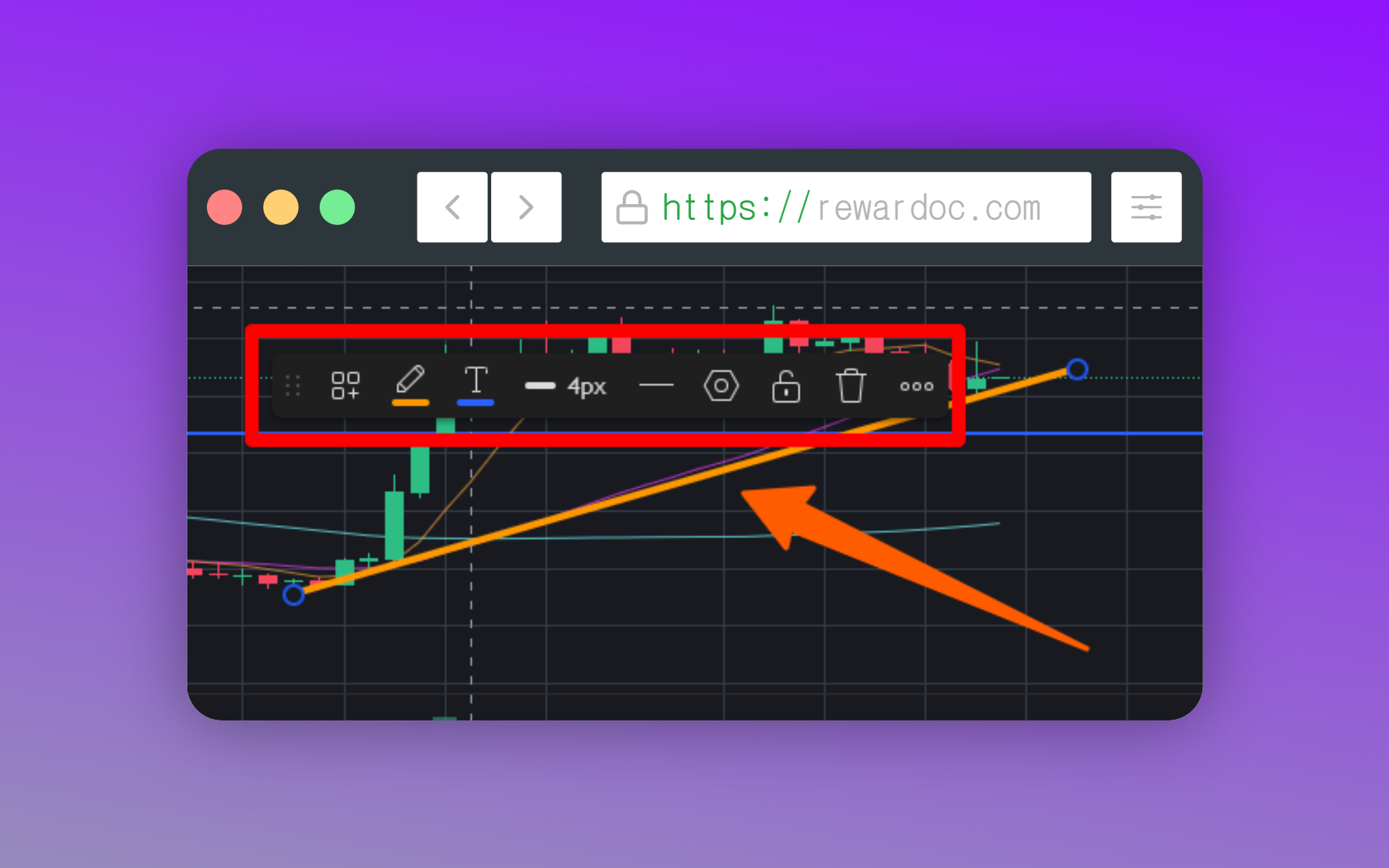
ट्रेंड लाइन टूल चुनें, स्टार्ट पॉइंट पर क्लिक करें और एंड पॉइंट पर दोबारा क्लिक — बस हो गया। लाइन पर क्लिक करके उसका रंग और मोटाई बदल लें, ताकि वह साफ़ नज़र आए। दो लो पॉइंट जोड़ दें तो अपट्रेंड लाइन, दो हाई जोड़ दें तो डाउनट्रेंड लाइन — मार्किंग इसी तरह की जाती है।
लाइन हटानी हो तो उसे सेलेक्ट करके कीबोर्ड पर [Delete] दबा दें। चार्ट पर इतनी लाइनें खिंच गई हैं कि कुछ साफ़ नहीं दिख रहा, तो चार्ट पर राइट-क्लिक करके [Reset Chart] दबाएँ या शॉर्टकट [Alt + R] से एक बार में सब हटा दें।
4. बेसिक चार्ट सेटिंग्स
1. टाइमफ्रेम बदलें
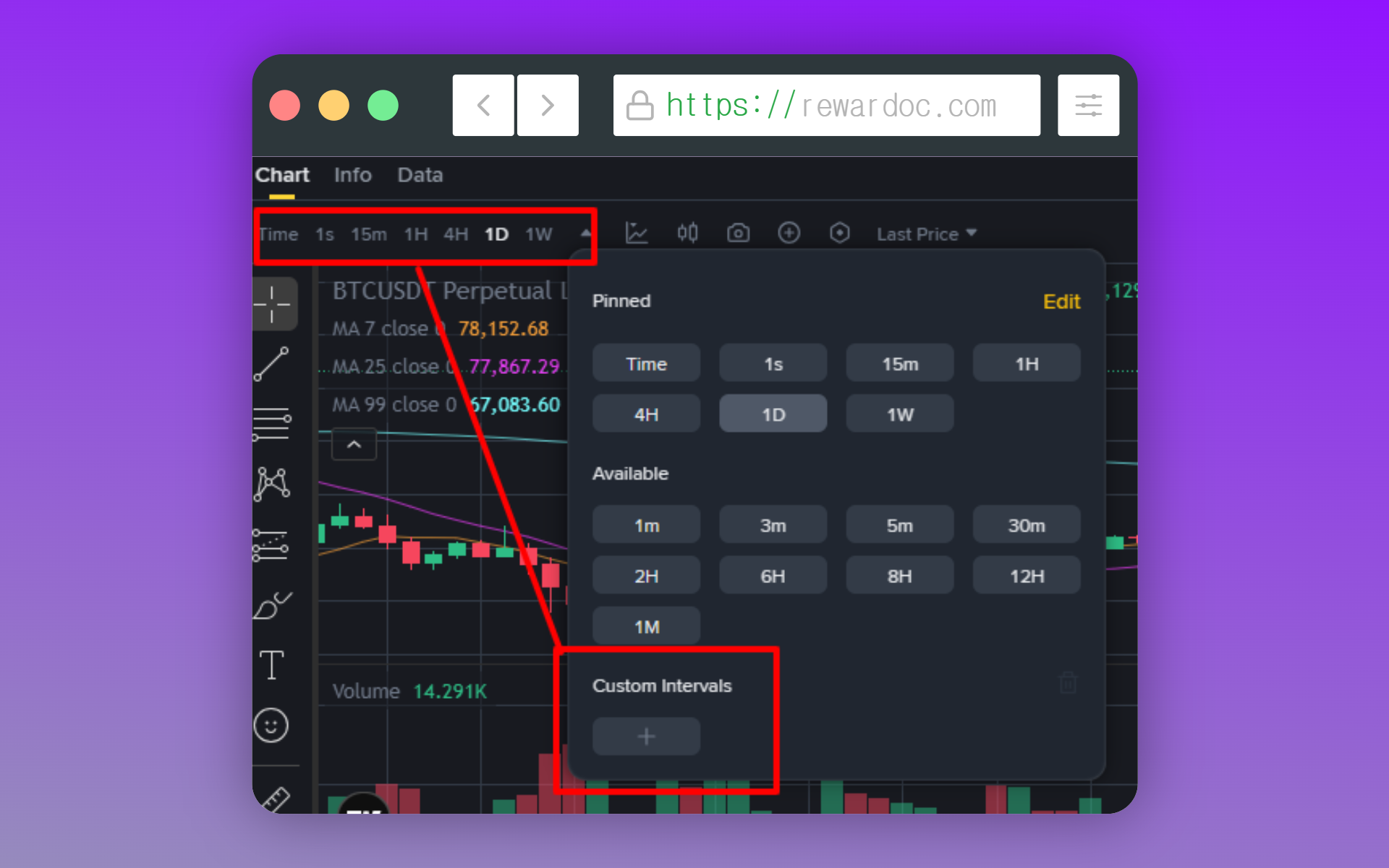
चार्ट के ऊपर से कैंडल का टाइमफ्रेम चुनें। 1 मिनट, 15 मिनट, 1 घंटा, 4 घंटे, 1 दिन वगैरह मौजूद हैं, और लिस्ट में कोई टाइमफ्रेम न मिले तो [Custom Intervals] में खुद टाइप करके जोड़ा जा सकता है।
2. मूविंग एवरेज देखें
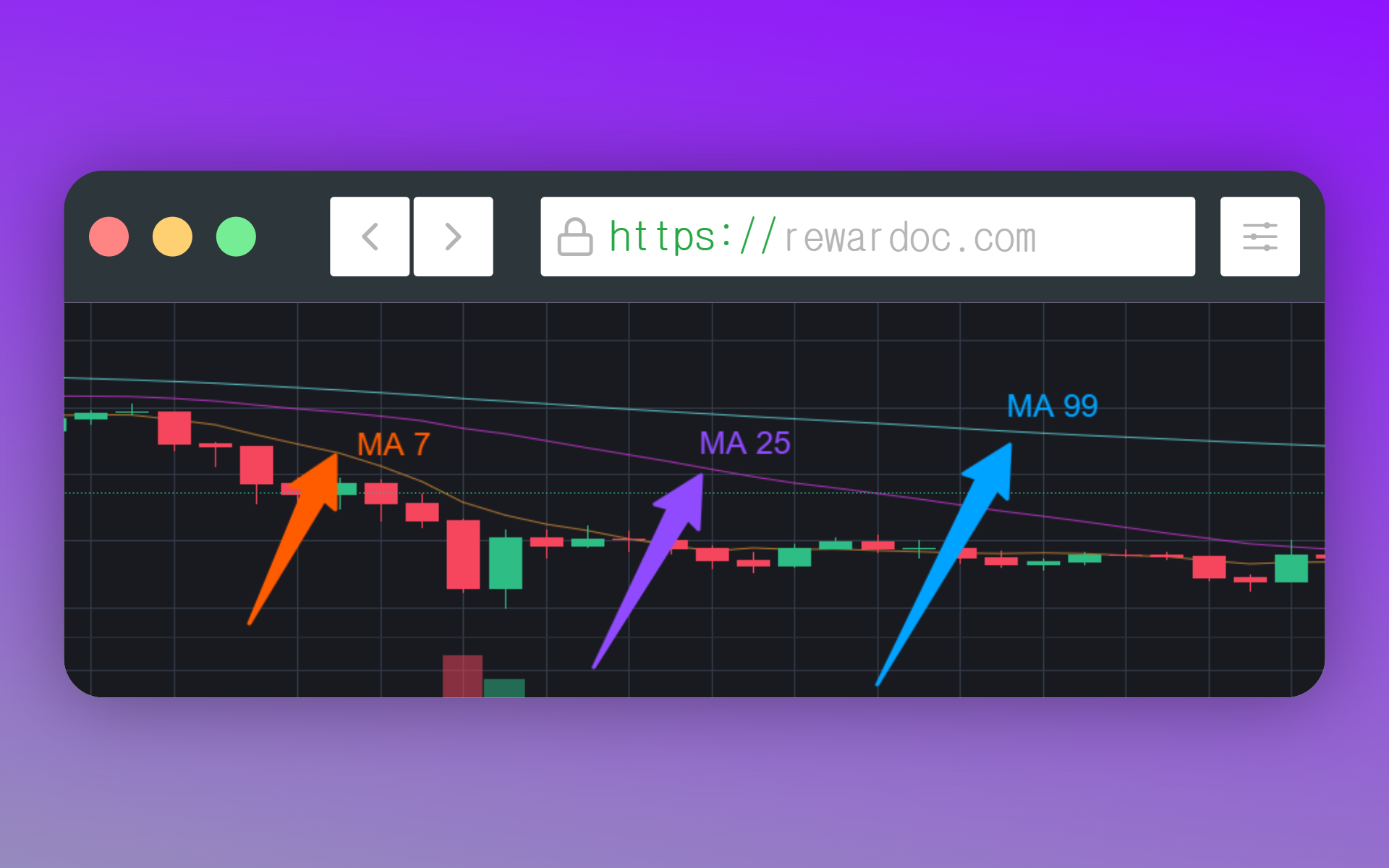
Binance के चार्ट पर डिफ़ॉल्ट में तीन मूविंग एवरेज पहले से लगी होती हैं। MA 7 नारंगी, MA 25 बैंगनी और MA 99 आसमानी है। नंबर कैंडल की गिनती बताता है — यानी 1 घंटे के चार्ट पर MA 7 हुआ 7 घंटे का औसत।
मूविंग एवरेज (MA, Moving Average) यानी एक तय अवधि के स्टॉक या क्रिप्टो प्राइस के औसत को आपस में जोड़कर बनी लाइन।
- MA 7 (शॉर्ट-टर्म मूविंग एवरेज): पिछली 7 कैंडल के क्लोज़िंग प्राइस का औसत जोड़ती लाइन। (डेली चार्ट पर 7 दिन का औसत)
- MA 25 (मिड-टर्म मूविंग एवरेज): पिछली 25 कैंडल के क्लोज़िंग प्राइस का औसत जोड़ती लाइन। (डेली चार्ट पर करीब एक महीने का औसत)
- MA 99 (लॉन्ग-टर्म मूविंग एवरेज): पिछली 99 कैंडल के क्लोज़िंग प्राइस का औसत जोड़ती लाइन। (डेली चार्ट पर करीब 3 महीने या उससे ज़्यादा का औसत)
3. इंडिकेटर जोड़ना और हटाना
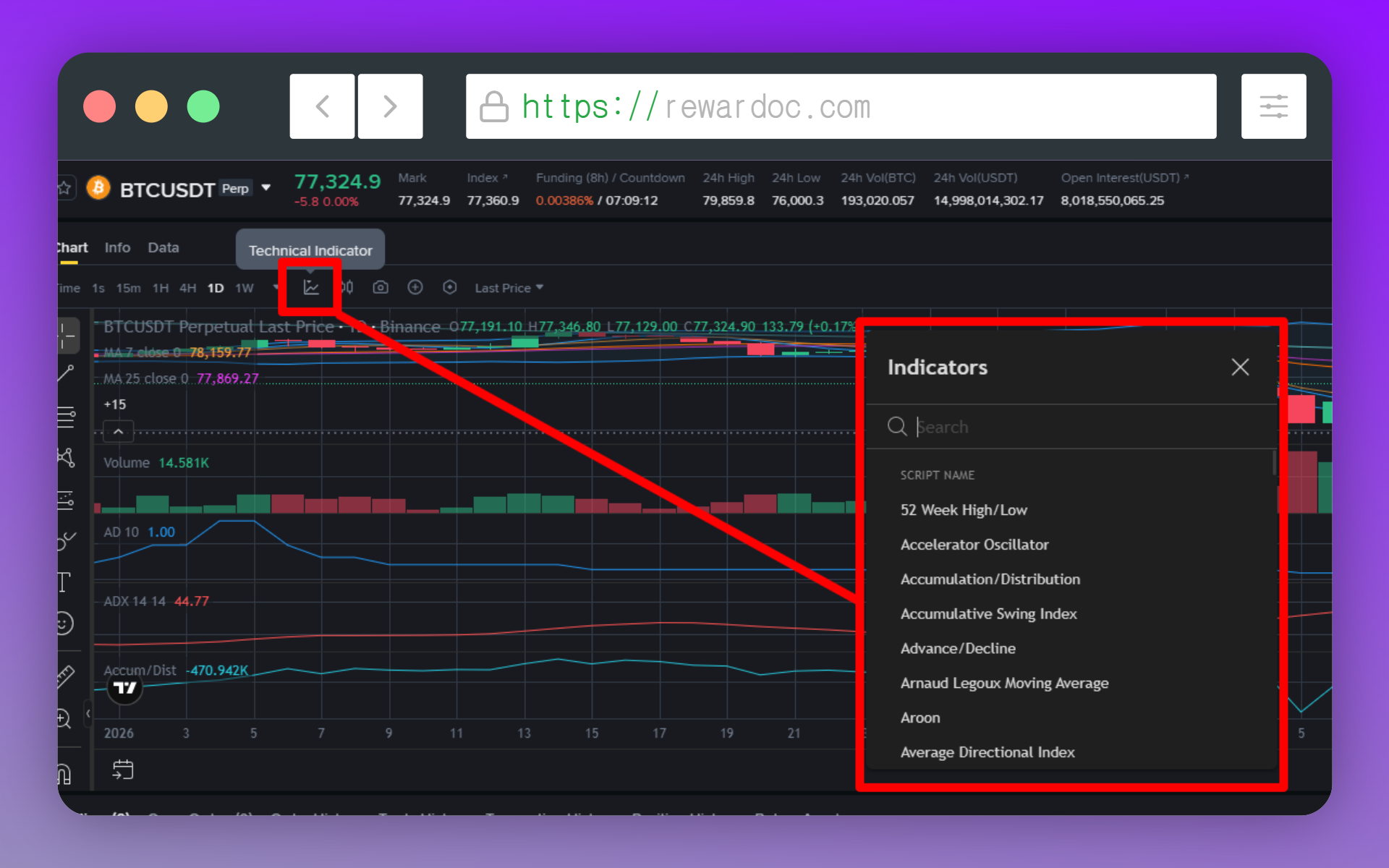
चार्ट के ऊपर, टाइमफ्रेम मेन्यू के ठीक बगल में चार्ट सेटिंग्स जोड़ने वाला हिस्सा है। सबसे पहले [Technical indicator] में अपना मनपसंद इंडिकेटर सर्च करके लगा लें।
शुरुआती लोगों के लिए सबसे काम के और सबसे ज़्यादा चलने वाले इंडिकेटर हैं मूविंग एवरेज (MA), RSI, वॉल्यूम, बोलिंजर बैंड्स (Bollinger Bands), MACD वगैरह। हटाने के लिए चार्ट पर उस इंडिकेटर को क्लिक करें, छोटा-सा टूलबॉक्स खुलेगा, उसमें डस्टबिन आइकन दबा दें।
4. टाइमज़ोन सेट करें
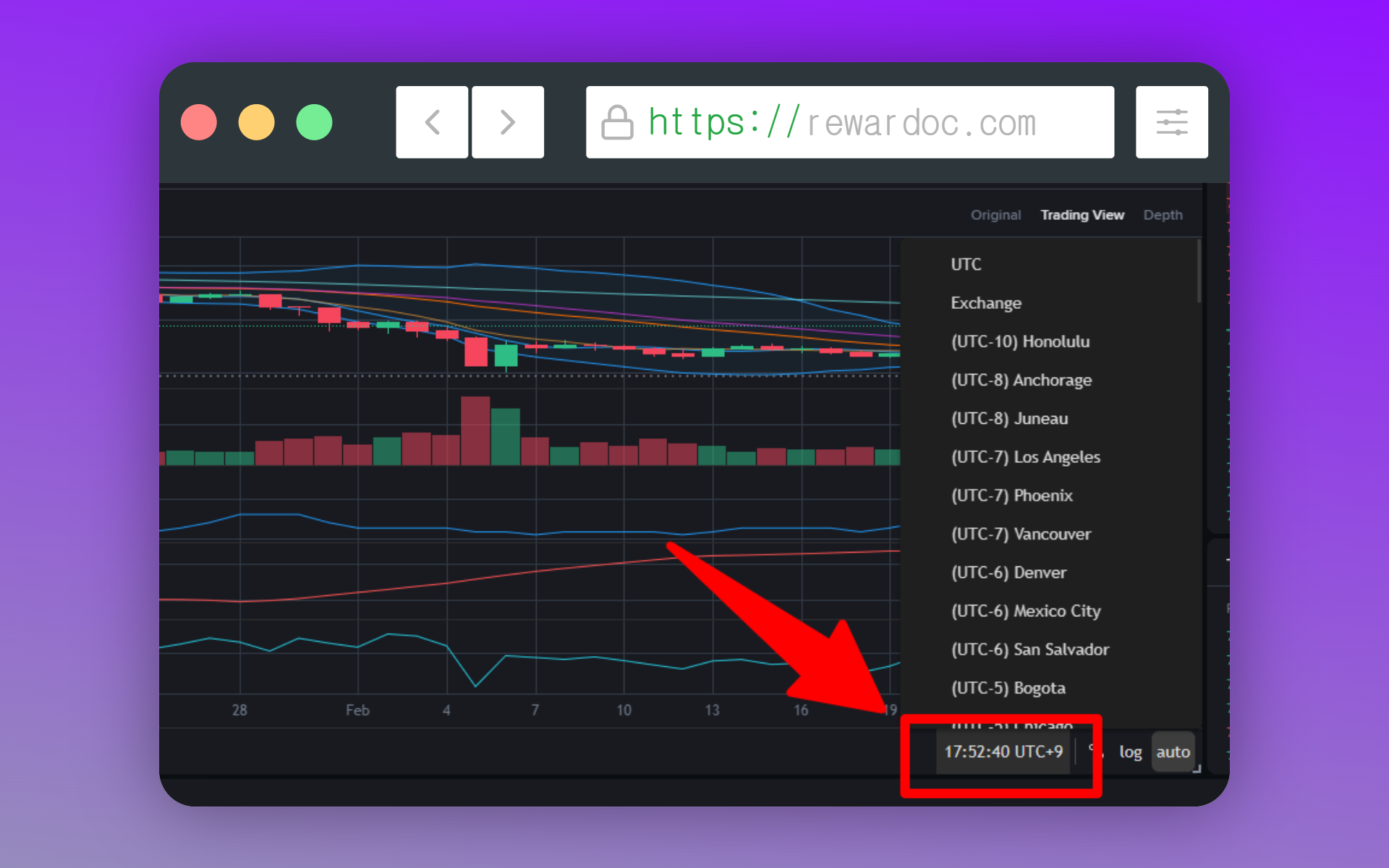
चार्ट के नीचे दिख रही घड़ी पर क्लिक करके टाइमज़ोन बदला जा सकता है। Binance के सारे आँकड़े UTC+0 के हिसाब से कैलकुलेट होते हैं। इसे अपने लोकल टाइम पर सेट कर लेंगे तो अंदाज़ा रहेगा कि कैंडल कब खुल रही है और कब बंद हो रही है। (सिर्फ़ डिस्प्ले बदलता है, कैलकुलेशन का बेस वही रहता है।)
चार्ट सेटिंग काम न करे तो
- ड्रॉइंग टूल्स दिख ही नहीं रहे: आप Original मोड में हैं। [TradingView] पर स्विच करना होगा।
- टिक तो लगा दिया, फिर भी चार्ट पर कुछ नहीं दिख रहा: उस पेयर में आपकी कोई ट्रेड हिस्ट्री नहीं है, या ऑर्डर 6 महीने से पुराना है, या 500 की लिमिट से बाहर निकल चुका है।
- अगली बार आने पर खींची हुई लाइनें गायब: लॉग-इन किए बिना ड्रॉइंग सेव नहीं होती।