바이낸스 차트 설정법: 매수 매도 표시부터 지지선 긋기까지
바이낸스 차트에서 본인의 매수 및 매도 타점을 표시하는 방법과 필수 차트 설정, 그리고 초보자도 쉽게 따라 하는 지지선 긋기 노하우를 완벽 정리 가이드로 확인해 보세요.

차트를 보다가 "내가 어디서 샀더라" 하고 거래 내역을 따로 열어보신 적 있으실 겁니다. 진입가를 적어두고 차트랑 번갈아 본다는 분들도 있더라고요. 그럴 필요 없습니다. 바이낸스 차트에는 내 체결 지점을 캔들 위에 바로 찍어주는 기능이 있습니다. 기본으로 꺼져 있어서 모르고 지나칠 뿐이에요.
이번 글에서는 매수·매도 표시를 켜는 방법과 함께, 지지선 긋기나 시간봉 설정 같은 기본적인 차트 세팅까지 정리하겠습니다.
💡 시작하기 전에 잠깐!
- 바이낸스 선물거래가 처음이라면? 👉 [선물거래 가이드]
- 신규 보너스 + 수수료 할인 이벤트 👉 [바이낸스 가입 보너스 확인하기]
1. 트레이딩뷰 차트로 전환
1. 거래 화면 진입
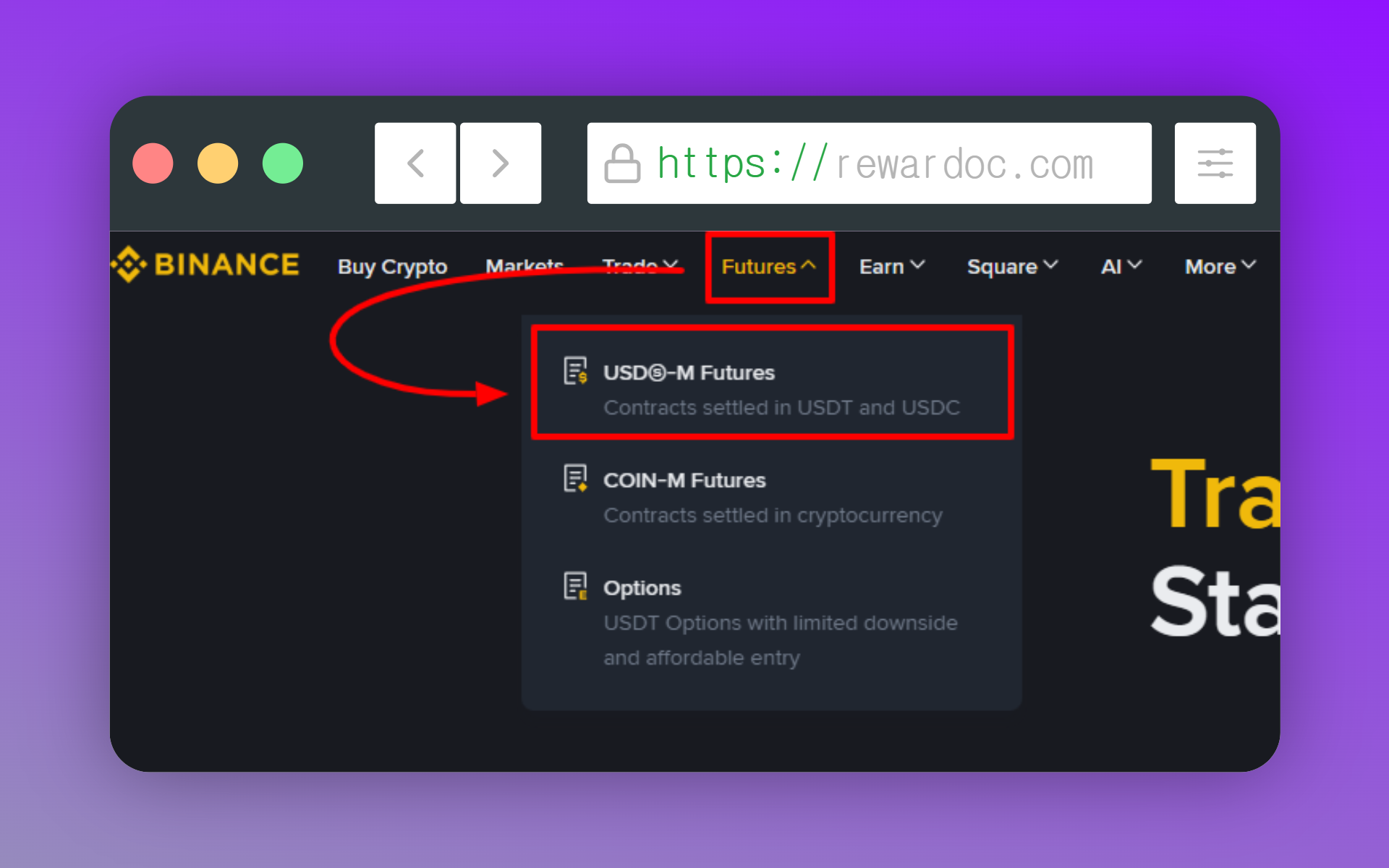
상단 메뉴 [Trade]에서 [Spot] 또는 [Futures]로 들어갑니다. 우선 저는 선물 거래 화면으로 진입했습니다.
2. 차트 모드 변경
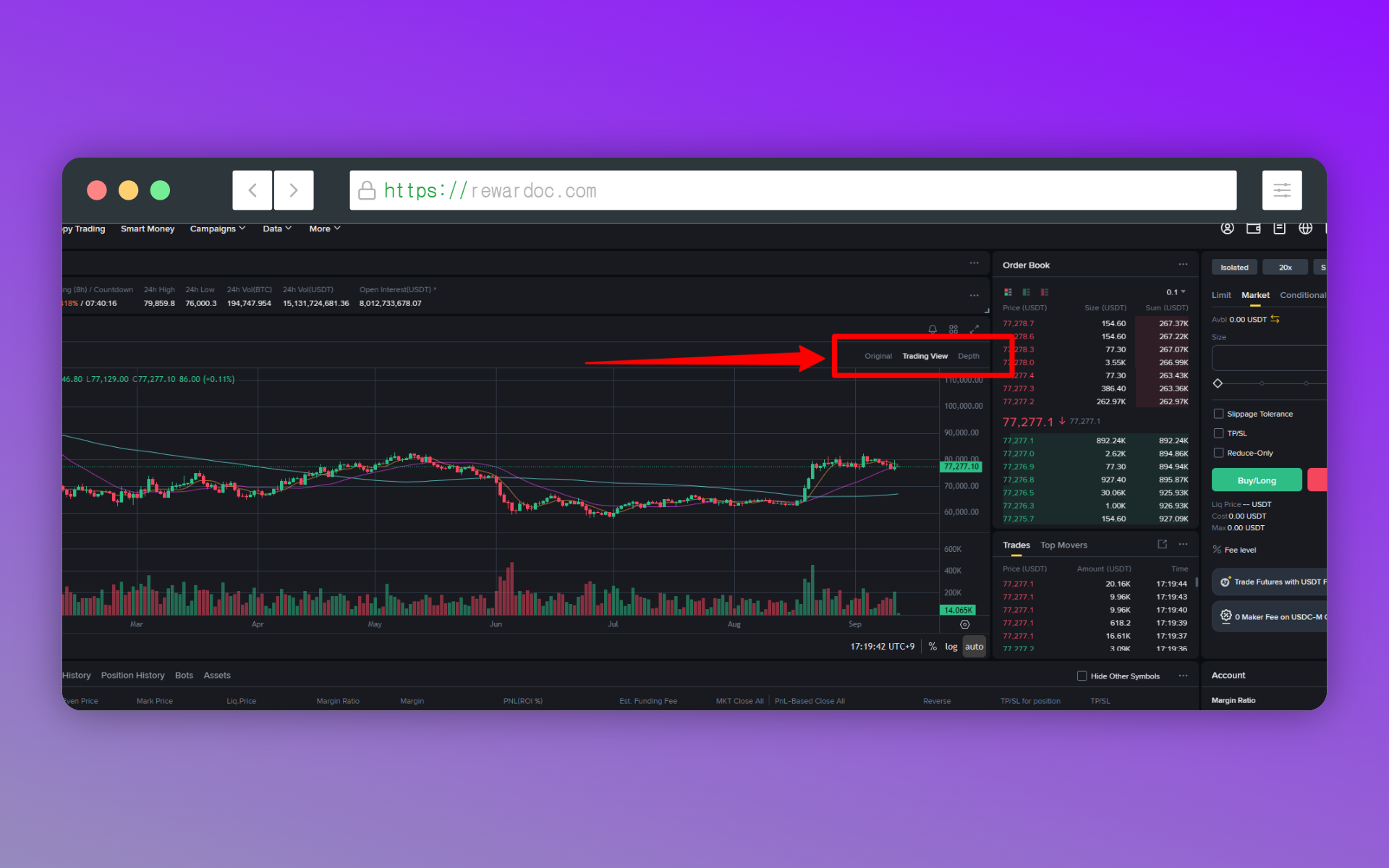
차트 위쪽에 [Original], [Trading View], [Depth] 탭이 있습니다. 여기서 [Trading View]를 선택하세요.
작도 도구와 지표를 제대로 쓰려면 이 [Trading View] 모드여야 합니다. Original은 기능이 제한적이라 선 하나 긋기도 불편합니다. 참고로 [Depth]는 호가에 걸린 미체결 물량을 시각화한 화면이라 차트랑은 용도가 다릅니다.
2. 매수·매도 표시 켜기
1. 설정 아이콘 클릭
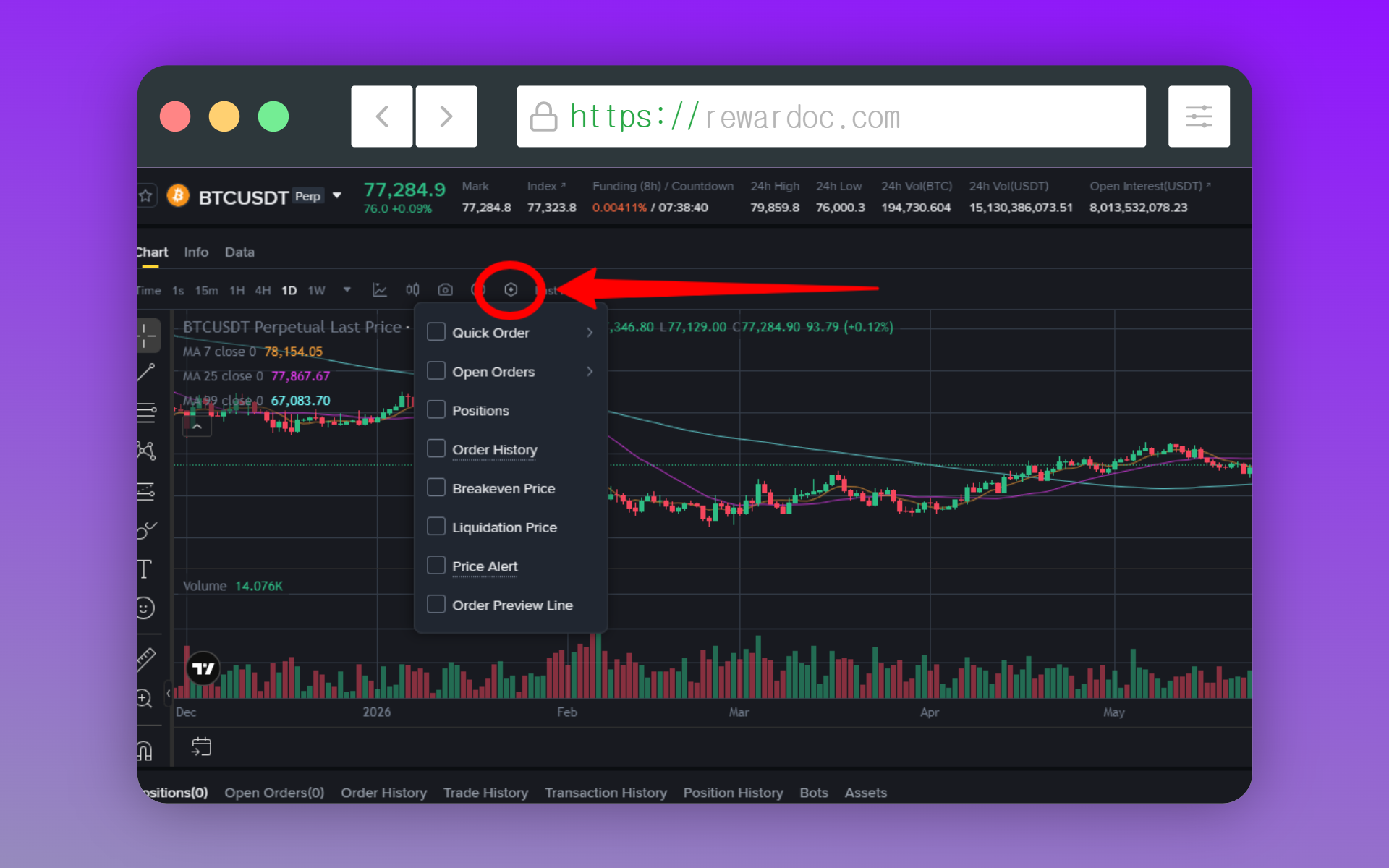
차트 영역의 [Settings] 아이콘을 클릭합니다. 여기에 주문 표시 관련 체크박스가 모여 있습니다.
2. 주문 표시 체크
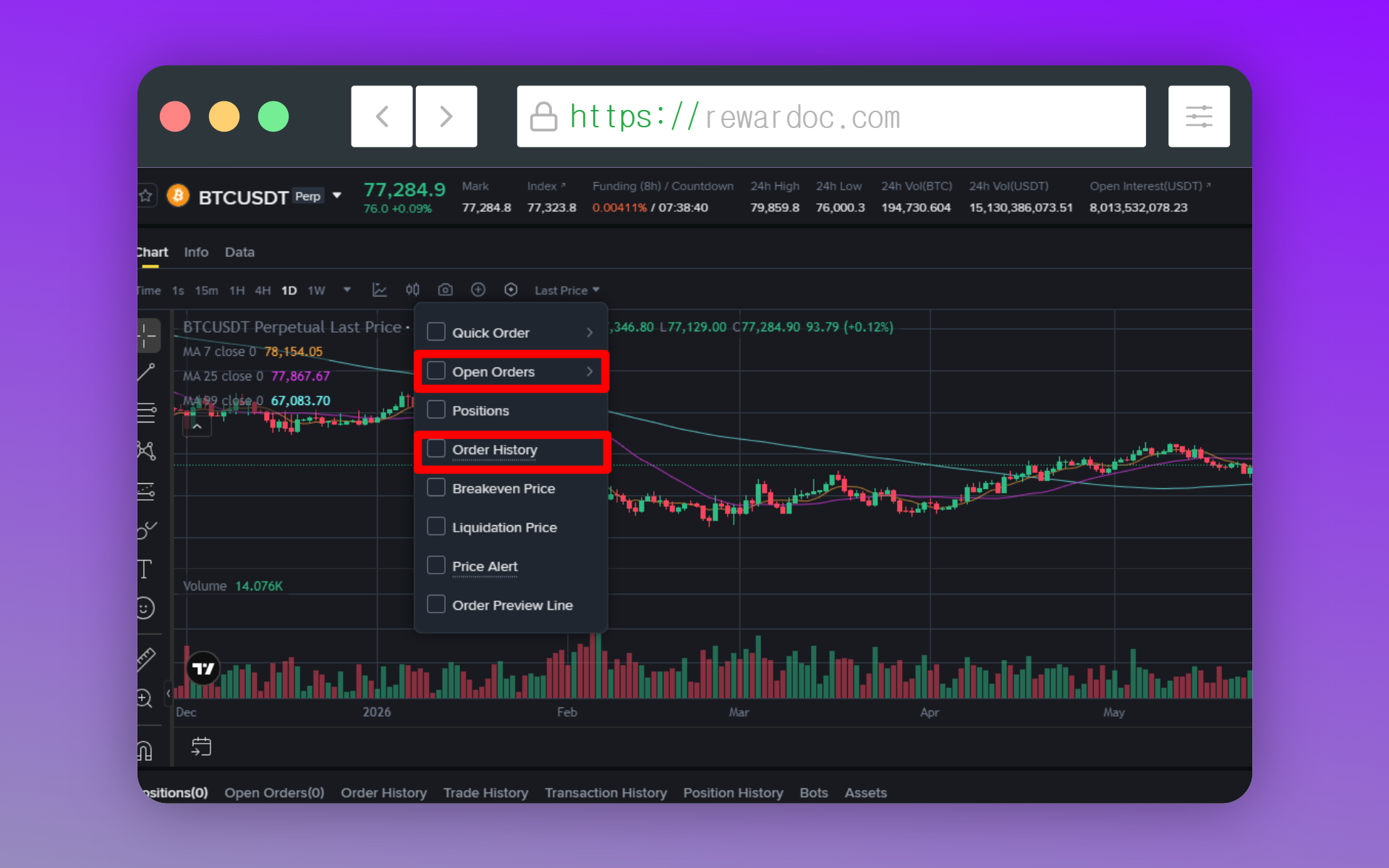
미체결 주문(Open Orders)과 주문 내역(Order History) 항목을 체크합니다. 체크하는 순간 차트에 반영됩니다.
한 가지 알아두실 게 있습니다. 주문 내역 표시는 최근 6개월 이내의 체결 건 중 최근 500건까지만 나옵니다. 너무 오래된 진입점은 차트에 안 찍힐 수 있습니다.
3. 표시 확인
체결된 주문은 캔들 위에 매수는 [B], 매도는 [S] 아이콘으로 표시됩니다. 트레이딩뷰 모드에서는 화살표 형태로도 나타나는데, 초록이 매수 빨강이 매도입니다. 아이콘에 마우스를 올리면 그 주문의 가격과 수량이 뜹니다.
4. 미체결 주문 다루기
아직 체결되지 않은 지정가 주문은 차트에 가로줄과 박스 형태로 떠 있습니다. 이 박스를 원하는 가격으로 끌어다 놓으면 주문 가격이 그 자리에서 수정됩니다. 주문창에 숫자를 다시 입력할 필요가 없어요.
취소도 마찬가지로 그 줄에서 바로 할 수 있습니다. 호가를 보면서 미세하게 조정할 때 이 방식이 훨씬 빠릅니다.
3. 지지선과 추세선 긋기
1. 작도 도구 열기
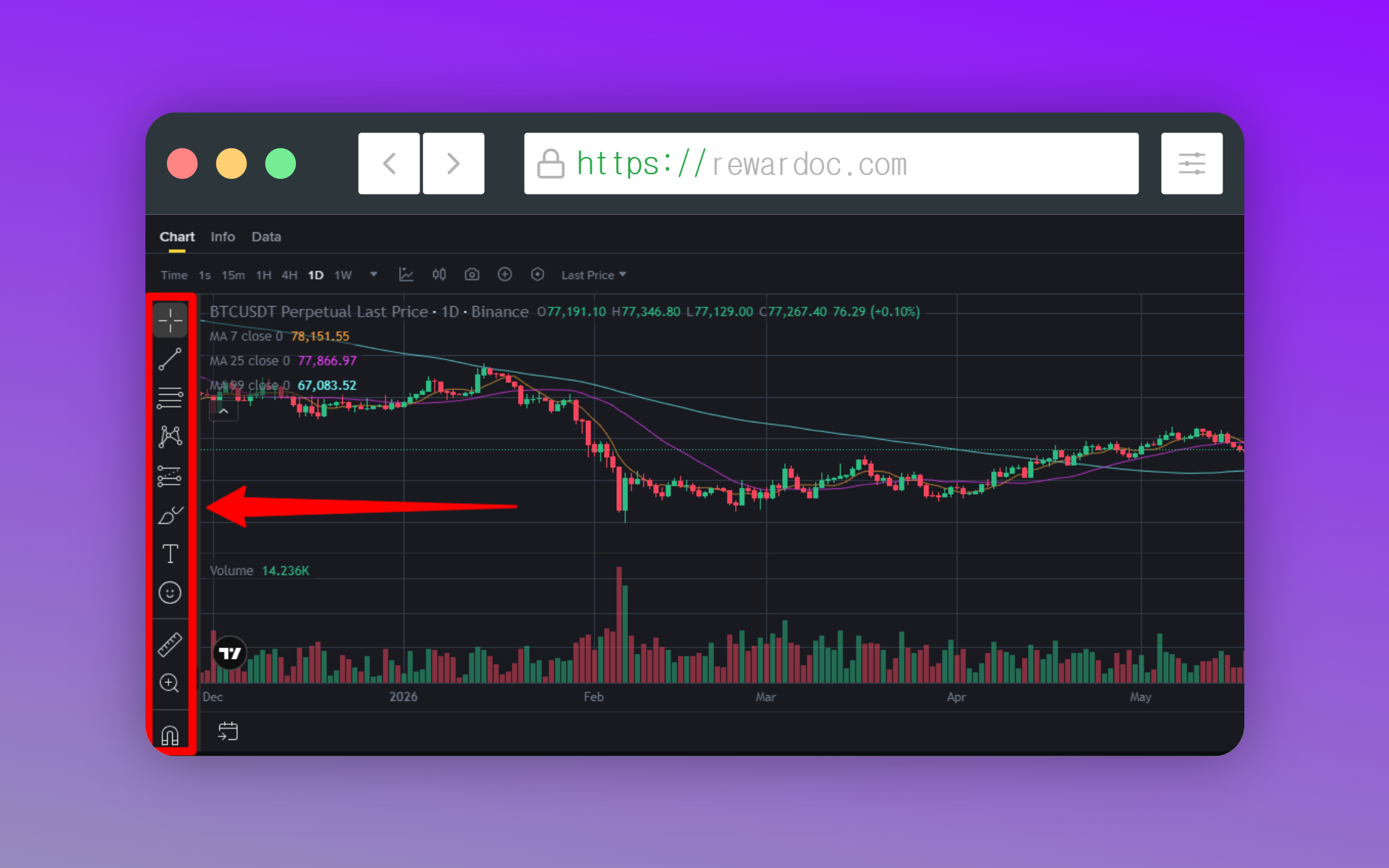
차트 왼쪽에 세로로 늘어선 도구 모음이 작도 도구입니다. 트레이딩뷰 모드에서만 보입니다.
각 아이콘을 우클릭하면 같은 계열의 도구가 더 펼쳐집니다. 선 하나만 봐도 수평선, 추세선, 수직선, 평행 채널 등이 그 안에 들어 있습니다.
2. 지지선 긋기
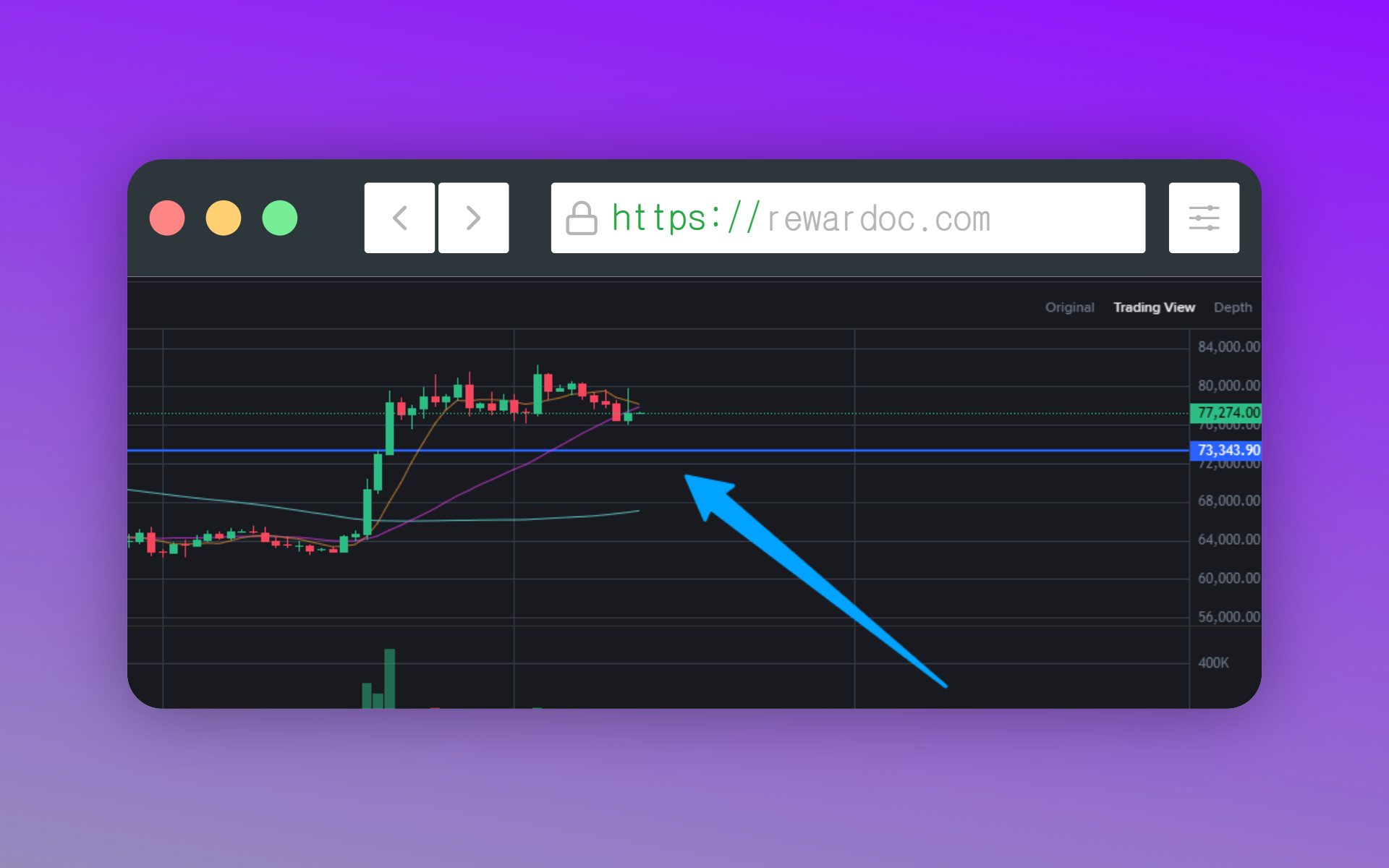
수평선 도구를 선택하고 원하는 가격대를 클릭하면 가로선이 생깁니다. 지지선이나 저항선을 표시할 때 사용하면 됩니다. 그은 선은 드래그해서 위치를 옮길 수 있고, 더블클릭하면 색과 굵기를 바꾸는 창이 뜹니다.
3. 추세선 긋기
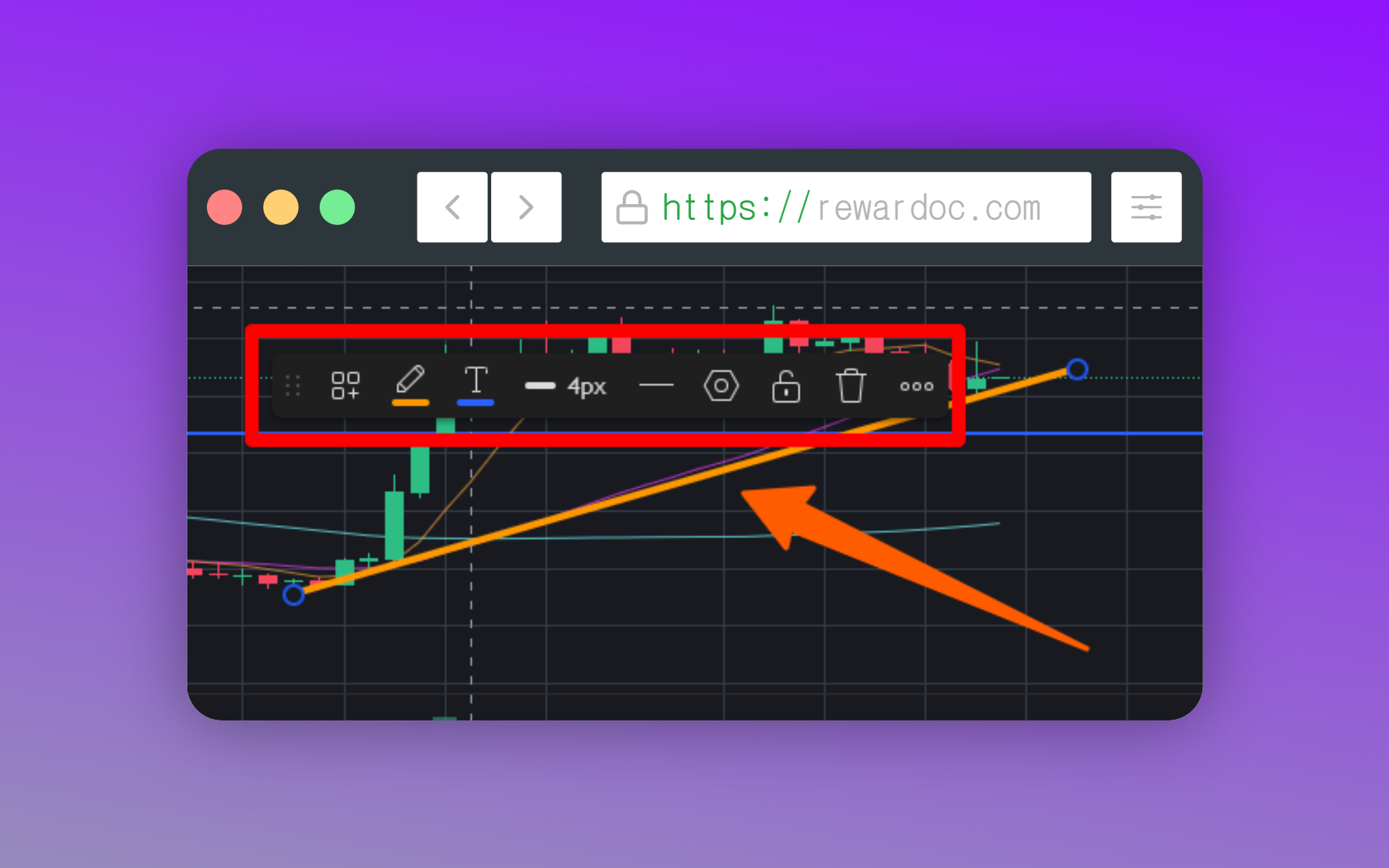
추세선 도구를 고르고 시작점을 클릭한 뒤 끝점에서 다시 클릭하면 됩니다. 선을 클릭하면 선의 색상, 굵기 등 알아보기 쉽게 수정할 수 있습니다. 저점 두 개를 이으면 상승 추세선, 고점 두 개를 이으면 하락 추세선 이런 식으로 표시하는데 사용할 수 있습니다.
선을 지울 때는 선택하고 키보드 [Delete]를 누르시면 됩니다. 이것저것 그어놔서 차트가 지저분해졌다면 차트 위에서 우클릭하고 [Reset Chart]를 누르거나 단축키 [Alt + R]로 한 번에 정리할 수 있습니다.
4. 기본 차트 설정
1. 시간봉 변경
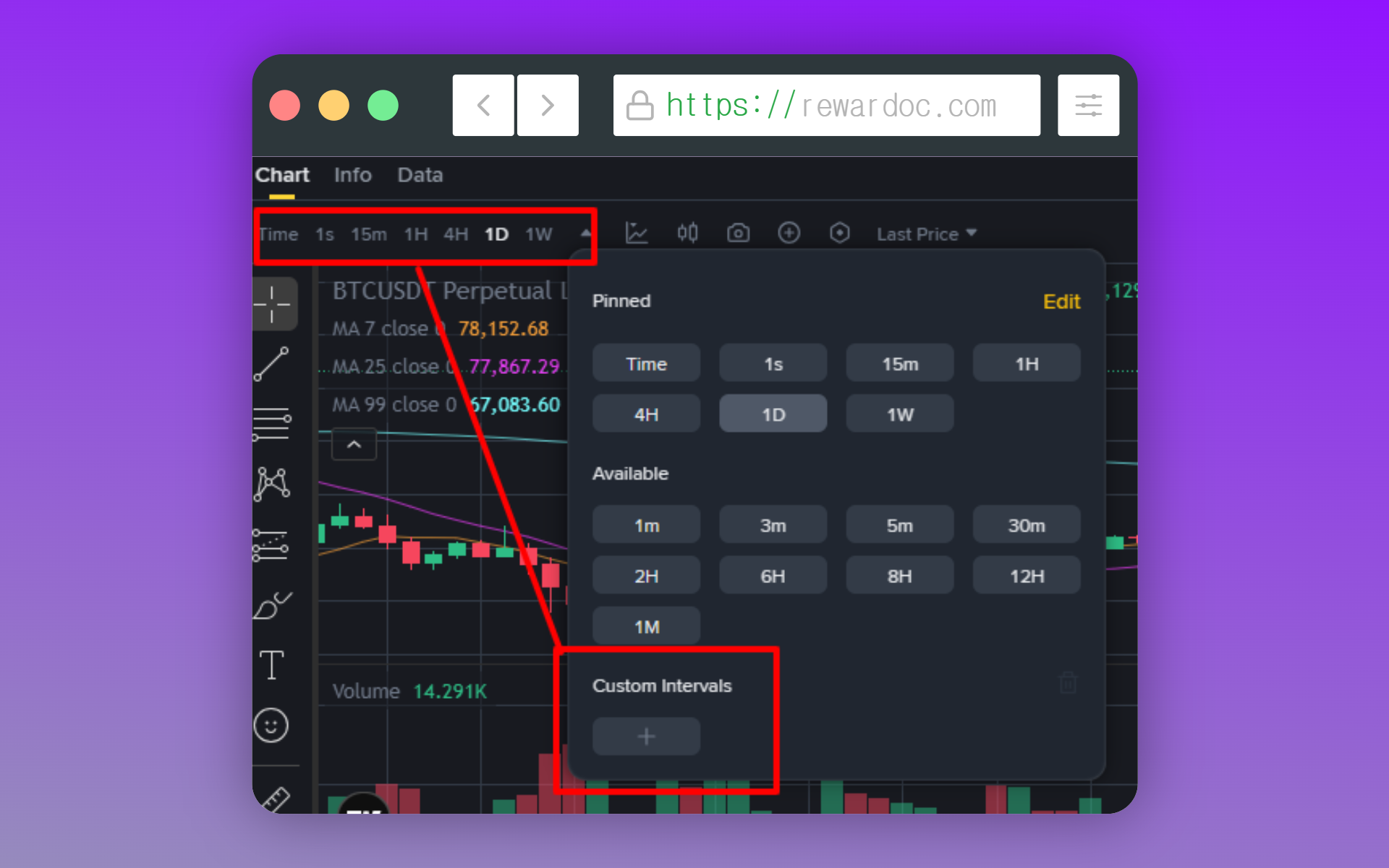
차트 상단에서 봉 단위를 선택합니다. 1분, 15분, 1시간, 4시간, 1일 등이 있고, 목록에 없는 단위가 필요하면 [Custom Intervals]에서 직접 입력해서 추가할 수도 있습니다.
2. 이동평균선 확인
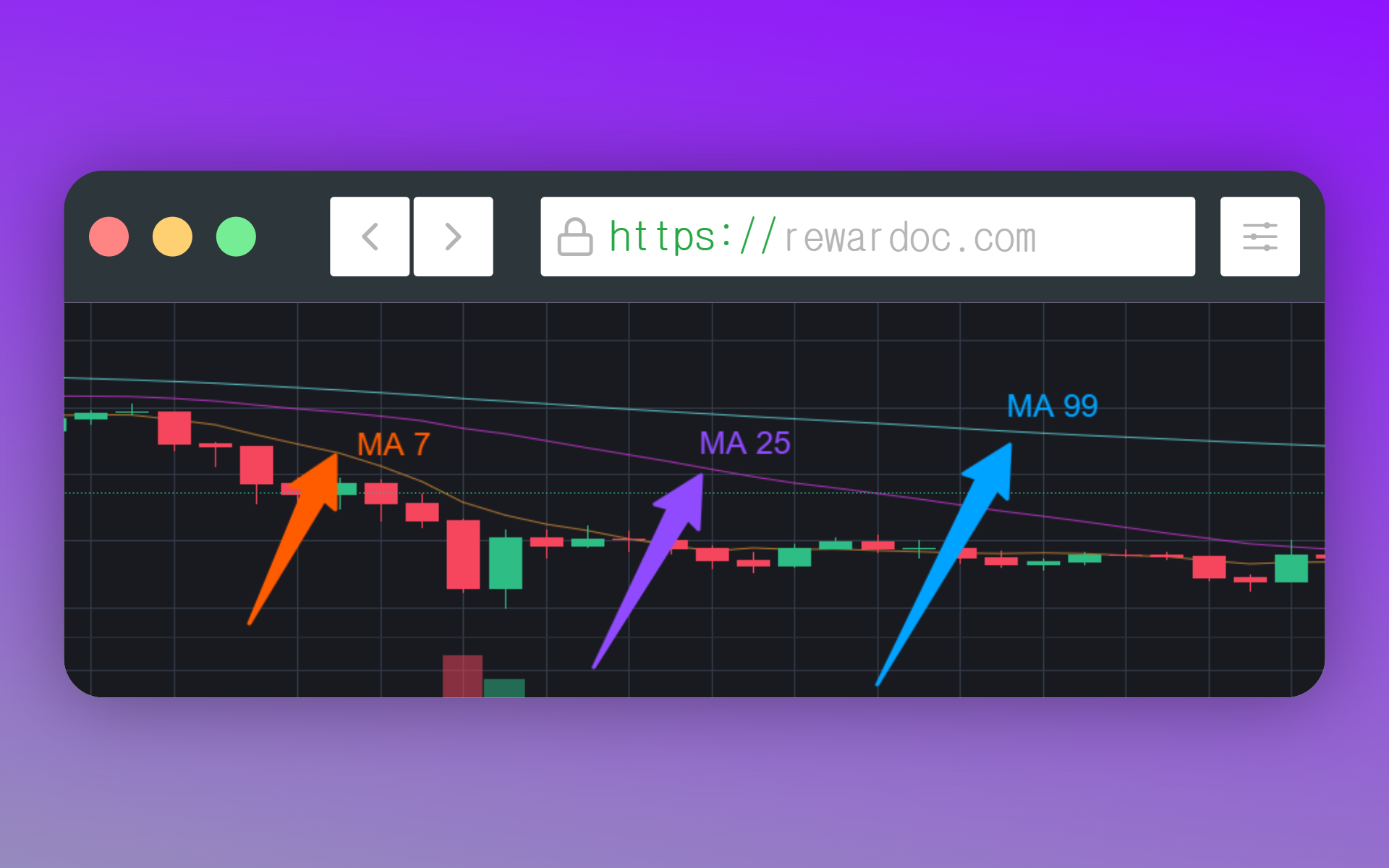
바이낸스 차트에는 기본으로 이동평균선 세 개가 깔려 있습니다. MA 7이 주황, MA 25가 보라, MA 99가 하늘색입니다. 숫자는 캔들 개수를 뜻하니까, 1시간봉에서 MA 7은 7시간 평균이 됩니다.
이동평균선(MA, Moving Average)이란, 일정 기간 동안의 주가나 암호화폐 가격의 평균치를 연결한 선 입니다.
- MA 7 (단기 이동평균선) 의미: 최근 7개 캔들의 종가 평균을 연결한 선입니다. (일봉 기준 7일간의 평균)
- MA 25 (중기 이동평균선) 의미: 최근 25개 캔들의 종가 평균을 연결한 선입니다. (일봉 기준 약 한 달간의 평균)
- MA 99 (장기 이동평균선) 의미: 최근 99개 캔들의 종가 평균을 연결한 선입니다. (일봉 기준 약 3개월 이상의 평균)
3. 지표 추가와 제거
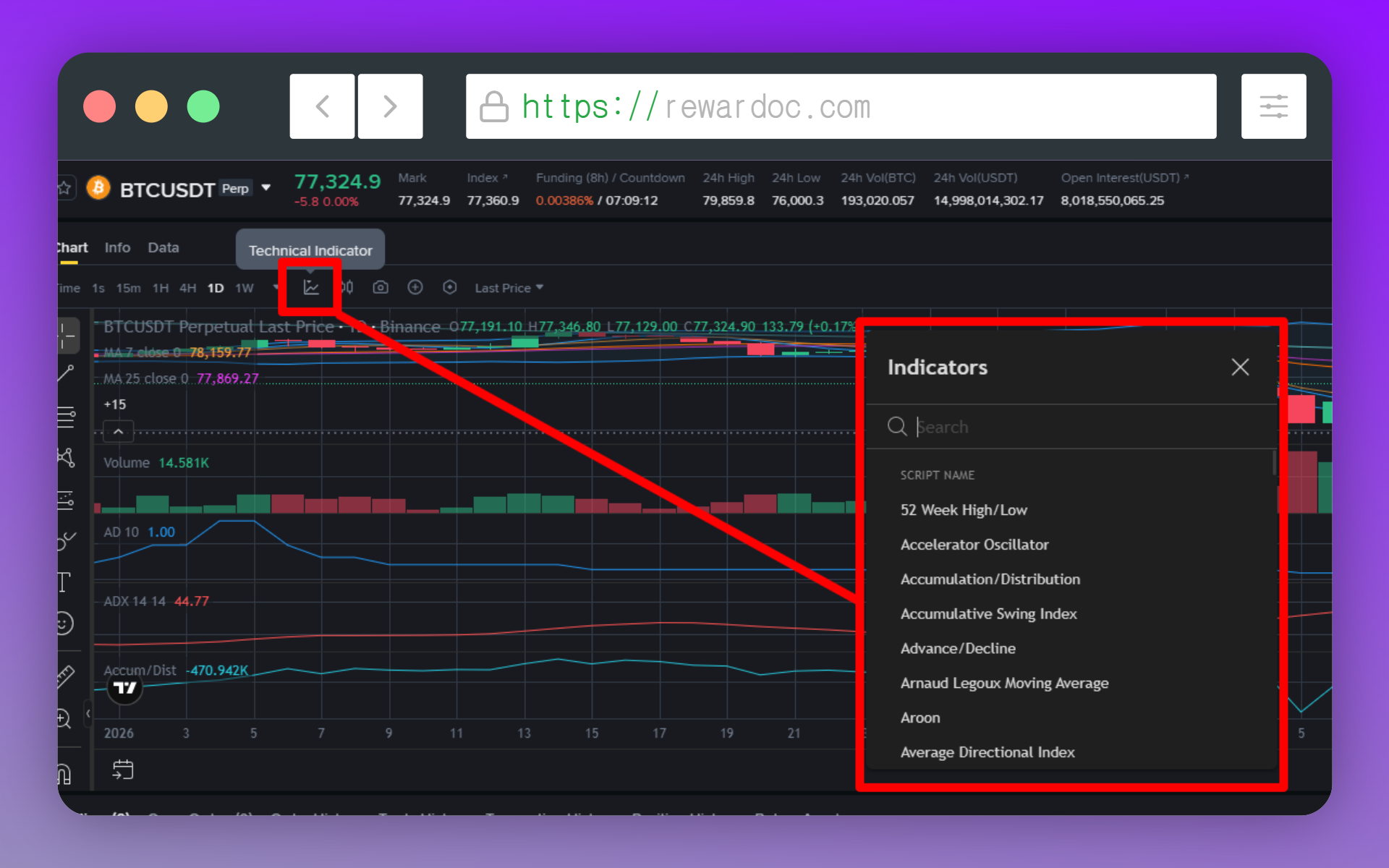
차트 상단의 시간봉 선택 메뉴 옆을 보면, 차트 설정 항목을 추가하는 부분이 있습니다. 먼저 [Technical indicator]에서 원하는 보조 지표를 검색해서 사용하시면 되는데요.
가장 많이 쓰이고 초보자에게 유용한 보조지표는 이동평균선(MA), RSI, 거래량, 볼린저 밴드(Bollinger Bands), MACD 등이 있습니다. 지울 때는 차트에서 해당 지표를 클릭하면 뜨는 작은 도구 상자에서 휴지통 아이콘을 누르시면 됩니다.
4. 시간대 설정
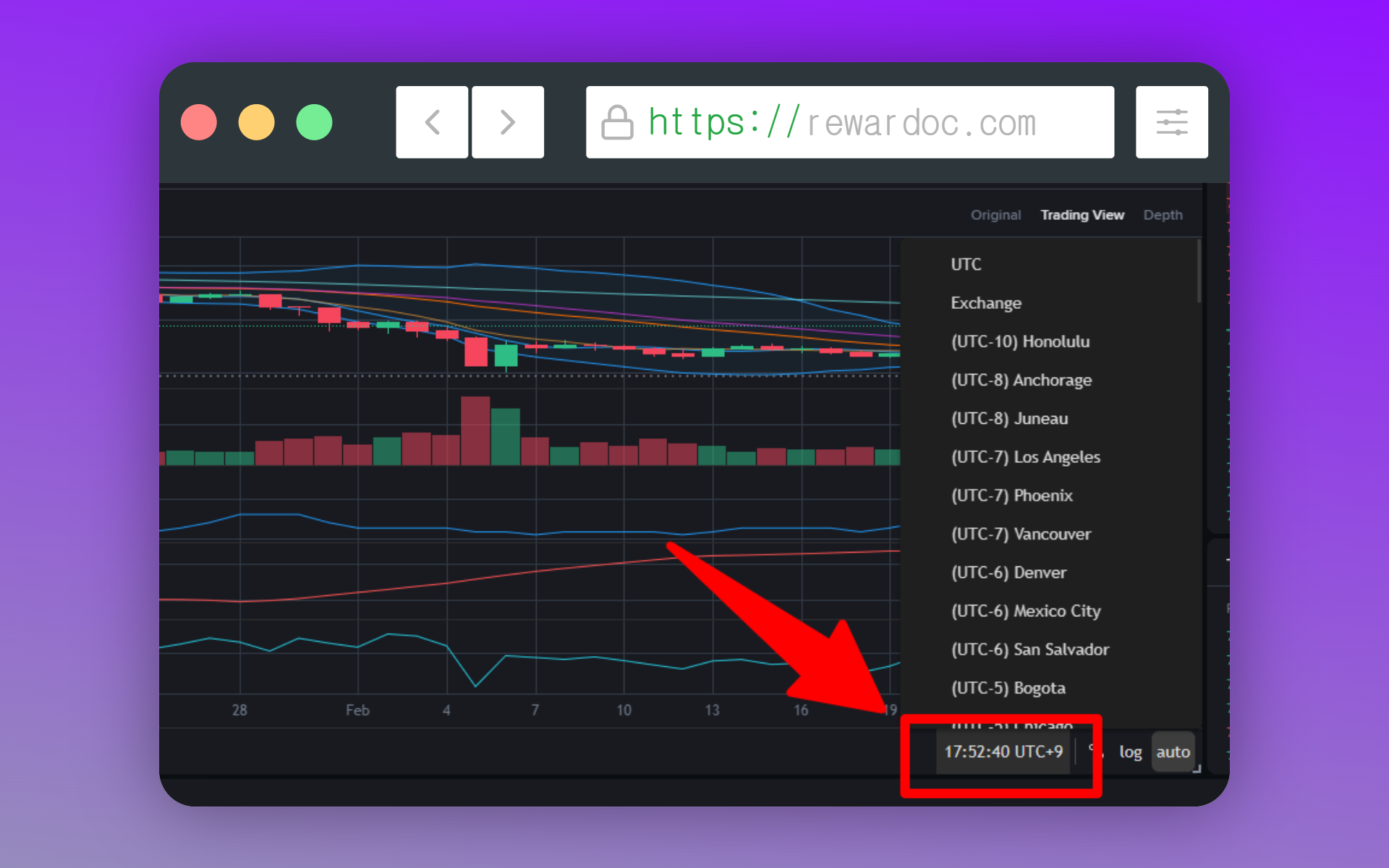
차트 하단의 시계를 클릭하면 시간대를 바꿀 수 있습니다. 바이낸스의 각종 통계 수치는 UTC+0 기준으로 계산됩니다. 현재 위치의 시간으로 다시 맞춰두면 캔들이 언제 열리고 닫히는지 감을 잡기 편합니다. (표시만 바뀌는 것이지 계산 기준까지 바뀌는 건 아닙니다.)
차트 설정 기능이 안될 때
- 작도 도구가 안 보인다: Original 모드입니다. [TradingView]로 바꾸셔야 합니다.
- 체크했는데 차트에 아무것도 안 뜬다: 해당 페어에서 거래한 내역이 없거나, 6개월이 지났거나, 500건을 넘어간 오래된 주문일 수 있습니다.
- 그은 선이 다음에 들어가면 사라져 있다: 로그인 상태가 아니면 작도가 저장되지 않습니다.