バイナンス(Binance)チャート設定|売買ポイントの表示とサポートラインの引き方
バイナンスのチャートに自分の約定ポイントを直接表示させる方法から、サポートライン・トレンドラインの引き方、時間足やインジケーターの設定まで。初心者でもそのまま真似できる手順を画像付きでまとめました。

チャートを見ていて「これ、どこで買ったんだっけ」と取引履歴を開き直したこと、ありませんか。エントリー価格をメモして、いちいちチャートと見比べている人もいると思います。でも、そんな手間はいりません。バイナンス(Binance)のチャートには、自分が約定した位置をローソク足の上に直接表示してくれる機能があります。デフォルトではオフになっているので、知らないまま見落としているだけなんです。
この記事では、売買ポイントの表示をオンにする方法から、サポートラインの引き方や時間足の設定といった基本のチャート設定までまとめて解説します。
💡 始める前にちょっとだけ!
- バイナンスの先物取引が初めてなら? 👉 [先物取引ガイド]
- 新規ボーナス+手数料割引キャンペーン 👉 [バイナンスの登録ボーナスをチェック]
1. TradingViewチャートに切り替える
1. 取引画面を開く
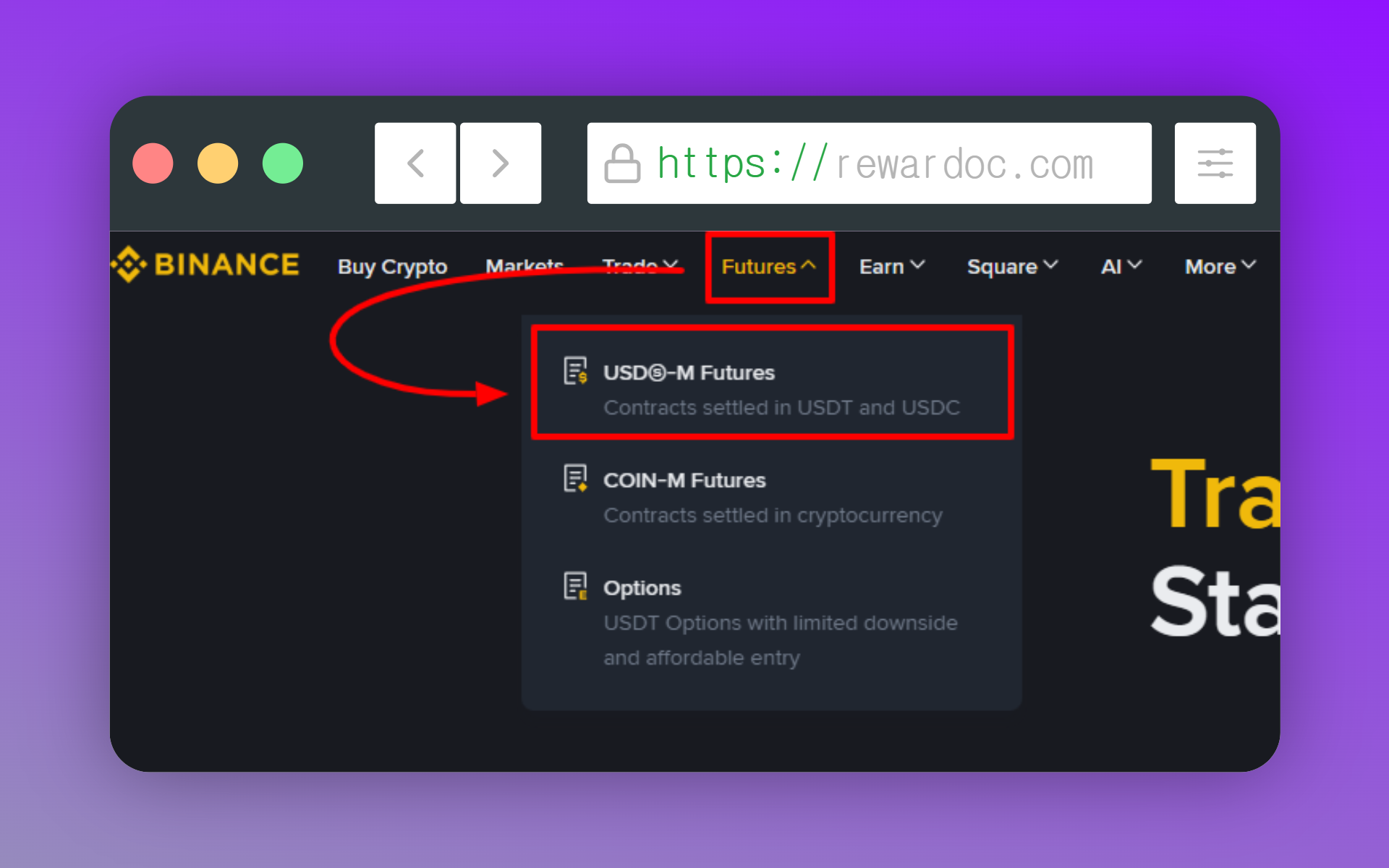
上部メニューの[Trade]から[Spot]または[Futures]に入ります。ここではまず先物取引の画面を開きました。
2. チャートモードの変更
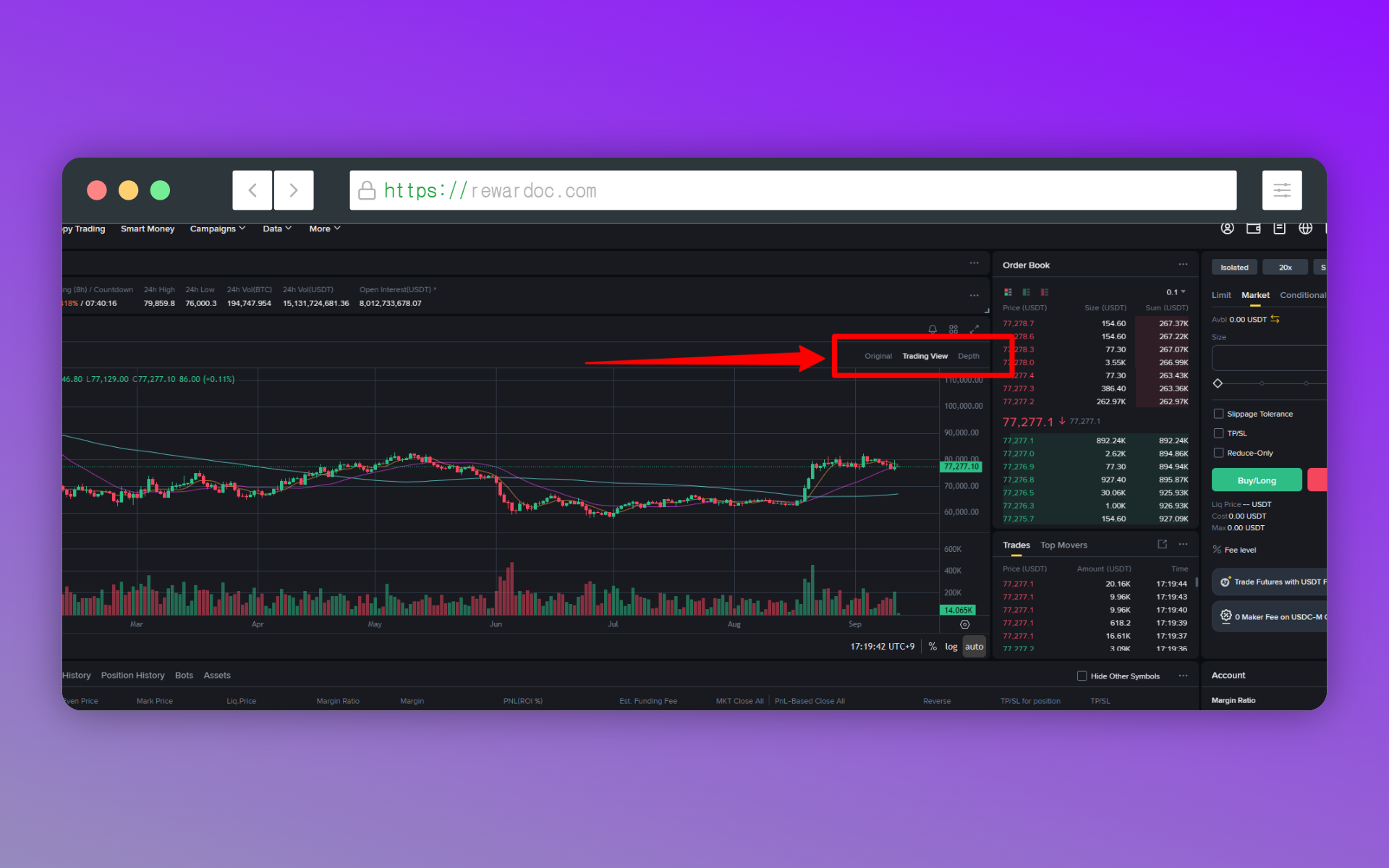
チャートの上部に[Original]、[Trading View]、[Depth]のタブが並んでいます。ここで[Trading View]を選んでください。
描画ツールやインジケーターをしっかり使うには、この[Trading View]モードにしておく必要があります。Originalは機能が限られていて、線を1本引くのも一苦労です。ちなみに[Depth]は板に入っている未約定の注文量をグラフにした画面なので、チャートとは用途が別物です。
2. 売買ポイントの表示をオンにする
1. 設定アイコンをクリック
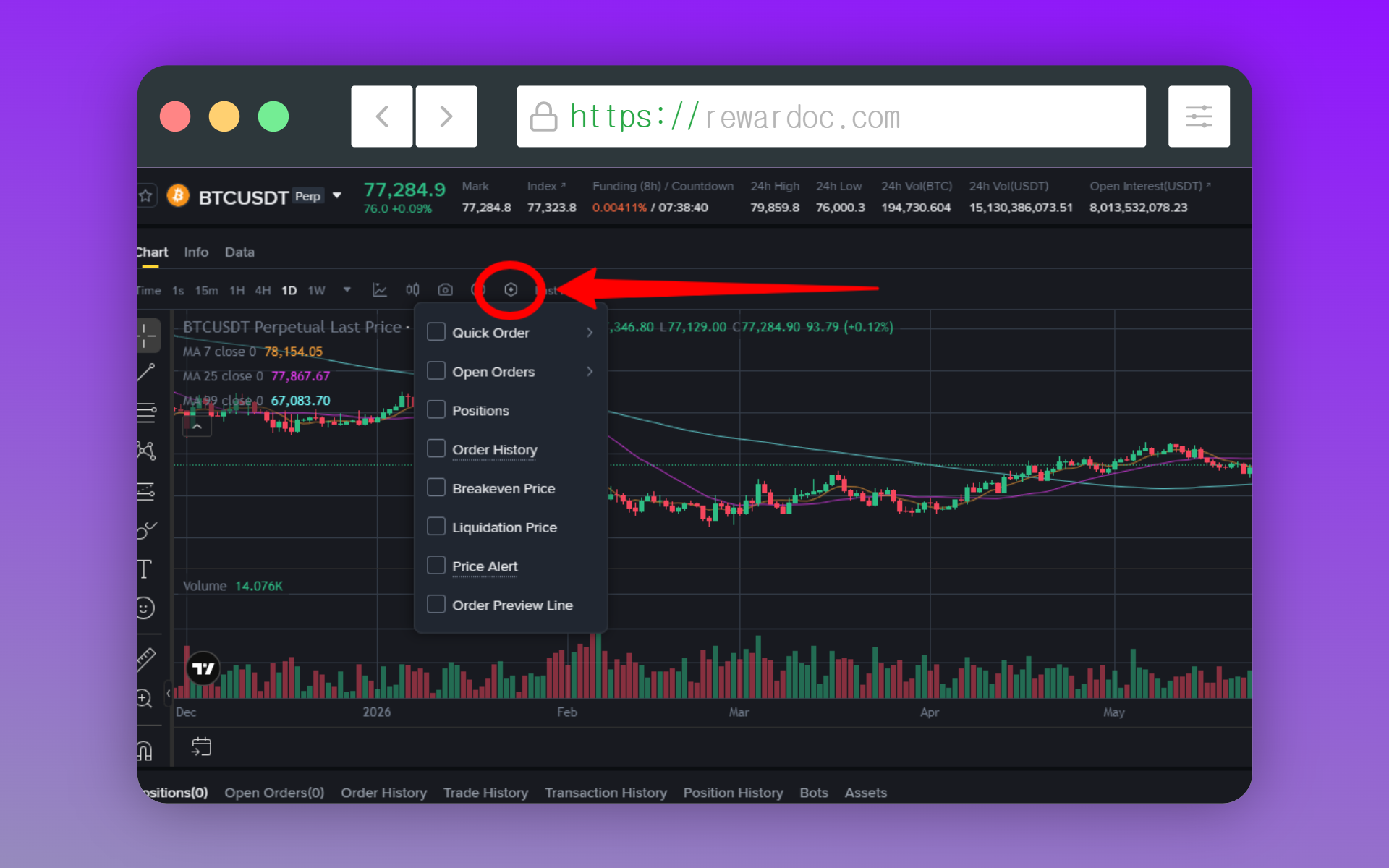
チャート画面の[Settings]アイコンをクリックします。注文表示まわりのチェックボックスは、すべてここにまとまっています。
2. 注文表示にチェック
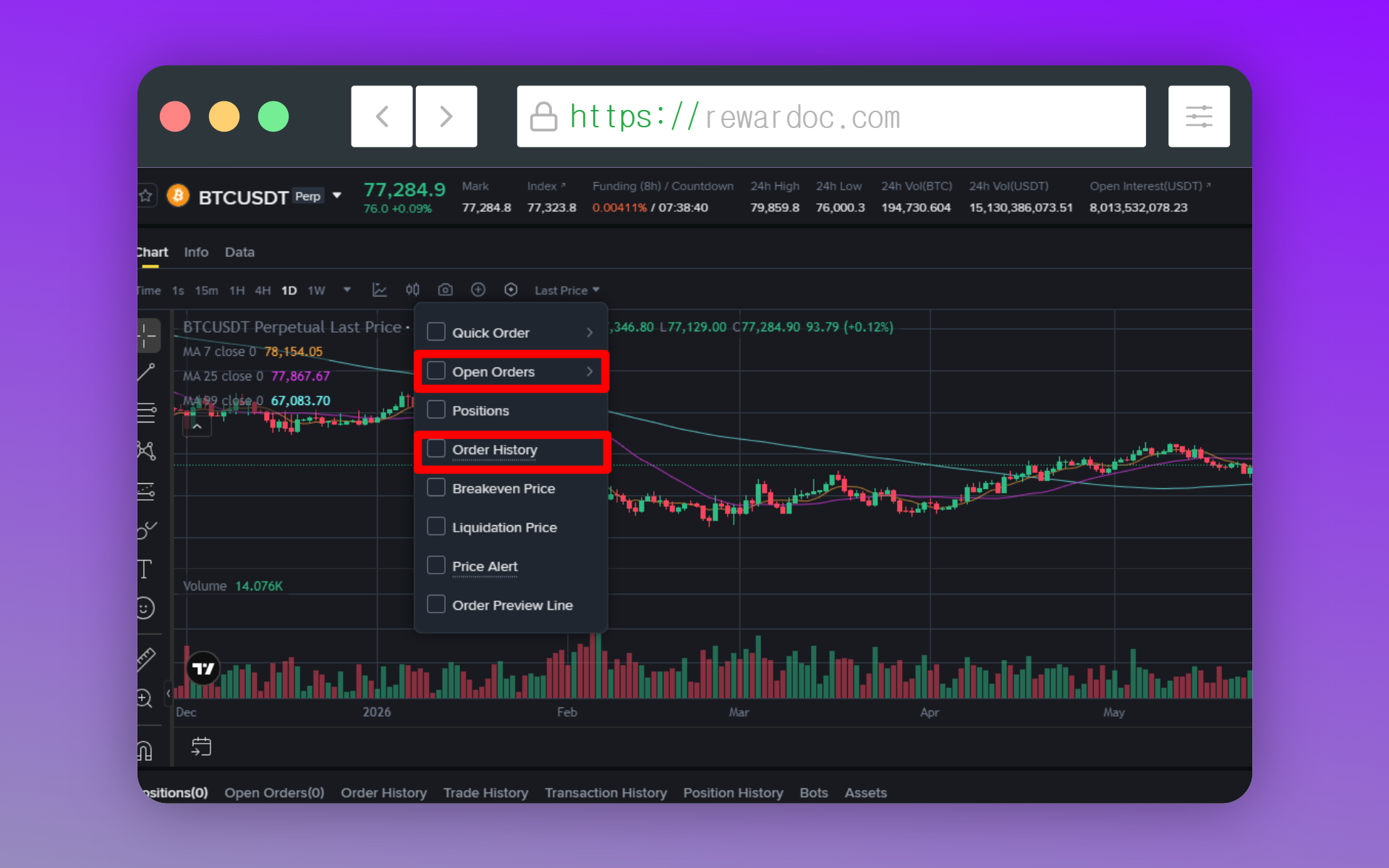
未約定注文(Open Orders)と注文履歴(Order History)の項目にチェックを入れます。チェックを入れるとすぐにチャートに反映されます。
ひとつだけ注意点があります。チャートに出る注文履歴は、直近6ヶ月以内に約定したもののうち、最新500件までです。古すぎるエントリーはチャートに出てこないことがあります。
3. 表示を確認する
約定した注文は、ローソク足の上に買いが[B]、売りが[S]のアイコンで表示されます。TradingViewモードでは矢印で表示されることもあり、緑が買い、赤が売りです。アイコンにマウスを合わせると、その注文の価格と数量が出てきます。
4. 未約定注文の扱い
まだ約定していない指値注文は、チャート上に横線とボックスで表示されます。このボックスを狙った価格までドラッグすれば、その場で注文価格を変更できます。注文欄に数字を入力し直す必要はありません。
キャンセルも同じで、その線から直接できます。板を見ながら細かく価格を詰めていくときは、このほうが断然速いです。
3. サポートラインとトレンドラインを引く
1. 描画ツールを開く
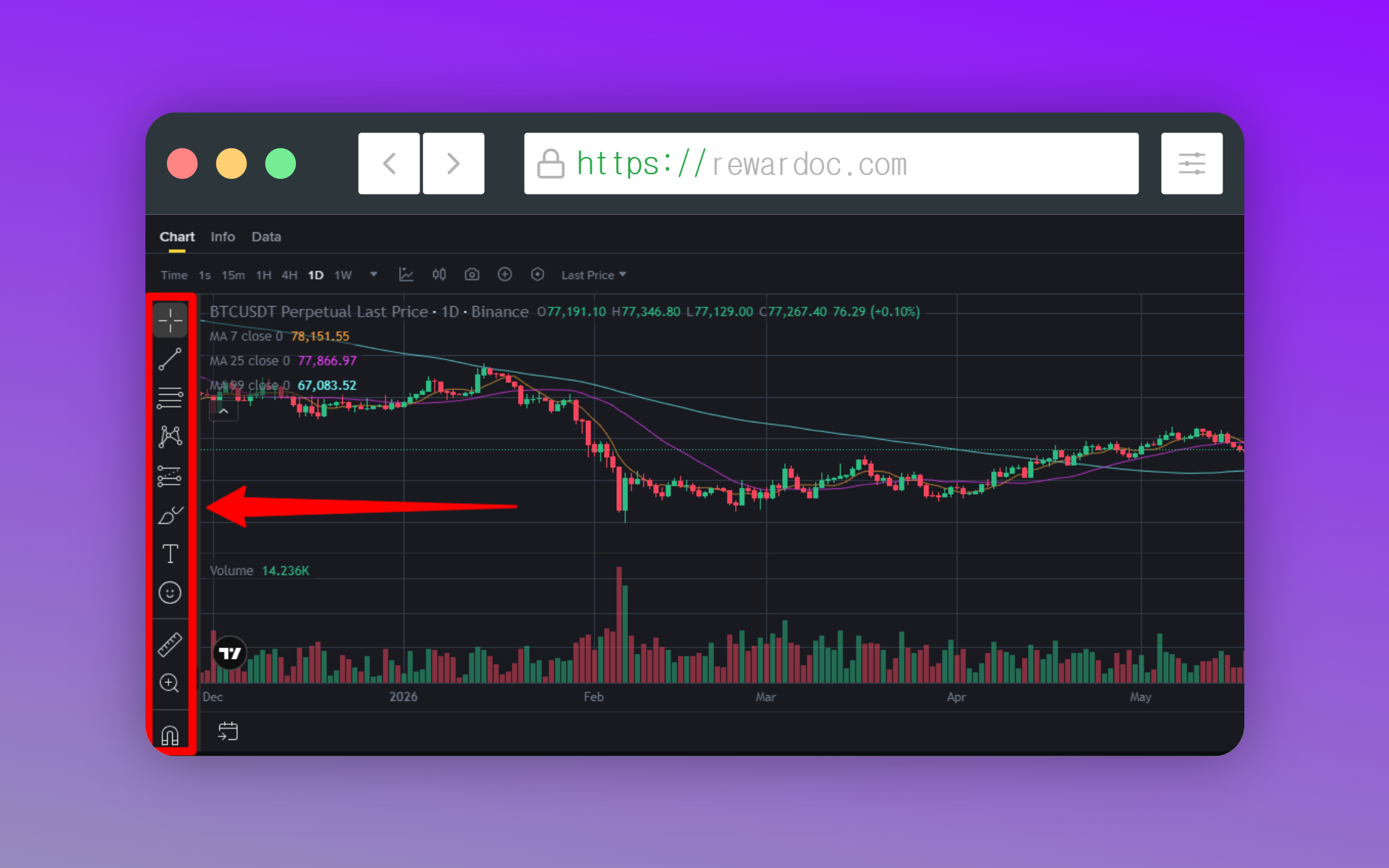
チャートの左側に縦に並んでいるのが描画ツールです。TradingViewモードでしか表示されません。
各アイコンを右クリックすると、同じ系統のツールがサブメニューで一覧表示されます。線ひとつ取っても、水平線、トレンドライン、垂直線、平行チャネルがこの中に入っています。
2. サポートラインを引く
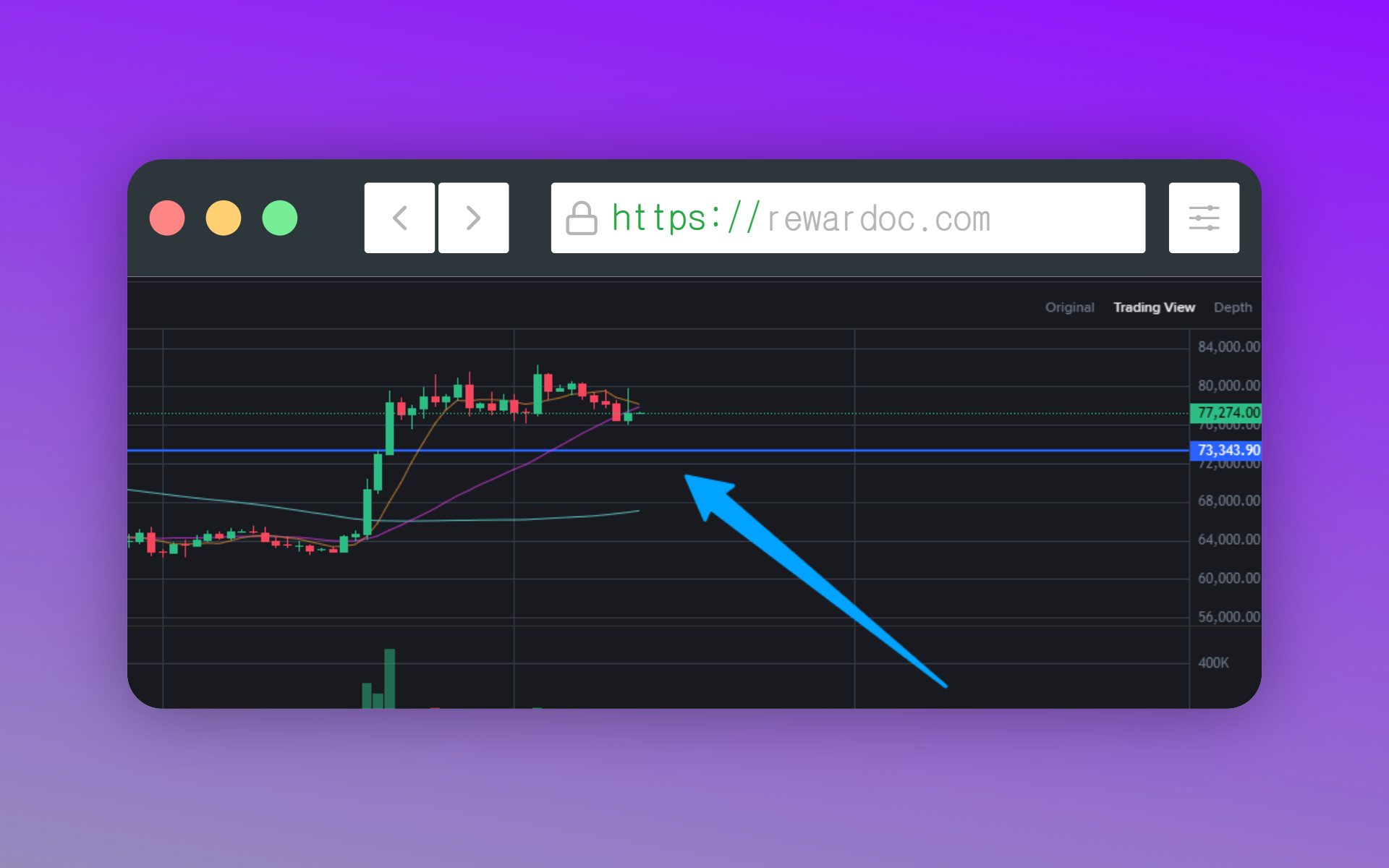
水平線ツールを選び、好きな価格帯をクリックすると横線が引けます。サポートやレジスタンスを示すときに使ってください。引いた線はドラッグで位置を動かせますし、ダブルクリックすれば色や太さを変更する画面が開きます。
3. トレンドラインを引く
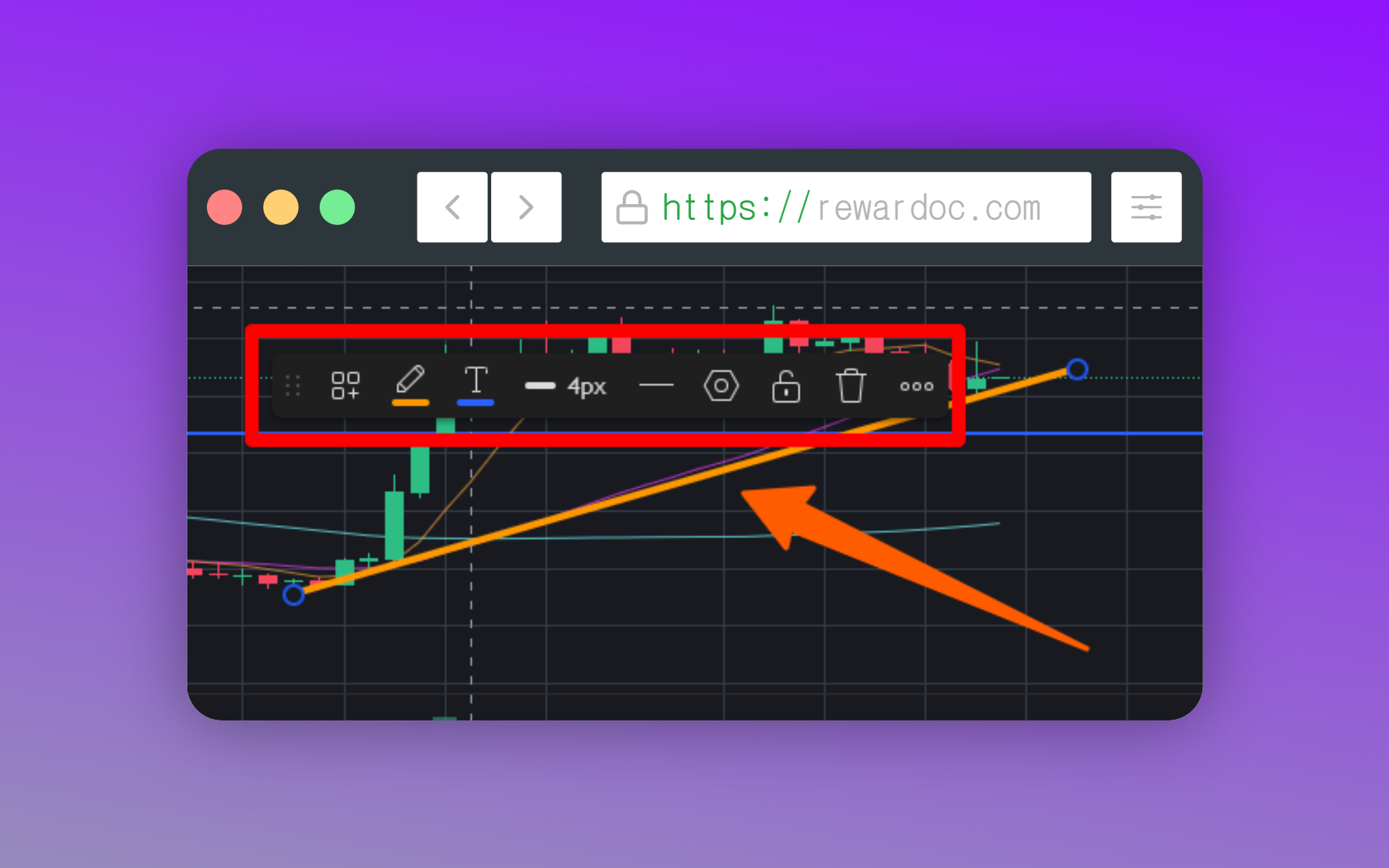
トレンドラインツールを選び、始点をクリックしてから終点でもう一度クリックするだけです。線をクリックすれば色や太さを変えられるので、見やすく整えられます。安値を2つ結べば上昇トレンドライン、高値を2つ結べば下降トレンドライン、といった形で使えます。
線を消すときは、選択してキーボードの[Delete]を押します。あれこれ引きすぎてチャートがごちゃついてきたら、チャート上で右クリックして[Reset Chart]を押すか、ショートカットの[Alt + R]で一気に片付けられます。
4. 基本のチャート設定
1. 時間足の変更
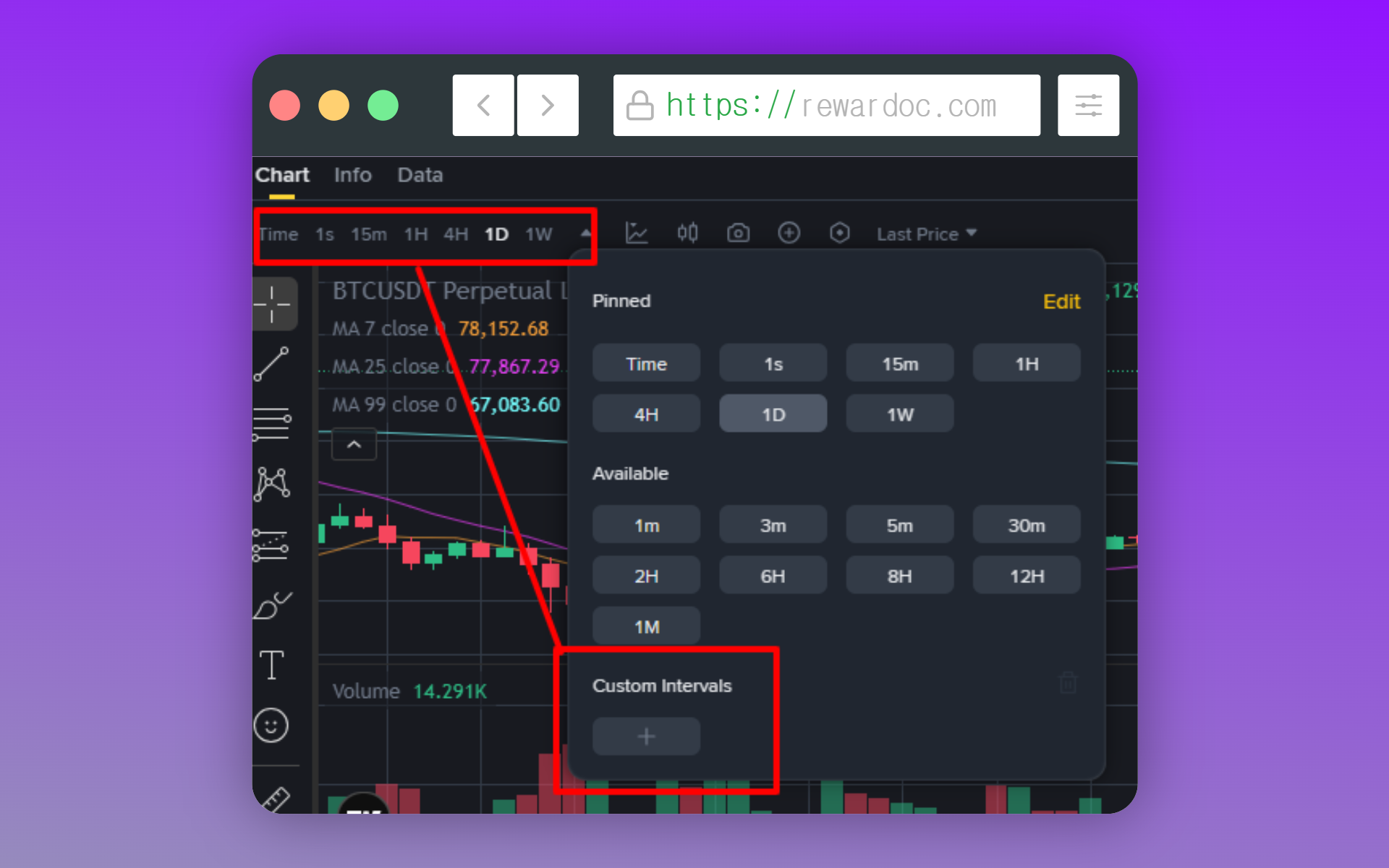
チャート上部で時間足を切り替えます。1分、15分、1時間、4時間、1日などが並んでいて、リストにない時間足が必要なら[Custom Intervals]から直接入力して追加することもできます。
2. 移動平均線を確認する
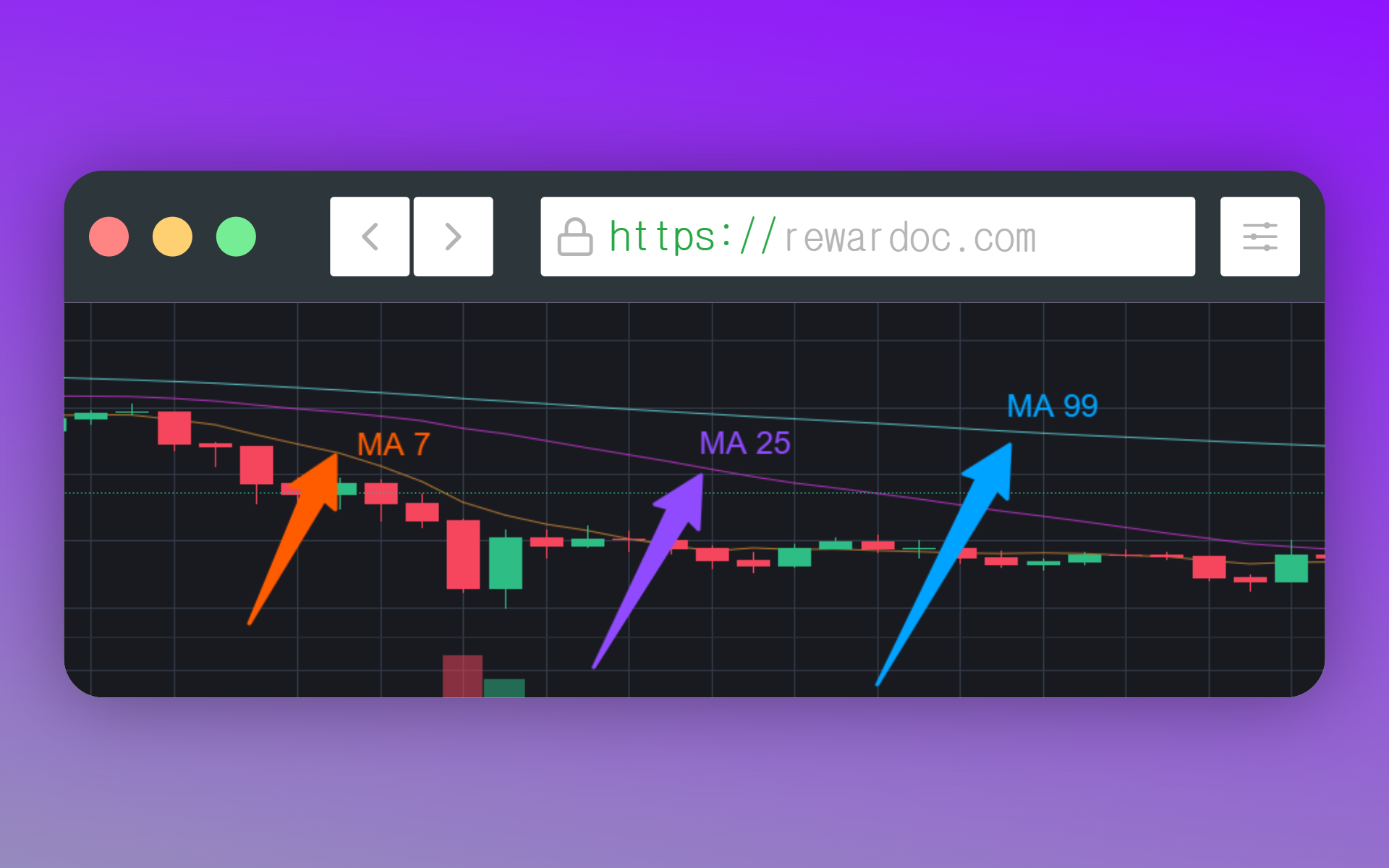
バイナンスのチャートには、移動平均線が最初から3本表示されています。MA 7がオレンジ、MA 25が紫、MA 99が水色です。数字はローソク足の本数なので、1時間足ならMA 7は7時間の平均になります。
移動平均線(MA、Moving Average)とは、一定期間の株価や仮想通貨の価格の平均値を結んだ線のことです。
- MA 7(短期移動平均線)の意味: 直近7本のローソク足の終値の平均を結んだ線です。(日足なら7日間の平均)
- MA 25(中期移動平均線)の意味:直近25本のローソク足の終値の平均を結んだ線です。(日足ならおよそ1ヶ月の平均)
- MA 99(長期移動平均線)の意味:直近99本のローソク足の終値の平均を結んだ線です。(日足ならおよそ3ヶ月以上の平均)
3. インジケーターの追加と削除
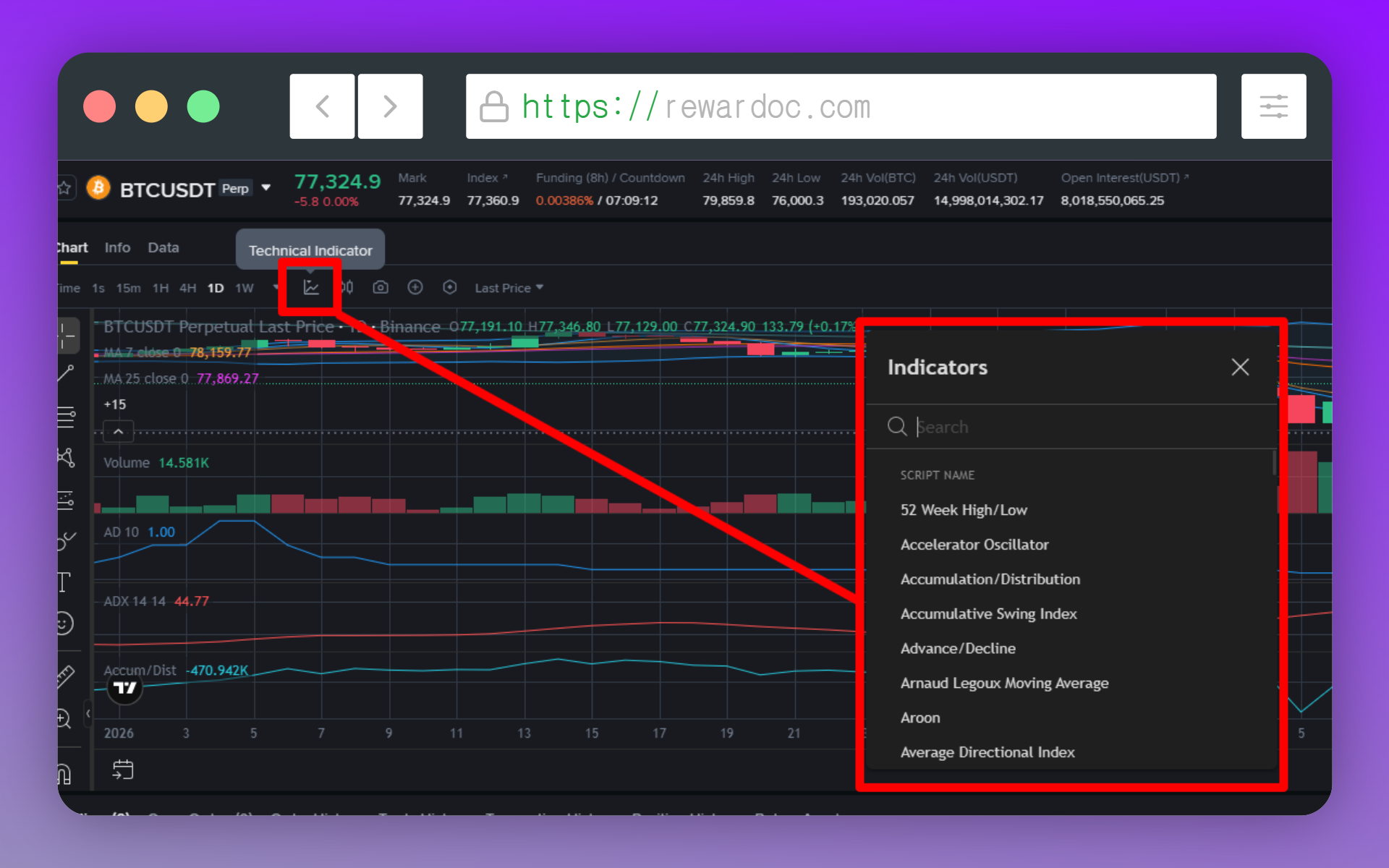
チャート上部、時間足のメニューの隣に、表示する項目を追加できるボタンがあります。まずは[Technical indicator]から使いたいインジケーターを検索して追加してみてください。
よく使われていて初心者にも役立つインジケーターは、移動平均線(MA)、RSI、出来高、ボリンジャーバンド(Bollinger Bands)、MACDあたりです。消すときは、チャート上でそのインジケーターをクリックすると出てくる小さなツールボックスのゴミ箱アイコンを押せばOKです。
4. タイムゾーンの設定
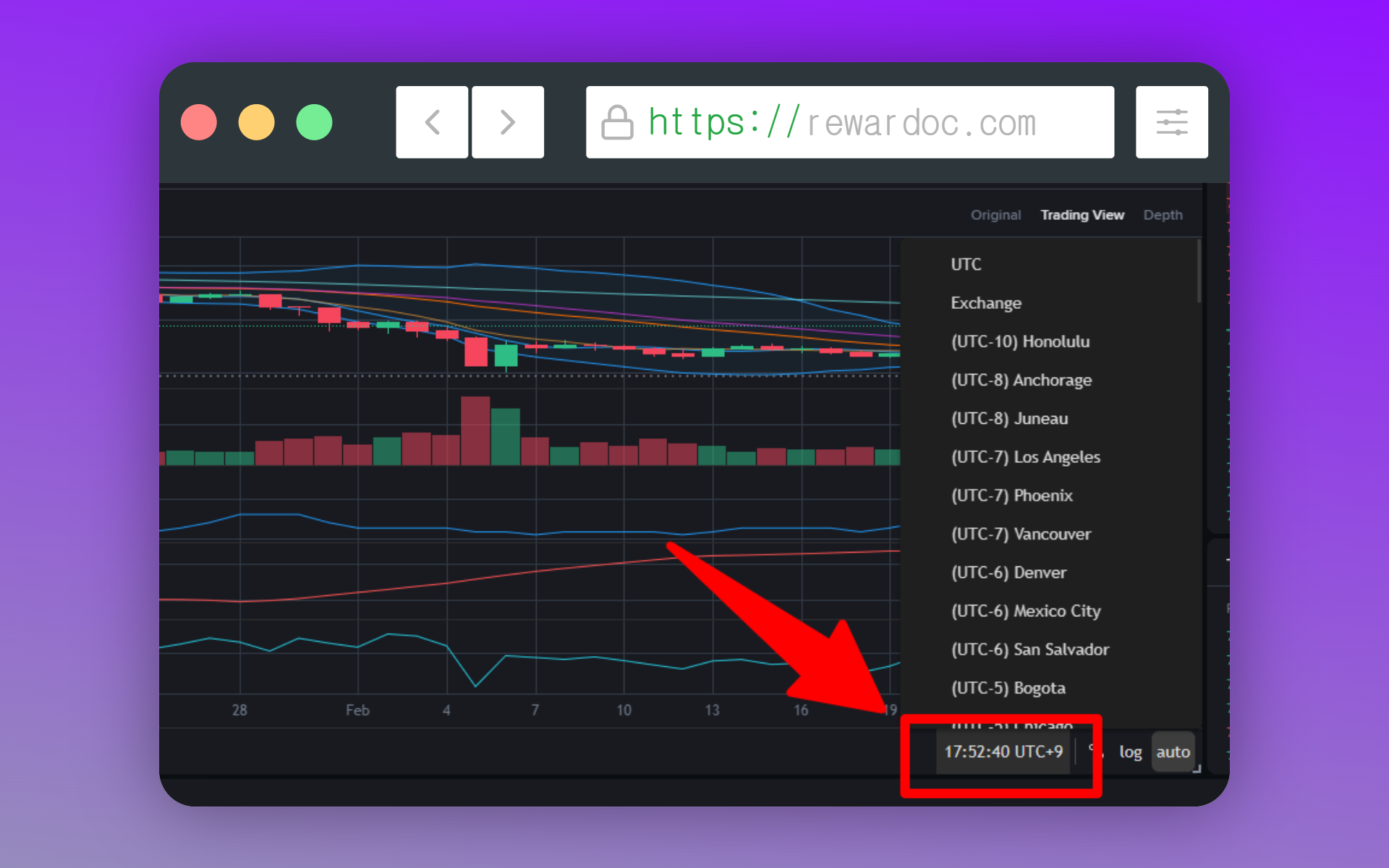
チャート下部の時計をクリックすると、タイムゾーンを変更できます。バイナンスの各種統計数値はUTC+0基準で計算されています。自分の住んでいる地域の時間に合わせておくと、ローソク足がいつ開いていつ閉じるのか感覚をつかみやすくなります。(表示が変わるだけで、計算の基準まで変わるわけではありません。)
チャート設定がうまく動かないとき
- 描画ツールが見当たらない:Originalモードのままです。[TradingView]に切り替えてください。
- チェックしたのにチャートに何も出ない:そのペアでの取引履歴がないか、6ヶ月を過ぎているか、500件を超えた古い注文の可能性があります。
- 引いた線が、次に開いたときには消えている:ログインしていない状態では描画が保存されません。