Como configurar o gráfico da Binance: marcar compras e vendas e traçar suportes
Aprenda a mostrar suas ordens de compra e venda direto no gráfico da Binance, traçar suportes e resistências, ajustar o timeframe e dominar as configurações essenciais.

Quem opera já passou por isso: olha o gráfico e não lembra em quanto entrou, aí precisa abrir o histórico de ordens numa outra aba. Tem gente que anota o preço de entrada e fica alternando entre a anotação e o gráfico. Nada disso é necessário. O gráfico da Binance marca cada execução sua em cima dos candles. O recurso só vem desligado por padrão, e por isso quase ninguém sabe que existe.
Neste guia eu mostro como ativar a marcação de compras e vendas e, de quebra, as configurações básicas do gráfico: traçar suportes, ajustar o timeframe e mais.
💡 Antes de começar!
- Primeira vez operando futuros na Binance? 👉 [Guia de trading de futuros]
- Bônus de cadastro + desconto nas taxas 👉 [Ver o bônus de cadastro da Binance]
1. Mude para o gráfico do TradingView
1. Abra a tela de negociação
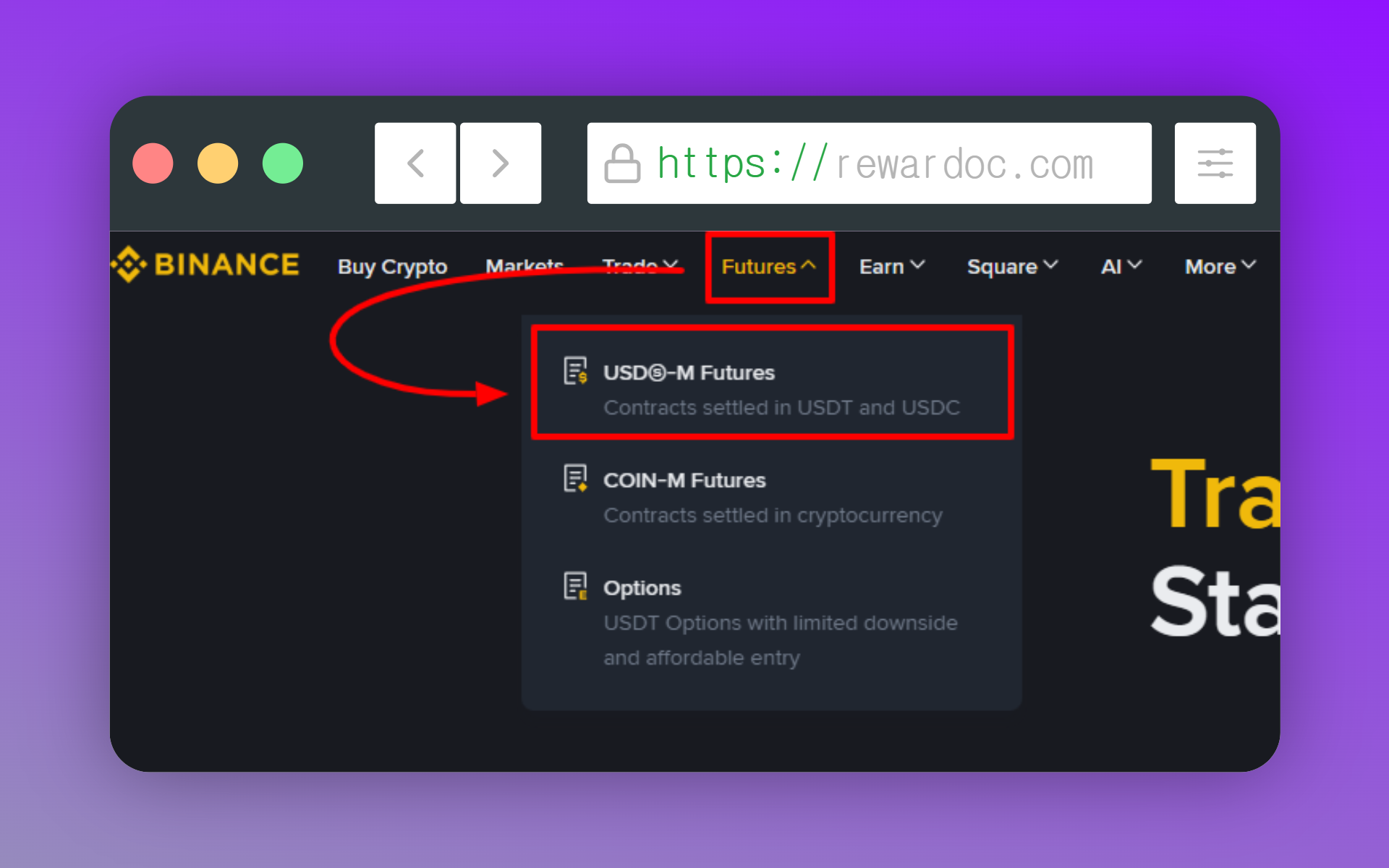
No menu superior, vá em [Trade] e escolha [Spot] ou [Futures]. Aqui eu entrei pela tela de futuros.
2. Troque o modo do gráfico
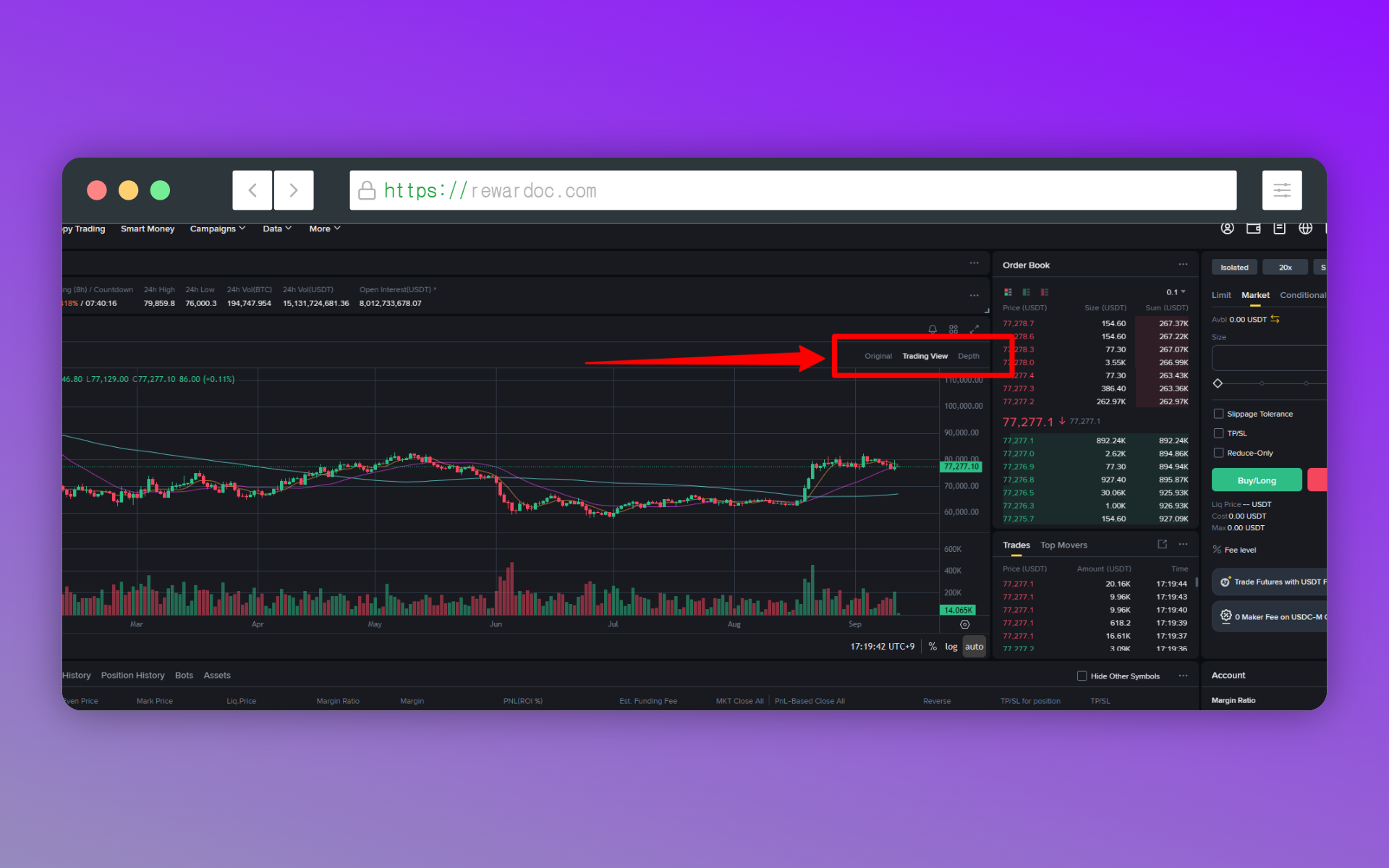
Logo acima do gráfico ficam as abas [Original], [Trading View] e [Depth]. Selecione [Trading View].
Ferramentas de desenho e indicadores só funcionam direito nesse modo. O Original é limitado — até traçar uma linha simples vira sofrimento. Já o [Depth] mostra o volume de ordens em aberto no livro, ou seja, tem um uso bem diferente do gráfico.
2. Ative a marcação de compras e vendas
1. Clique no ícone de configurações
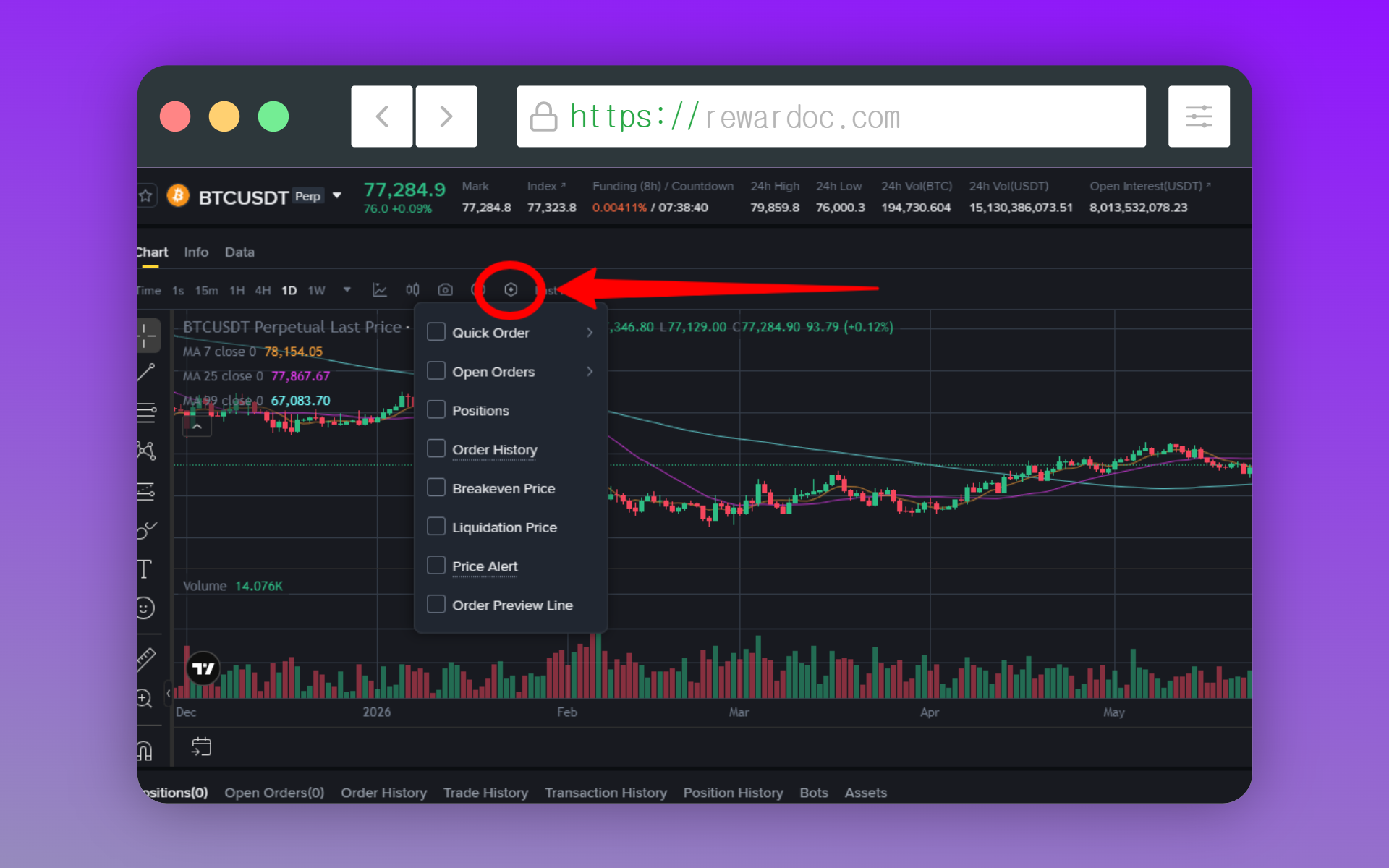
Clique no ícone [Settings] dentro da área do gráfico. É ali que ficam as caixas de seleção ligadas à exibição das ordens.
2. Marque a exibição das ordens
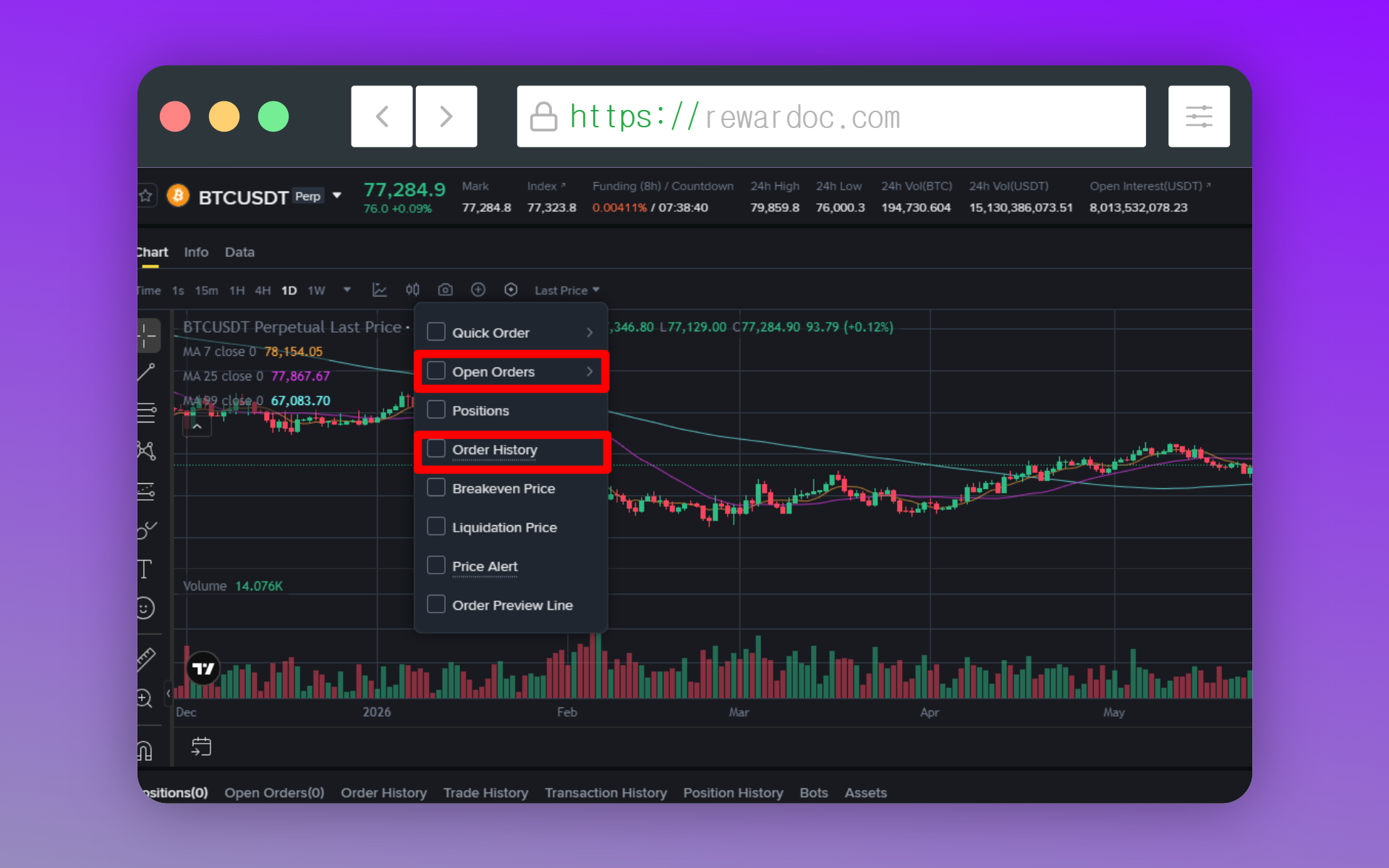
Marque Open Orders (ordens em aberto) e Order History (histórico de ordens). O gráfico atualiza na hora.
Um detalhe importante: o histórico mostra no máximo as 500 execuções mais recentes dos últimos 6 meses. Entradas muito antigas podem simplesmente não aparecer no gráfico.
3. Confira as marcações
As ordens executadas aparecem sobre os candles com os ícones [B] para compra e [S] para venda. No modo TradingView elas também aparecem como setas: verde é compra, vermelho é venda. Passe o mouse por cima do ícone e você vê o preço e a quantidade daquela ordem.
4. Como lidar com ordens em aberto
Ordens limitadas ainda não executadas ficam no gráfico como uma linha horizontal com uma caixinha. Basta arrastar essa caixa até o preço que você quer e a ordem é alterada ali mesmo. Sem precisar digitar nada de novo no painel de ordens.
Cancelar funciona do mesmo jeito, direto na linha. Para fazer ajustes finos enquanto você acompanha o livro, é muito mais rápido assim.
3. Traçando suportes e linhas de tendência
1. Abra as ferramentas de desenho
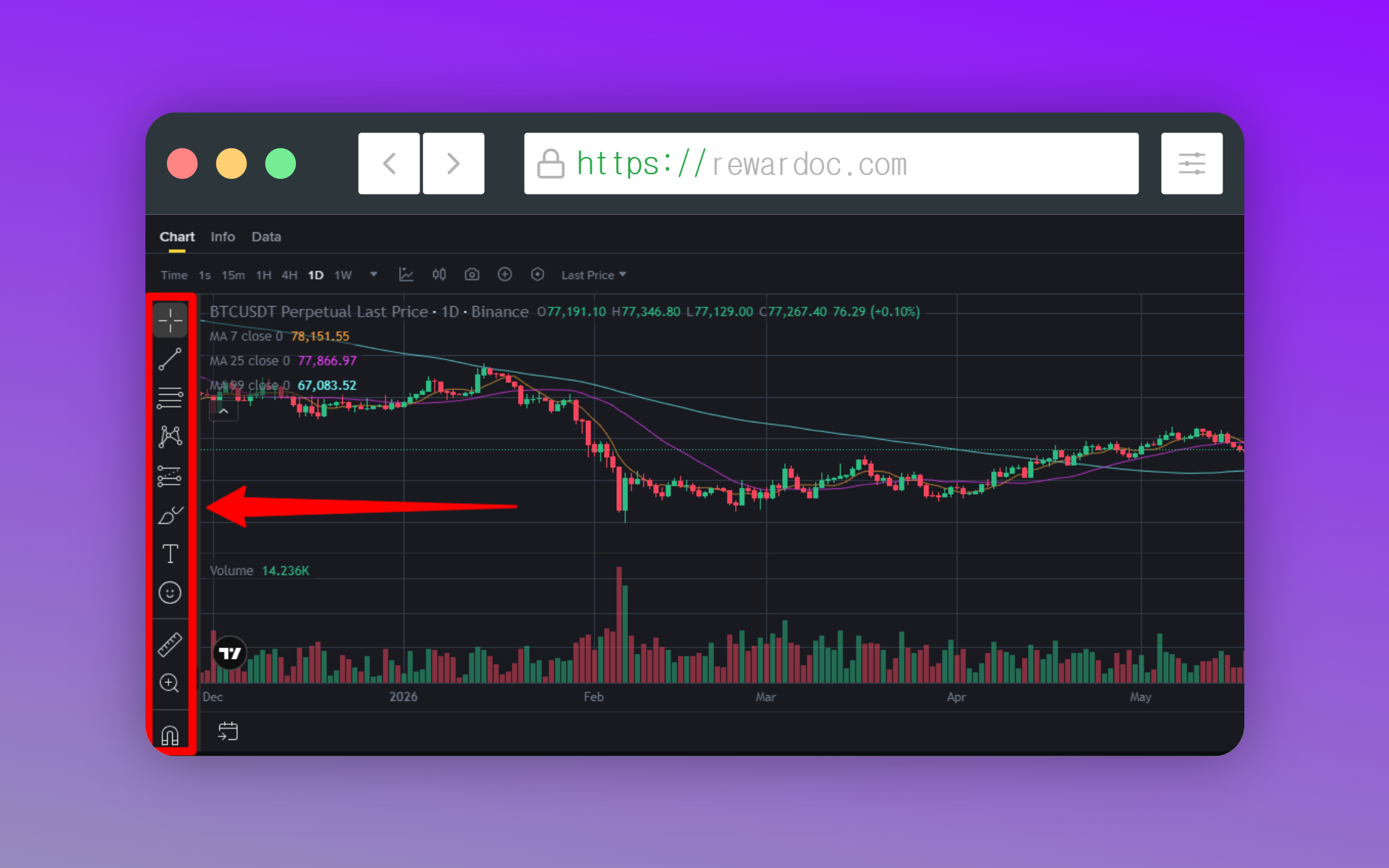
A barra vertical à esquerda do gráfico reúne as ferramentas de desenho. Ela só aparece no modo TradingView.
Clique com o botão direito em qualquer ícone e o menu abre com as outras ferramentas da mesma família. Só no item de linha você encontra linha horizontal, linha de tendência, linha vertical, canal paralelo e por aí vai.
2. Trace o suporte
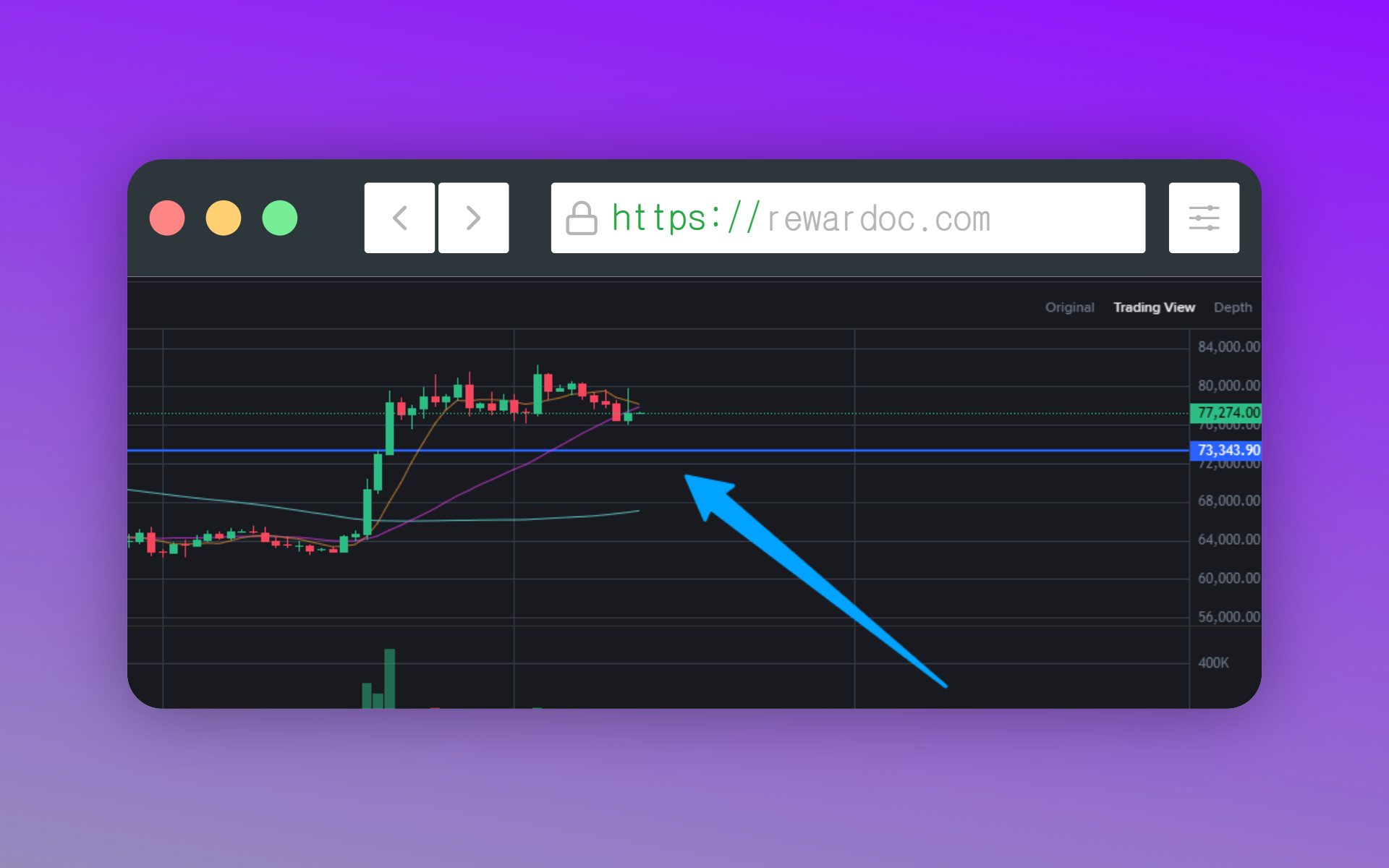
Escolha a ferramenta de linha horizontal e clique na região de preço que você quer marcar — a linha aparece na hora. É o que você usa para marcar suporte e resistência. Dá para arrastar a linha para reposicionar e, com um duplo clique, abre a janela para mudar cor e espessura.
3. Trace a linha de tendência
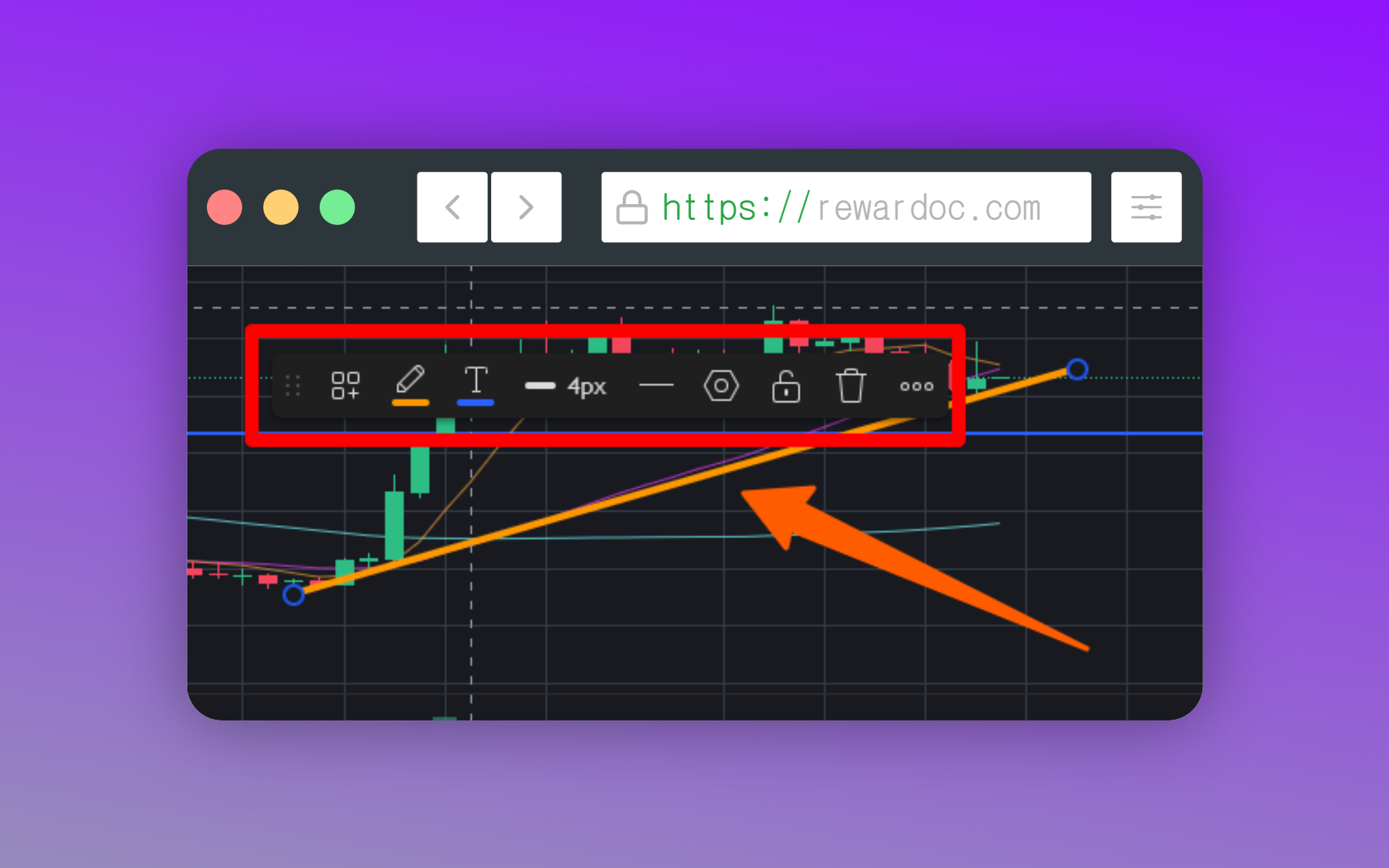
Selecione a ferramenta de linha de tendência, clique no ponto inicial e depois no ponto final. Clicando na linha você ajusta cor, espessura e o que mais precisar para enxergar melhor. Ligando dois fundos você marca uma tendência de alta; ligando dois topos, uma tendência de baixa.
Para apagar uma linha, selecione e aperte [Delete] no teclado. Se o gráfico virou uma bagunça de tanto rabisco, clique com o botão direito sobre ele e escolha [Reset Chart], ou use o atalho [Alt + R] para limpar tudo de uma vez.
4. Configurações básicas do gráfico
1. Troque o timeframe
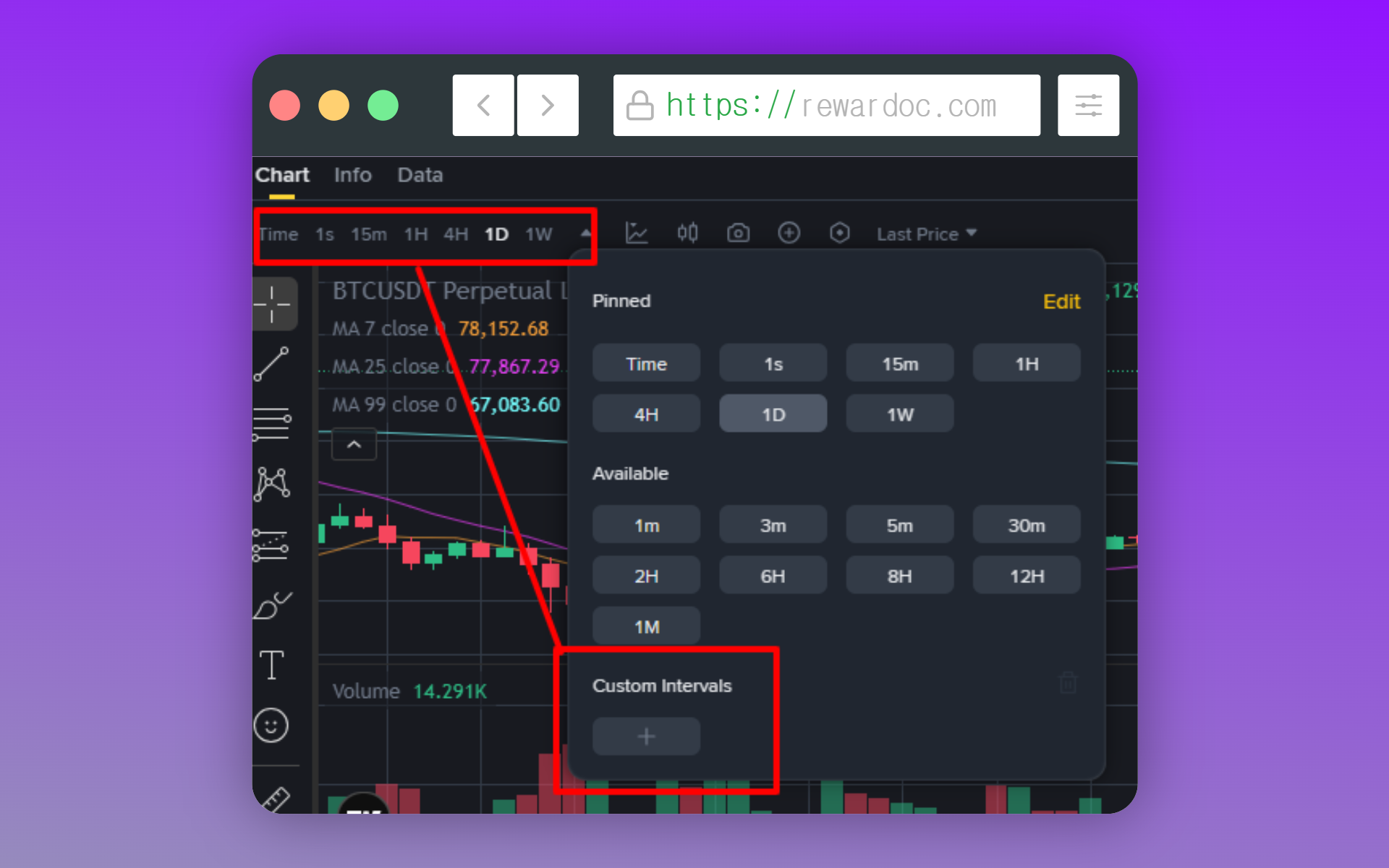
O período dos candles fica na parte de cima do gráfico. Tem 1 minuto, 15 minutos, 1 hora, 4 horas, 1 dia e outros. Se o intervalo que você usa não estiver na lista, dá para criar o seu em [Custom Intervals].
2. Entenda as médias móveis
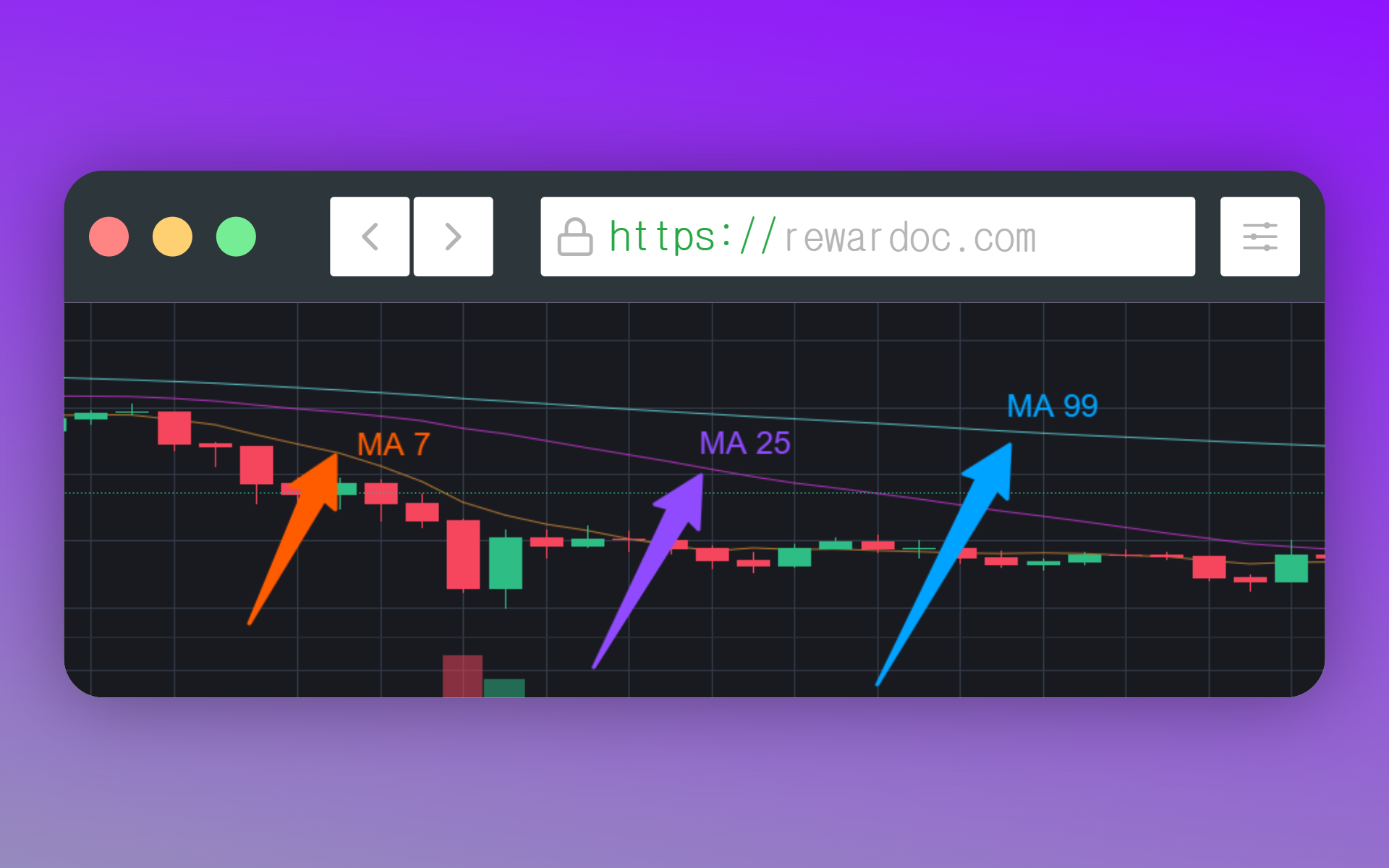
O gráfico da Binance já vem com três médias móveis ligadas: MA 7 em laranja, MA 25 em roxo e MA 99 em azul-claro. O número é a quantidade de candles, então no gráfico de 1 hora a MA 7 é a média das últimas 7 horas.
A média móvel (MA, Moving Average) é a linha que liga os preços médios de um ativo ao longo de um período determinado.
- MA 7 (média móvel de curto prazo): liga a média de fechamento dos últimos 7 candles. (no gráfico diário, a média de 7 dias)
- MA 25 (média móvel de médio prazo): liga a média de fechamento dos últimos 25 candles. (no gráfico diário, a média de cerca de um mês)
- MA 99 (média móvel de longo prazo): liga a média de fechamento dos últimos 99 candles. (no gráfico diário, a média de cerca de 3 meses ou mais)
3. Adicione e remova indicadores
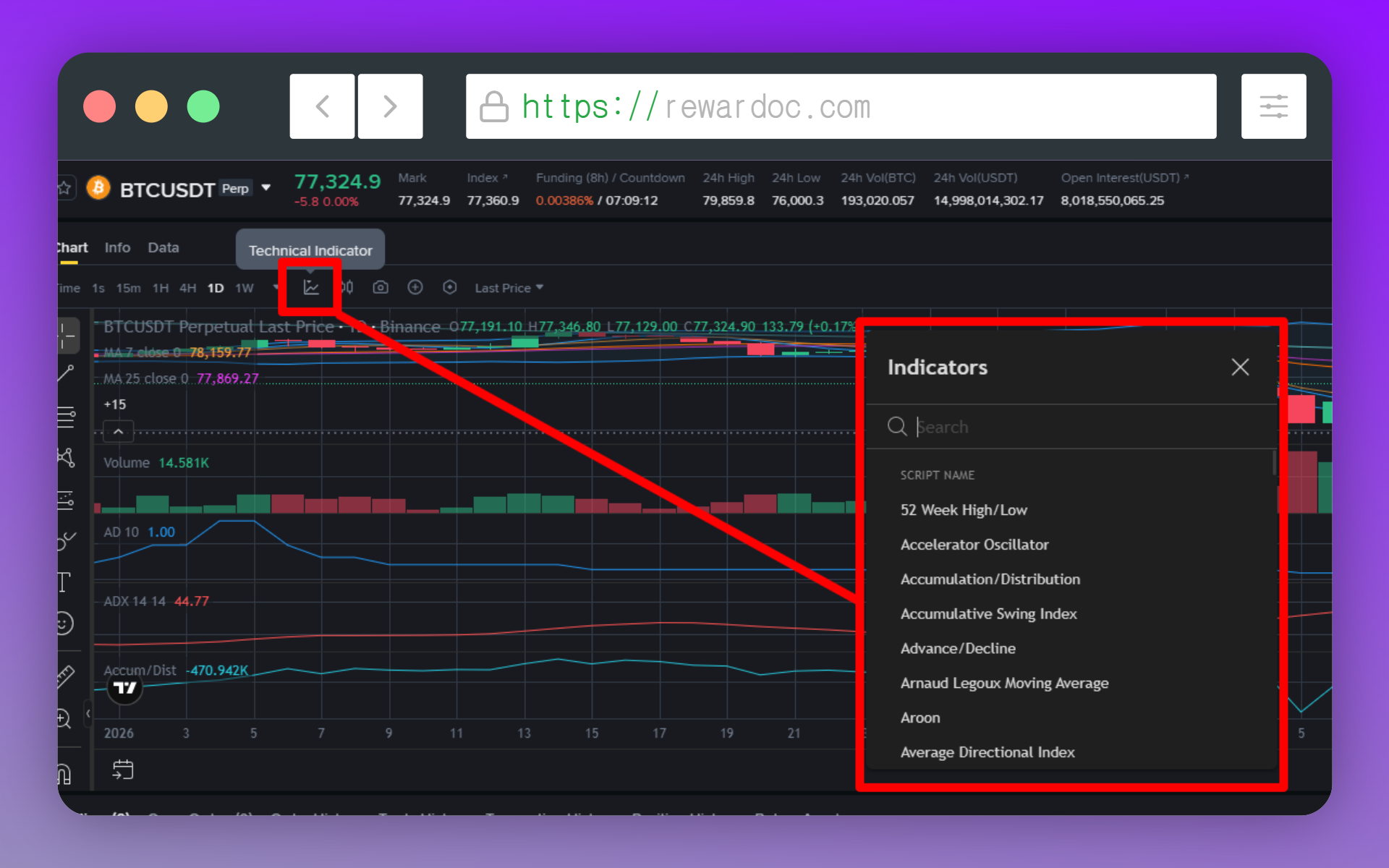
No topo do gráfico, ao lado do menu de timeframe, ficam as opções para adicionar mais itens à tela. Comece por [Technical indicator], onde você busca o indicador que quiser.
Os mais usados e os mais úteis para quem está começando são médias móveis (MA), RSI, volume, Bandas de Bollinger (Bollinger Bands) e MACD. Para remover, clique no indicador dentro do gráfico e aperte o ícone de lixeira na caixinha de ferramentas que aparece.
4. Ajuste o fuso horário
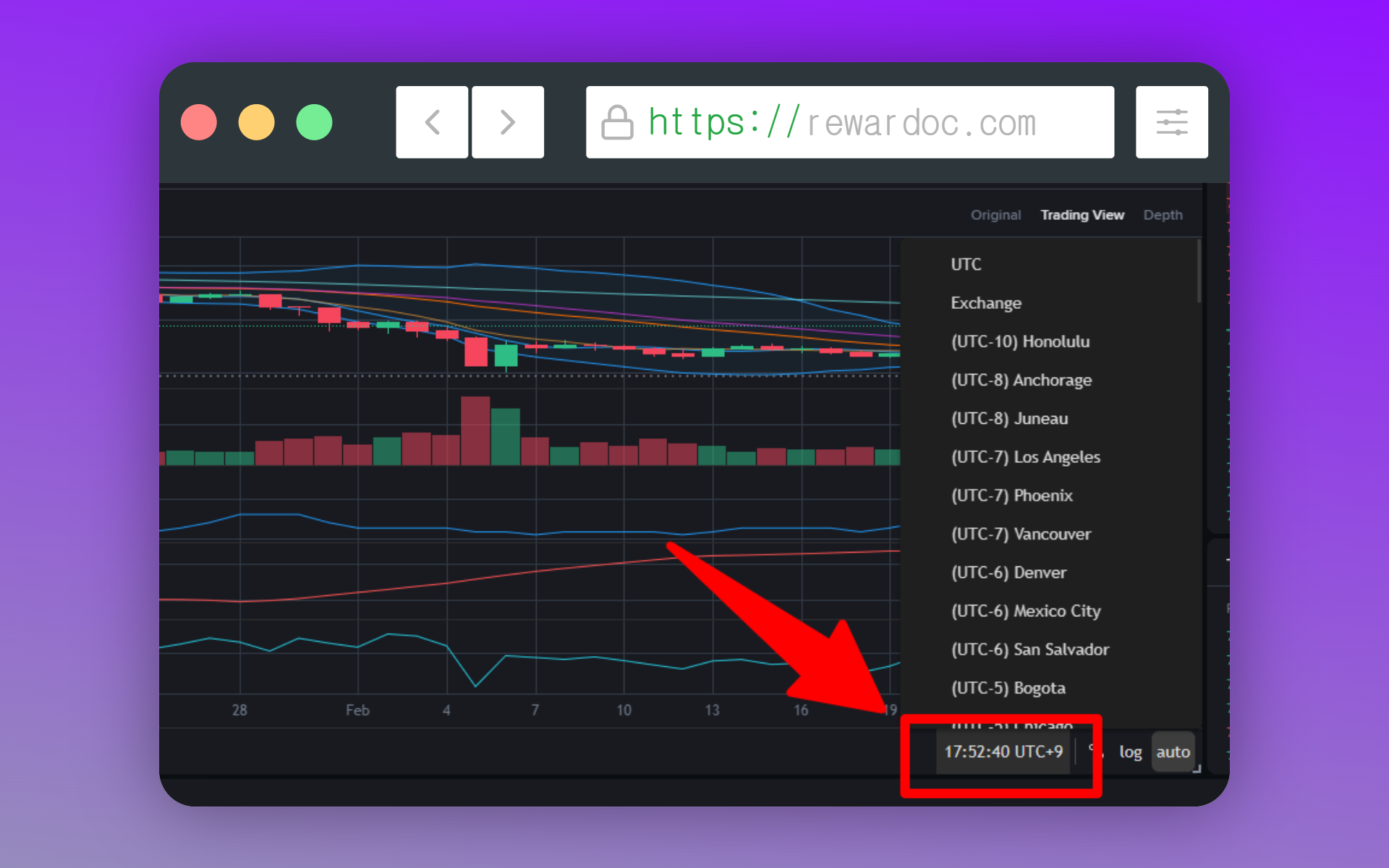
Clique no relógio no rodapé do gráfico para trocar o fuso. Os números e estatísticas da Binance são calculados com base em UTC+0. Ajustando para o fuso do lugar onde você está, fica bem mais fácil sentir a hora em que cada candle abre e fecha. (Muda só a exibição; a base de cálculo continua a mesma.)
Quando o gráfico não funciona como deveria
- As ferramentas de desenho não aparecem: você está no modo Original. Mude para [TradingView].
- Marquei as caixas e nada aparece no gráfico: pode ser que você não tenha operado esse par, ou que as ordens sejam de mais de 6 meses atrás, ou antigas demais e fora das 500 mais recentes.
- As linhas que tracei somem quando eu volto: sem login, os desenhos não ficam salvos.