币安图表设置详解:从标记买卖点到画支撑线
在币安图表上标出自己的买入和卖出点位、必备的图表设置,还有新手也能跟着做的支撑线画法,一篇讲完。

盯着图表看,突然想不起自己在哪儿建的仓,只好翻开成交记录一条条找。还有人把入场价记在本子上,来回对照。完全不用这么麻烦。币安图表本来就能把你的成交点直接标在K线上,只是默认关着,大多数人压根不知道有这个功能。
这篇就把买卖点标记怎么打开,以及画支撑线、调周期这些基础图表设置一次讲清楚。
💡 开始之前,先看这里!
1. 切换到 TradingView 图表
1. 进入交易页面
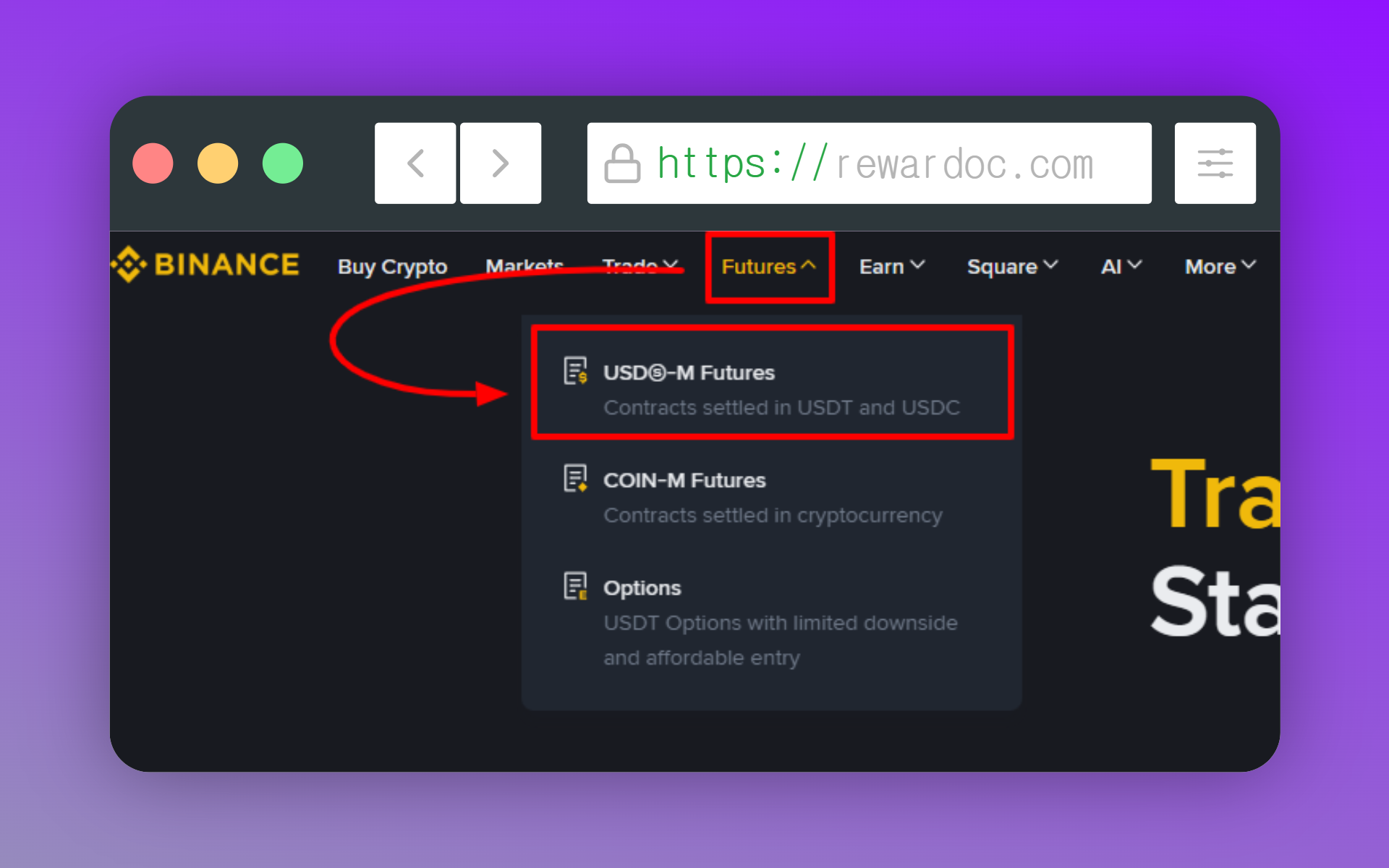
从顶部菜单点 [Trade],选 [Spot] 或 [Futures]。这里我进的是合约交易页面。
2. 切换图表模式
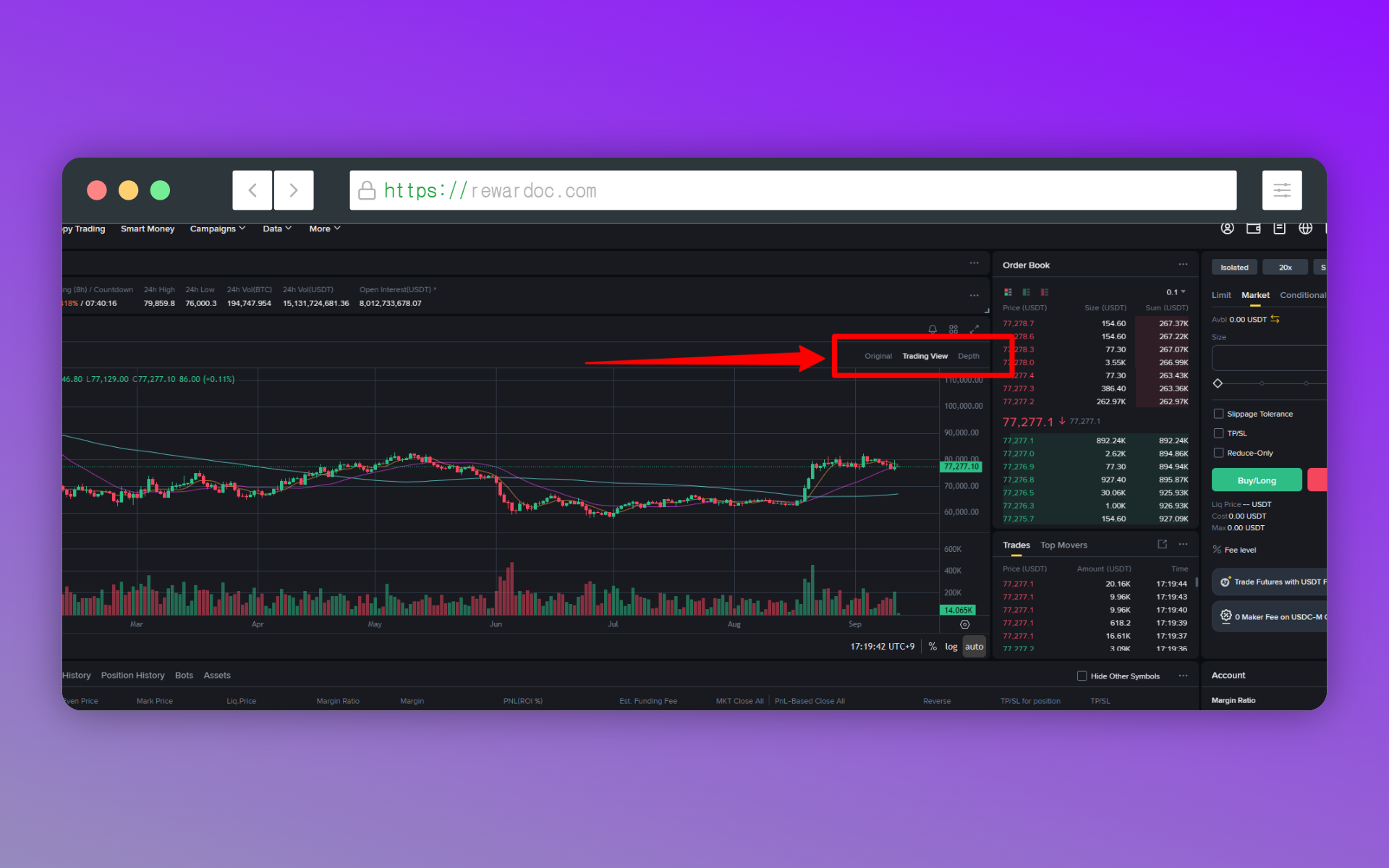
图表上方有 [Original]、[Trading View]、[Depth] 三个标签。这里选 [Trading View]。
画线工具和指标想用得顺手,必须待在 [Trading View] 模式。Original 功能被砍得只剩基础,画条线都别扭。另外 [Depth] 是把挂单量可视化出来的界面,跟图表根本不是一回事。
2. 打开买卖点标记
1. 点击设置图标
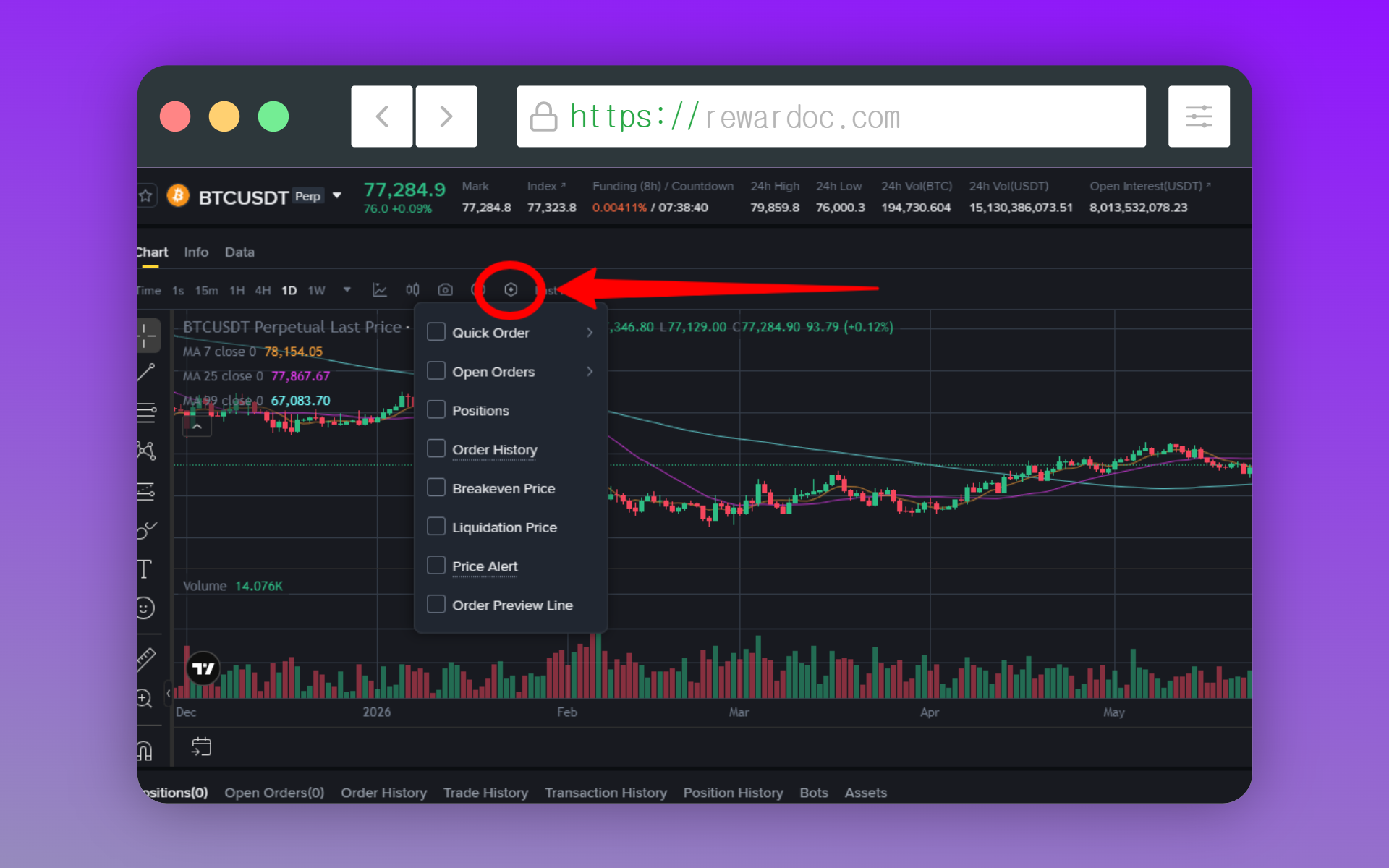
点图表区域的 [Settings] 图标。跟订单显示有关的勾选项全在这儿。
2. 勾选订单显示
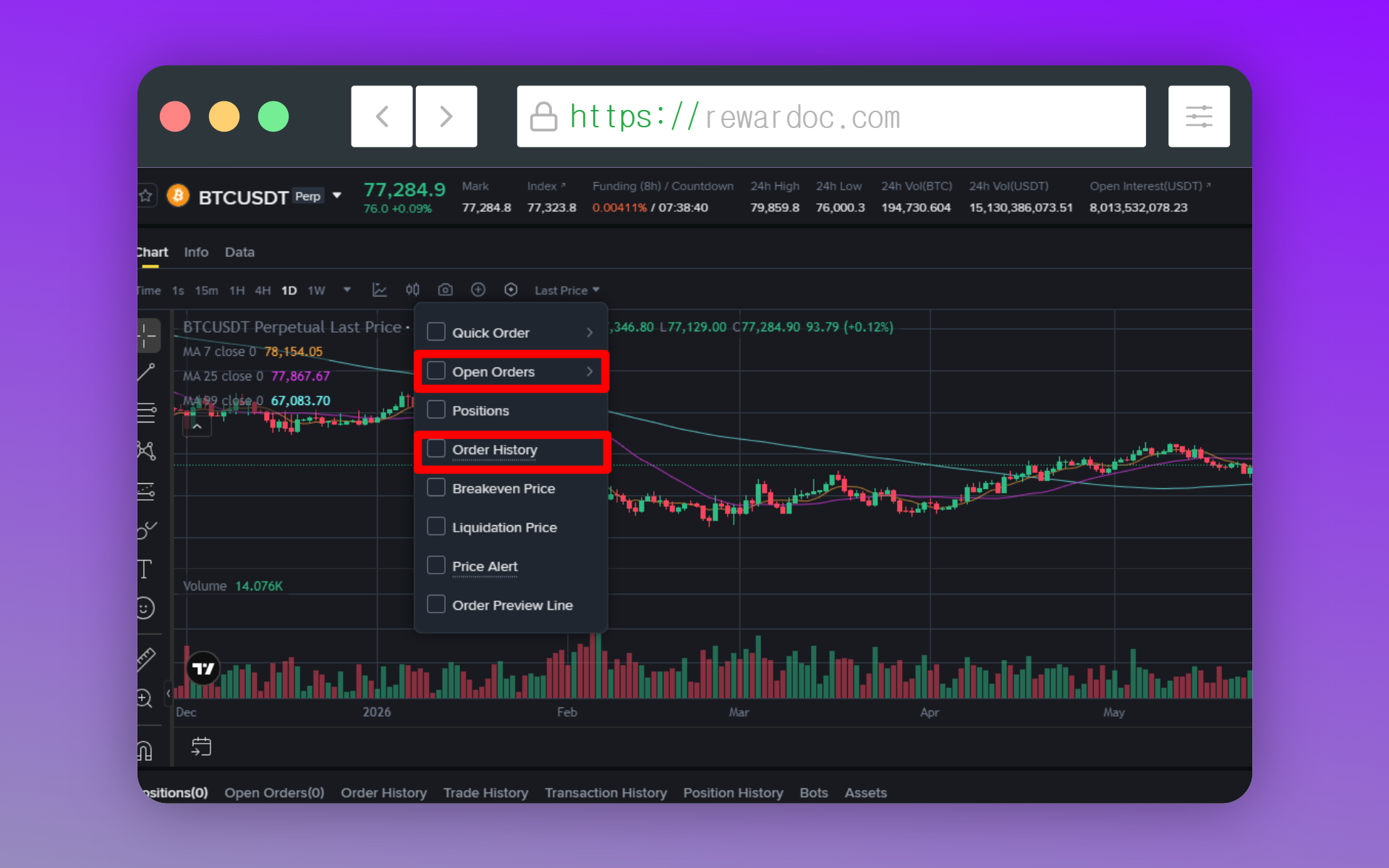
把 Open Orders 和 Order History 勾上。勾完图表立刻就有反应。
有一点要先知道。Order History 只显示近 6 个月内的成交,而且最多回溯 500 笔。太久以前的入场点是标不出来的。
3. 看懂标记
已成交的订单会以 [B] 代表买入、[S] 代表卖出 的图标出现在K线上。TradingView 模式下有时会显示成箭头,绿色买入、红色卖出。鼠标移到图标上,就能看到那笔单的价格和数量。
4. 处理挂单
还没成交的限价单会以一条横线加一个小方块的形式挂在图表上。把方块拖到你想要的价位,订单价格当场就改了。 不用回下单框重新敲数字。
撤单也能在那条线上直接完成。一边盯着盘口一边微调价格的时候,这种方式快得多。
3. 画支撑线和趋势线
1. 打开画线工具
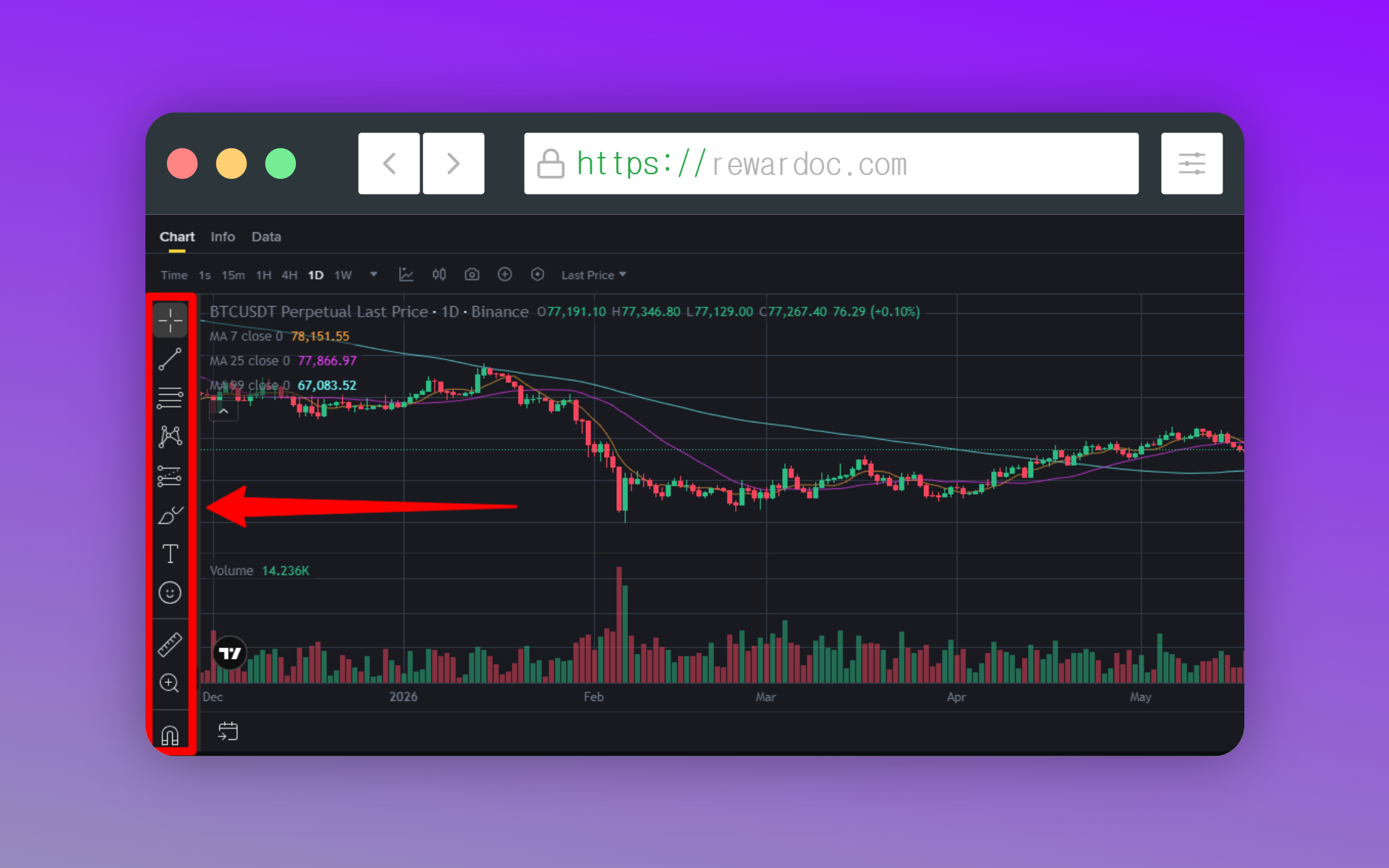
图表左侧竖着排的那一列图标就是画线工具。只有 TradingView 模式下才看得到。
在任意图标上点右键,同一类的工具会再展开一层。光是线这一个图标,里面就藏着水平线、趋势线、垂直线、平行通道等等。
2. 画支撑线
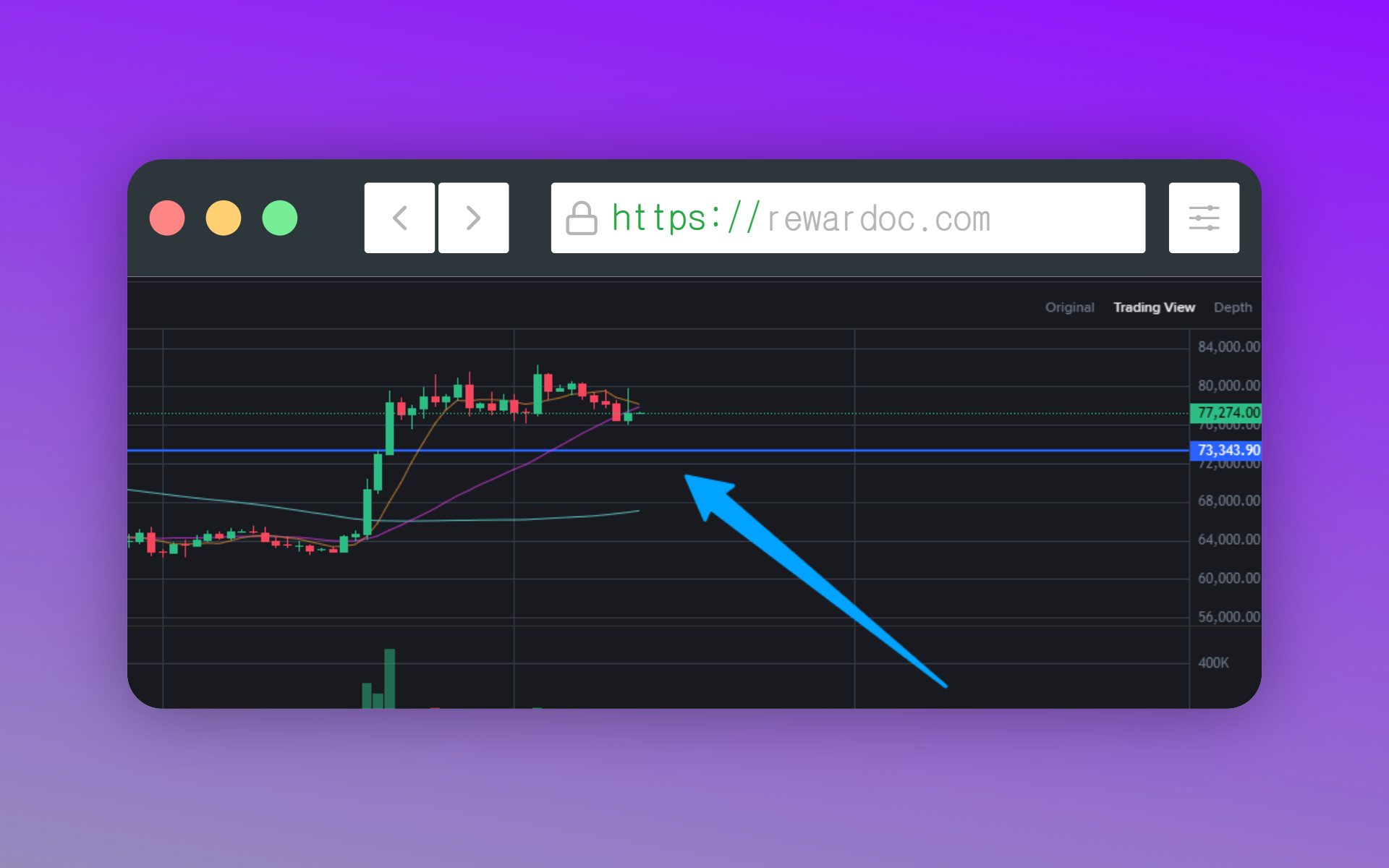
选水平线工具,点一下你要的价位,一条横线就出来了。标支撑或压力都用它。画好的线可以拖着挪位置,双击会弹出改颜色和粗细的窗口。
3. 画趋势线
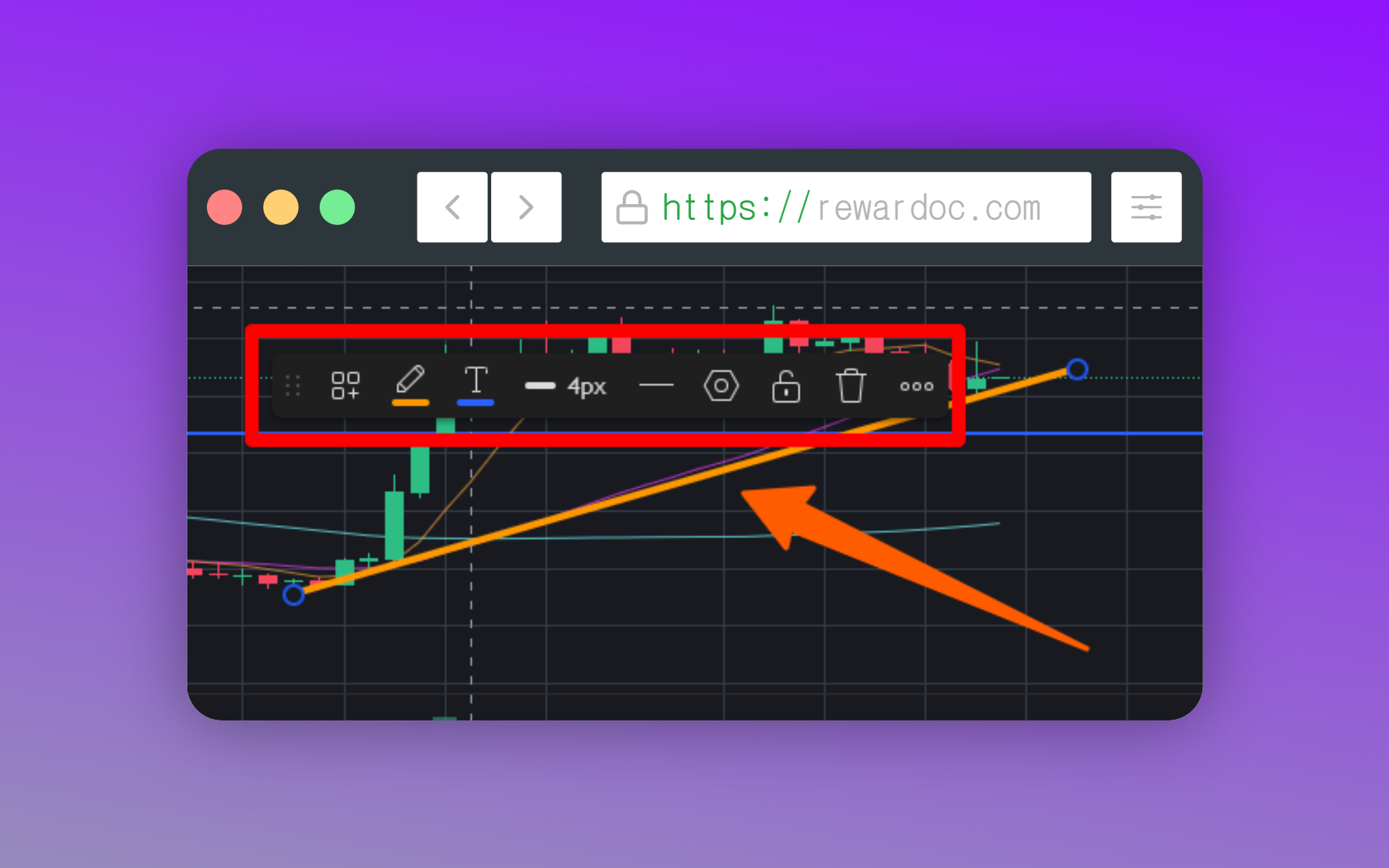
选趋势线工具,点一下起点,再到终点点一下就成了。点线本身可以改颜色、粗细,调到自己一眼能看清。连两个低点是上升趋势线,连两个高点是下降趋势线,就这么标。
要删线,选中后按键盘 [Delete] 就行。 要是画得七零八落、图表乱成一团,在图表上点右键选 [Reset Chart],或者 用快捷键 [Alt + R] 一键清空。
4. 基础图表设置
1. 切换周期
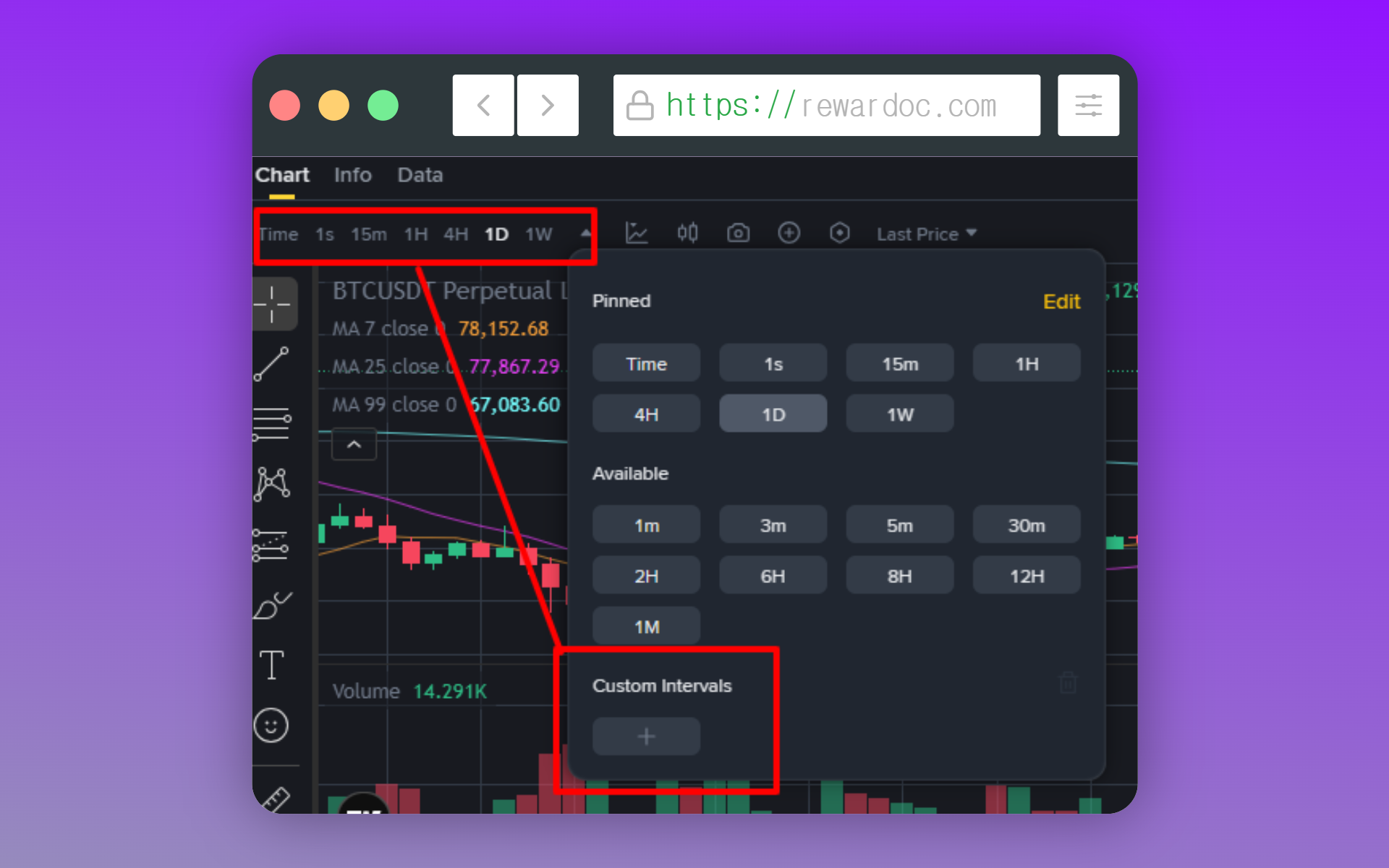
在图表上方选K线周期。1分钟、15分钟、1小时、4小时、1天等等都有。列表里没有你要的周期,可以在 [Custom Intervals] 里自己输入添加。
2. 认识均线
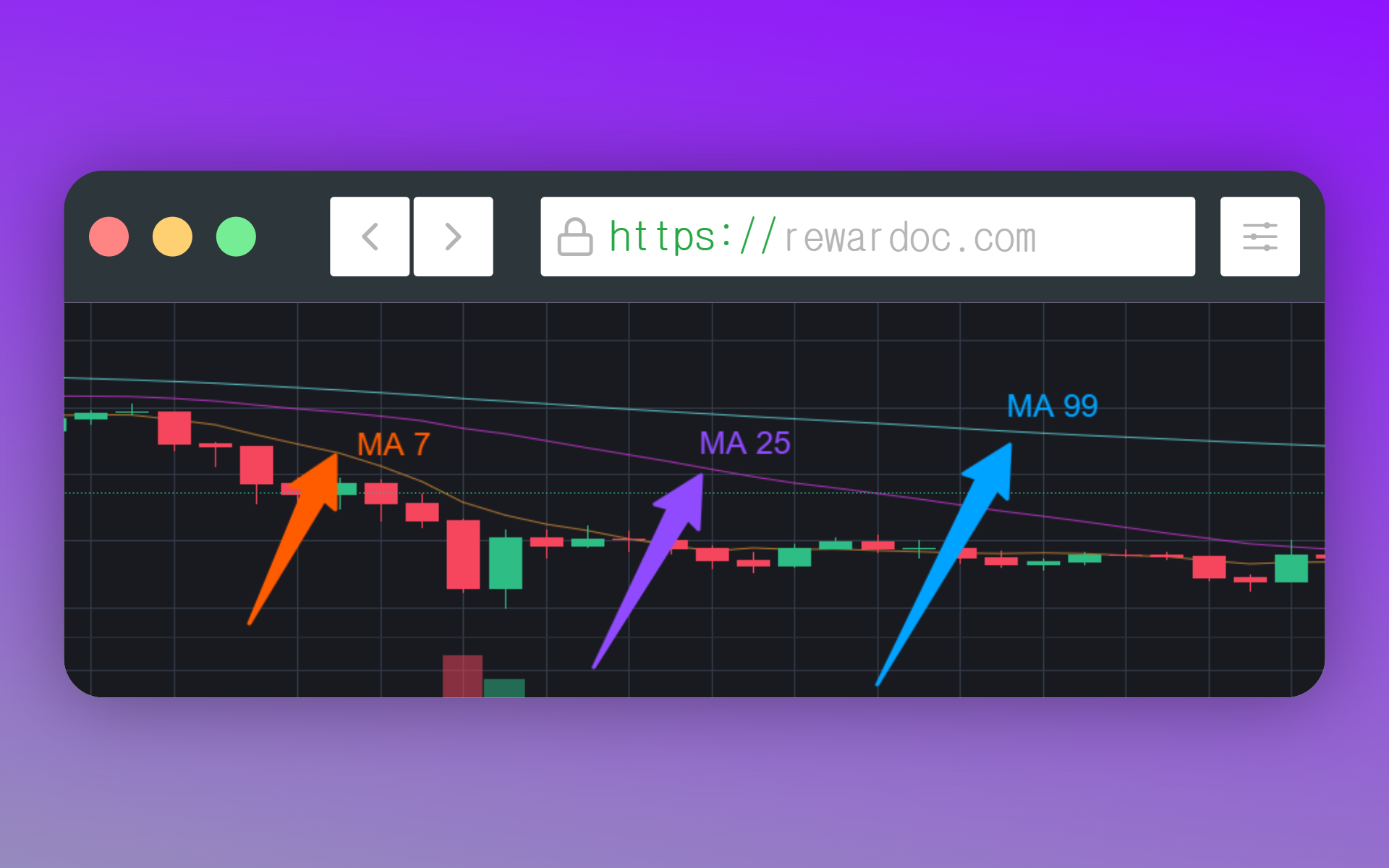
币安图表默认就挂着三条均线。MA 7 是橙色,MA 25 是紫色,MA 99 是浅蓝。数字指的是K线根数,所以在1小时图上,MA 7 就是7小时的均价。
均线(MA,Moving Average)就是把一段时间内股价或币价的平均值连起来的那条线。
- MA 7(短期均线): 把最近 7根K线的收盘均价连起来的线。(日线上就是7天的均价)
- MA 25(中期均线):把最近 25根K线的收盘均价连起来的线。(日线上大约是一个月的均价)
- MA 99(长期均线):把最近 99根K线的收盘均价连起来的线。(日线上大约是3个月以上的均价)
3. 添加和删除指标
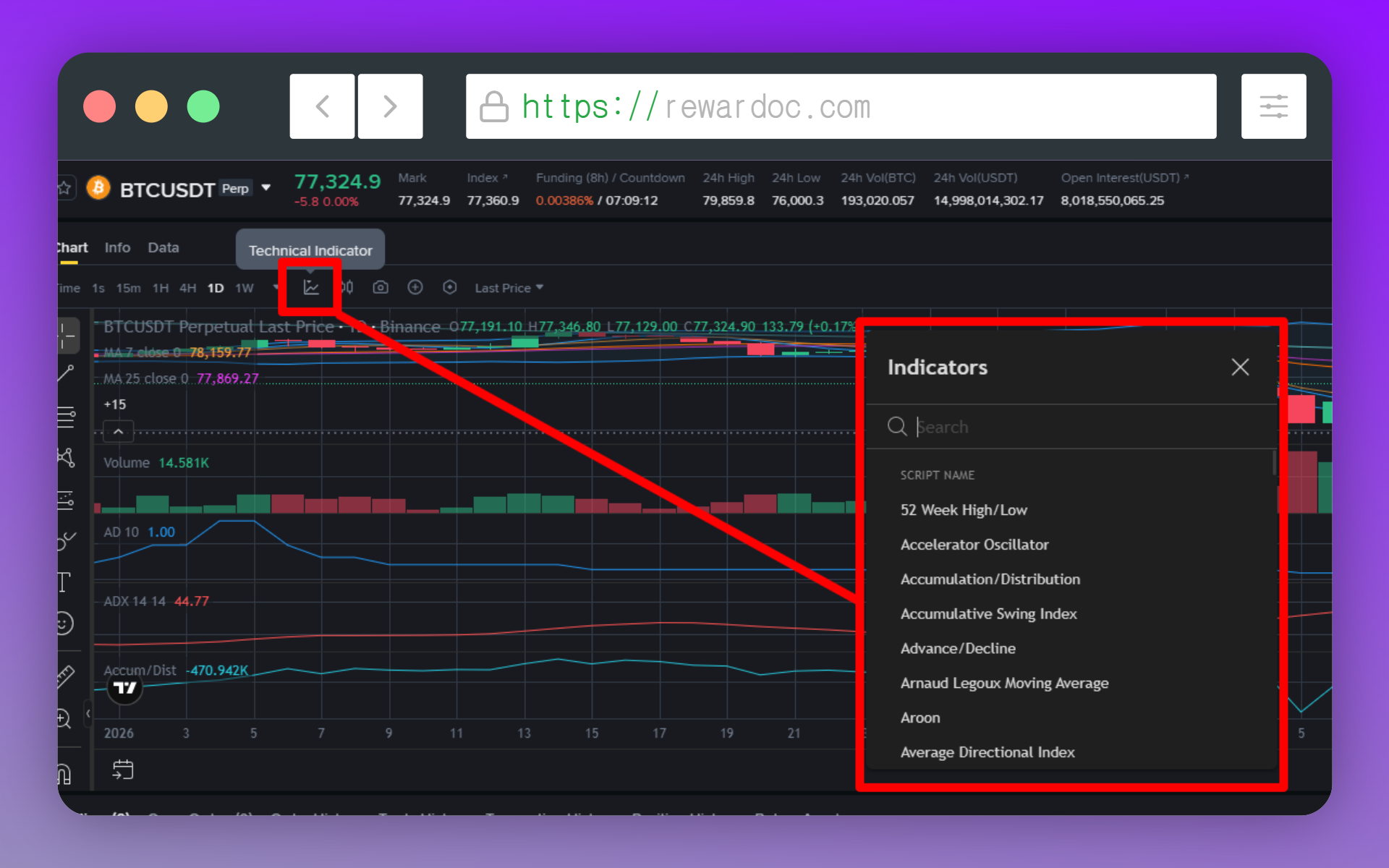
图表上方周期菜单旁边,有一块是用来添加图表设置项的。先从 [Technical indicator] 里搜你想要的指标,加上去就行。
用得最多、新手也最容易上手的指标有 均线(MA)、RSI、成交量、布林带(Bollinger Bands)、MACD 这些。要删的话,在图表上点一下那个指标,弹出的小工具条里点垃圾桶图标 就可以了。
4. 设置时区
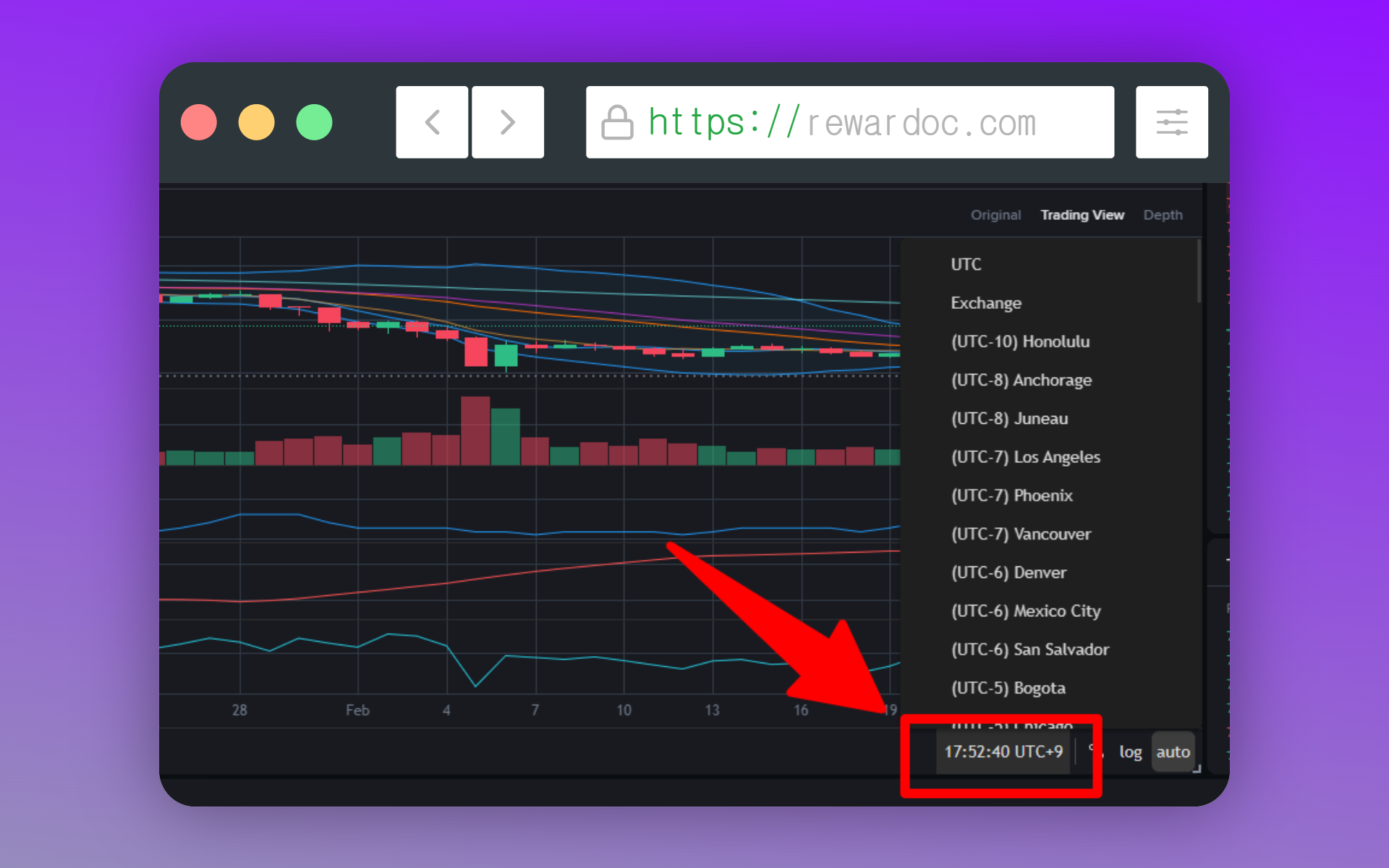
点图表底部的时钟就能改时区。币安的各项统计数据都是按 UTC+0 计算的。调回你所在地的时间,对K线什么时候开、什么时候收会更有感觉。(只是显示变了,计算基准并不会跟着变。)
图表设置不生效的时候
- 看不到画线工具:你还在 Original 模式。要切到 [TradingView]。
- 勾了但图表上什么都没出现:可能这个交易对你没交易过,或者已经超过6个月,又或者是排在500笔之外的老单子。
- 画好的线下次进来就没了:没登录的话,画的线是不会保存的。