Binance Grafik Ayarları: Alım Satım İşaretlerinden Destek Çizgisine
Binance grafiğinde kendi alım satım noktalarını nasıl gösterirsin, hangi ayarlar şart, destek ve trend çizgisi nasıl çizilir? Yeni başlayanın da rahat takip edeceği tek rehberde topladım.

Grafiğe bakarken "ben burayı kaçtan almıştım ya?" deyip işlem geçmişini açıp baktığın olmuştur. Giriş fiyatını bir kenara not edip grafikle arasında gidip gelenler bile var. Gerek yok. Binance grafiğinde gerçekleşen işlemlerini doğrudan mumların üzerinde gösteren bir özellik var. Varsayılan olarak kapalı geldiği için çoğu kişi bunu fark bile etmiyor.
Bu yazıda alım satım işaretlerini açmayı, ayrıca destek çizgisi çizmekten mum periyodu ayarına kadar temel grafik kurulumunu baştan sona anlatıyorum.
💡 Başlamadan önce kısa bir not!
- Binance vadeli işlemlerde yeniysen? 👉 [Vadeli işlem rehberi]
- Yeni üye bonusu + komisyon indirimi kampanyası 👉 [Binance kayıt bonusunu incele]
1. TradingView grafiğine geçiş
1. İşlem ekranına gir
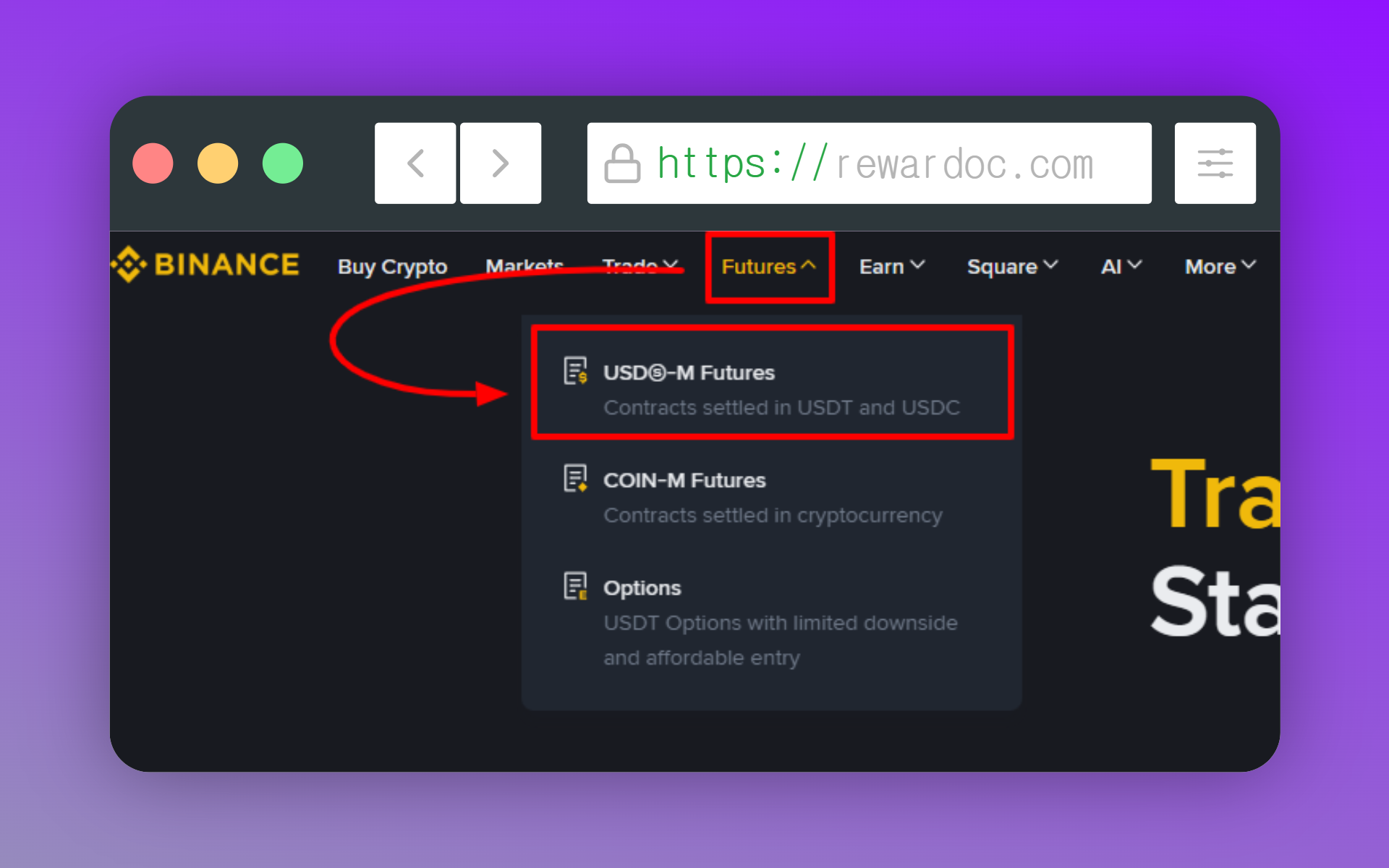
Üst menüdeki [Trade] sekmesinden [Spot] ya da [Futures] ekranını aç. Ben vadeli işlem ekranından devam ediyorum.
2. Grafik modunu değiştir
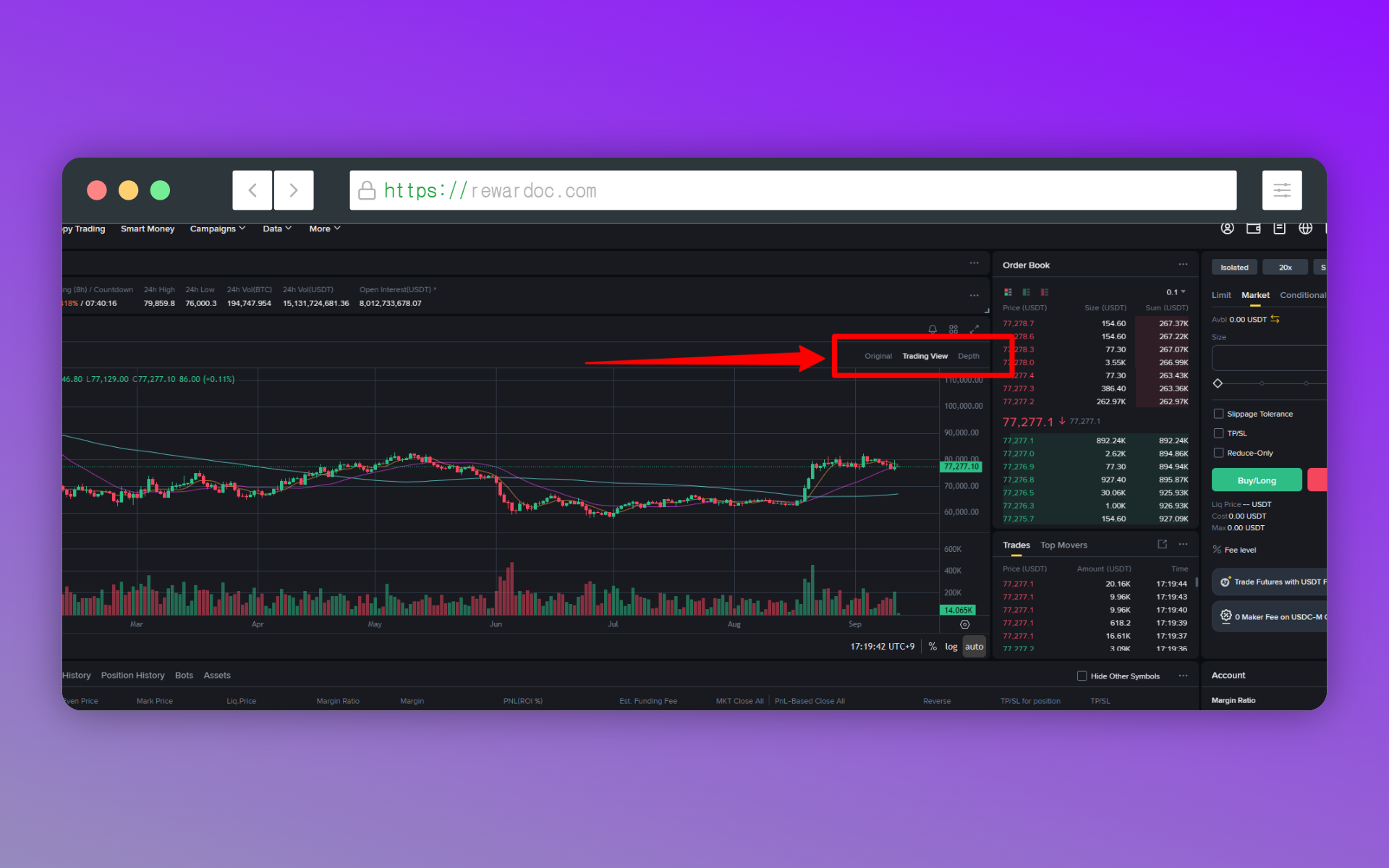
Grafiğin üstünde [Original], [Trading View] ve [Depth] sekmeleri var. Burada [Trading View] sekmesini seç.
Çizim araçlarını ve göstergeleri düzgün kullanmak için bu mod şart. Original kısıtlı bir mod; tek bir çizgi çekmek bile zahmetli. Bu arada [Depth], emir defterinde bekleyen emir yoğunluğunu görselleştiren bir ekran, yani grafikten farklı bir işi var.
2. Alım satım işaretlerini aç
1. Ayarlar simgesine tıkla
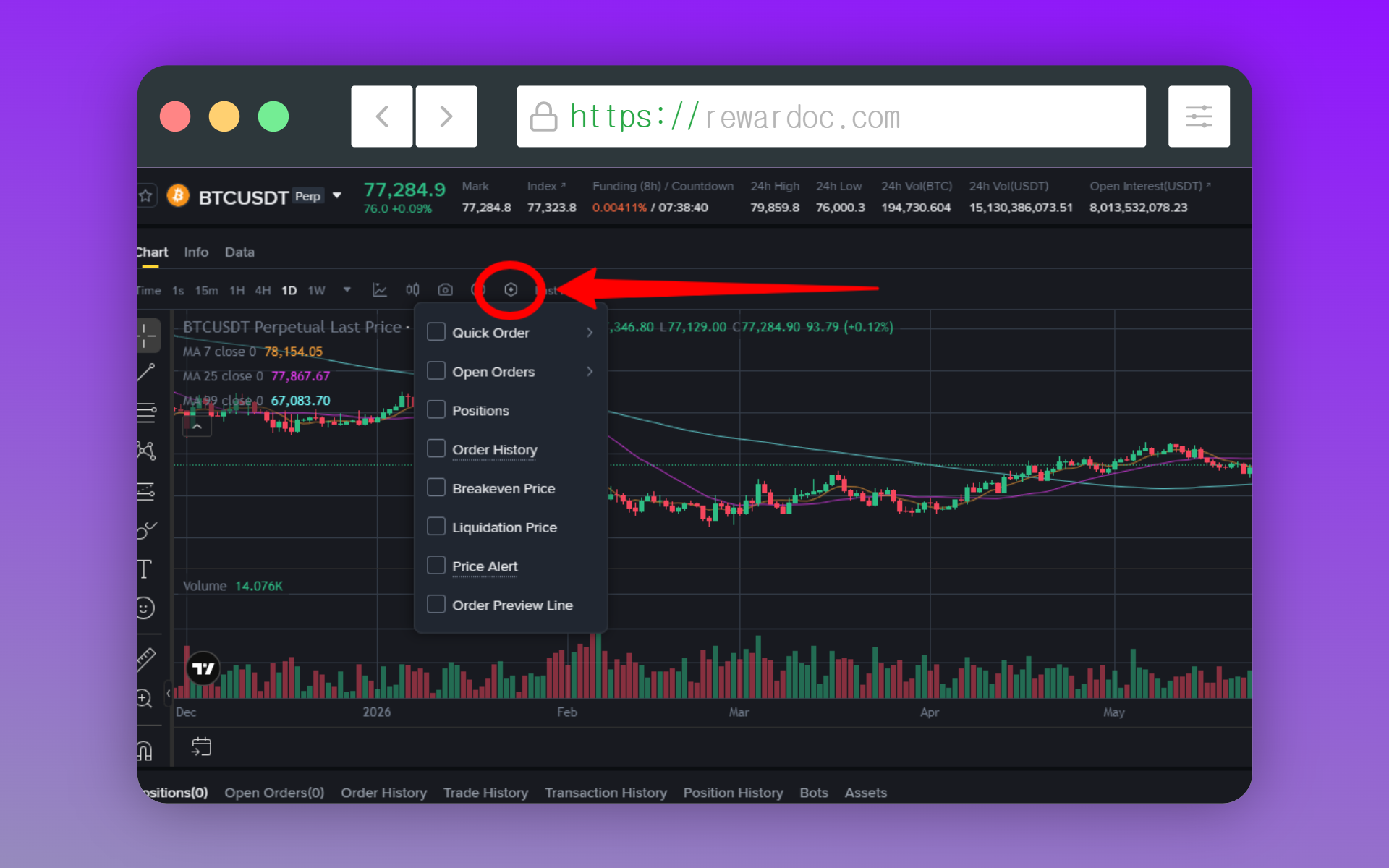
Grafik alanındaki [Settings] simgesine tıkla. Emir gösterimiyle ilgili tüm kutucuklar burada toplanmış durumda.
2. Emir gösterimini işaretle
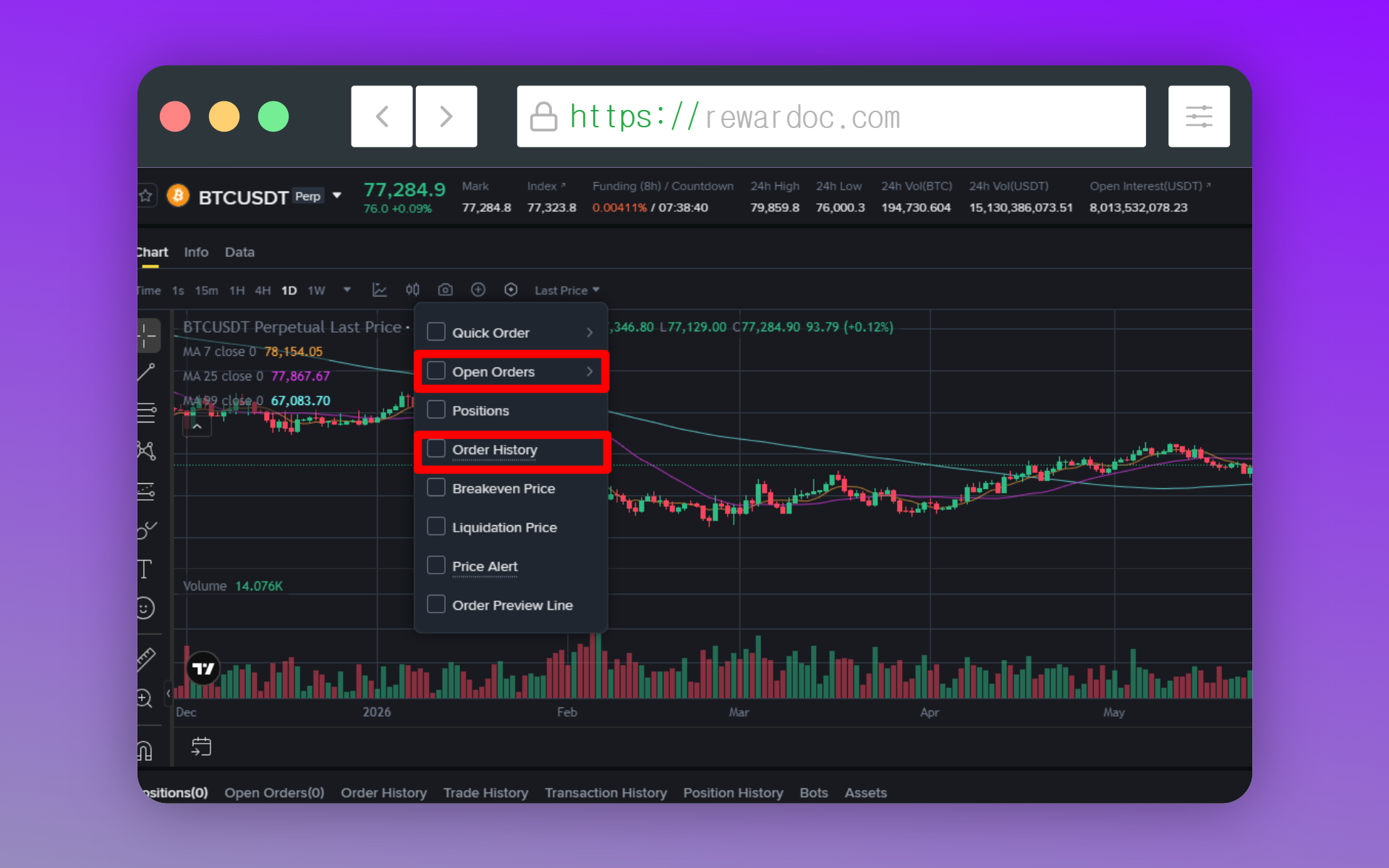
Bekleyen emirler (Open Orders) ve emir geçmişi (Order History) kutucuklarını işaretle. İşaretlediğin anda grafiğe yansıyor.
Bir de şunu bilmekte fayda var: emir geçmişi yalnızca son 6 ayın işlemlerini, onların da en fazla son 500 tanesini gösteriyor. Çok eski giriş noktaların grafikte hiç çıkmayabilir.
3. İşaretleri kontrol et
Gerçekleşen emirler mumların üzerinde alımlarda [B], satışlarda [S] simgesiyle çıkıyor. TradingView modunda bunlar ok şeklinde de görünüyor: yeşil alım, kırmızı satış. Fareyle simgenin üzerine gelince o emrin fiyatı ve miktarı beliriyor.
4. Bekleyen emirleri grafikten yönet
Henüz gerçekleşmemiş limit emirlerin grafikte yatay bir çizgi ve küçük bir kutu olarak duruyor. Bu kutuyu istediğin fiyata sürükleyip bıraktığın anda emir fiyatı güncelleniyor. Emir paneline yeniden rakam girmene gerek yok.
İptali de aynı şekilde, doğrudan o çizgi üzerinden yapıyorsun. Emir defterini izlerken ince ayar çekmen gerektiğinde bu yol çok daha hızlı.
3. Destek ve trend çizgisi çizme
1. Çizim araçlarını aç
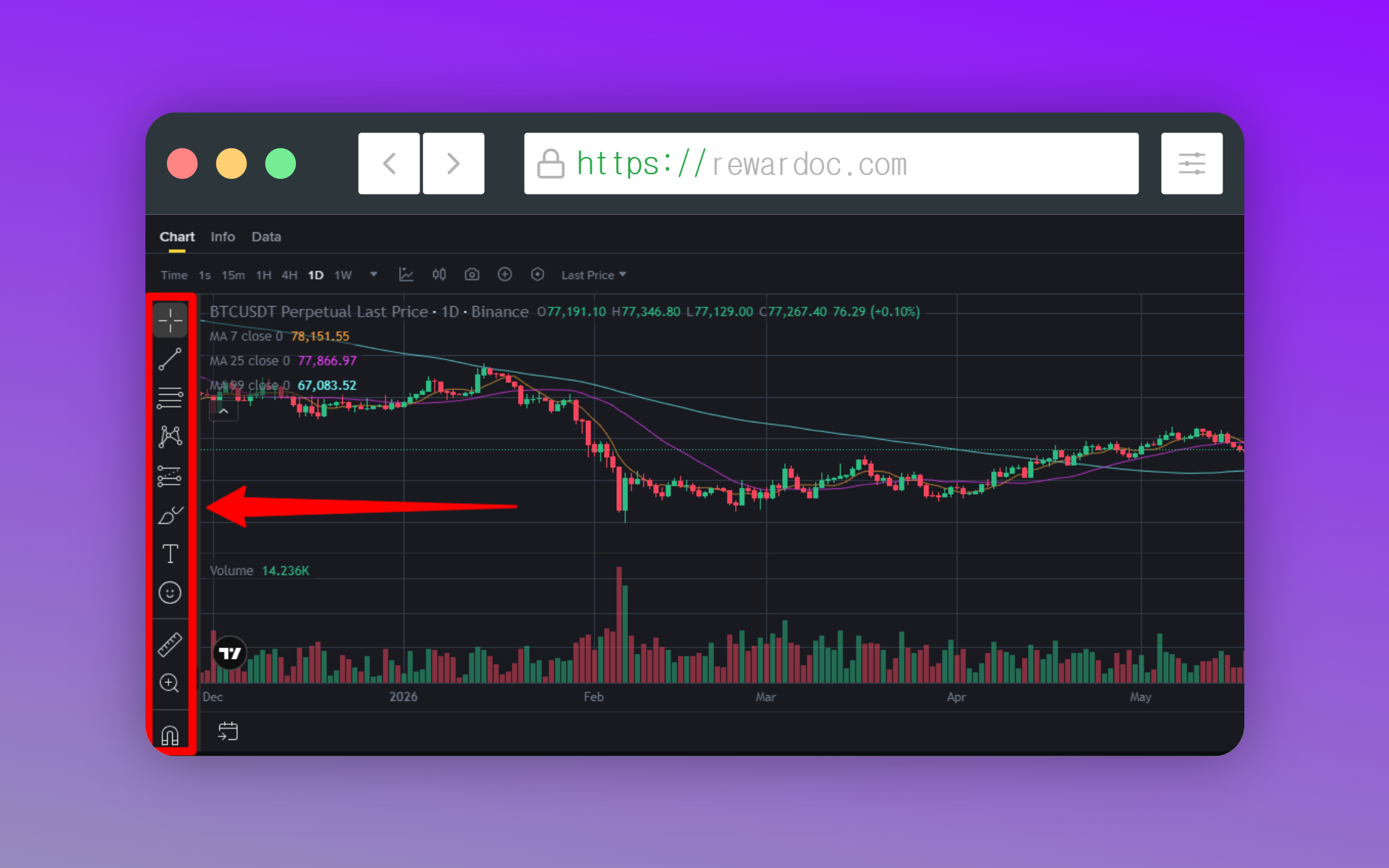
Grafiğin solunda dikey duran araç çubuğu çizim araçları. Sadece TradingView modunda görünüyor.
Her simgeye sağ tıkladığında aynı gruptaki diğer araçlar açılıyor. Tek bir çizgi simgesinin altında bile yatay çizgi, trend çizgisi, dikey çizgi, paralel kanal gibi seçenekler çıkıyor.
2. Destek çizgisi çiz
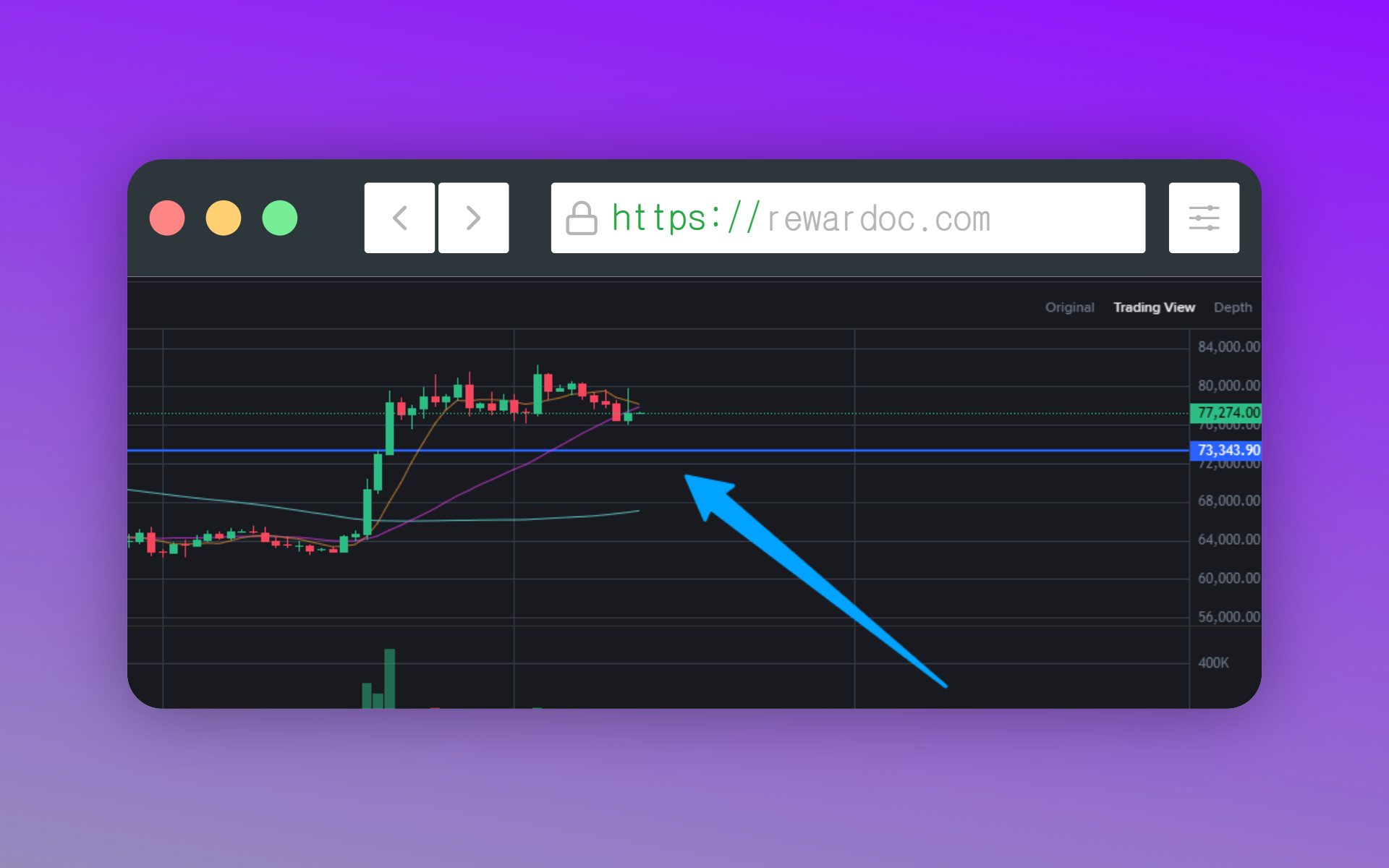
Yatay çizgi aracını seçip istediğin fiyat seviyesine tıkladığında çizgi orada beliriyor. Destek ve direnç seviyelerini işaretlemek için birebir. Çizgiyi sürükleyip yerini değiştirebilir, çift tıklayıp renk ve kalınlık ayarlarının olduğu pencereyi açabilirsin.
3. Trend çizgisi çiz
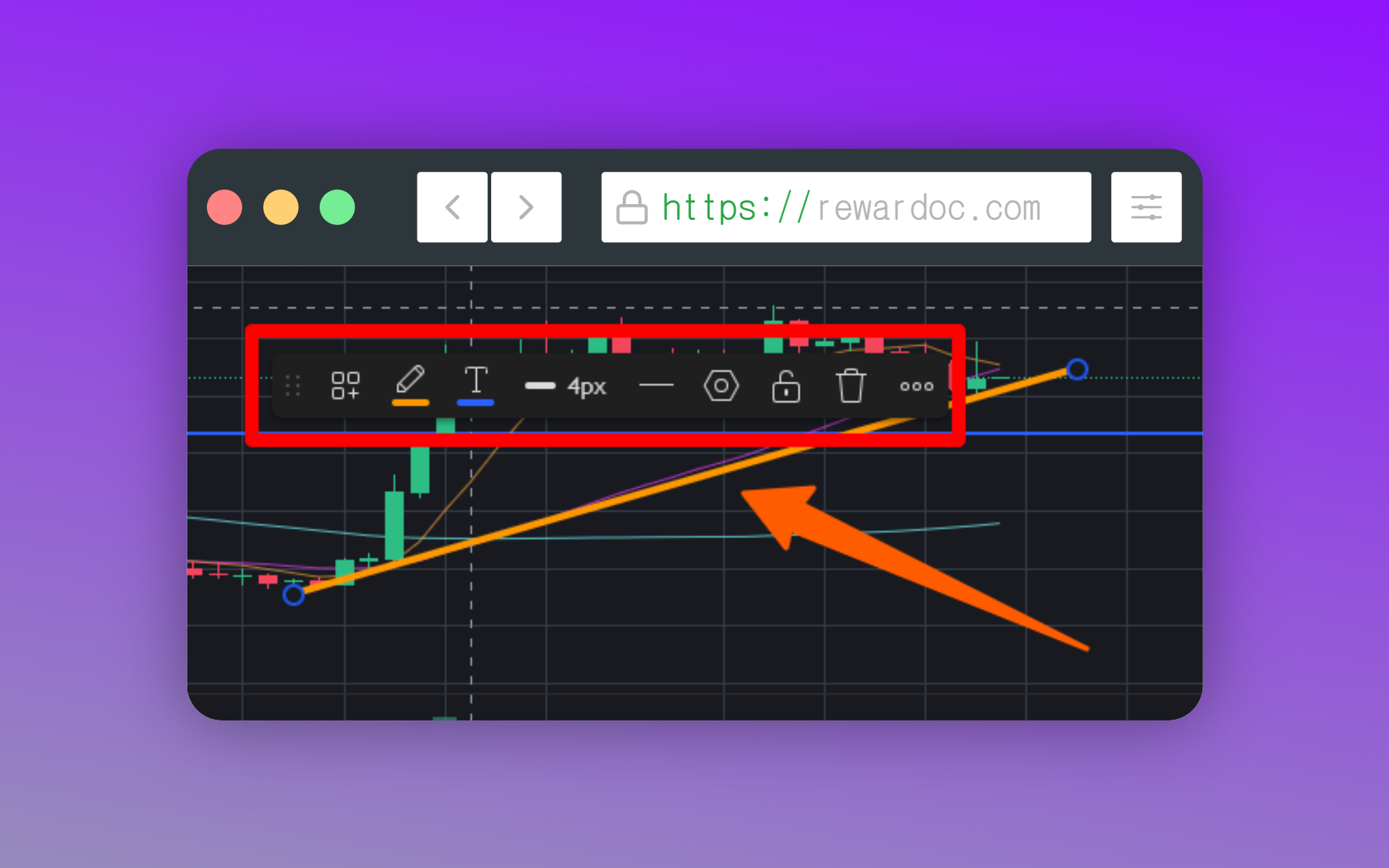
Trend çizgisi aracını seç, başlangıç noktasına tıkla, bitiş noktasında bir kez daha tıkla. Çizginin üzerine tıkladığında rengini ve kalınlığını gözünü yormayacak şekilde ayarlayabilirsin. İki dibi birleştirirsen yükselen trend çizgisi, iki tepeyi birleştirirsen düşen trend çizgisi çıkıyor.
Bir çizgiyi silmek için üzerine tıklayıp klavyeden [Delete] tuşuna bas. Çizgi üstüne çizgi çizip grafiği karmakarışık ettiysen grafiğe sağ tıklayıp [Reset Chart] diyebilir ya da [Alt + R] kısayoluyla hepsini tek seferde temizleyebilirsin.
4. Temel grafik ayarları
1. Mum periyodunu değiştir
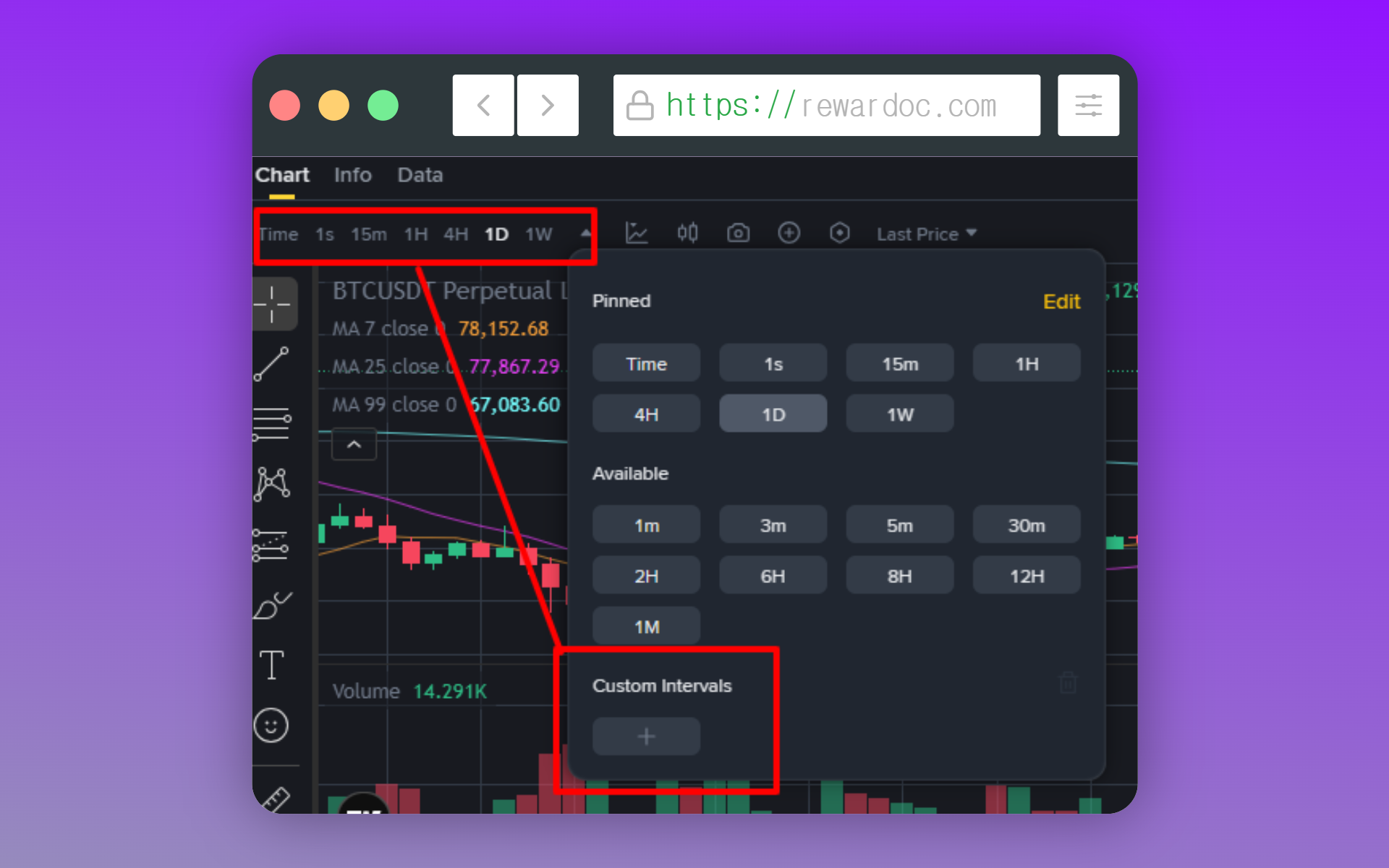
Mum periyodunu grafiğin üst kısmından seçiyorsun. 1 dakika, 15 dakika, 1 saat, 4 saat, 1 gün gibi seçenekler hazır geliyor. Listede olmayan bir periyot lazımsa [Custom Intervals] bölümünden kendin yazıp ekleyebilirsin.
2. Hareketli ortalamaları tanı
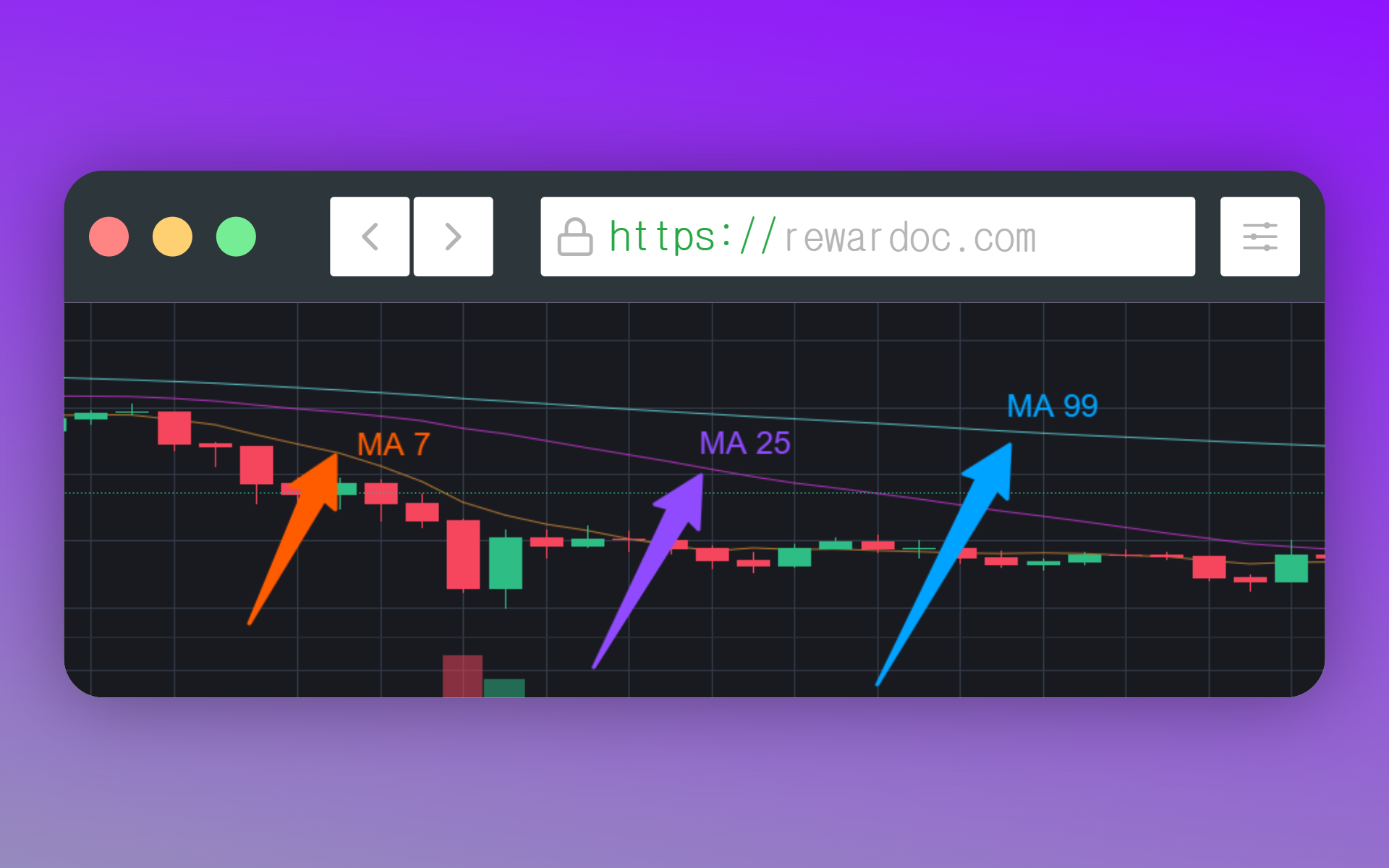
Binance grafiğinde üç hareketli ortalama varsayılan olarak açık geliyor. MA 7 turuncu, MA 25 mor, MA 99 açık mavi. Rakamlar mum sayısını gösteriyor; yani 1 saatlik grafikte MA 7, son 7 saatin ortalaması oluyor.
Hareketli ortalama (MA, Moving Average), belirli bir dönemdeki hisse ya da kripto fiyat ortalamalarını birleştiren çizgidir.
- MA 7 (kısa vadeli hareketli ortalama): Son 7 mumun kapanış ortalamalarını birleştiren çizgidir. (Günlük grafikte 7 günlük ortalama)
- MA 25 (orta vadeli hareketli ortalama): Son 25 mumun kapanış ortalamalarını birleştiren çizgidir. (Günlük grafikte yaklaşık bir aylık ortalama)
- MA 99 (uzun vadeli hareketli ortalama): Son 99 mumun kapanış ortalamalarını birleştiren çizgidir. (Günlük grafikte yaklaşık 3 ay ve üzeri ortalama)
3. Gösterge ekle ve kaldır
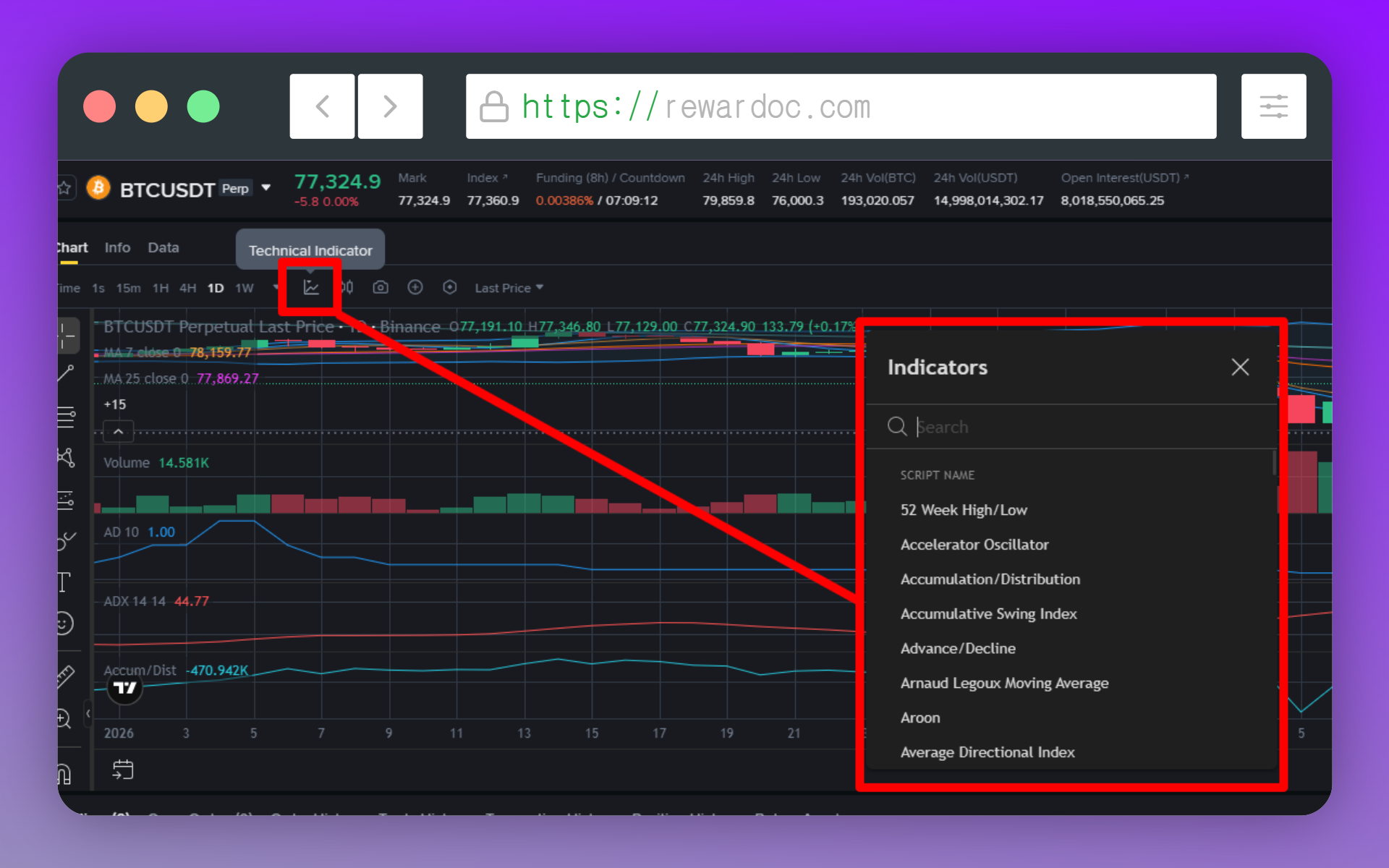
Grafiğin üstünde, periyot menüsünün hemen yanında grafiğe yeni öğeler ekleyebildiğin bir bölüm var. Buradaki [Technical indicator] kısmından istediğin göstergeyi aratıp ekleyebilirsin.
En çok kullanılan ve yeni başlayanların işine yarayan göstergeler hareketli ortalama (MA), RSI, işlem hacmi, Bollinger Bantları (Bollinger Bands) ve MACD. Kaldırmak içinse grafikte o göstergeye tıkla, açılan küçük araç kutusundaki çöp kutusu simgesine bas.
4. Saat dilimini ayarla
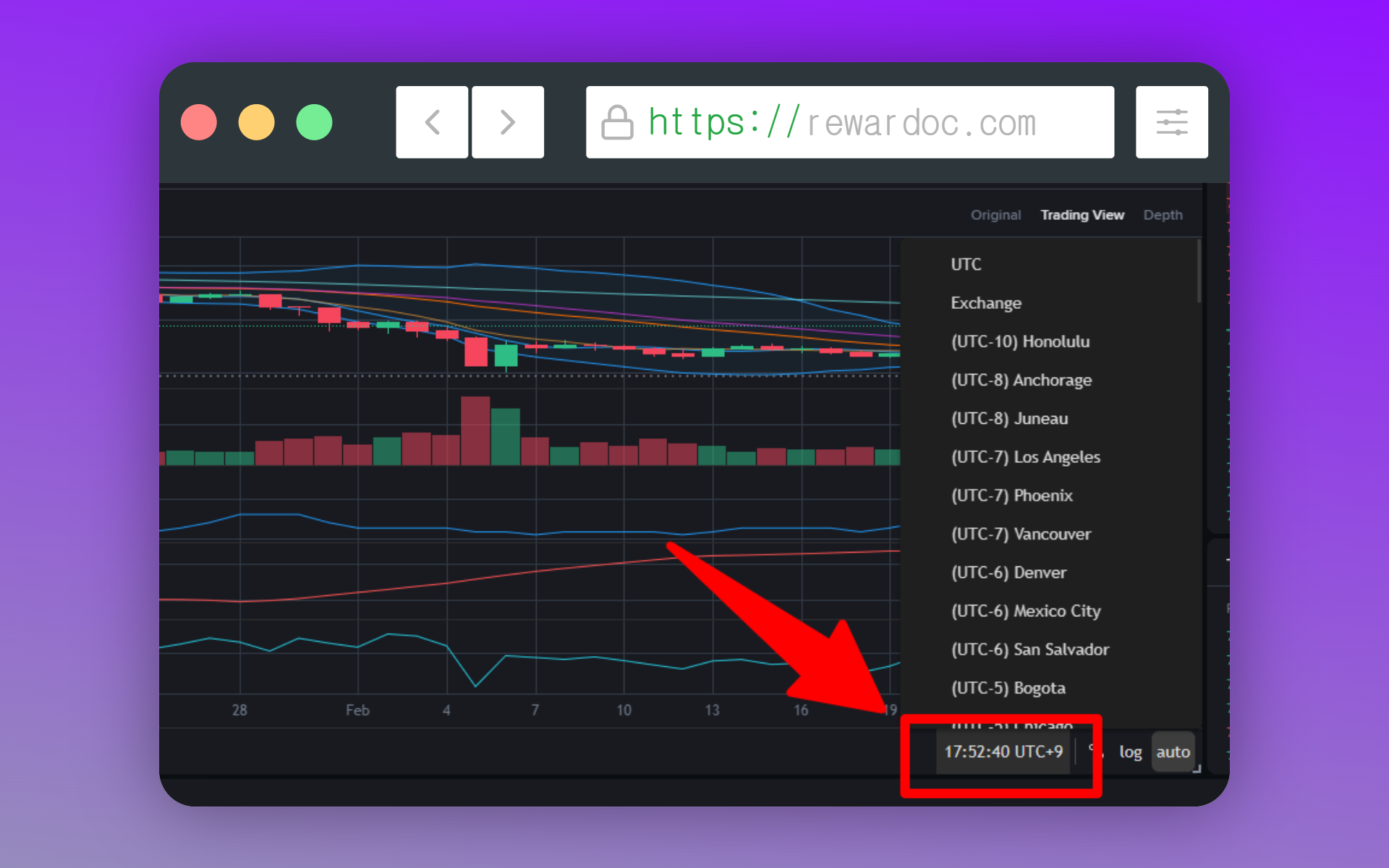
Grafiğin altındaki saate tıklayarak saat dilimini değiştirebilirsin. Binance'in istatistik verileri UTC+0 referansıyla hesaplanıyor. Kendi saatine çevirirsen mumun ne zaman açılıp ne zaman kapandığını takip etmek çok daha kolay oluyor. (Değişen sadece ekrandaki gösterim, hesaplama referansı aynı kalıyor.)
Grafik ayarları çalışmıyorsa
- Çizim araçları görünmüyor: Original modundasın. [TradingView] moduna geçmen gerekiyor.
- Kutucukları işaretledim ama grafikte hiçbir şey çıkmıyor: O paritede hiç işlemin olmayabilir; ya da işlemin 6 aydan eskidir veya son 500 emrin dışında kalmıştır.
- Çizdiğim çizgiler bir dahaki girişte yok oluyor: Giriş yapmadan çizdiklerin kaydedilmiyor.