Binance Chart einrichten: Käufe & Verkäufe anzeigen, Linien ziehen
So blendest du deine eigenen Kauf- und Verkaufspunkte direkt im Binance Chart ein, stellst das Zeitintervall richtig ein und ziehst saubere Unterstützungslinien – Schritt für Schritt auch für Einsteiger.

Du schaust auf den Chart und fragst dich: Wo bin ich hier noch mal rein? Also machst du die Orderhistorie in einem zweiten Tab auf. Manche schreiben sich den Einstiegskurs sogar auf und schielen dann ständig zwischen Notiz und Chart hin und her. Kannst du dir sparen: Binance markiert deine Ausführungen auf Wunsch direkt auf den Kerzen. Die Funktion ist nur standardmäßig aus, deshalb kennt sie kaum jemand.
In diesem Artikel zeige ich dir, wie du die Kauf- und Verkaufsmarkierungen einblendest – und dazu die Basics: Unterstützungslinien ziehen und das Zeitintervall einstellen.
💡 Kurz vorab!
- Zum ersten Mal Futures auf Binance? 👉 [Guide zum Futures-Trading]
- Neukundenbonus + Gebührenrabatt 👉 [Binance Anmeldebonus ansehen]
1. Auf den TradingView-Chart umschalten
1. Handelsansicht öffnen
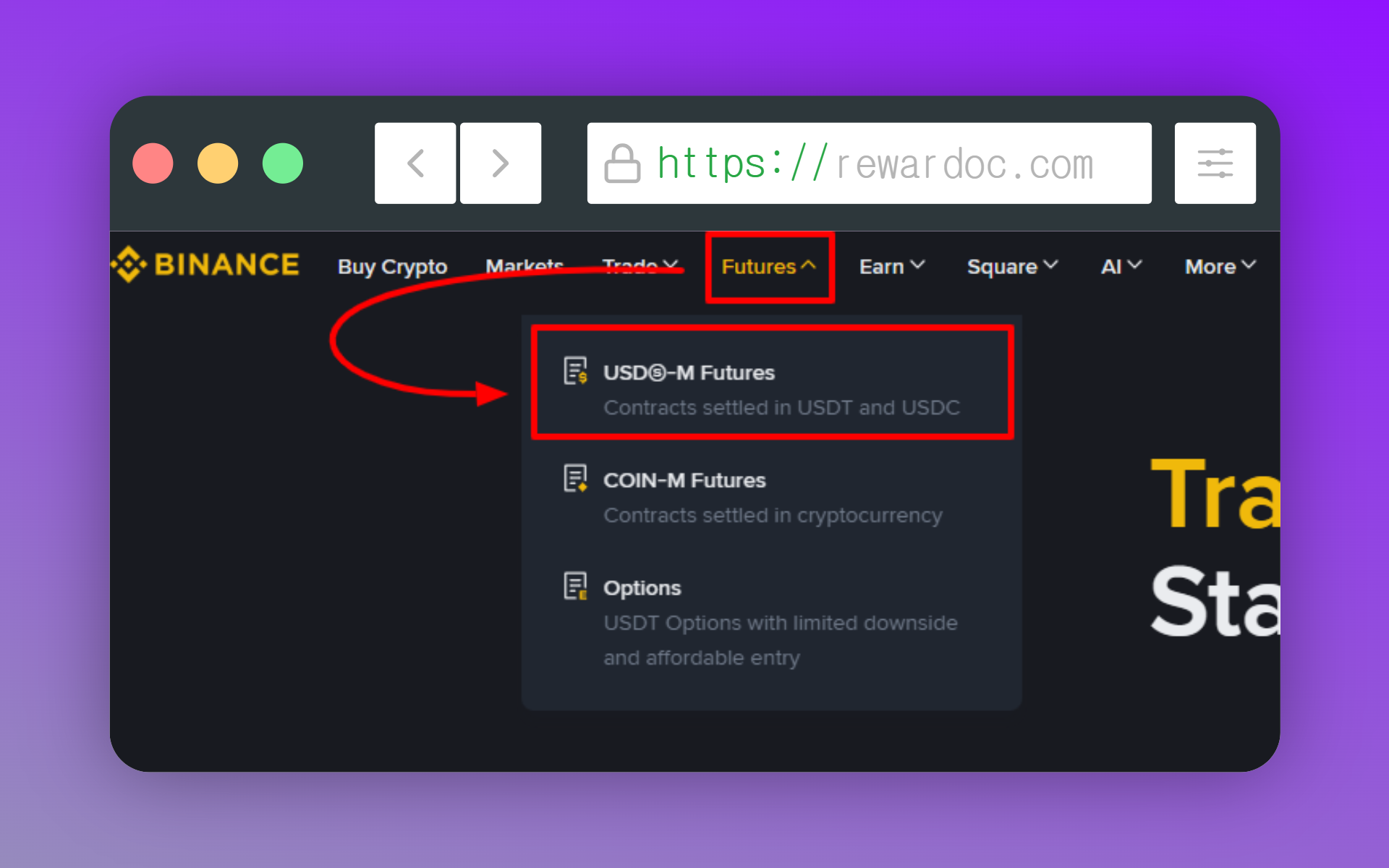
Im oberen Menü auf [Trade] klicken und dort [Spot] oder [Futures] wählen. Ich bin hier über die Futures-Ansicht reingegangen.
2. Chartmodus wechseln
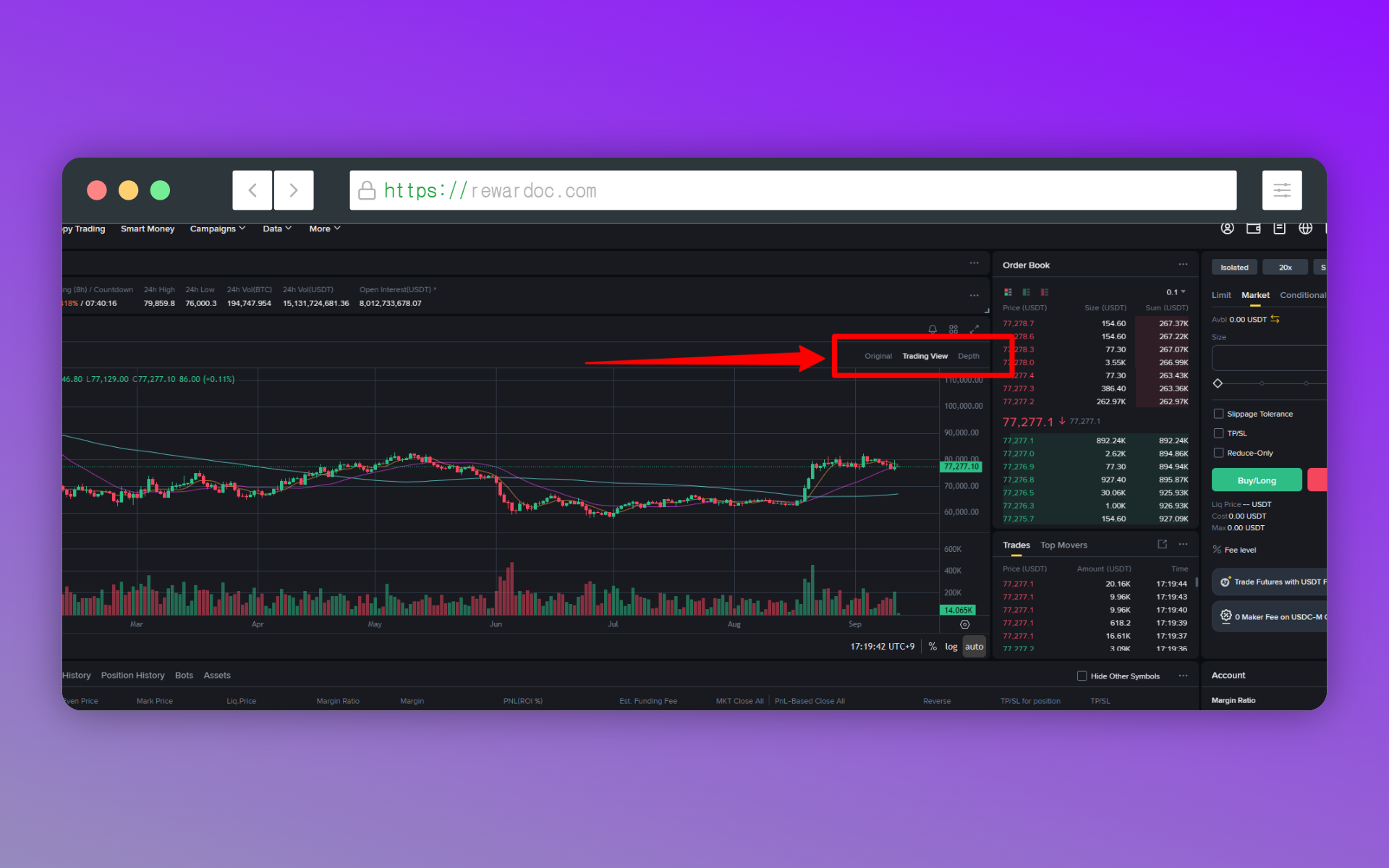
Über dem Chart findest du die Tabs [Original], [Trading View] und [Depth]. Wähle hier [Trading View] aus.
Zeichenwerkzeuge und Indikatoren laufen nur in diesem Modus richtig. Original ist stark abgespeckt – da wird schon eine einzelne Linie zur Geduldsprobe. [Depth] wiederum stellt die offenen Ordermengen im Orderbuch grafisch dar und hat damit einen ganz anderen Zweck als der Chart.
2. Kauf- und Verkaufsmarkierungen aktivieren
1. Auf das Einstellungssymbol klicken
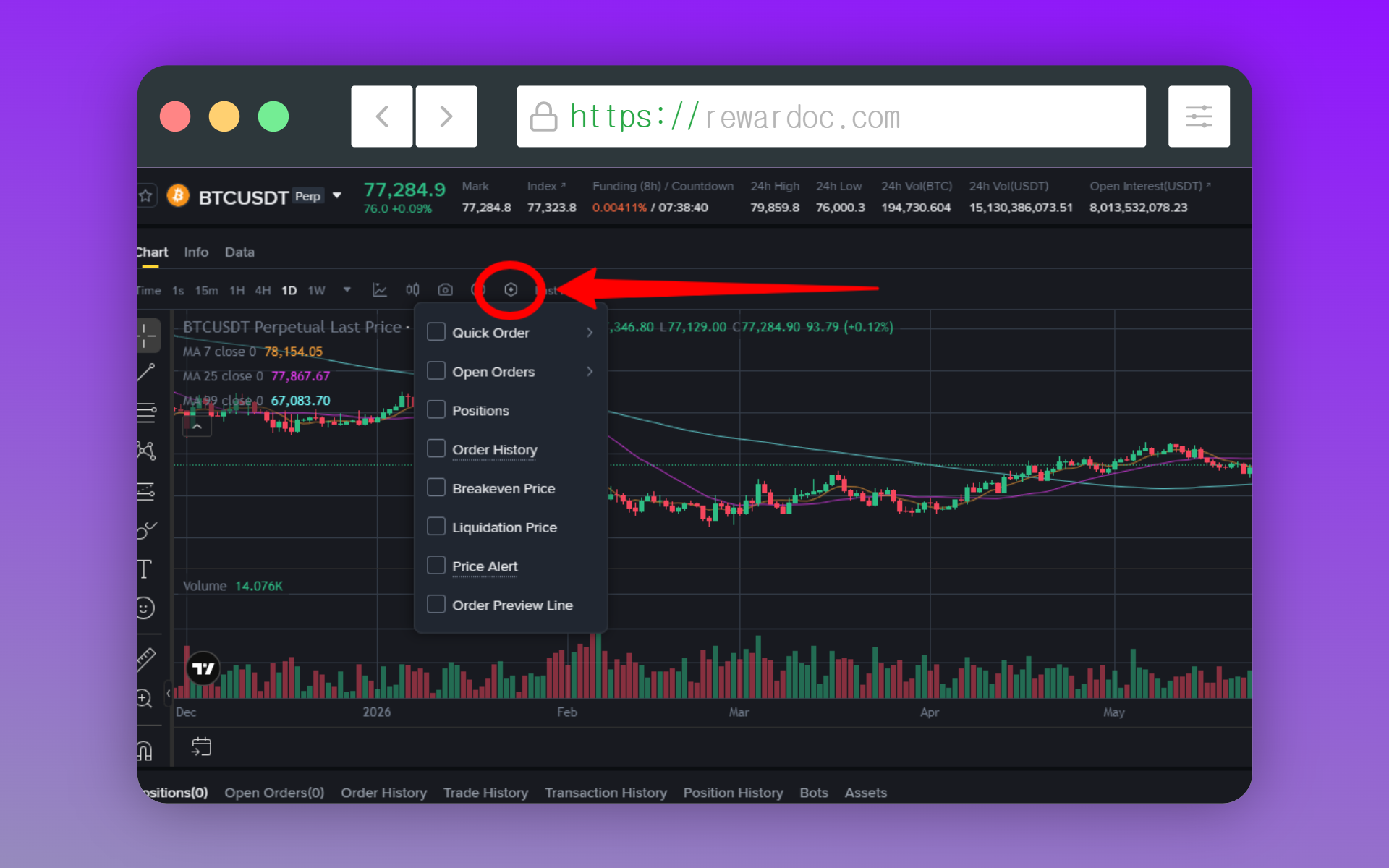
Klick im Chartbereich auf das [Settings]-Symbol. Dort sitzen alle Checkboxen rund um die Orderanzeige.
2. Orderanzeige ankreuzen
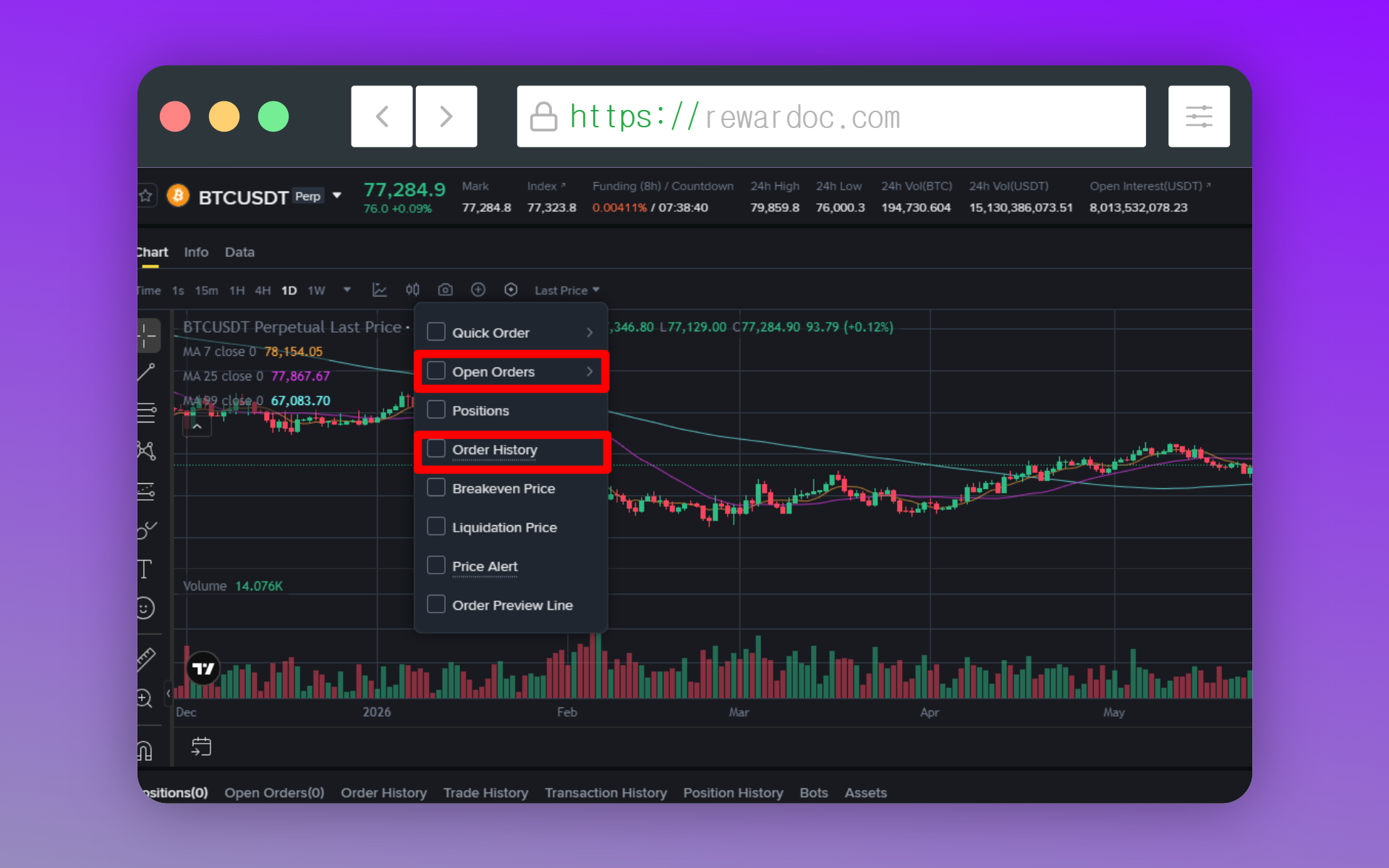
Setz die Haken bei offenen Orders (Open Orders) und Orderhistorie (Order History). Die Änderung greift sofort im Chart.
Eine Einschränkung solltest du kennen: Die Orderhistorie zeigt nur Ausführungen aus den letzten 6 Monaten, und davon höchstens die jüngsten 500. Ältere Einstiege tauchen im Chart also womöglich gar nicht auf.
3. Anzeige prüfen
Ausgeführte Orders erscheinen als Symbol auf der Kerze: [B] für Käufe, [S] für Verkäufe. Im TradingView-Modus kommen zusätzlich Pfeile dazu – Grün steht für Kauf, Rot für Verkauf. Fährst du mit der Maus über ein Symbol, blendet Binance Kurs und Menge der Order ein.
4. Offene Orders handhaben
Noch nicht ausgeführte Limit-Orders liegen als waagerechte Linie mit Kästchen im Chart. Zieh das Kästchen einfach auf den gewünschten Kurs, dann wird die Order direkt dort angepasst. Du musst im Orderfenster keine Zahl neu eintippen.
Stornieren geht genauso, direkt an der Linie. Wenn du mit Blick aufs Orderbuch in kleinen Schritten nachjustierst, bist du so deutlich schneller.
3. Unterstützungs- und Trendlinien zeichnen
1. Zeichenwerkzeuge öffnen
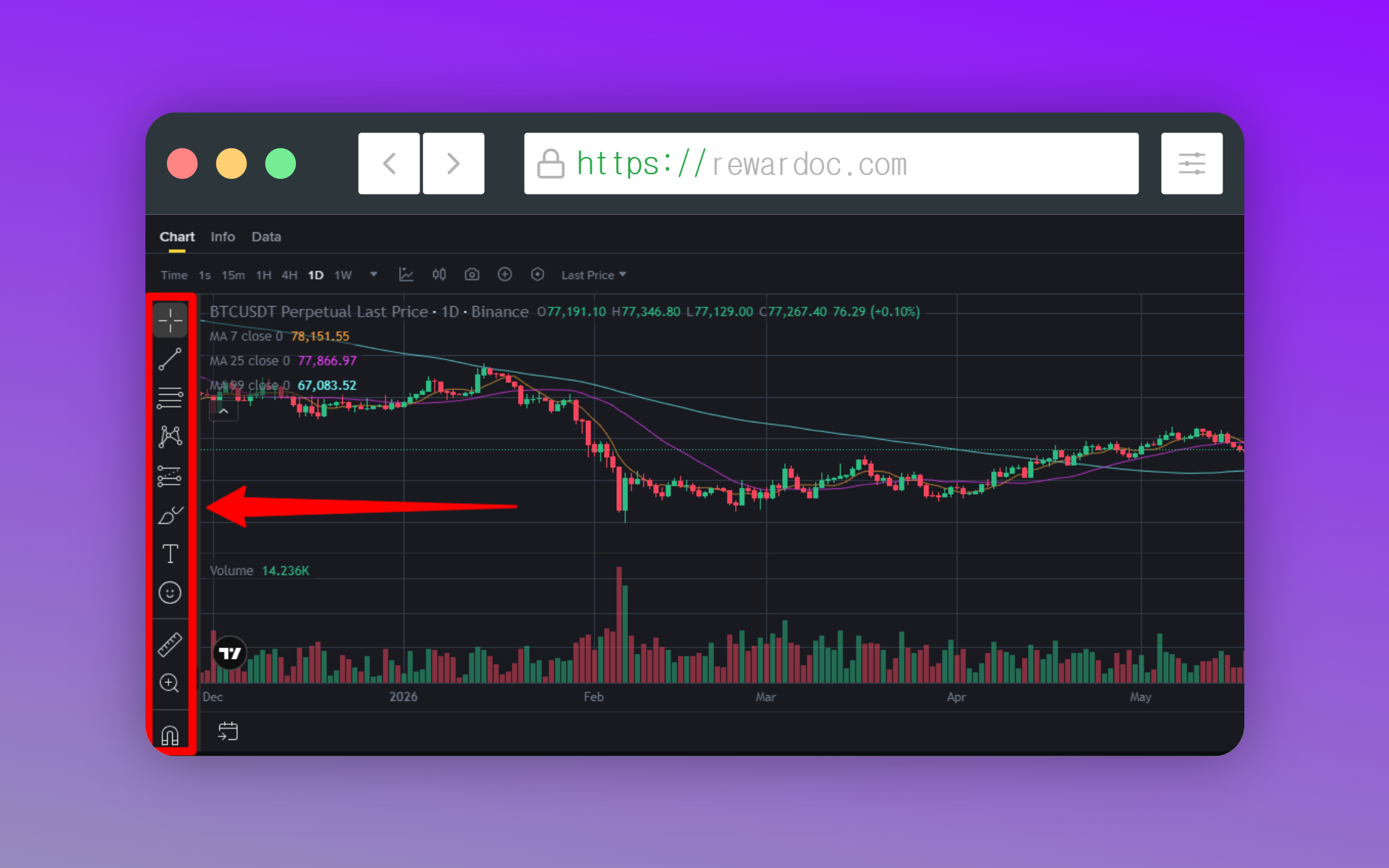
Die senkrechte Leiste links am Chart ist die Werkzeugpalette. Sie erscheint ausschließlich im TradingView-Modus.
Ein Rechtsklick auf ein Symbol klappt die verwandten Werkzeuge auf. Allein hinter dem Linien-Symbol stecken waagerechte Linie, Trendlinie, senkrechte Linie, Parallelkanal und einiges mehr.
2. Unterstützungslinie ziehen
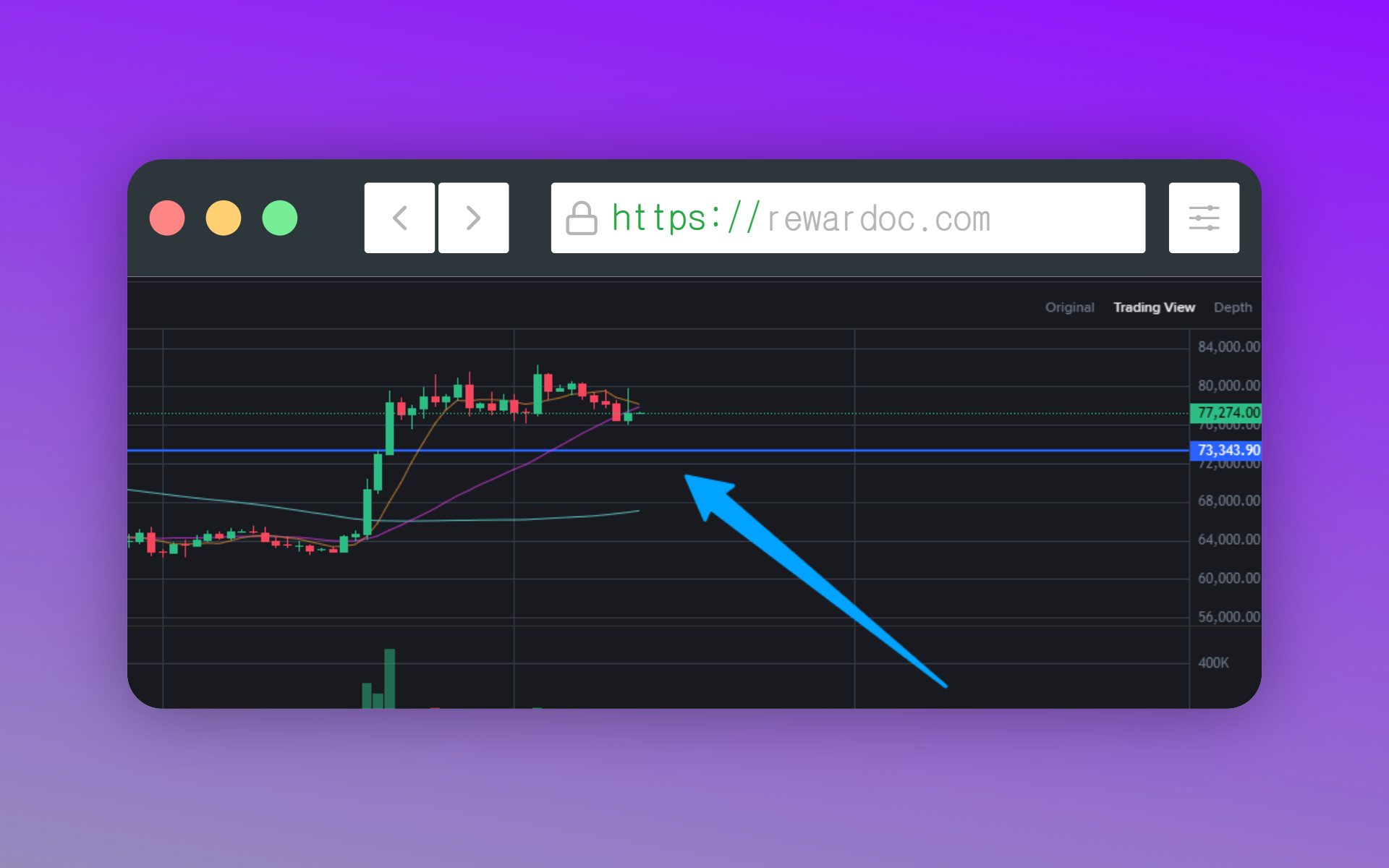
Werkzeug für die horizontale Linie wählen, auf das gewünschte Kursniveau klicken – fertig. Genau so markierst du Unterstützungen und Widerstände. Per Drag verschiebst du die Linie, per Doppelklick öffnet sich das Fenster für Farbe und Strichstärke.
3. Trendlinie ziehen
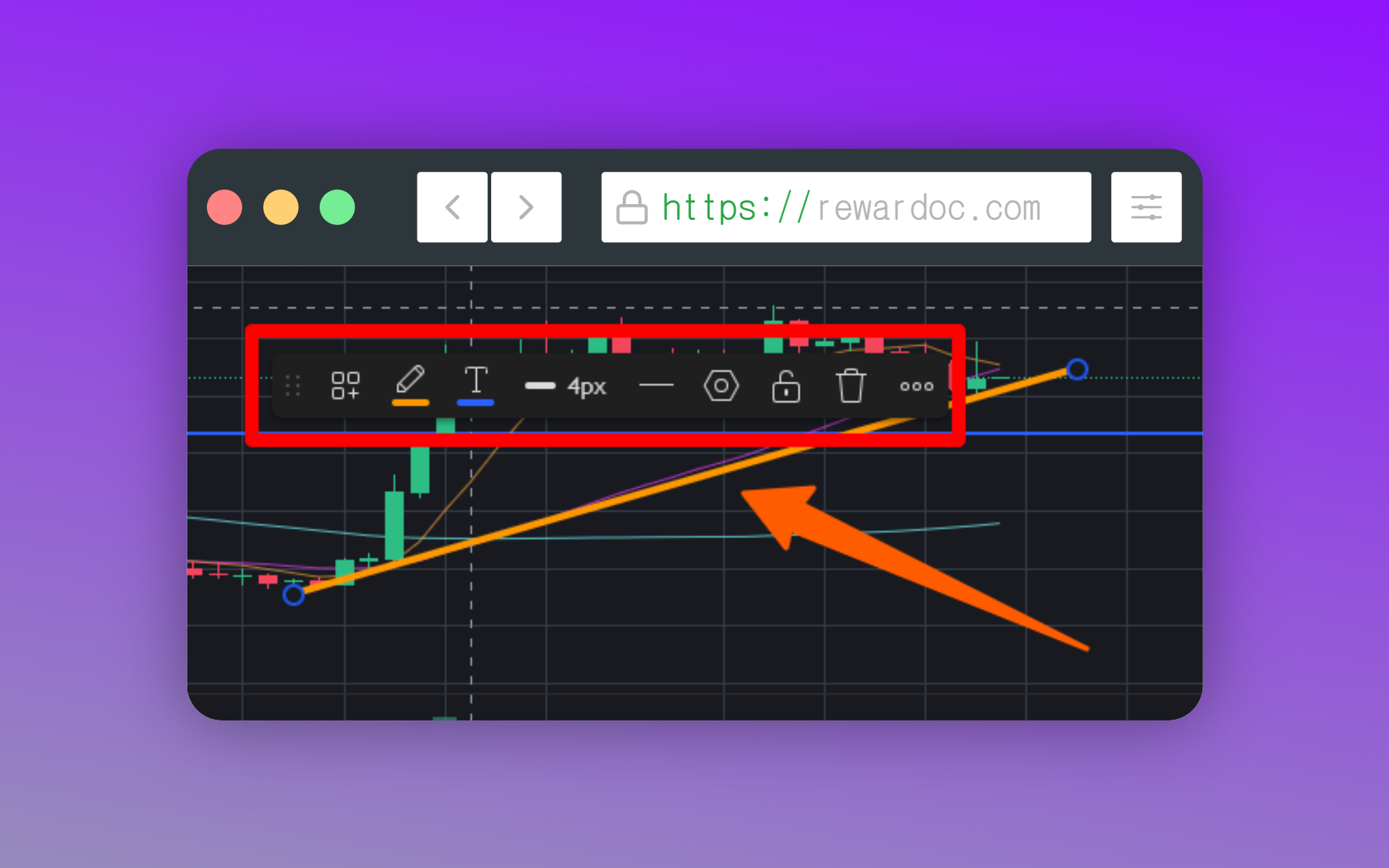
Trendlinien-Werkzeug wählen, Startpunkt anklicken, am Endpunkt noch einmal klicken. Ein Klick auf die fertige Linie öffnet die Optionen für Farbe und Strichstärke, damit sie gut lesbar bleibt. Zwei Tiefpunkte verbunden ergeben eine Aufwärtstrendlinie, zwei Hochpunkte eine Abwärtstrendlinie – so hältst du die Richtung sauber fest.
Zum Löschen die Linie anklicken und [Delete] drücken. Wenn du dich verzettelt hast und der Chart komplett zugemalt ist: Rechtsklick auf den Chart und [Reset Chart] wählen – oder mit dem Shortcut [Alt + R] alles auf einen Schlag aufräumen.
4. Grundeinstellungen für den Chart
1. Zeitintervall ändern
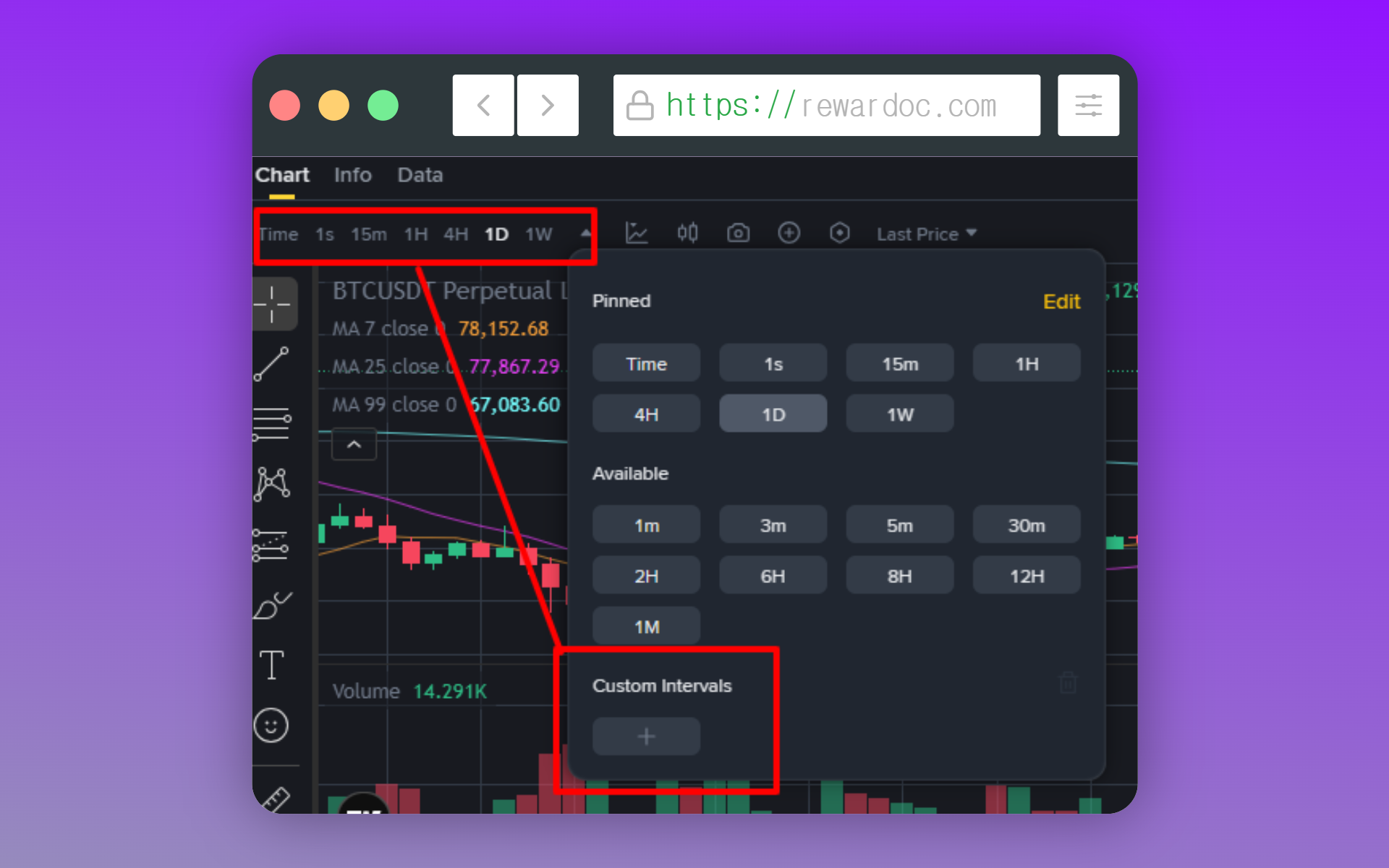
Oben am Chart wählst du das Kerzenintervall. Zur Auswahl stehen 1 Minute, 15 Minuten, 1 Stunde, 4 Stunden, 1 Tag und weitere. Fehlt dir ein Intervall in der Liste, trägst du es unter [Custom Intervals] einfach selbst ein.
2. Gleitende Durchschnitte verstehen
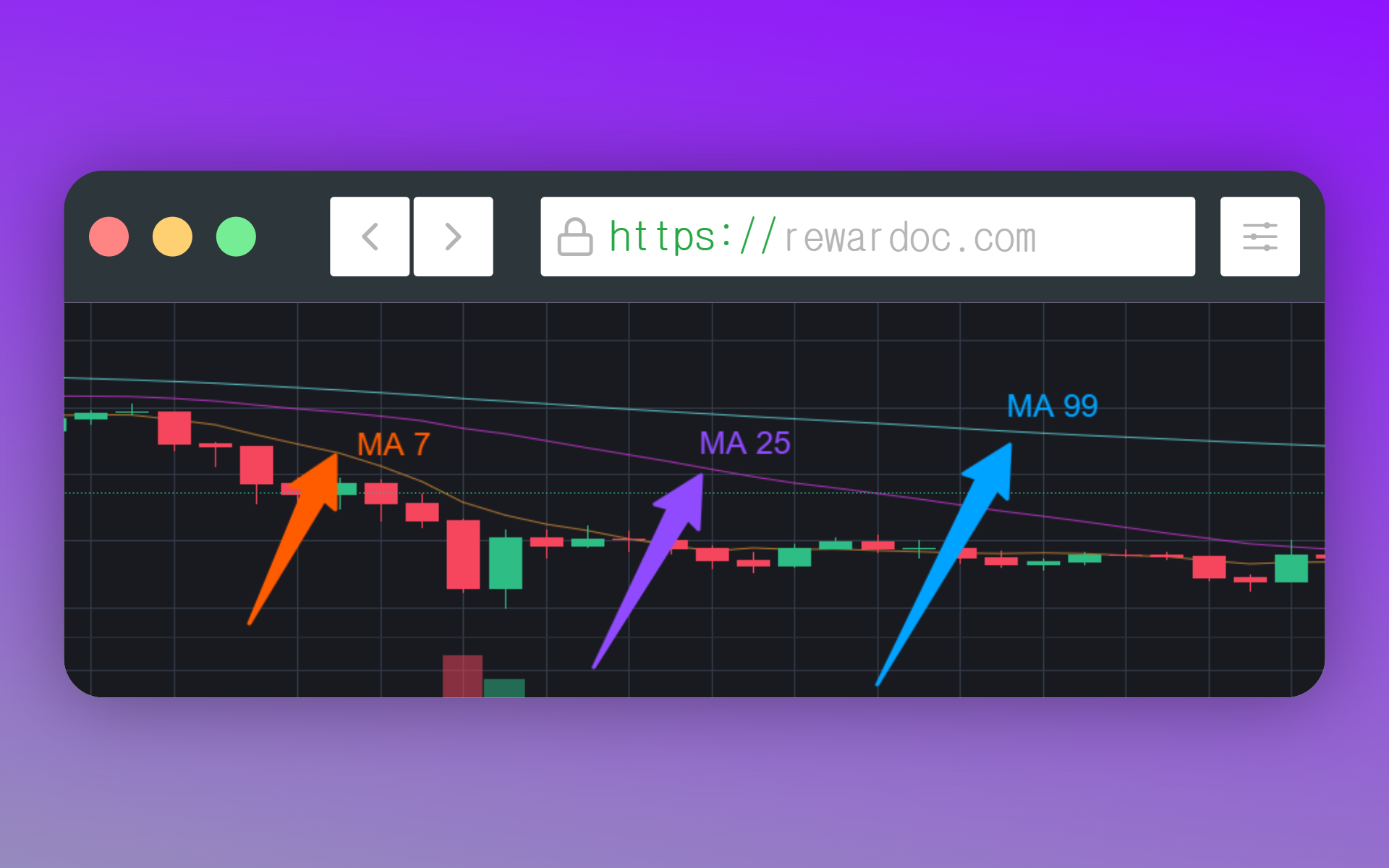
Im Binance Chart liegen standardmäßig drei gleitende Durchschnitte: MA 7 in Orange, MA 25 in Violett und MA 99 in Hellblau. Die Zahl steht für die Anzahl der Kerzen – im 1-Stunden-Chart ist MA 7 also der Schnitt der letzten 7 Stunden.
Ein gleitender Durchschnitt (MA, Moving Average) ist eine Linie, die die Durchschnittskurse eines Werts oder einer Kryptowährung über einen festen Zeitraum verbindet.
- MA 7 (kurzfristiger MA): verbindet den Durchschnitt der Schlusskurse der letzten 7 Kerzen. (im Tageschart: Schnitt aus 7 Tagen)
- MA 25 (mittelfristiger MA): verbindet den Durchschnitt der Schlusskurse der letzten 25 Kerzen. (im Tageschart: grob ein Monat)
- MA 99 (langfristiger MA): verbindet den Durchschnitt der Schlusskurse der letzten 99 Kerzen. (im Tageschart: gut 3 Monate)
3. Indikatoren hinzufügen und entfernen
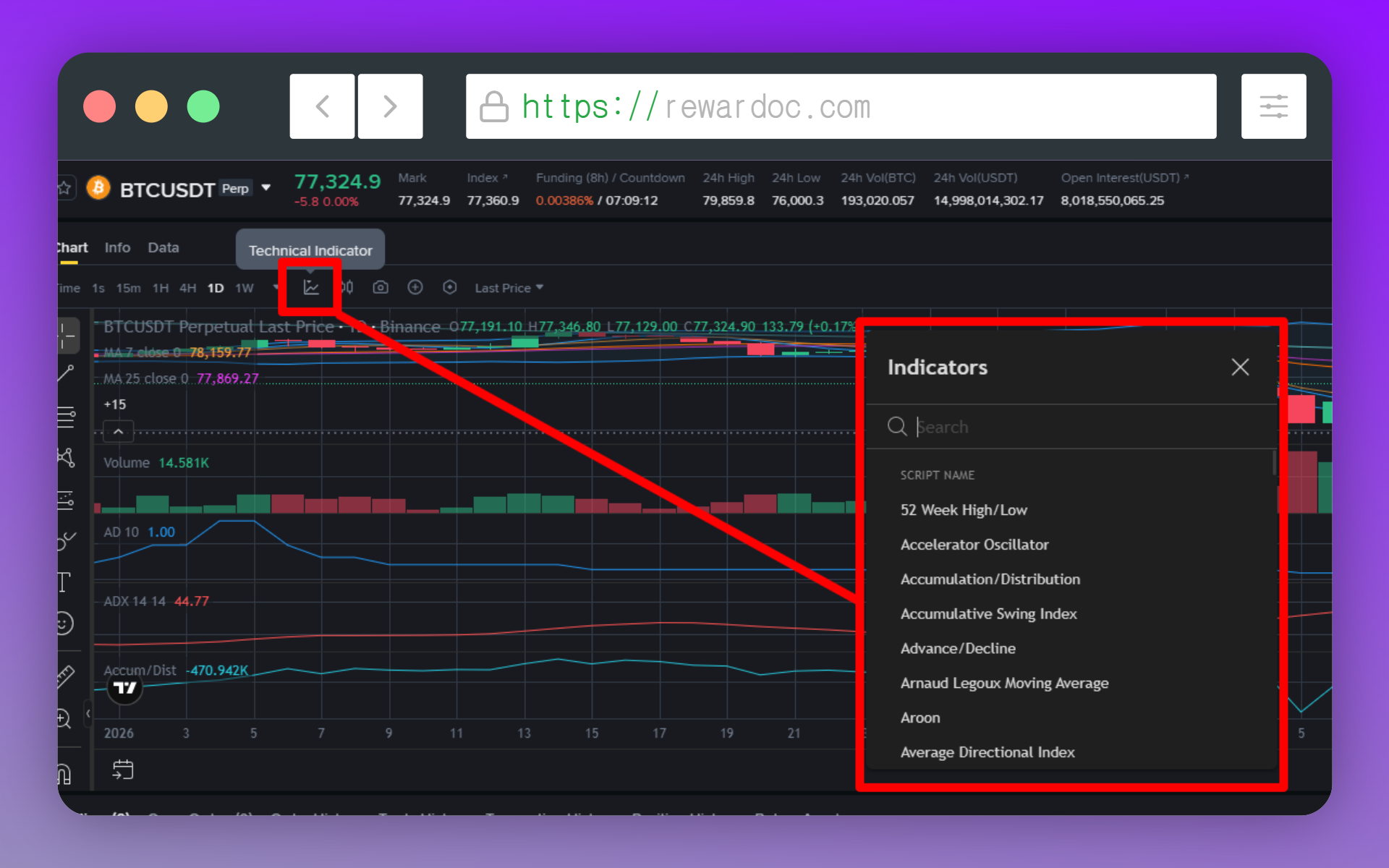
Direkt neben der Intervallauswahl oben am Chart liegen die Menüpunkte, über die du den Chart erweiterst. Unter [Technical indicator] suchst du den gewünschten Indikator und fügst ihn hinzu.
Am häufigsten genutzt und für den Einstieg am sinnvollsten sind gleitende Durchschnitte (MA), RSI, Volumen, Bollinger Bänder (Bollinger Bands) und MACD. Zum Entfernen klickst du den Indikator im Chart an und drückst im kleinen Werkzeugkasten auf das Papierkorb-Symbol.
4. Zeitzone einstellen
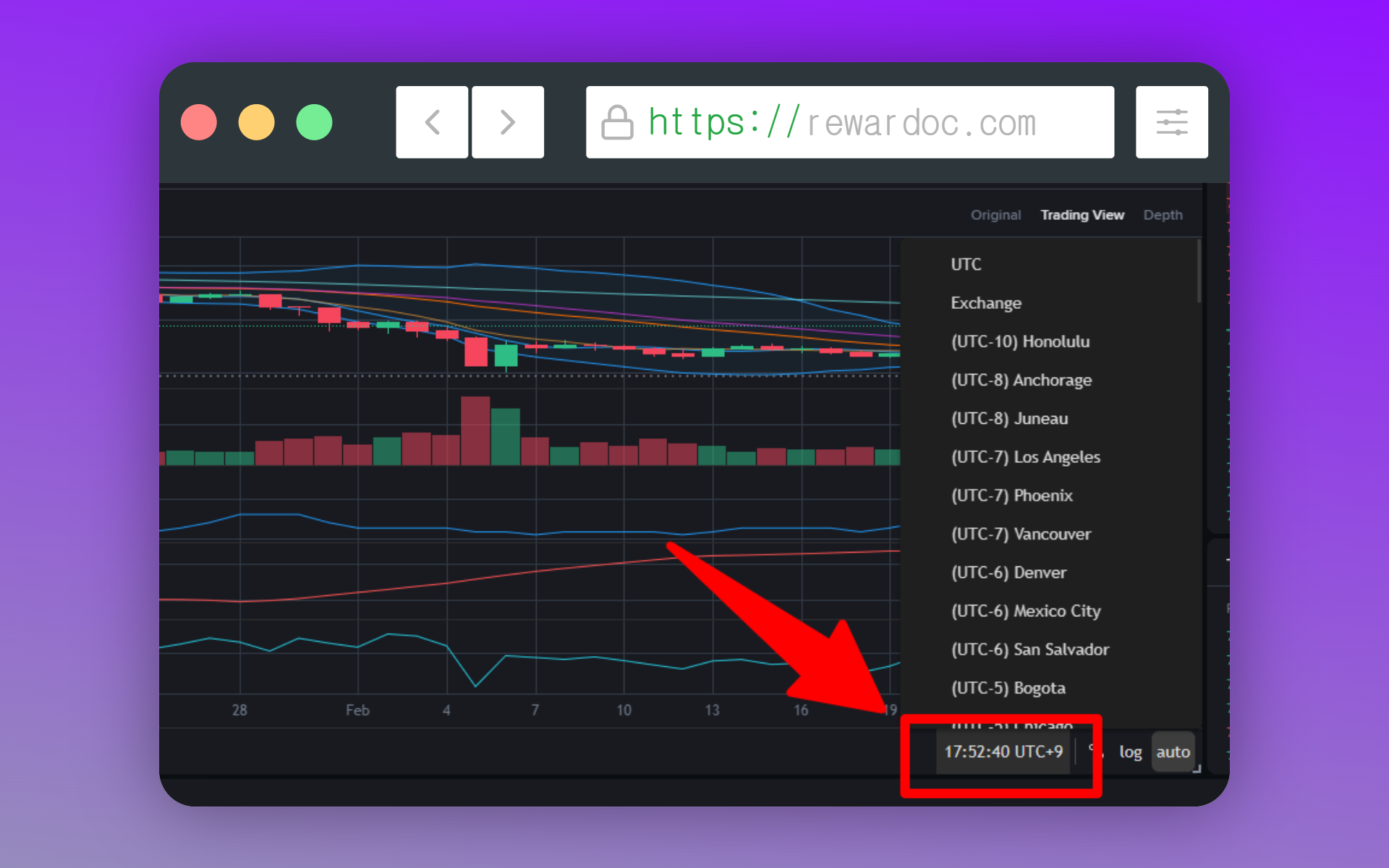
Ein Klick auf die Uhr am unteren Chartrand öffnet die Zeitzonenauswahl. Sämtliche Statistiken bei Binance werden nach UTC+0 berechnet. Stellst du die Anzeige zurück auf deine lokale Zeit, bekommst du schnell ein Gefühl dafür, wann eine Kerze öffnet und wann sie schließt. (Es ändert sich nur die Anzeige, nicht die Berechnungsgrundlage.)
Wenn die Chart-Einstellungen nicht greifen
- Die Zeichenwerkzeuge fehlen: Du bist im Original-Modus. Wechsle auf [TradingView].
- Haken gesetzt, aber im Chart passiert nichts: Entweder hast du dieses Paar noch nie gehandelt, oder die Orders sind älter als 6 Monate bzw. liegen jenseits der letzten 500.
- Meine Linien sind beim nächsten Besuch verschwunden: Ohne Login werden Zeichnungen nicht gespeichert.