Grafico Binance: come mostrare i tuoi ordini e tracciare i supporti
Scopri come visualizzare i tuoi ingressi e le tue uscite direttamente sul grafico Binance, impostare timeframe e indicatori e tracciare supporti e resistenze.

Ti sarà capitato di guardare il grafico e chiederti «ma a che prezzo sono entrato?», per poi andare ad aprire lo storico ordini. C'è anche chi si segna il prezzo di ingresso da qualche parte e fa avanti e indietro con il grafico. Non serve. Il grafico di Binance ha una funzione che segna i tuoi eseguiti direttamente sulle candele. È solo disattivata di default, ed è per questo che quasi nessuno la nota.
In questa guida vediamo come attivare i marcatori di acquisto e vendita e come sistemare le basi del grafico, dai supporti ai timeframe.
💡 Prima di iniziare, un attimo!
- È la tua prima volta con i futures su Binance? 👉 [Guida al trading sui futures]
- Bonus di benvenuto + sconto sulle commissioni 👉 [Scopri il bonus di registrazione Binance]
1. Passare al grafico TradingView
1. Aprire la schermata di trading
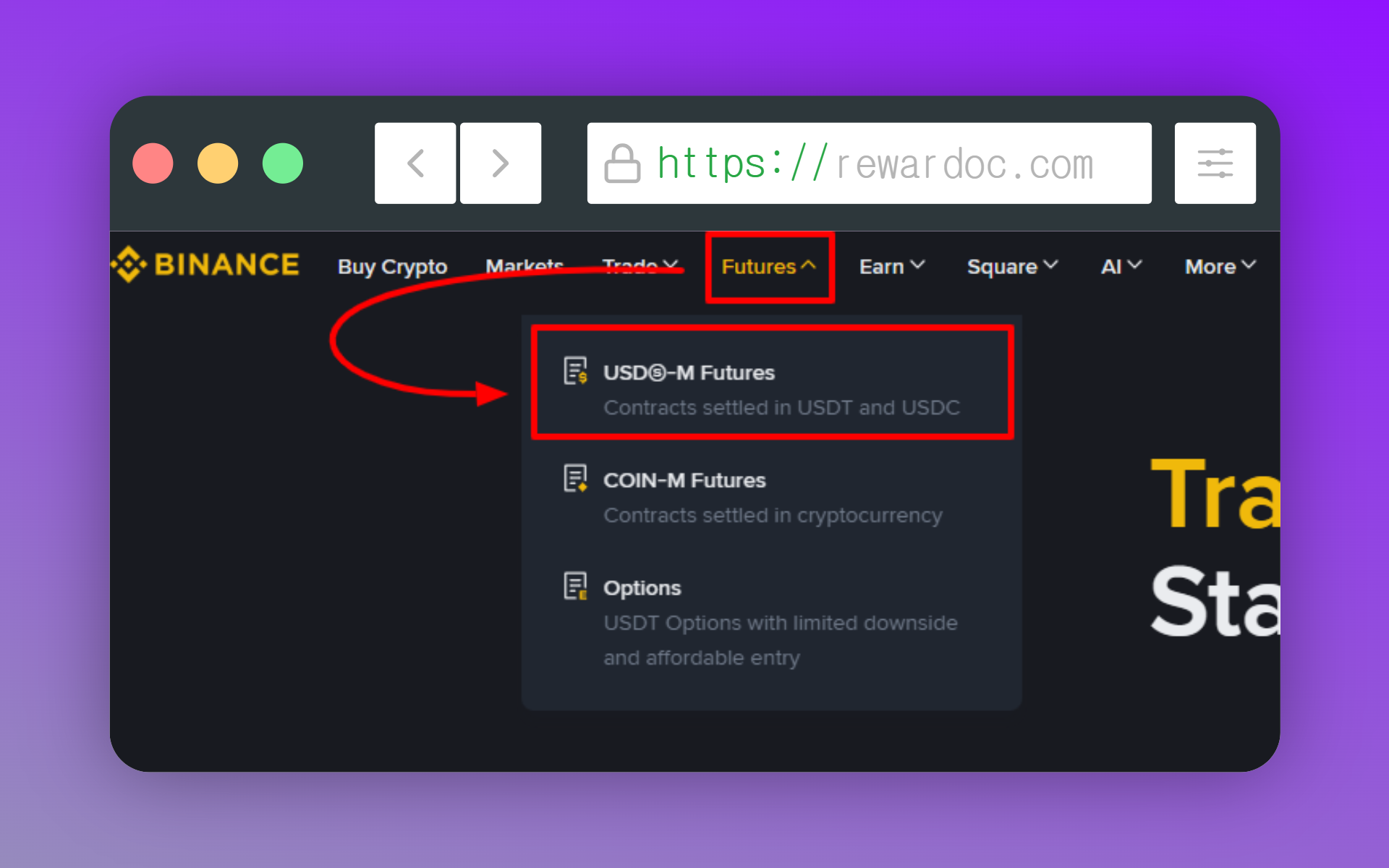
Dal menu in alto [Trade] entra in [Spot] oppure in [Futures]. Qui uso la schermata dei futures come esempio.
2. Cambiare modalità grafico
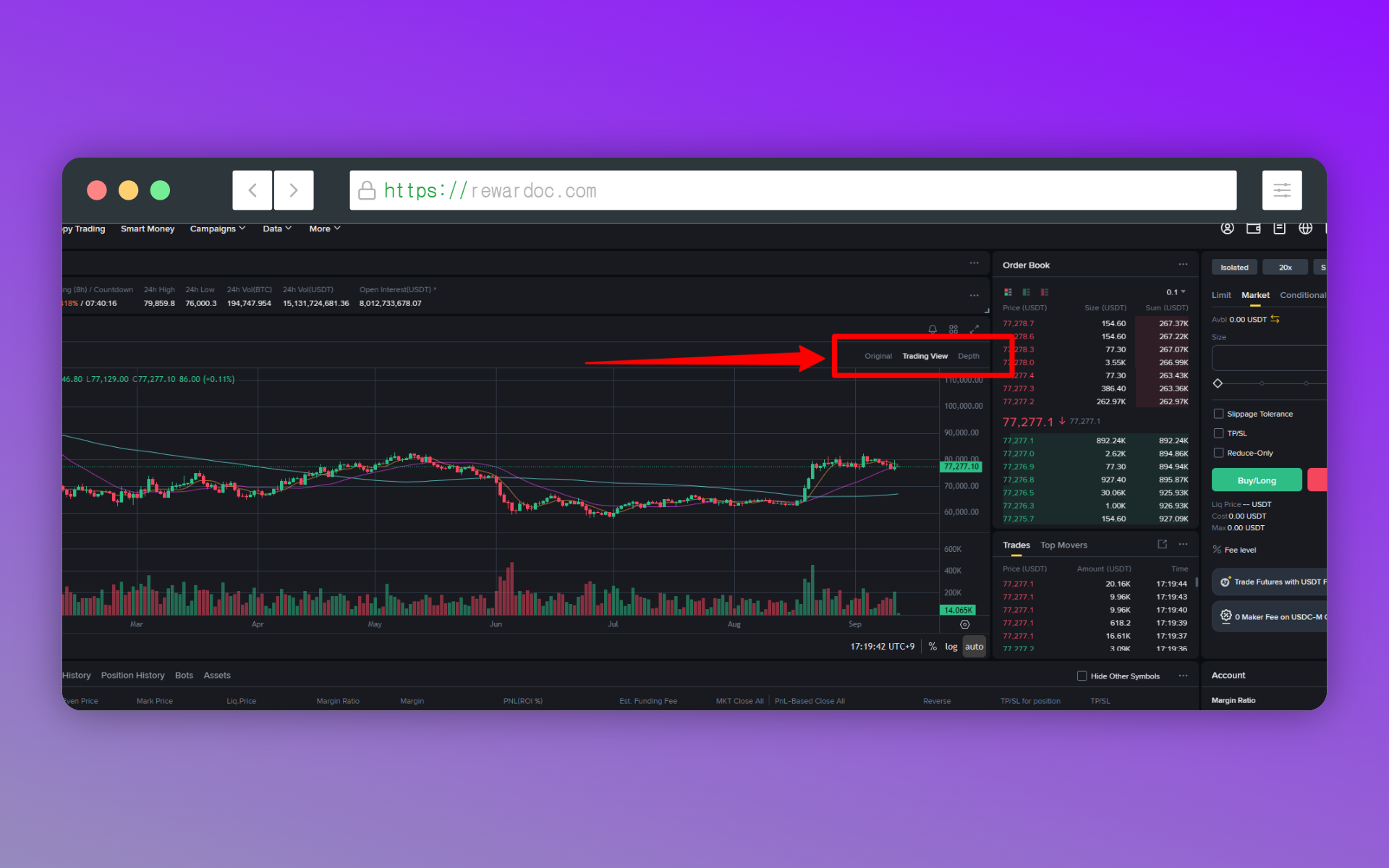
Sopra il grafico trovi le schede [Original], [Trading View] e [Depth]. Qui seleziona [Trading View].
Per usare come si deve gli strumenti di disegno e gli indicatori devi essere in modalità [Trading View]. Original è limitata: già tracciare una singola linea diventa scomodo. La scheda [Depth], invece, mostra i volumi in attesa sul book, cioè gli ordini non ancora eseguiti, e ha tutt'altro scopo rispetto al grafico.
2. Attivare i marcatori di acquisto e vendita
1. Aprire le impostazioni
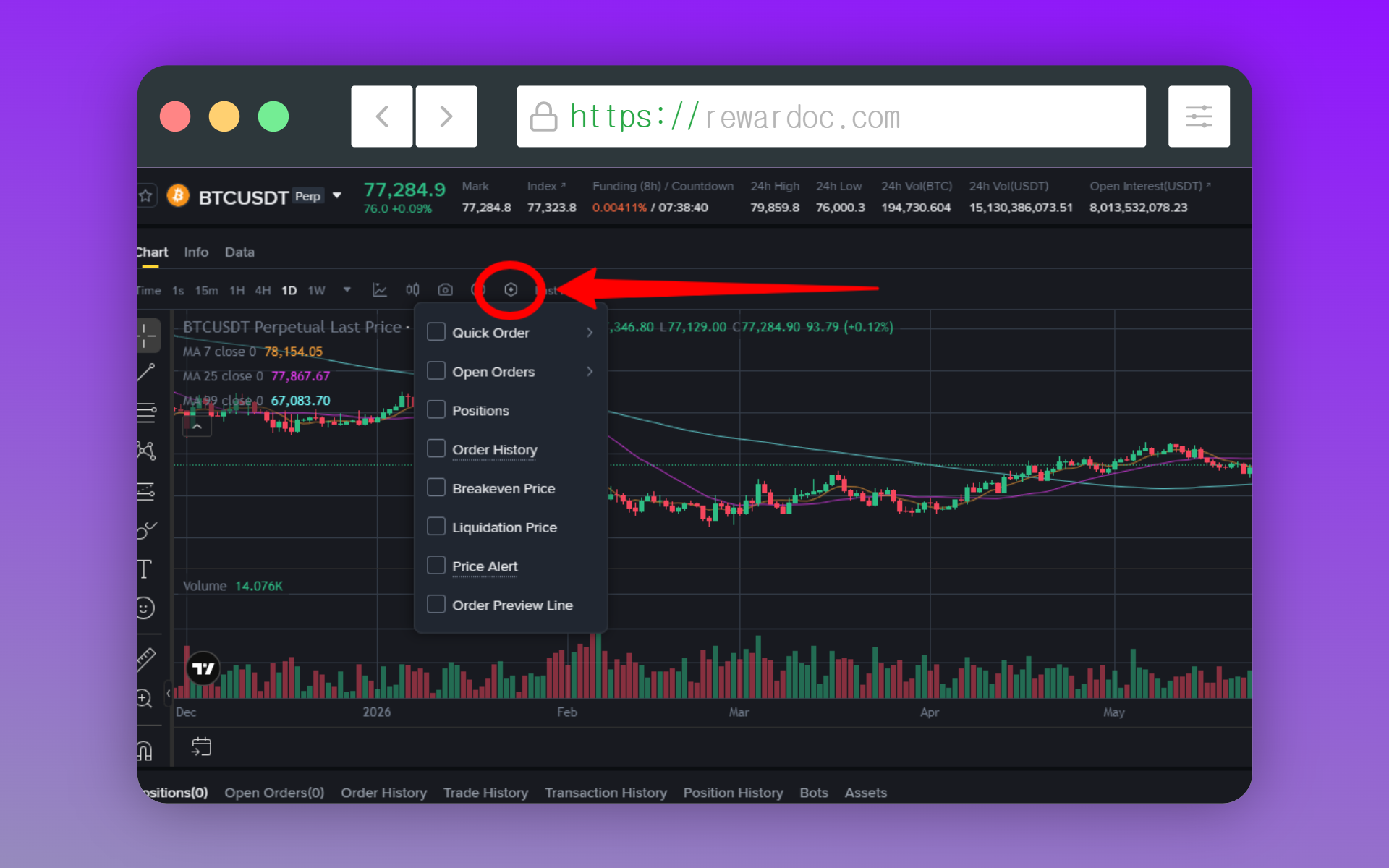
Clicca sull'icona [Settings] nell'area del grafico. Lì trovi raccolte tutte le caselle che riguardano la visualizzazione degli ordini.
2. Spuntare la visualizzazione degli ordini
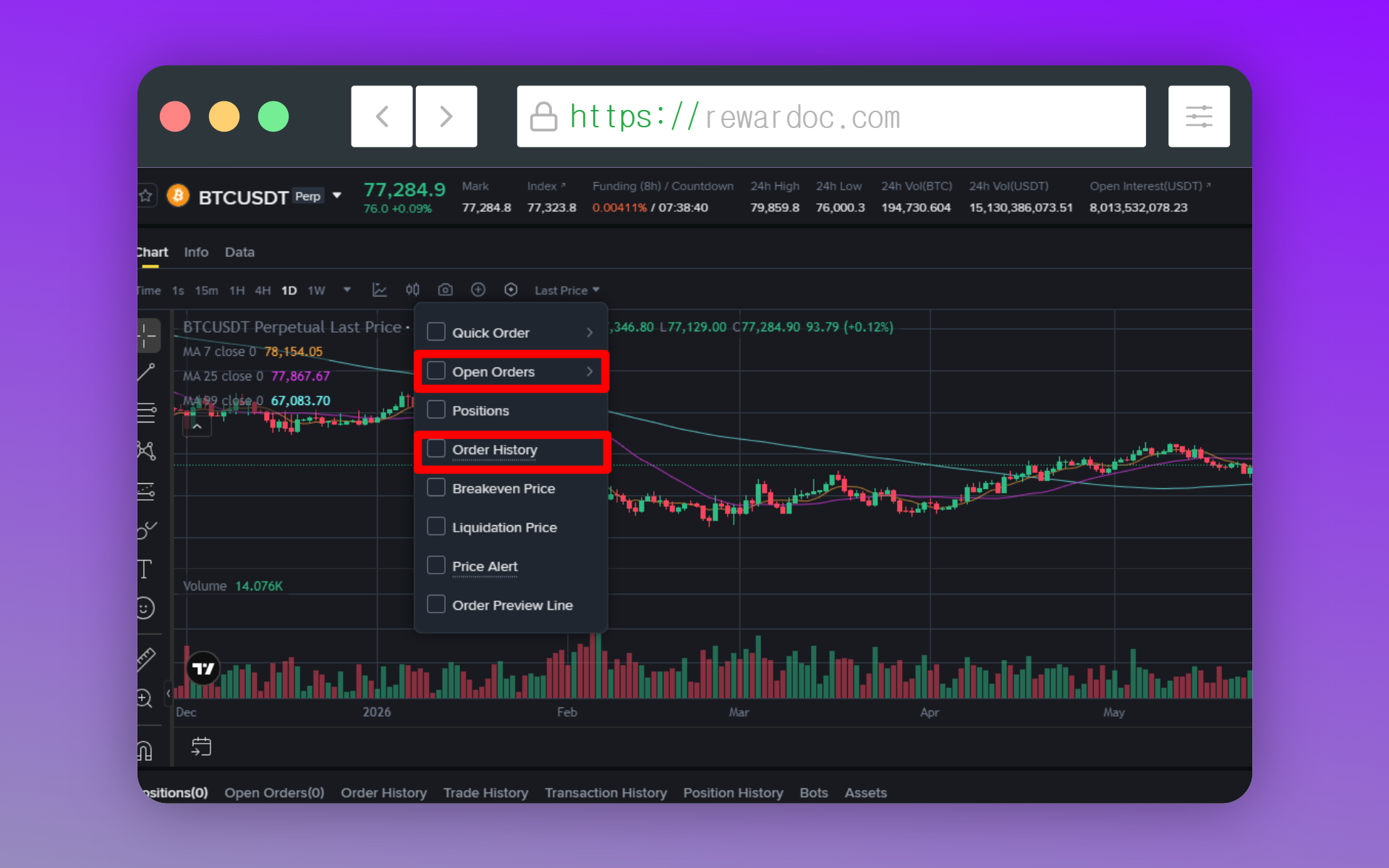
Spunta le voci Open Orders e Order History. Il grafico si aggiorna all'istante.
Una cosa da sapere: lo storico mostra solo gli eseguiti degli ultimi 6 mesi, fino a un massimo di 500 ordini. Gli ingressi più vecchi potrebbero non comparire sul grafico.
3. Controllare i marcatori
Gli ordini eseguiti compaiono sulle candele con un'icona: [B] per gli acquisti, [S] per le vendite. In modalità TradingView vedi anche delle frecce, verdi in acquisto e rosse in vendita. Passando il mouse sull'icona vedi prezzo e quantità di quell'ordine.
4. Gestire gli ordini aperti
Gli ordini limite non ancora eseguiti restano sul grafico come una linea orizzontale con un riquadro. Trascina il riquadro sul prezzo che vuoi e il prezzo dell'ordine si aggiorna lì, sul posto. Non devi riscrivere il prezzo nel pannello degli ordini.
Anche la cancellazione si fa direttamente da quella linea. Quando devi limare il prezzo tenendo d'occhio il book, è molto più rapido così.
3. Tracciare supporti e trendline
1. Aprire gli strumenti di disegno
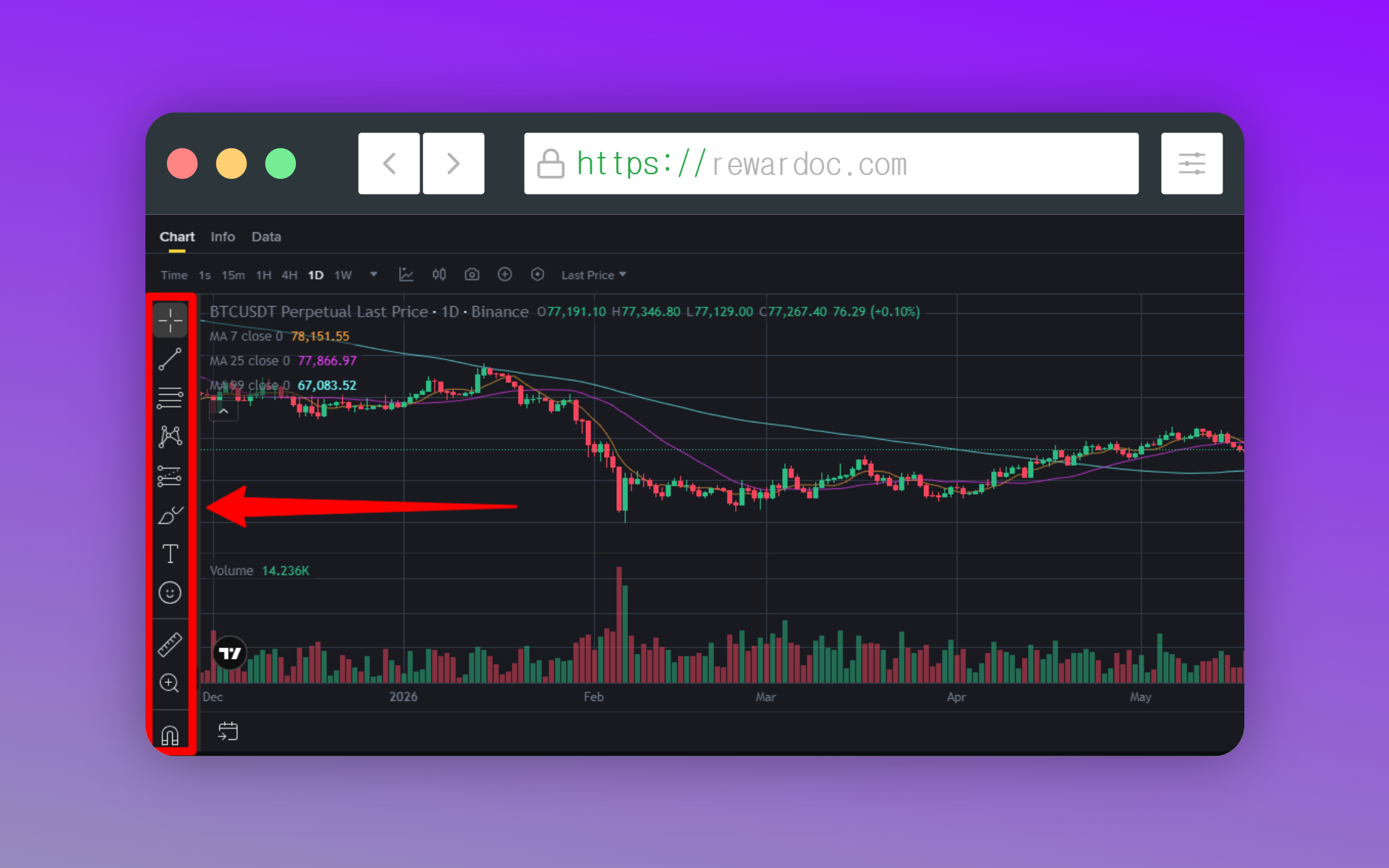
La barra verticale a sinistra del grafico è quella degli strumenti di disegno. Compare solo in modalità TradingView.
Cliccando con il tasto destro su un'icona si aprono gli altri strumenti dello stesso tipo. Solo sotto le linee trovi linea orizzontale, trendline, linea verticale, canale parallelo e altro ancora.
2. Tracciare un supporto
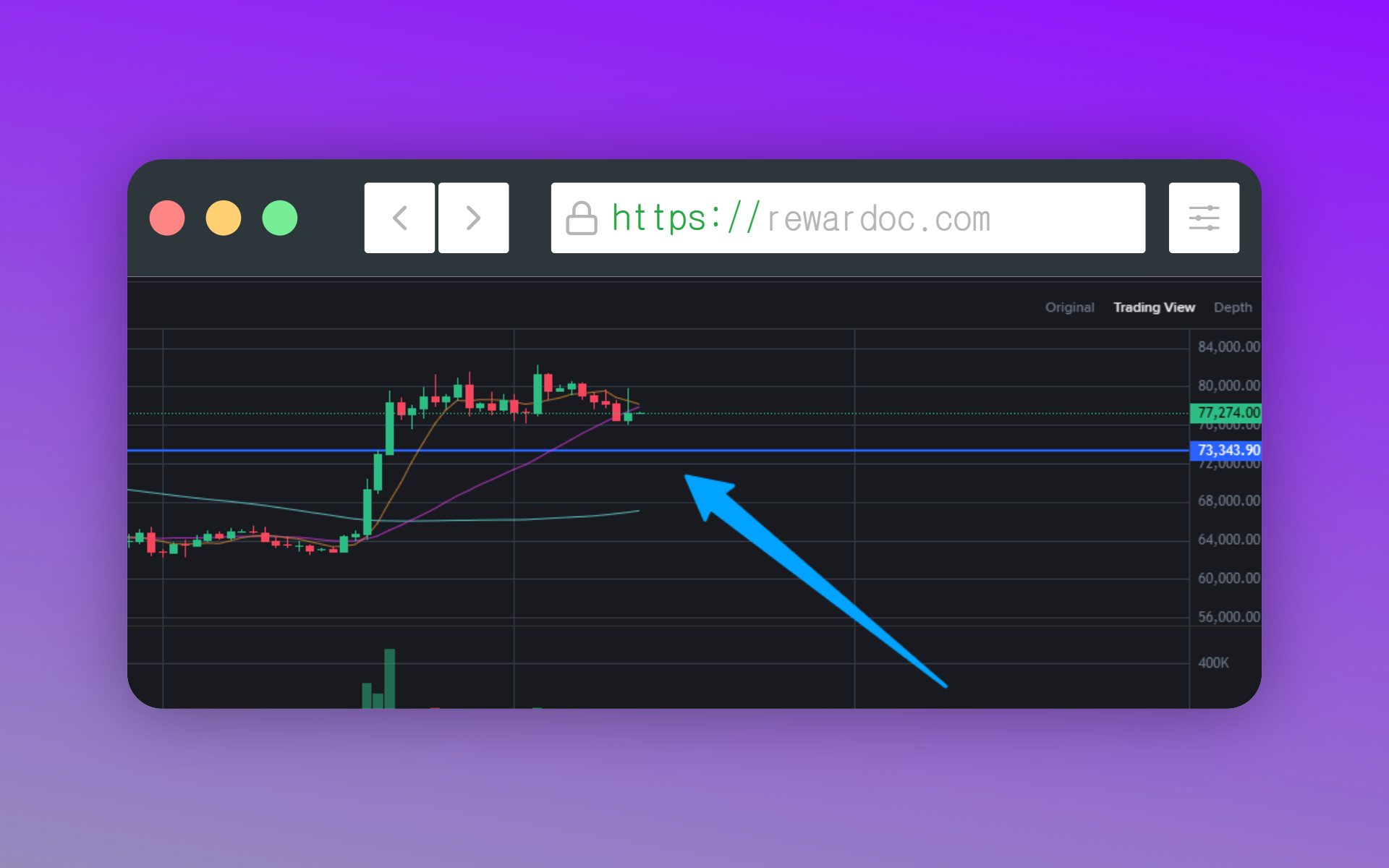
Scegli lo strumento linea orizzontale e clicca sul livello di prezzo: la linea compare esattamente lì. È lo strumento che usi per segnare supporti e resistenze. Puoi spostarla trascinandola e, con un doppio clic, si apre la finestra per cambiare colore e spessore.
3. Tracciare una trendline
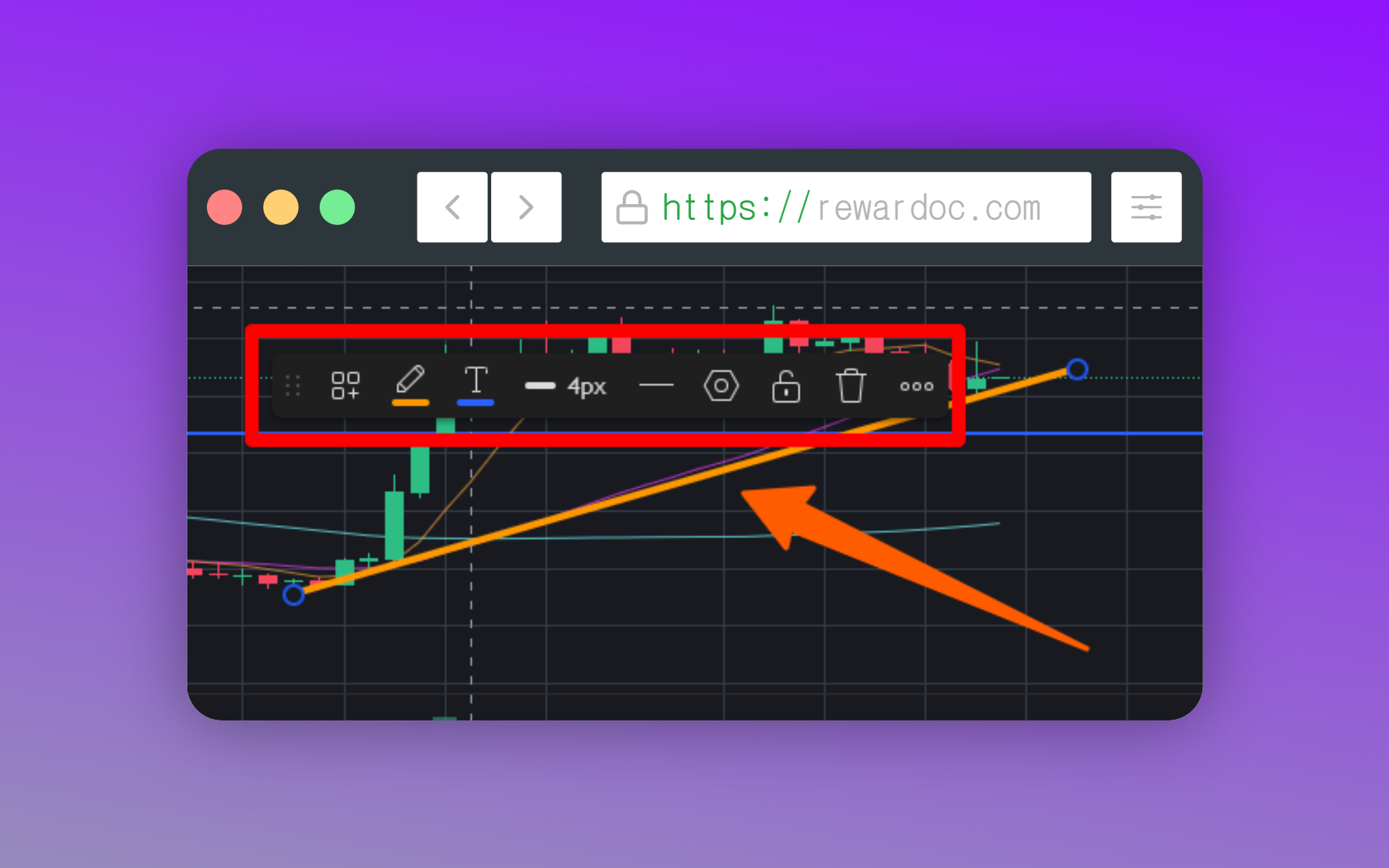
Seleziona lo strumento trendline, clicca sul punto di partenza e poi su quello di arrivo. Cliccando sulla linea puoi modificarne colore e spessore per renderla più leggibile. Unendo due minimi ottieni una trendline rialzista, unendo due massimi una trendline ribassista.
Per cancellare una linea, selezionala e premi [Delete] sulla tastiera. Se a forza di tracciare hai ridotto il grafico a un groviglio, clicca con il tasto destro sul grafico e scegli [Reset Chart], oppure pulisci tutto in un colpo con [Alt + R].
4. Impostazioni di base del grafico
1. Cambiare timeframe
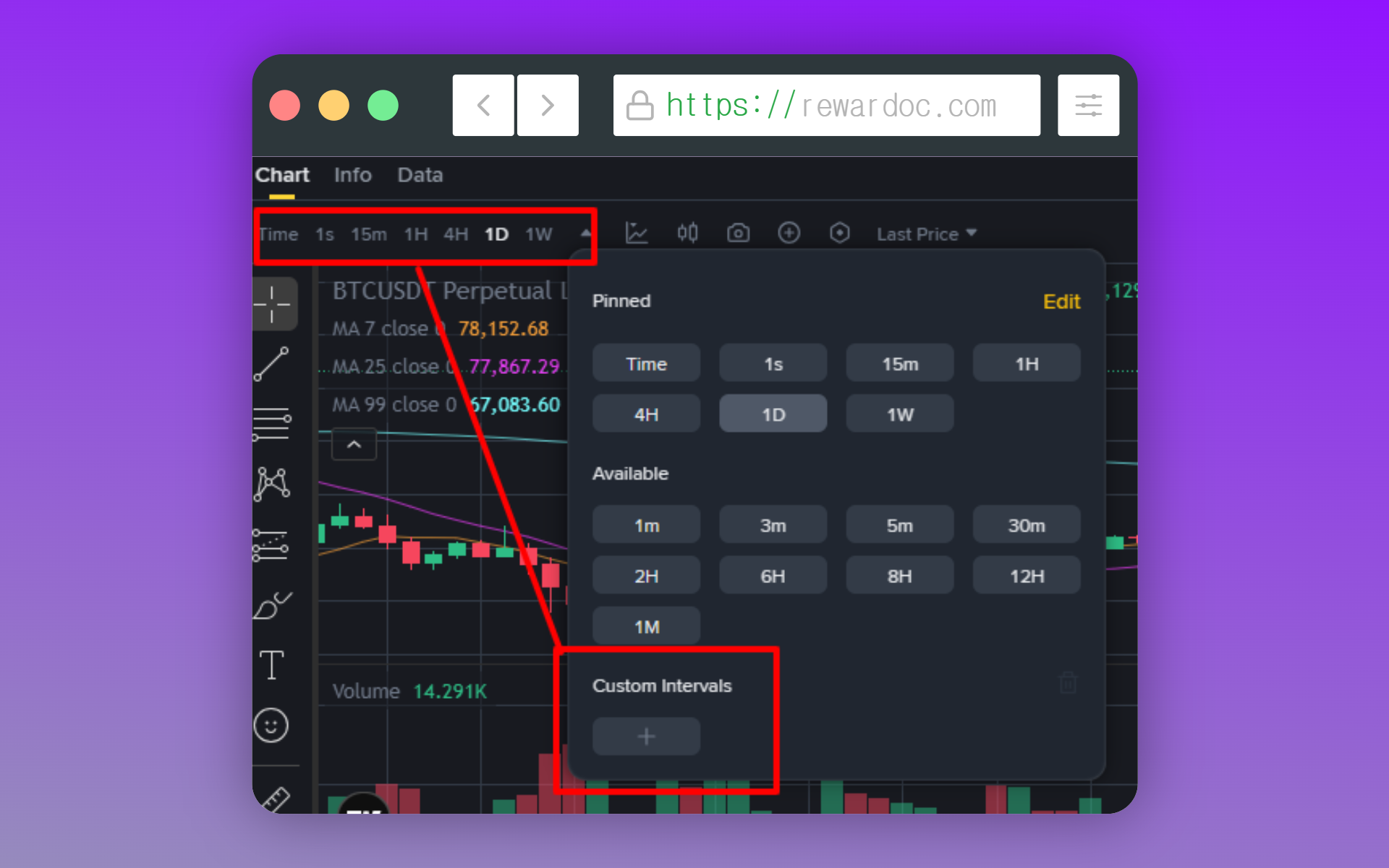
Il timeframe si sceglie in alto nel grafico: 1 minuto, 15 minuti, 1 ora, 4 ore, 1 giorno e così via. Se ti serve un intervallo che non è in elenco, puoi aggiungerlo a mano da [Custom Intervals].
2. Leggere le medie mobili
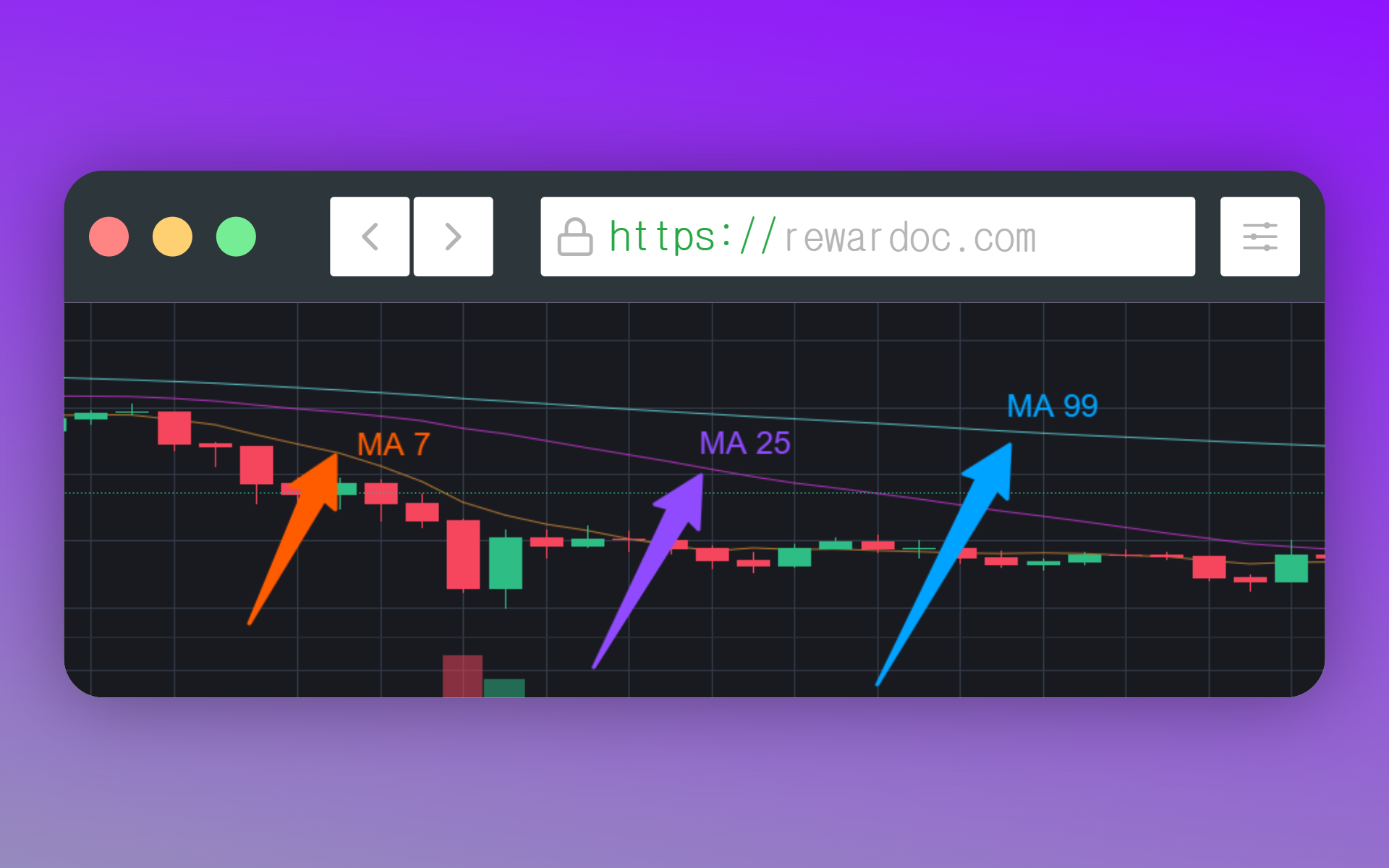
Il grafico Binance carica di default tre medie mobili: MA 7 in arancione, MA 25 in viola e MA 99 in azzurro. Il numero indica quante candele entrano nel calcolo, quindi sul timeframe a 1 ora la MA 7 è la media delle ultime 7 ore.
La media mobile (MA, Moving Average) è la linea che unisce i prezzi medi di un asset lungo un determinato numero di periodi.
- MA 7 (media mobile di breve periodo): è la linea che unisce la media dei prezzi di chiusura delle ultime 7 candele. (sul daily, la media di 7 giorni)
- MA 25 (media mobile di medio periodo): è la linea che unisce la media dei prezzi di chiusura delle ultime 25 candele. (sul daily, più o meno un mese)
- MA 99 (media mobile di lungo periodo): è la linea che unisce la media dei prezzi di chiusura delle ultime 99 candele. (sul daily, oltre 3 mesi)
3. Aggiungere e rimuovere indicatori
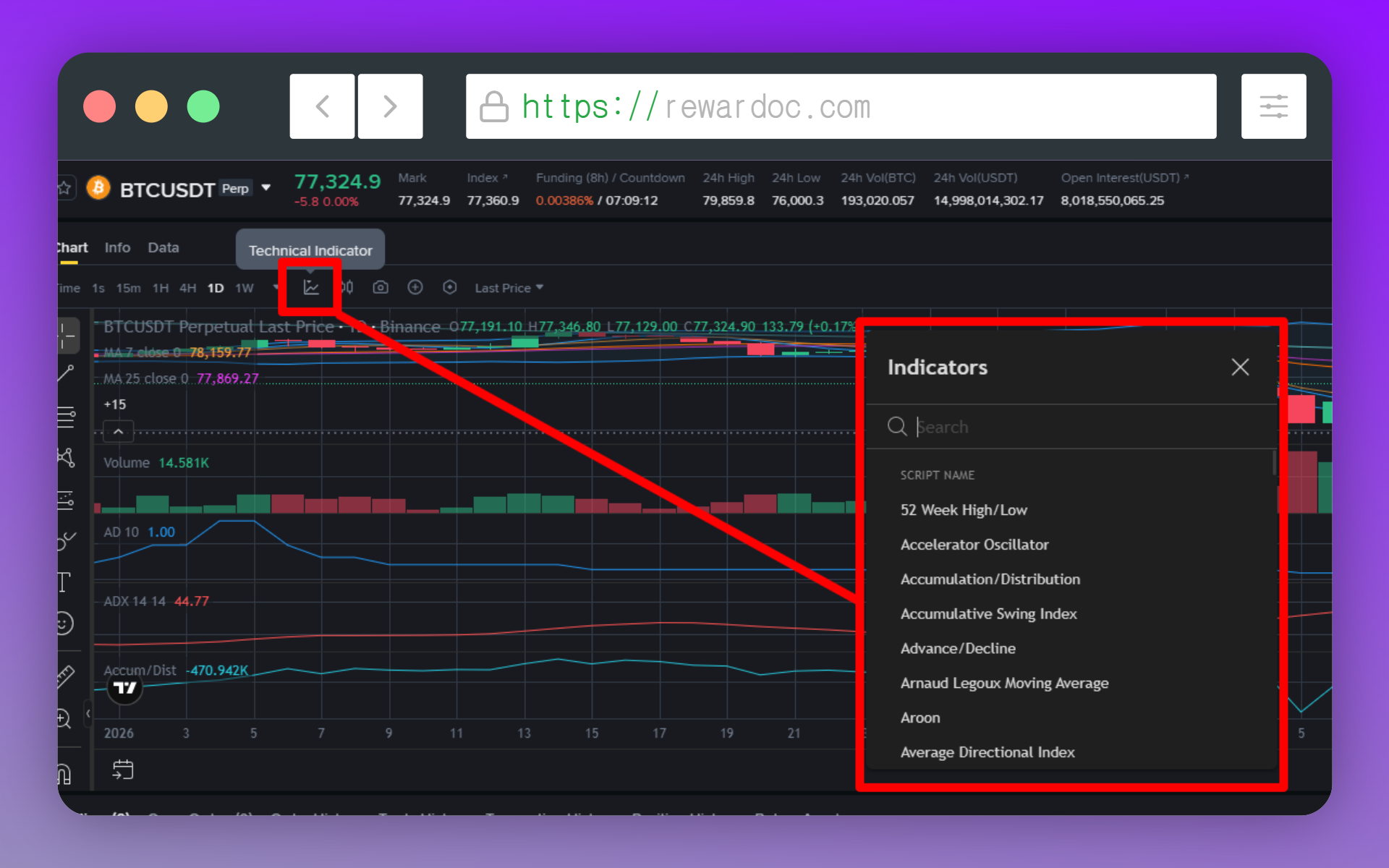
Accanto al menu dei timeframe, in alto, c'è la sezione da cui aggiungi elementi al grafico. Da lì cerca l'indicatore che ti interessa in [Technical indicator] e applicalo.
I più usati, e i più utili se stai iniziando, sono medie mobili (MA), RSI, volumi, Bande di Bollinger (Bollinger Bands) e MACD. Per rimuoverlo, clicca l'indicatore sul grafico e premi l'icona del cestino nella barretta che compare.
4. Impostare il fuso orario
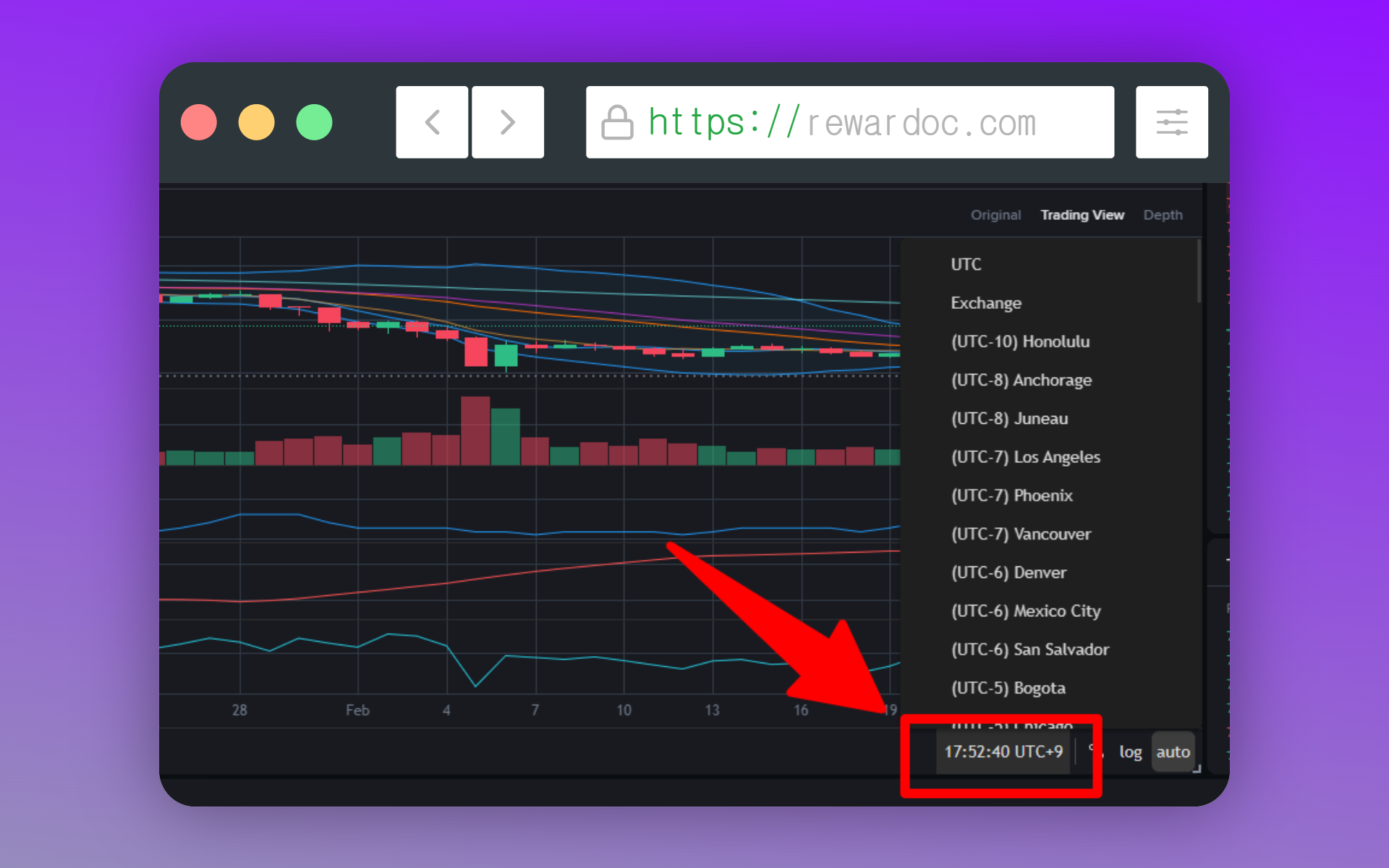
Clicca sull'orologio in basso nel grafico per cambiare fuso orario. Tutte le statistiche di Binance sono calcolate su UTC+0. Rimettendolo sull'ora locale è molto più immediato capire quando una candela apre e quando chiude. (Cambia solo la visualizzazione, non la base di calcolo.)
Quando il grafico non fa quello che dovrebbe
- Non vedi gli strumenti di disegno: sei in modalità Original. Passa a [TradingView].
- Hai spuntato tutto ma sul grafico non compare niente: o non hai mai operato su quella coppia, oppure gli ordini hanno più di 6 mesi o restano fuori dai 500 più recenti.
- Le linee spariscono quando rientri: senza login i disegni non vengono salvati.