Configurar el gráfico de Binance: marcar entradas y soportes
Aprende a mostrar tus compras y ventas sobre las velas del gráfico de Binance, a trazar soportes y líneas de tendencia y a dejarlo todo configurado en minutos.

Seguro que alguna vez, mirando el gráfico, has tenido que abrir el historial de operaciones para acordarte de a qué precio entraste. Hay quien incluso apunta el precio de entrada aparte y va alternando entre la nota y el gráfico. No hace falta. Binance puede marcar tus órdenes ejecutadas directamente sobre las velas. Lo que pasa es que viene desactivado por defecto y casi nadie se entera.
En esta guía vas a ver cómo activar las marcas de compra y venta y, de paso, cómo trazar soportes o cambiar la temporalidad para dejar el gráfico bien configurado.
💡 ¡Espera, antes de empezar!
- ¿Es tu primera vez con los futuros de Binance? 👉 [Guía de trading de futuros]
- Bono de bienvenida + descuento en comisiones 👉 [Ver el bono de registro de Binance]
1. Cambia al gráfico de TradingView
1. Entra en la pantalla de trading
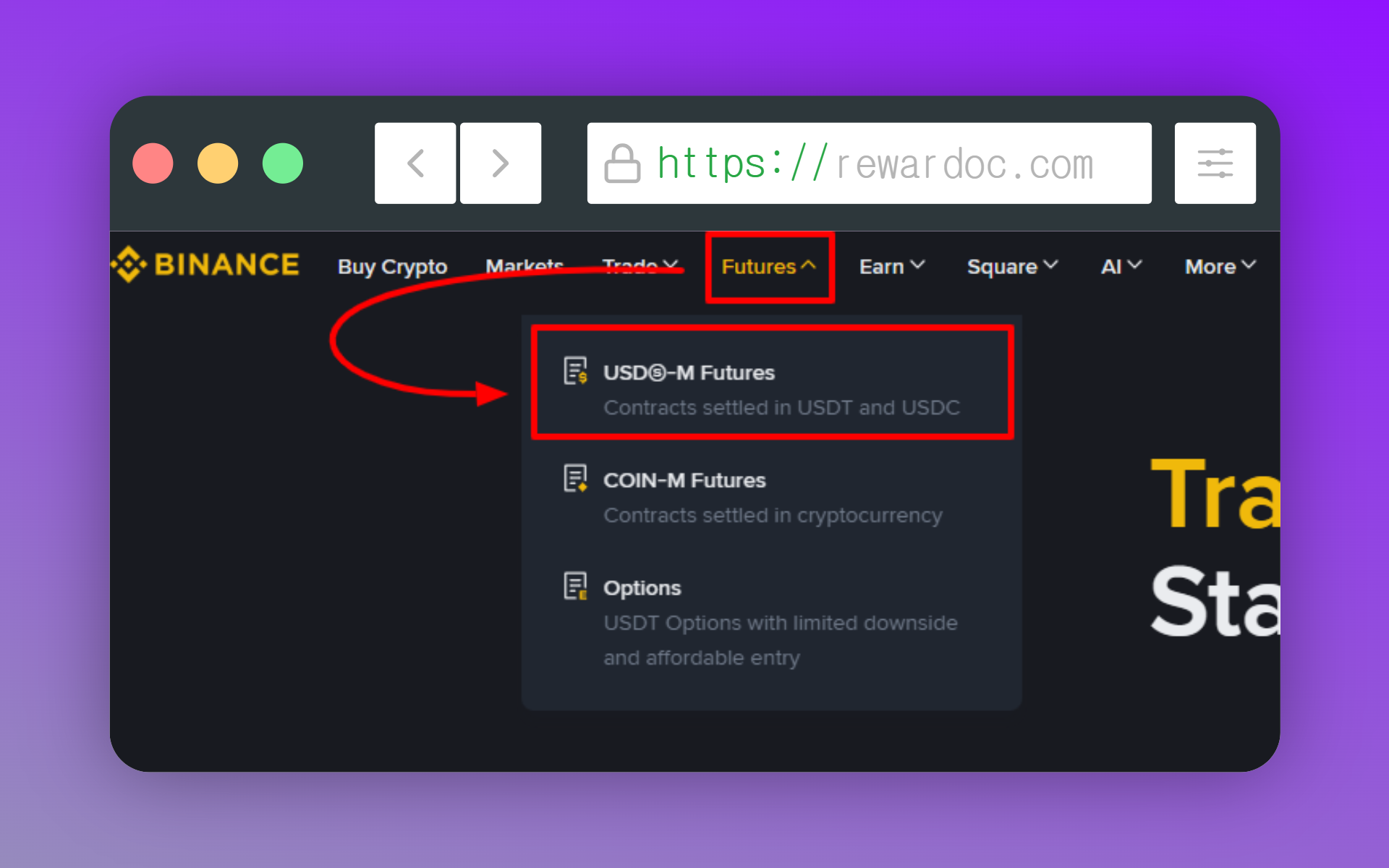
En el menú superior [Trade] entra en [Spot] o en [Futures]. En mi caso he entrado en la pantalla de futuros.
2. Cambia el modo del gráfico
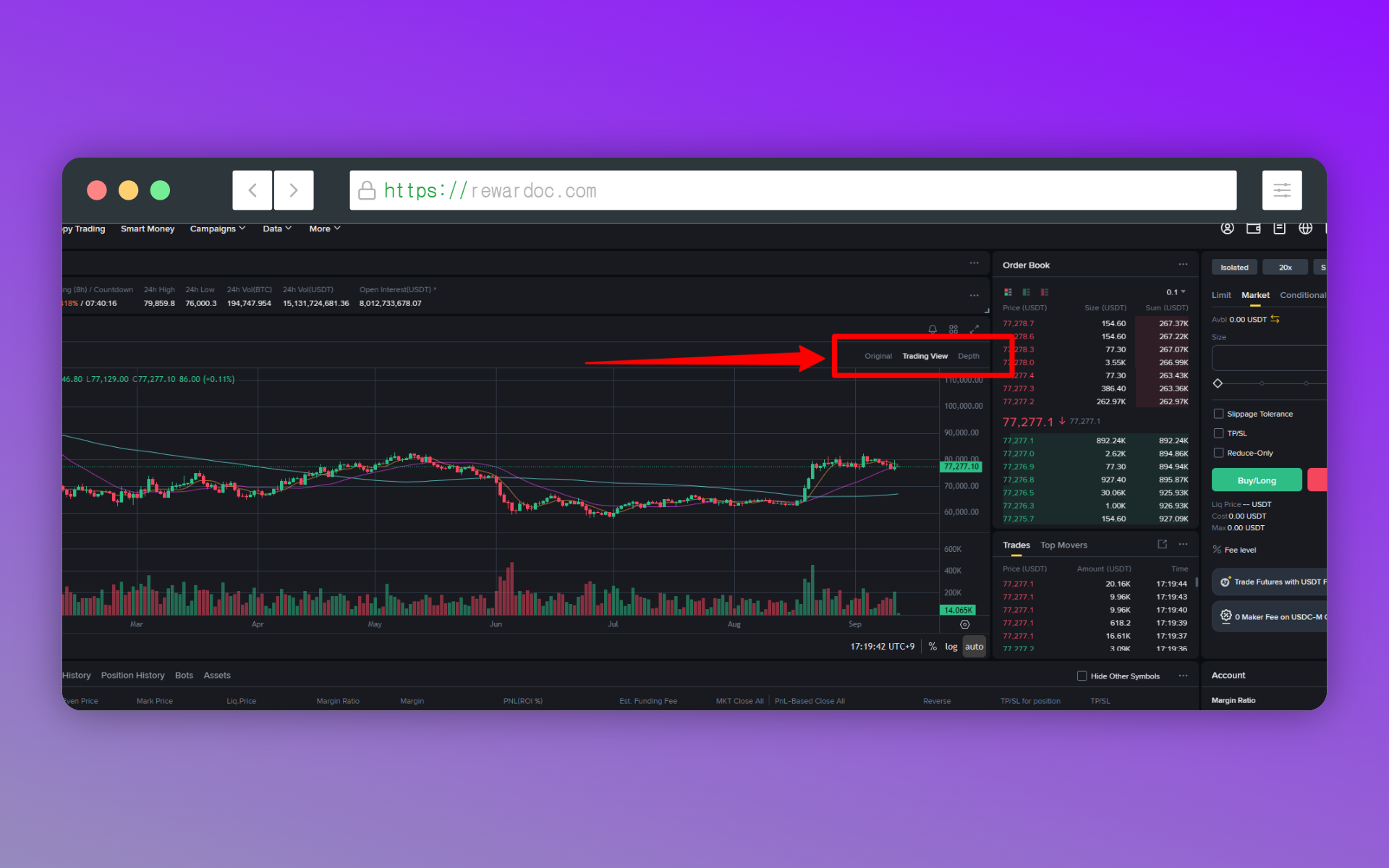
Justo encima del gráfico tienes las pestañas [Original], [Trading View] y [Depth]. Aquí selecciona [Trading View].
Para usar las herramientas de dibujo y los indicadores en condiciones necesitas estar en modo [Trading View]. Original va muy justo de funciones: hasta trazar una línea simple resulta incómodo. Por cierto, [Depth] muestra el volumen de órdenes pendientes en el libro, así que sirve para otra cosa.
2. Activa las marcas de compra y venta
1. Haz clic en el icono de ajustes
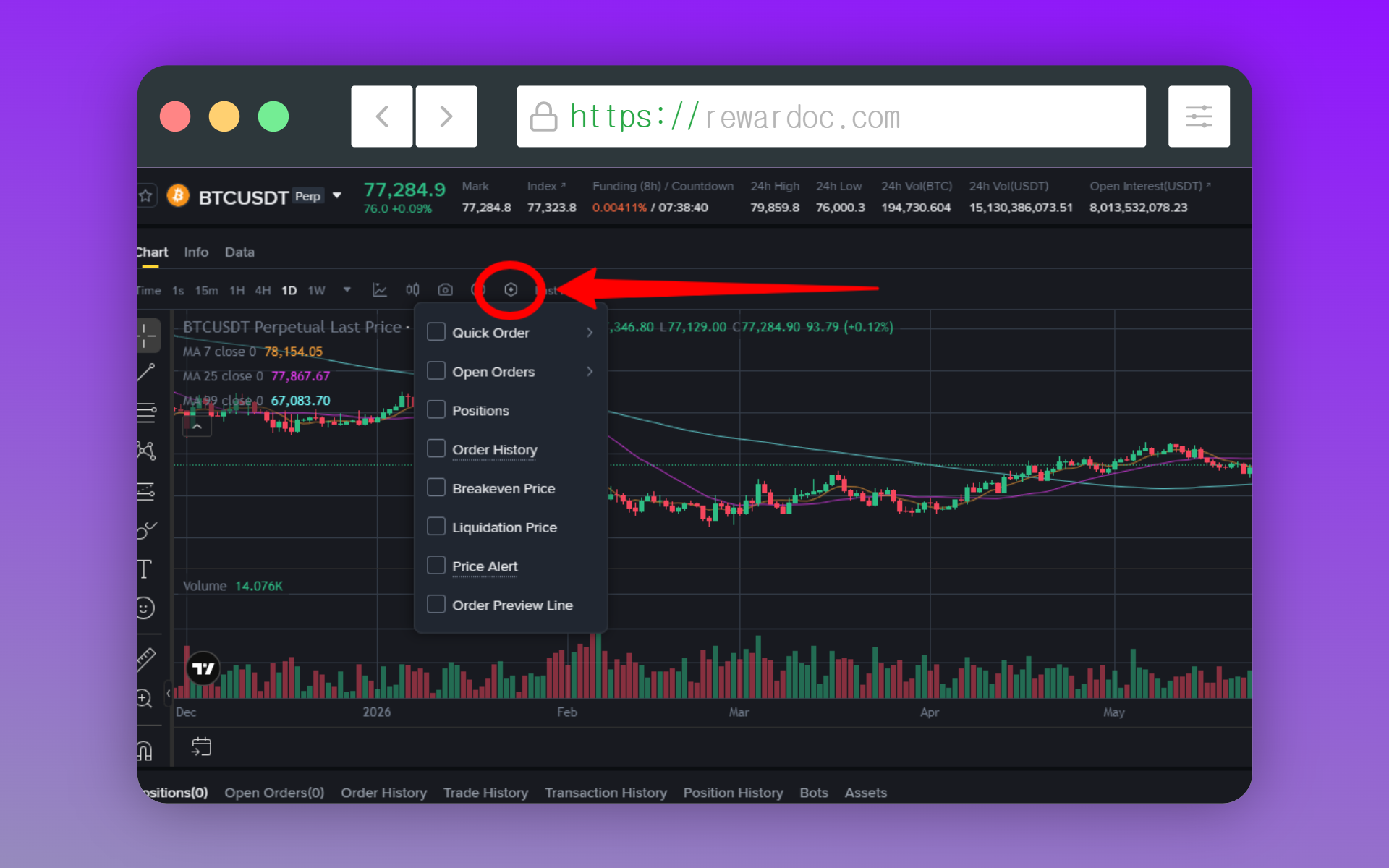
Haz clic en el icono [Settings] del área del gráfico. Ahí están agrupadas todas las casillas relacionadas con la visualización de órdenes.
2. Marca las casillas de órdenes
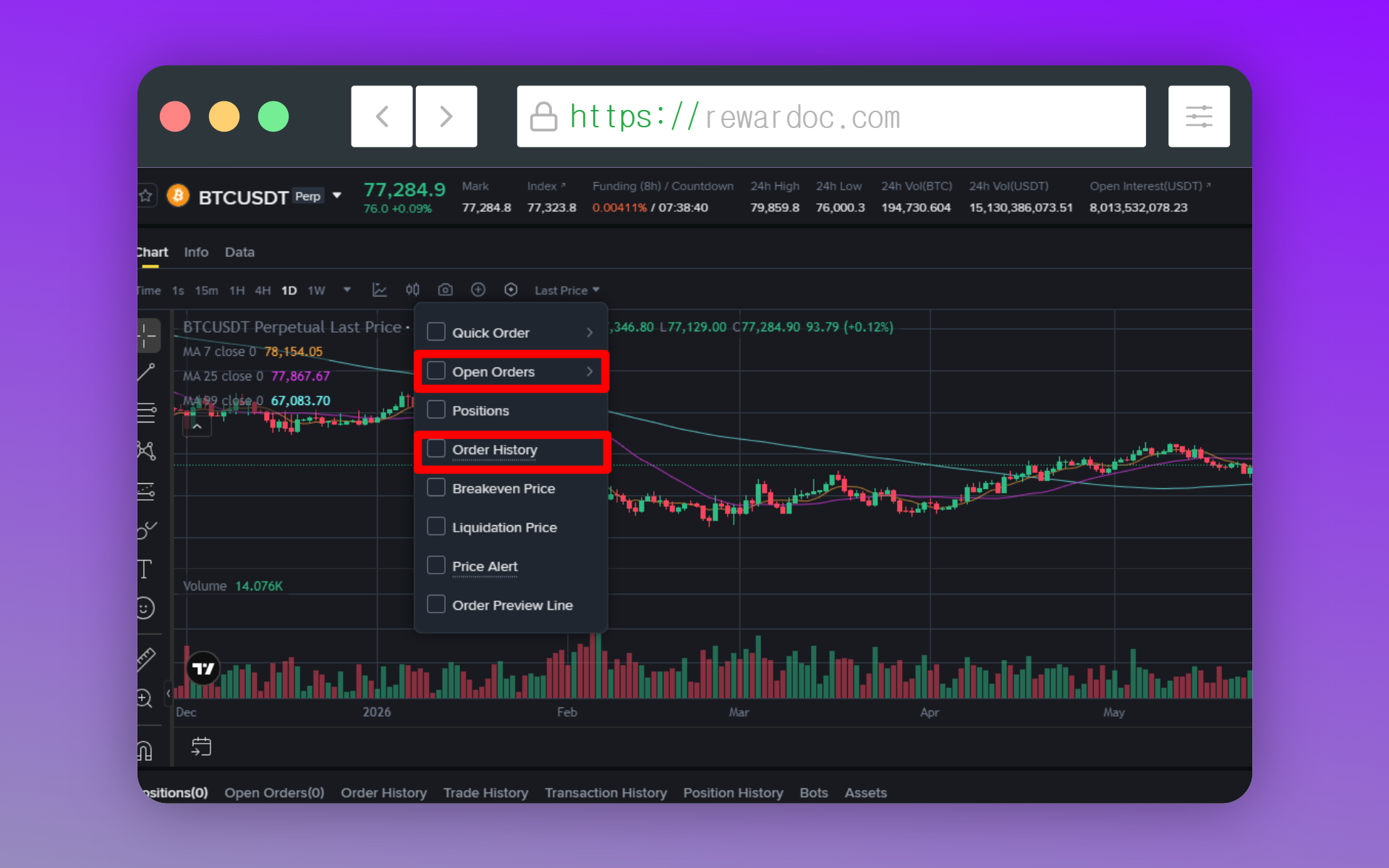
Marca las opciones Open Orders (órdenes pendientes) y Order History (historial de órdenes). En cuanto las marcas, se reflejan en el gráfico.
Hay un detalle que conviene saber: el historial solo muestra hasta las últimas 500 operaciones ejecutadas dentro de los últimos 6 meses. Si tu entrada es más antigua, puede que no aparezca en el gráfico.
3. Comprueba las marcas
Las órdenes ejecutadas se marcan sobre las velas con un icono: [B] para las compras y [S] para las ventas. En el modo TradingView también aparecen como flechas, en verde para las compras y en rojo para las ventas. Si pasas el cursor por encima del icono, verás el precio y la cantidad de esa orden.
4. Maneja las órdenes pendientes
Las órdenes limitadas que todavía no se han ejecutado aparecen en el gráfico como una línea horizontal con un recuadro. Arrastra ese recuadro al precio que quieras y la orden se modifica ahí mismo. No tienes que volver a teclear el precio en el panel de órdenes.
Cancelarla se hace igual, desde la propia línea. Cuando estás afinando el precio mirando el libro de órdenes, así vas mucho más rápido.
3. Traza soportes y líneas de tendencia
1. Abre las herramientas de dibujo
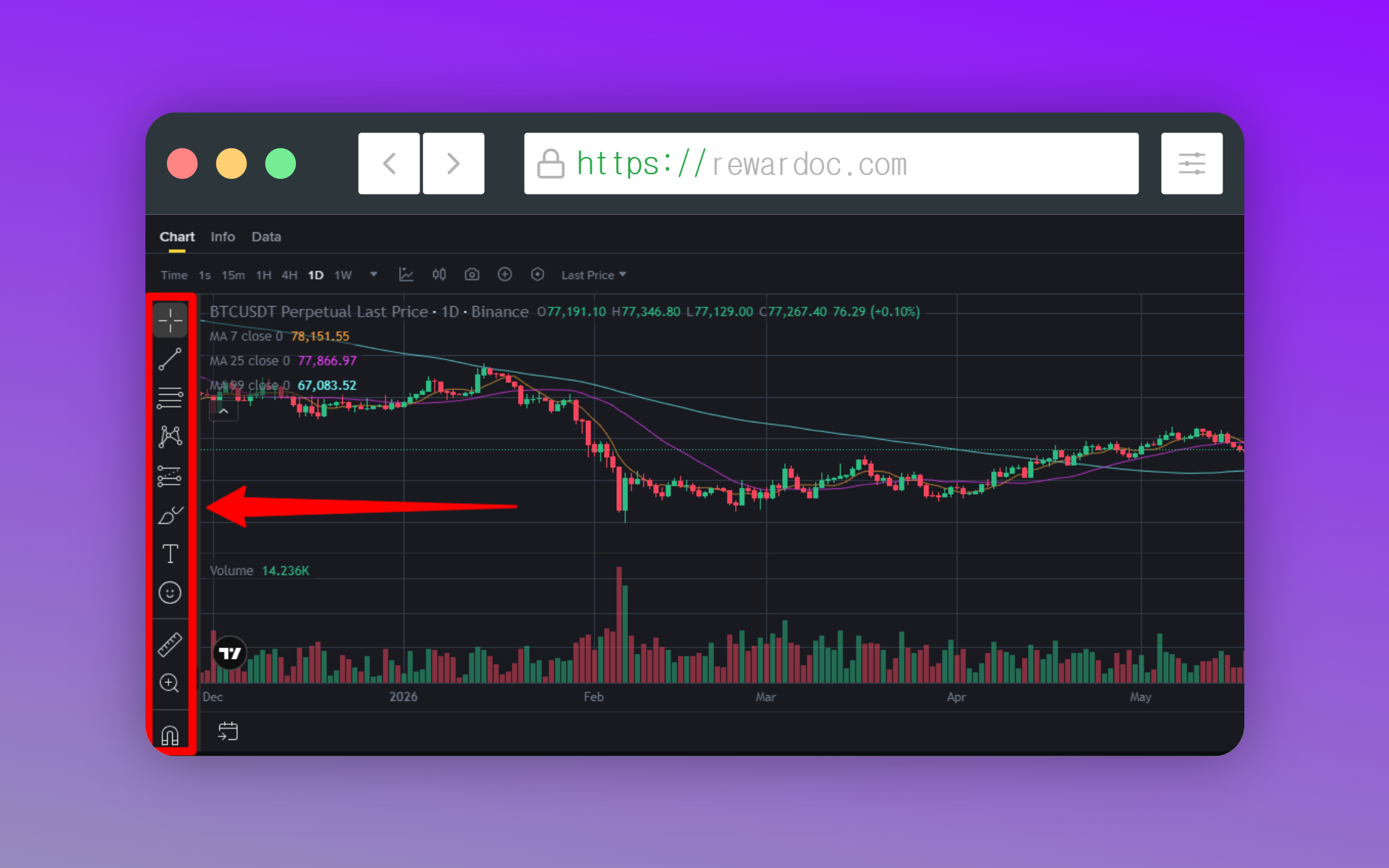
Los iconos alineados en vertical a la izquierda del gráfico son las herramientas de dibujo. Solo se ven en el modo TradingView.
Si haces clic derecho sobre cada icono, se despliegan más herramientas de la misma familia. Detrás del icono de línea tienes línea horizontal, línea de tendencia, línea vertical, canal paralelo y alguna más.
2. Traza un soporte
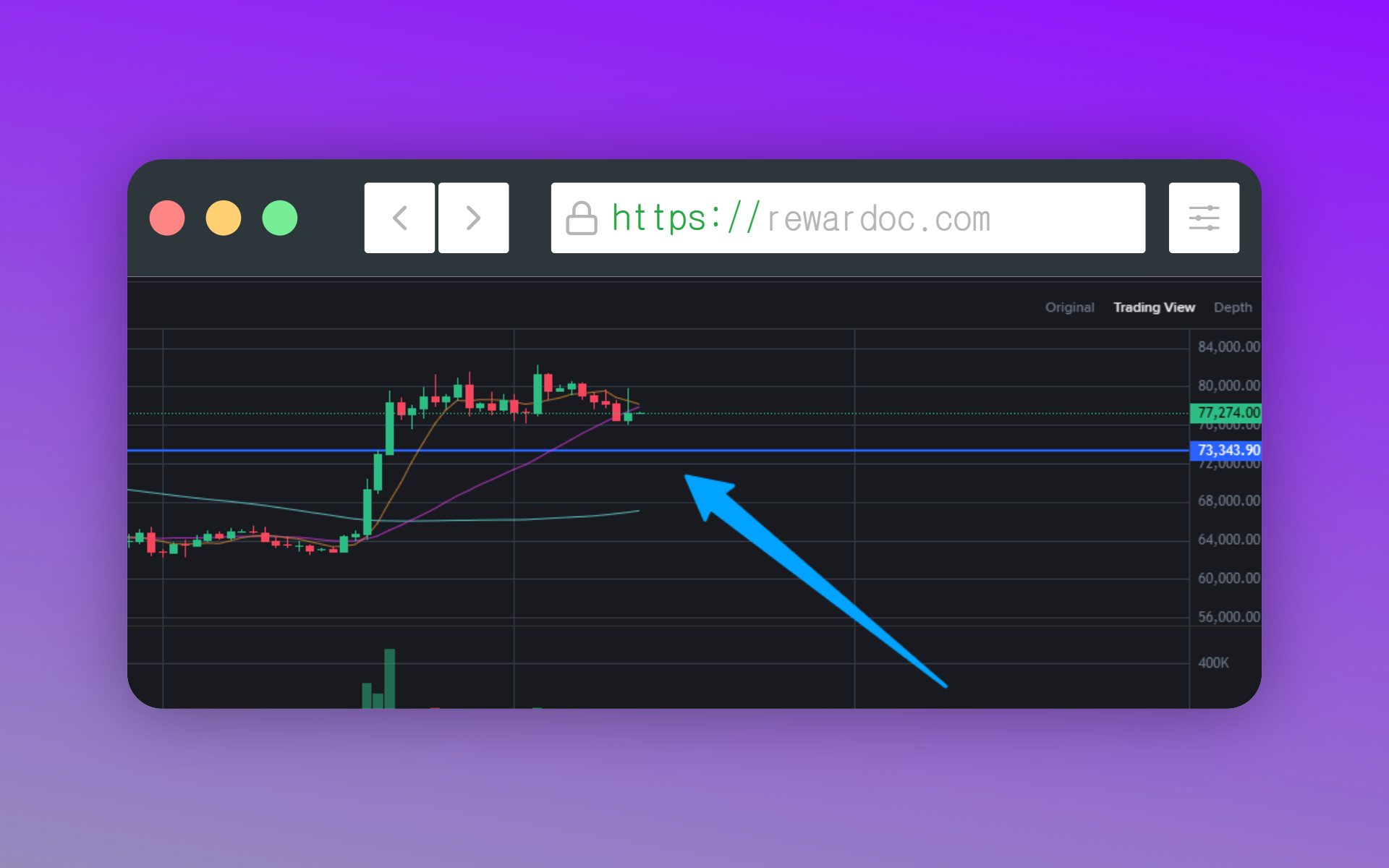
Selecciona la herramienta de línea horizontal, haz clic en el nivel de precio que te interese y ahí se queda la línea. Es lo que vas a usar para marcar soportes y resistencias. Puedes arrastrarla para cambiarla de sitio y, con doble clic, se abre una ventana para cambiarle el color y el grosor.
3. Traza una línea de tendencia
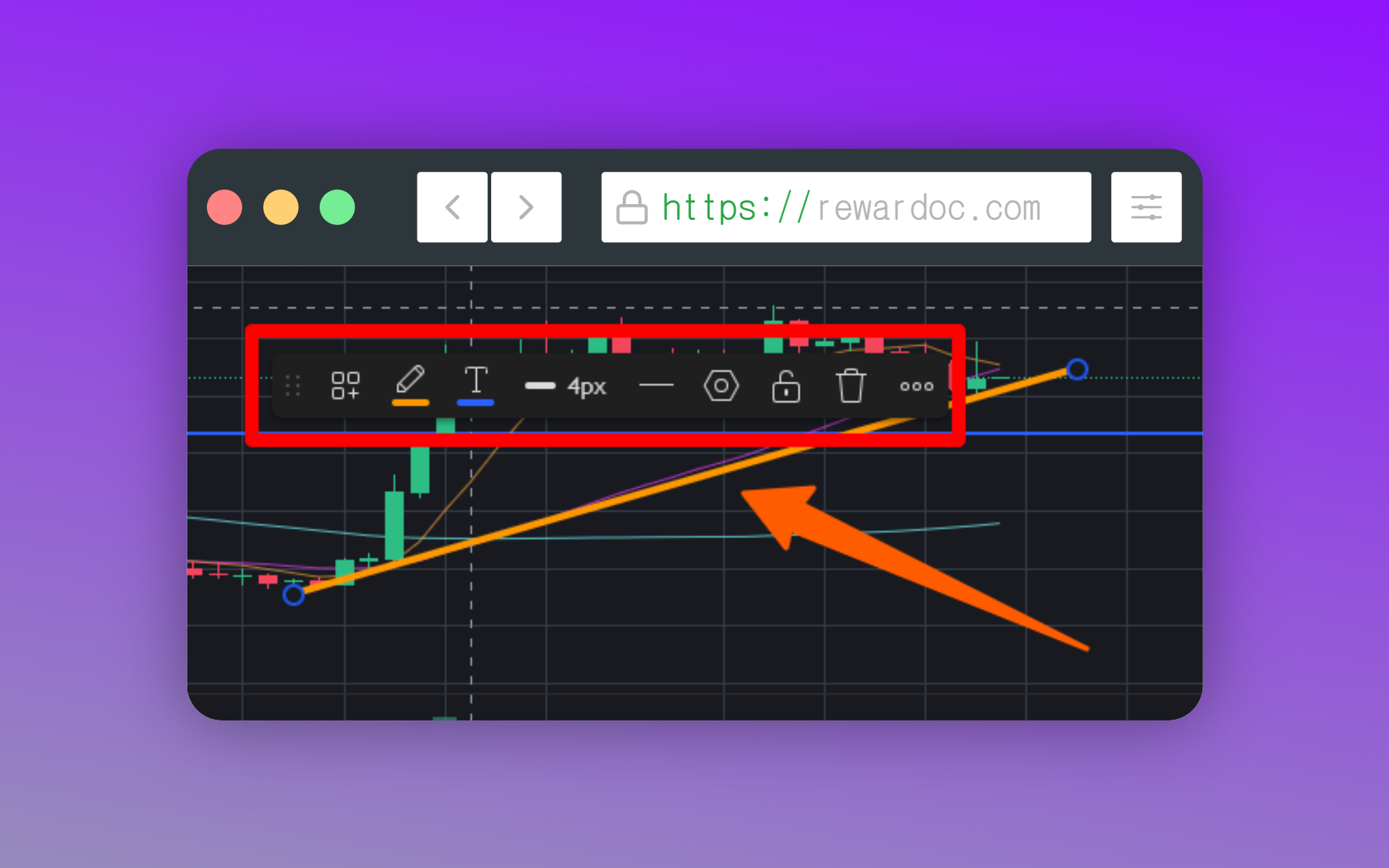
Elige la herramienta de línea de tendencia, haz clic en el punto de inicio y vuelve a hacer clic en el punto final. Si pinchas sobre la línea puedes cambiarle el color, el grosor y todo lo necesario para que se distinga bien. Uniendo dos mínimos marcas una tendencia alcista; uniendo dos máximos, una bajista.
Para borrar una línea, selecciónala y pulsa [Delete] en el teclado. Y si de tanto dibujar el gráfico se te ha llenado de rayas, haz clic derecho sobre él y pulsa [Reset Chart], o límpialo todo de una vez con [Alt + R].
4. Ajustes básicos del gráfico
1. Cambia la temporalidad
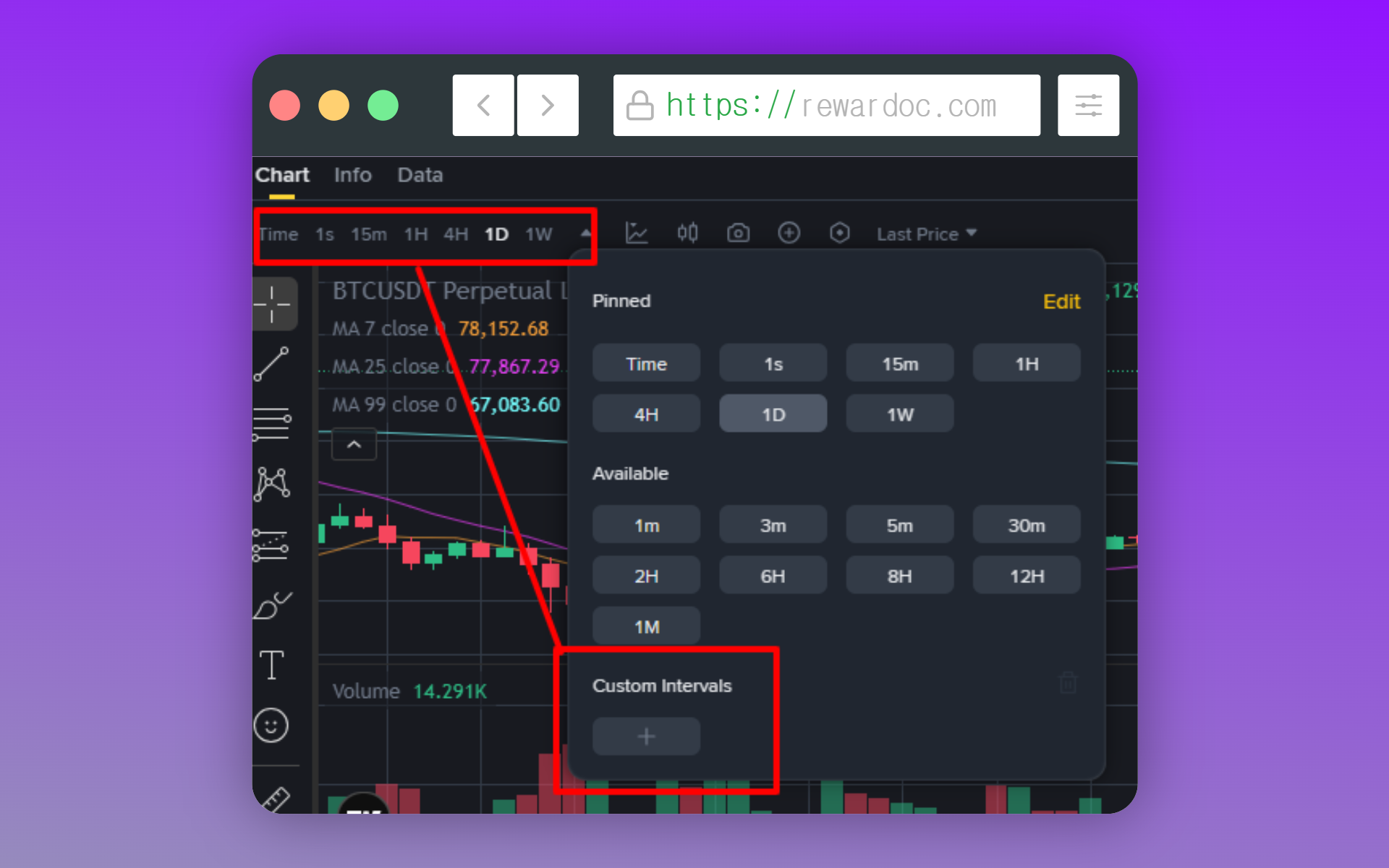
En la parte de arriba del gráfico eliges el tamaño de la vela. Tienes 1 minuto, 15 minutos, 1 hora, 4 horas, 1 día y alguna más, y si necesitas un intervalo que no está en la lista, puedes escribirlo y añadirlo tú desde [Custom Intervals].
2. Identifica las medias celulares
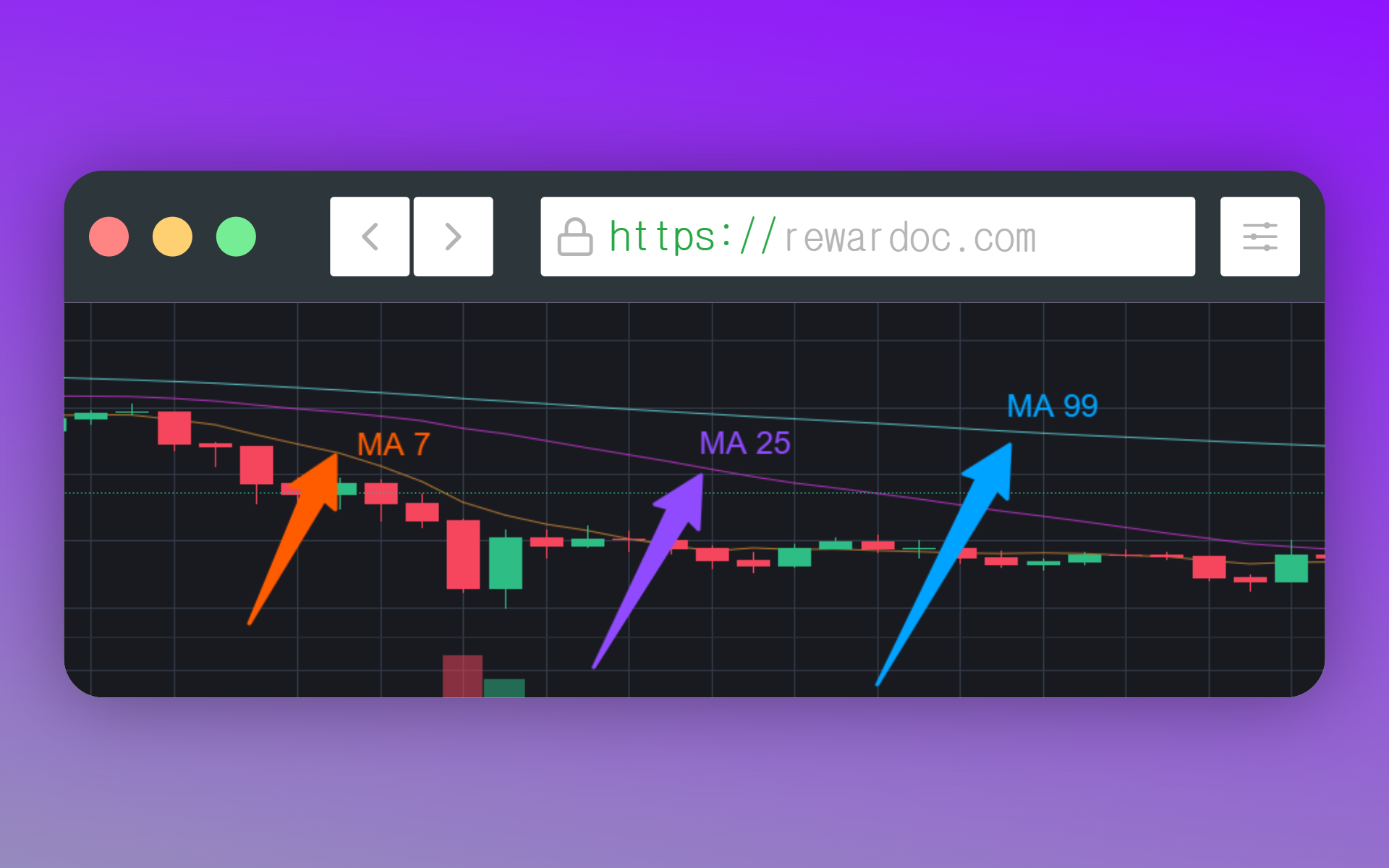
El gráfico de Binance trae tres medias celulares puestas por defecto. La MA 7 es naranja, la MA 25 morada y la MA 99 celeste. El número indica cuántas velas coge, así que en el gráfico de 1 hora la MA 7 es la media de las últimas 7 horas.
Una media celular (MA, Moving Average) es simplemente la línea que une el precio medio de un activo (acciones, criptomonedas) durante un periodo determinado.
- MA 7 (media celular de corto plazo): línea que une la media de los cierres de las últimas 7 velas. (en velas diarias, la media de 7 días)
- MA 25 (media celular de medio plazo): línea que une la media de los cierres de las últimas 25 velas. (en velas diarias, la media de un mes aproximadamente)
- MA 99 (media celular de largo plazo): línea que une la media de los cierres de las últimas 99 velas. (en velas diarias, la media de más de 3 meses)
3. Añade y quita indicadores
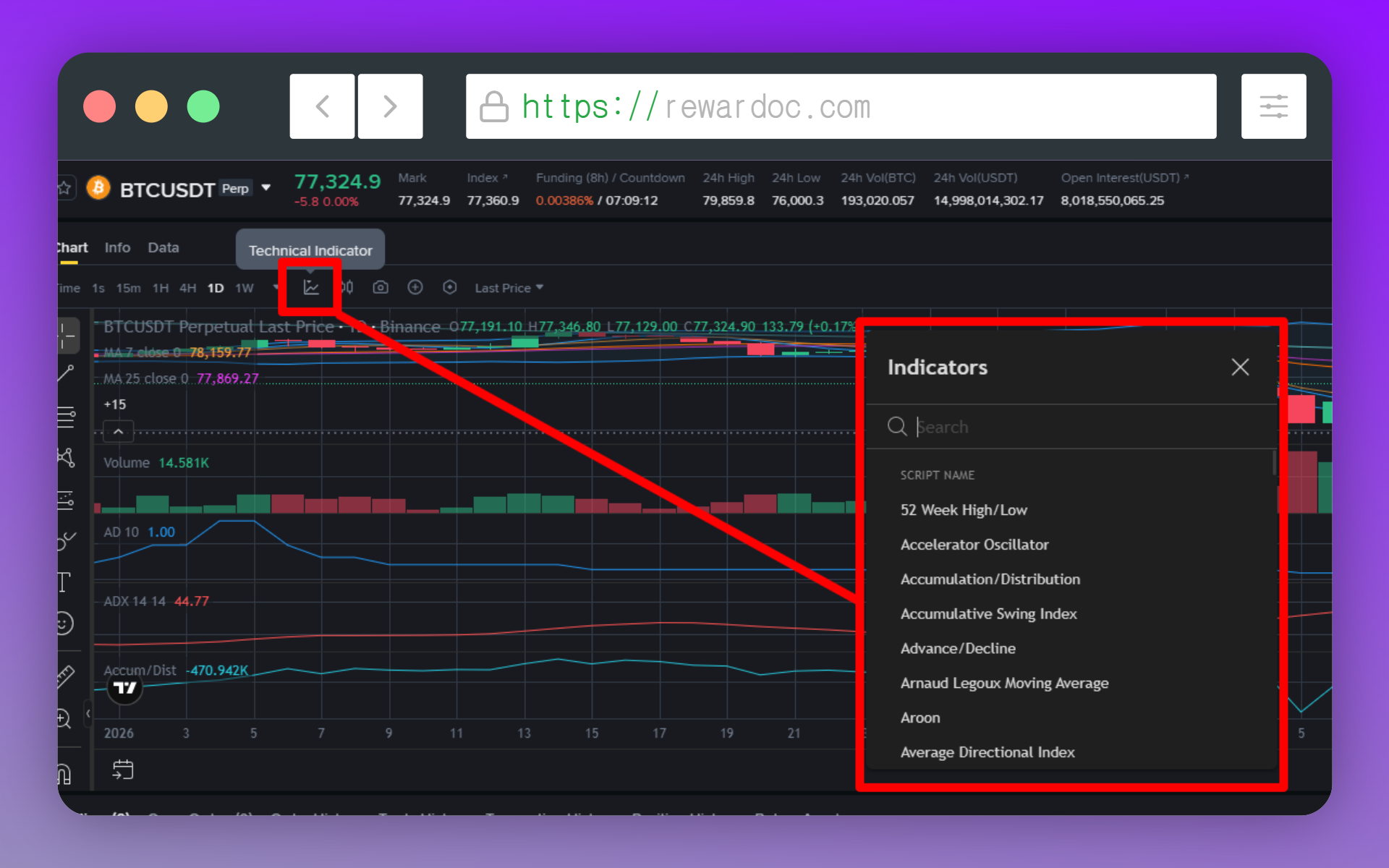
Al lado del selector de temporalidad, en la parte superior del gráfico, está la zona desde la que se añaden elementos al gráfico. Lo primero: busca el indicador que quieras en [Technical indicator] y añádelo.
Los indicadores más usados y más útiles si estás empezando son las medias celulares (MA), el RSI, el volumen, las bandas de Bollinger (Bollinger Bands) y el MACD. Para quitarlo, haz clic sobre el indicador en el gráfico y pulsa el icono de la papelera de la pequeña barra de herramientas que aparece.
4. Ajusta la zona horaria
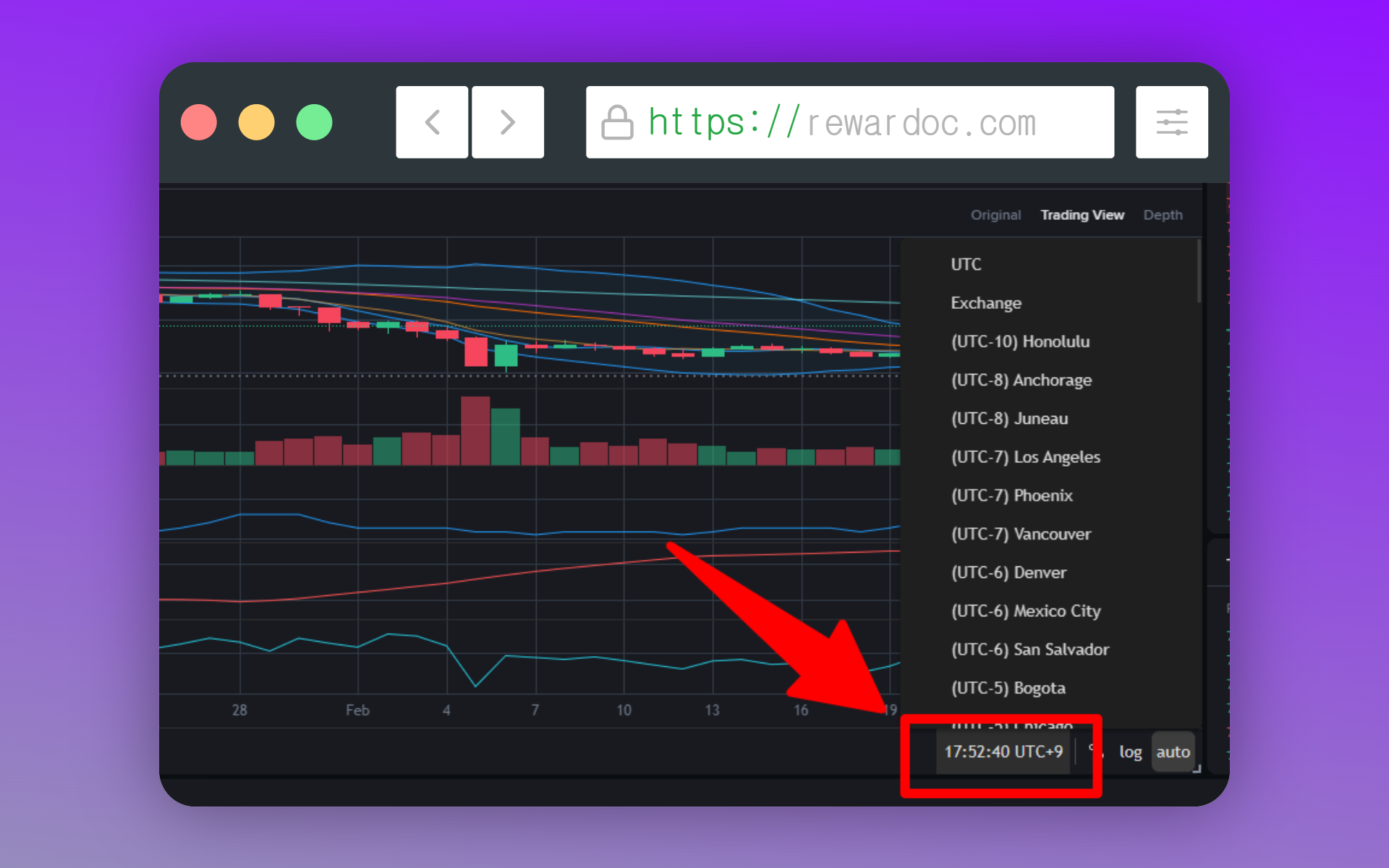
Si haces clic en el reloj de la parte inferior del gráfico, puedes cambiar la zona horaria. Las estadísticas de Binance se calculan en horario UTC+0. Si lo cambias a tu hora local, te resultará mucho más fácil saber cuándo abre y cierra cada vela. (Solo cambia lo que ves en pantalla; la base de cálculo sigue siendo la misma.)
Qué hacer si algo no funciona
- No veo las herramientas de dibujo: estás en modo Original. Tienes que cambiar a [TradingView].
- He marcado las casillas y en el gráfico no aparece nada: puede que no hayas operado ese par, que la operación tenga más de 6 meses o que se haya quedado fuera de las últimas 500 órdenes.
- Las líneas que dibujo desaparecen cuando vuelvo a entrar: si no has iniciado sesión, los dibujos no se guardan.