Graphique Binance : afficher ses ordres et tracer les supports
Affichez vos entrées et sorties directement sur les bougies Binance, tracez supports et tendances, réglez les unités de temps et les indicateurs. Guide pas à pas.

Vous regardez le graphique, vous vous demandez à quel prix vous êtes entré, et vous finissez par ouvrir l'historique des ordres dans un autre onglet. Certains notent même leur prix d'entrée à côté pour faire l'aller-retour avec le graphique. Rien de tout ça n'est nécessaire. Binance peut afficher vos exécutions directement sur les bougies. L'option est simplement désactivée par défaut, du coup personne ne la remarque.
On va voir ici comment activer l'affichage des achats et des ventes, mais aussi les réglages de base : tracer un support, changer d'unité de temps, et le reste.
💡 Avant de commencer !
- Vous débutez sur les futures Binance ? 👉 [Guide du trading de futures]
- Bonus de bienvenue + réduction sur les frais 👉 [Voir le bonus d'inscription Binance]
1. Passer sur le graphique TradingView
1. Ouvrir l'écran de trading
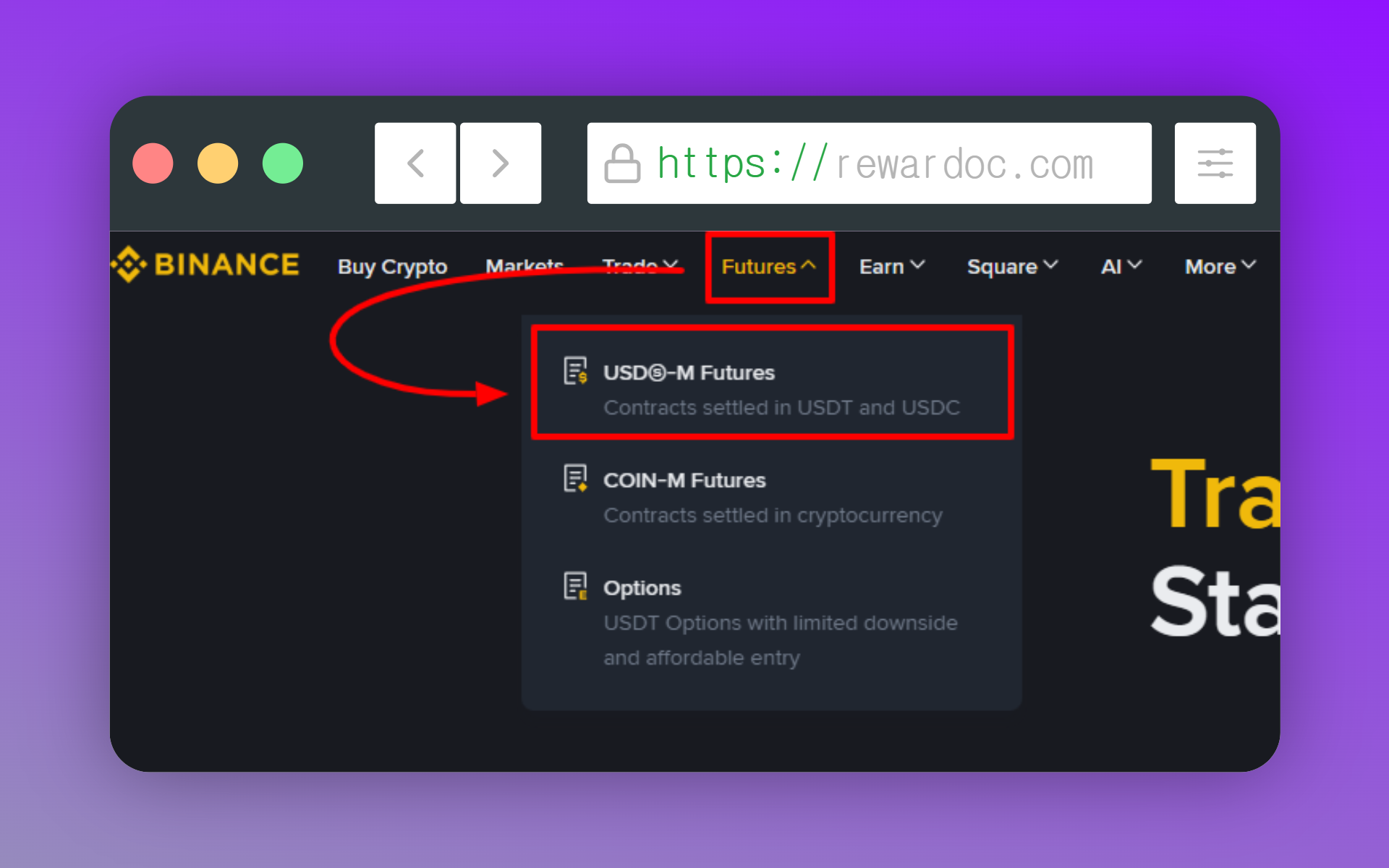
Dans le menu [Trade] en haut, allez sur [Spot] ou [Futures]. De mon côté, je pars sur l'écran des futures.
2. Changer de mode de graphique
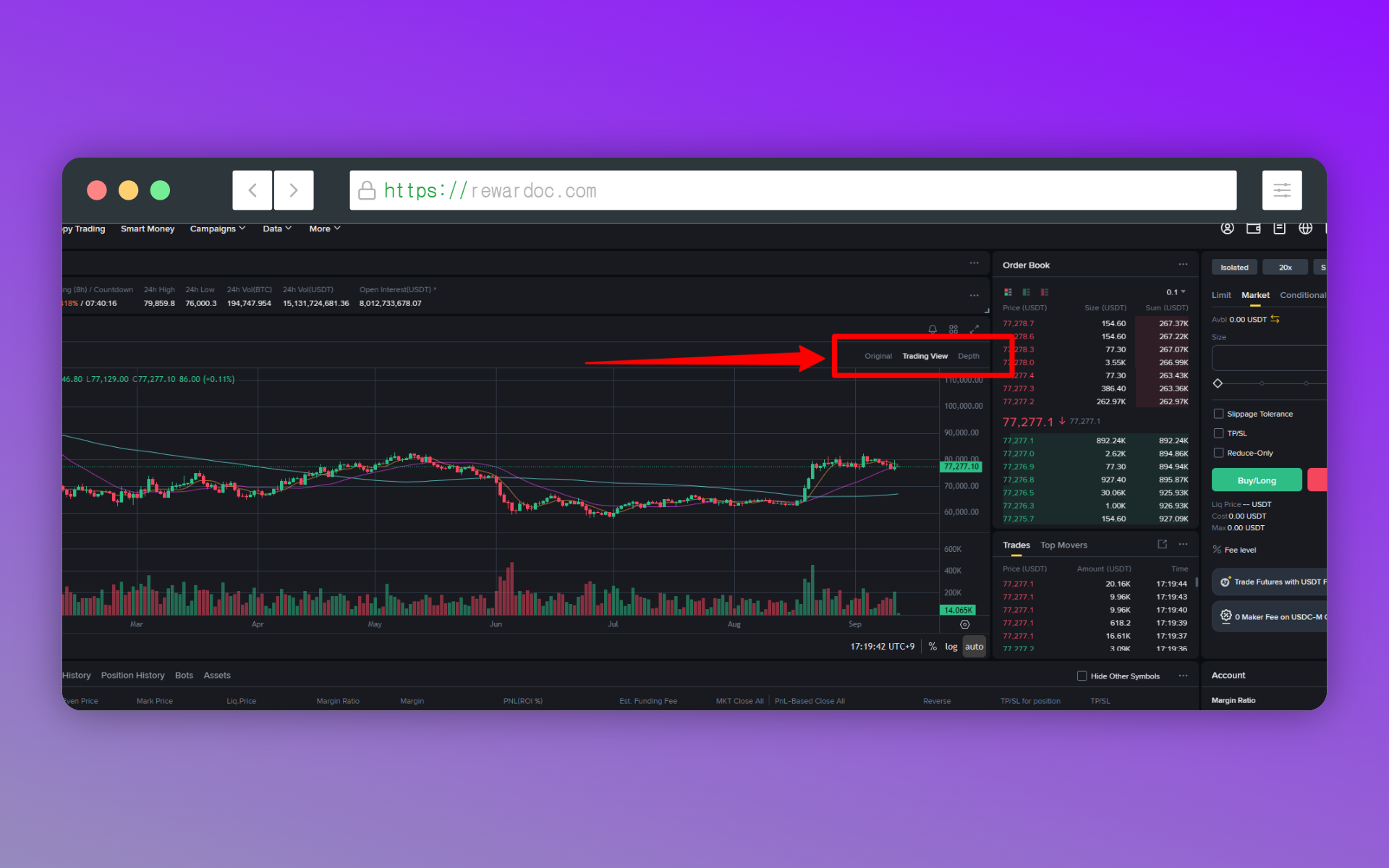
Au-dessus du graphique, trois onglets : [Original], [Trading View] et [Depth]. Sélectionnez [Trading View].
Les outils de dessin et les indicateurs ne sont vraiment exploitables que dans ce mode. Sur Original, tout est bridé : tracer une simple ligne devient pénible. À noter que [Depth] affiche le volume des ordres en attente dans le carnet, ce qui n'a pas le même usage qu'un graphique de prix.
2. Activer l'affichage des achats et des ventes
1. Cliquer sur l'icône des paramètres
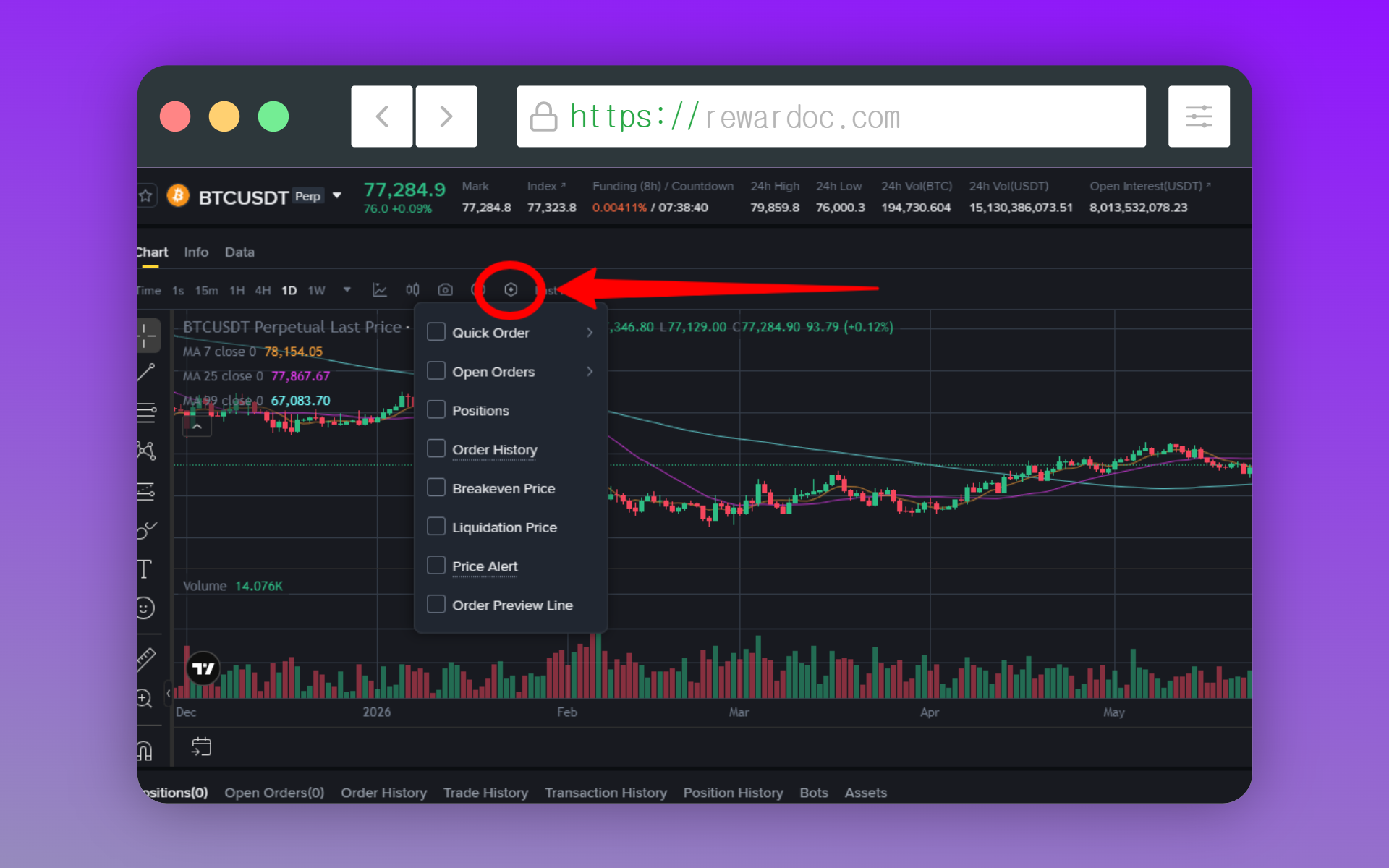
Cliquez sur l'icône [Settings] dans la zone du graphique. Toutes les cases liées à l'affichage des ordres sont regroupées là.
2. Cocher l'affichage des ordres
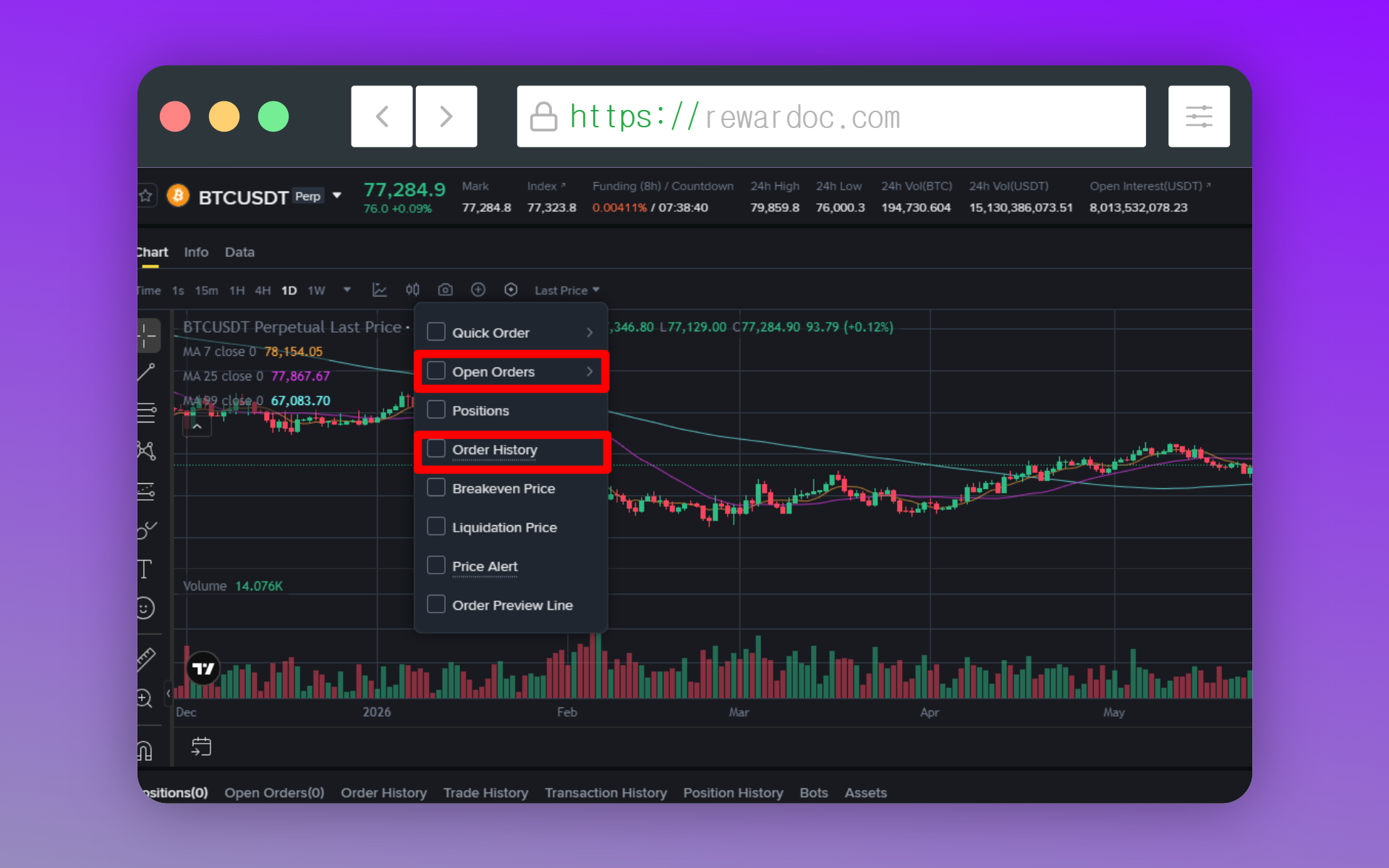
Cochez Open Orders (ordres en attente) et Order History (historique des ordres). L'affichage se met à jour dans la seconde.
Une limite à connaître : l'historique ne remonte que les 500 derniers ordres exécutés, et uniquement sur les 6 derniers mois. Vos entrées trop anciennes risquent de ne pas apparaître sur le graphique.
3. Vérifier l'affichage
Les ordres exécutés apparaissent sur les bougies : [B] pour un achat, [S] pour une vente. En mode TradingView, ils prennent aussi la forme de flèches, vert à l'achat et rouge à la vente. Passez la souris sur une icône pour voir le prix et la quantité de l'ordre.
4. Gérer les ordres en attente
Les ordres limites non exécutés restent affichés sous forme de ligne horizontale avec une étiquette. Glissez cette étiquette jusqu'au prix voulu et l'ordre est modifié sur place. Plus besoin de retaper le chiffre dans le panneau d'ordre.
L'annulation se fait au même endroit, directement sur la ligne. Pour ajuster finement en gardant un œil sur le carnet, c'est nettement plus rapide.
3. Tracer supports et lignes de tendance
1. Ouvrir les outils de dessin
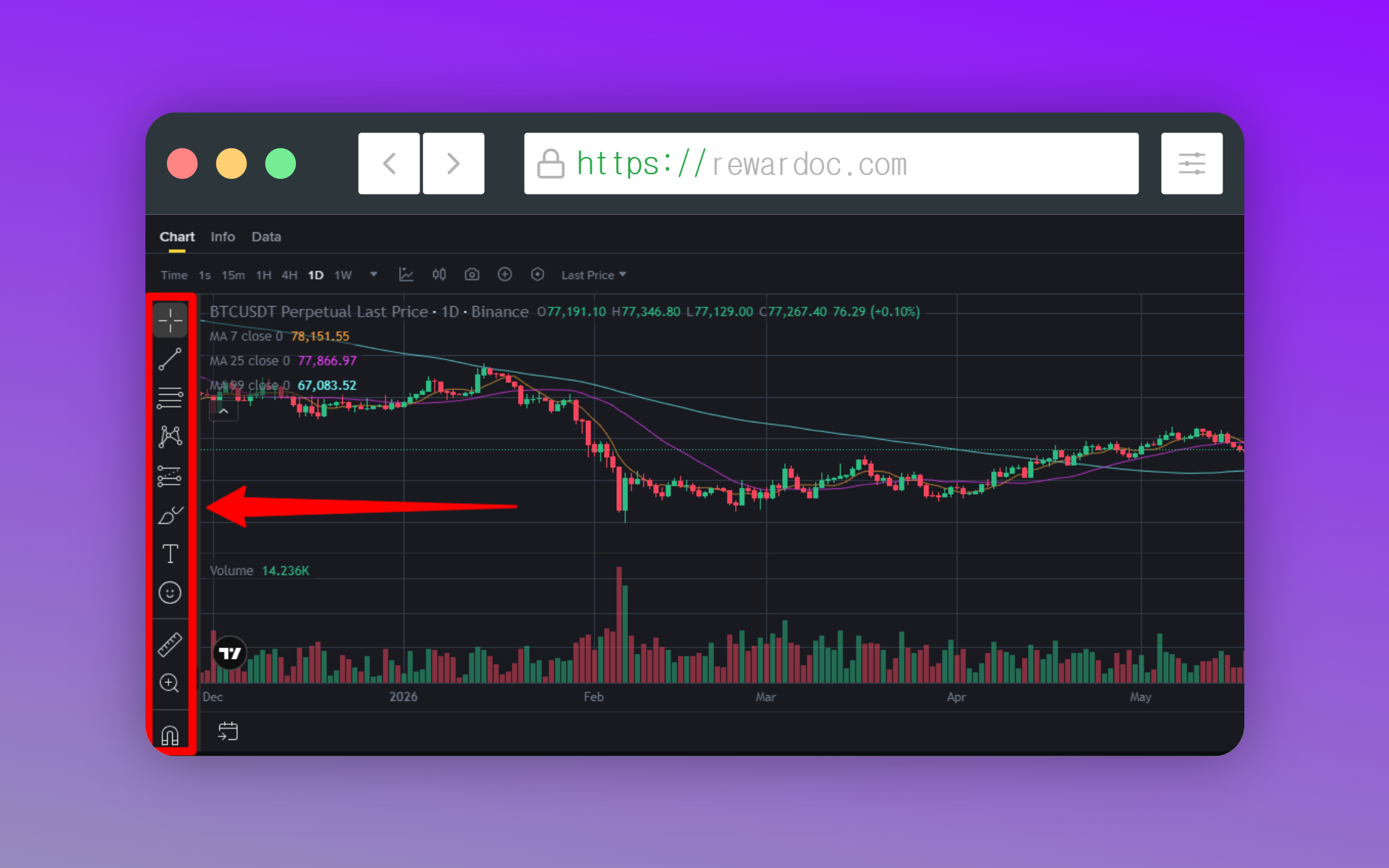
La barre verticale à gauche du graphique regroupe les outils de dessin. Elle n'apparaît qu'en mode TradingView.
Un clic droit sur une icône déroule toutes les variantes du même outil. Rien que pour les lignes : horizontale, tendance, verticale, canal parallèle, etc.
2. Tracer un support
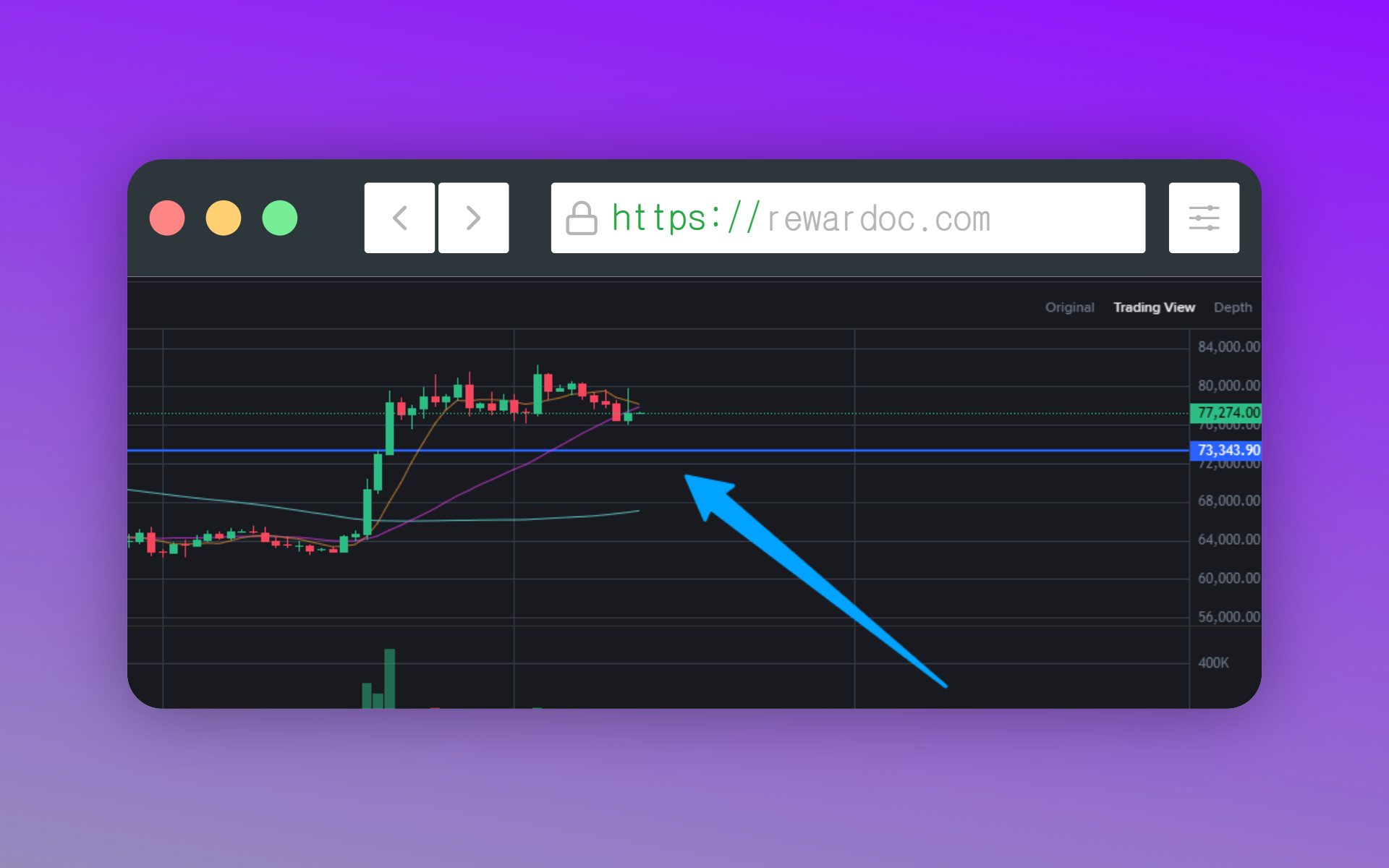
Prenez l'outil ligne horizontale et cliquez au niveau de prix voulu : la ligne apparaît. C'est ce qu'on utilise pour marquer un support ou une résistance. La ligne se déplace au glisser-déposer, et un double-clic ouvre la fenêtre pour changer la couleur et l'épaisseur.
3. Tracer une ligne de tendance
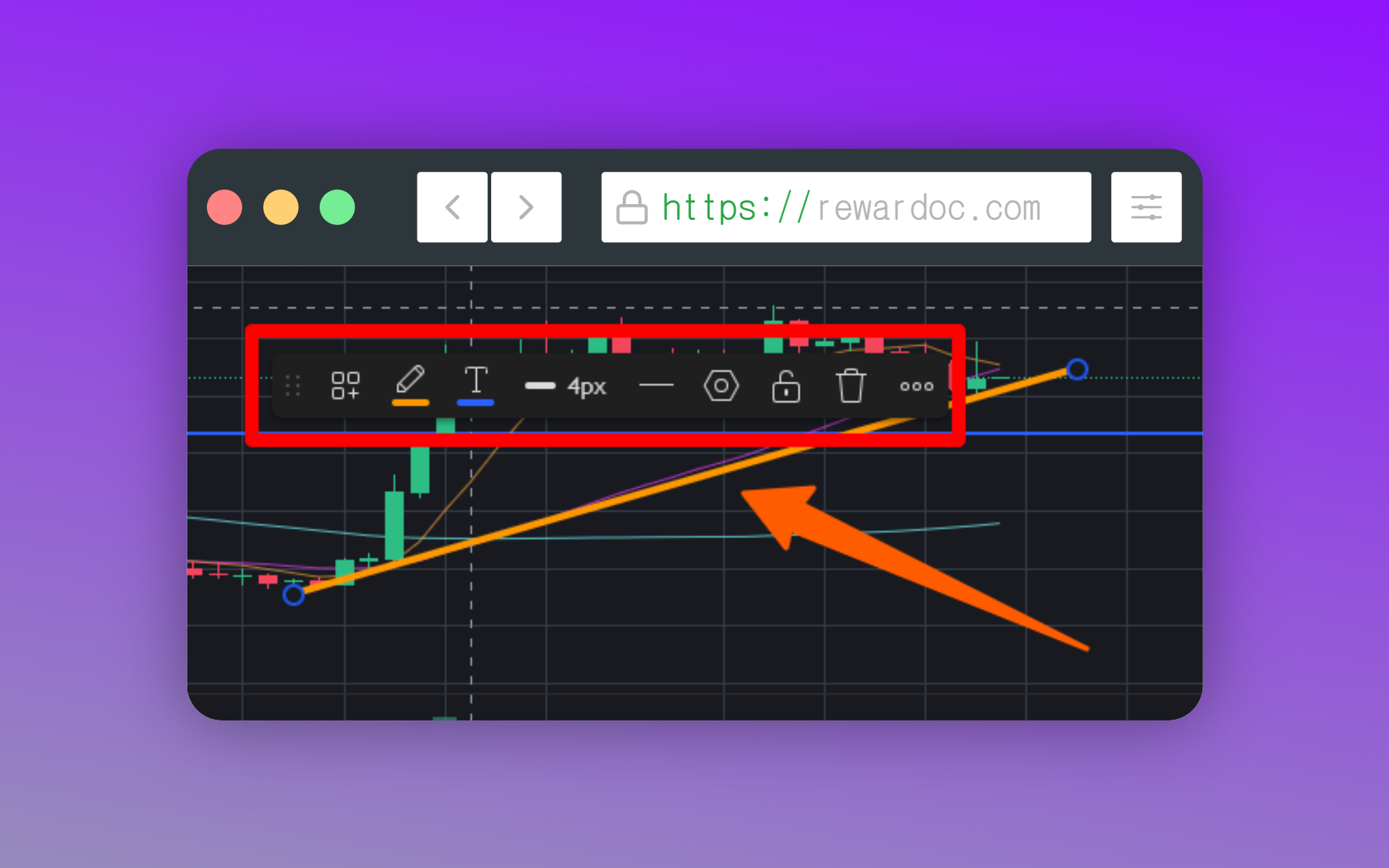
Choisissez l'outil ligne de tendance, cliquez sur le point de départ, puis sur le point d'arrivée. Un clic sur la ligne permet d'en ajuster la couleur et l'épaisseur pour qu'elle reste bien lisible. Reliez deux creux et vous avez une tendance haussière ; reliez deux sommets et c'est une tendance baissière.
Pour effacer une ligne, sélectionnez-la et appuyez sur [Delete]. Si le graphique est devenu illisible à force de tracés, faites un clic droit dessus puis [Reset Chart], ou nettoyez tout d'un coup avec le raccourci [Alt + R].
4. Les réglages de base du graphique
1. Changer l'unité de temps
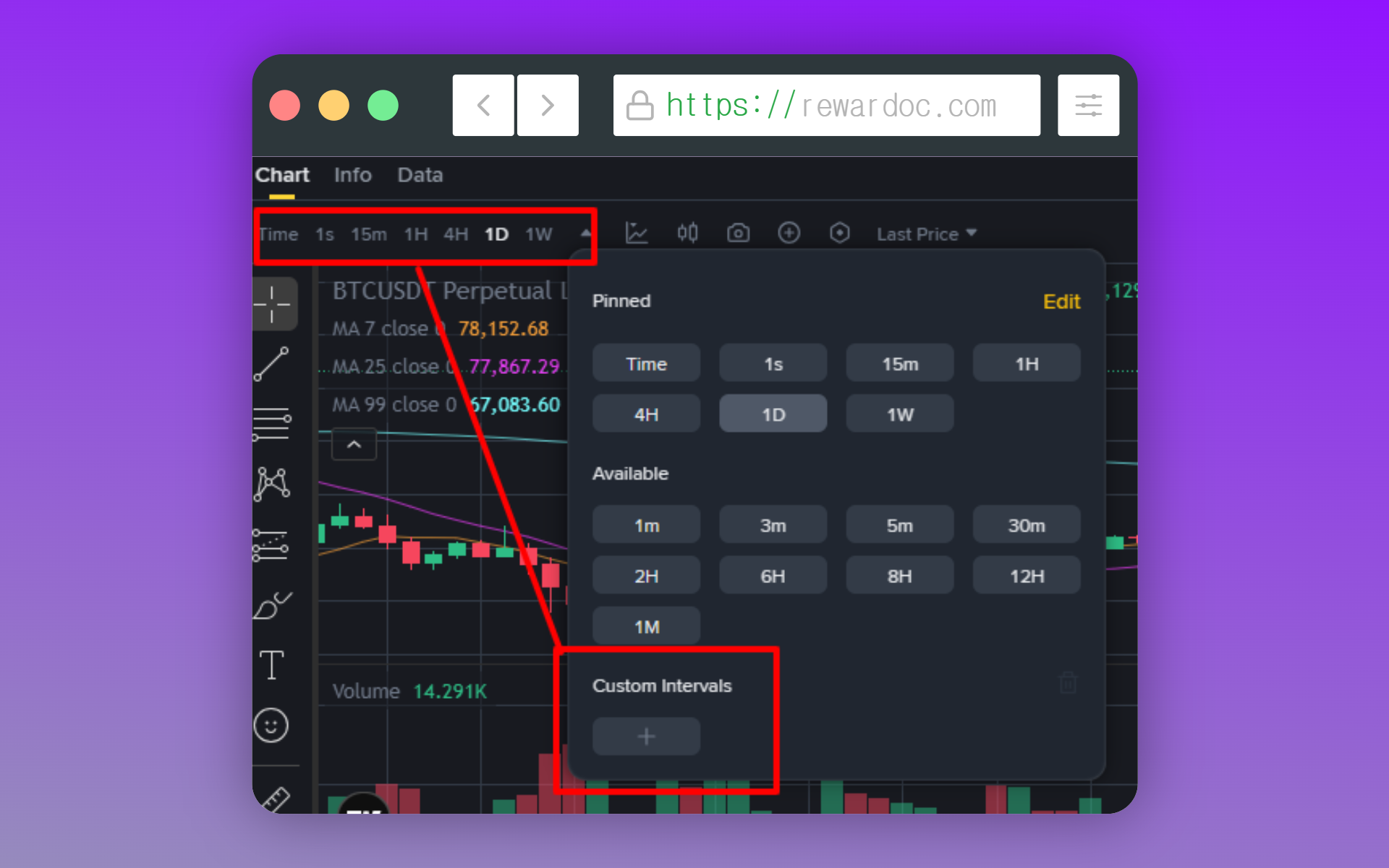
L'unité des bougies se choisit en haut du graphique : 1 minute, 15 minutes, 1 heure, 4 heures, 1 jour, etc. Et si l'unité qu'il vous faut n'est pas dans la liste, ajoutez-la à la main depuis [Custom Intervals].
2. Repérer les moyennes mobiles
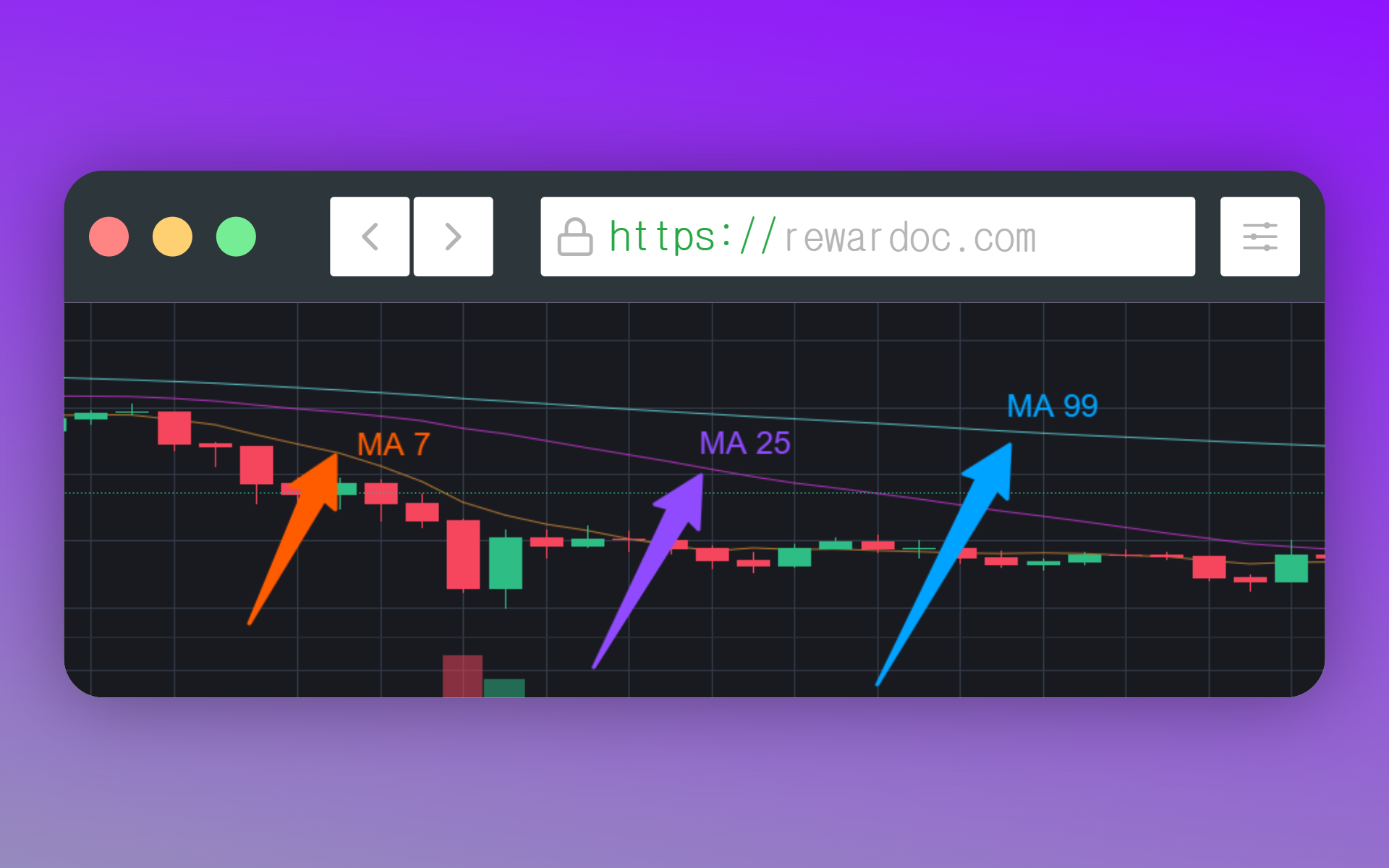
Le graphique Binance affiche trois moyennes mobiles par défaut. MA 7 en orange, MA 25 en violet, MA 99 en bleu ciel. Le chiffre correspond au nombre de bougies : en unité 1 heure, la MA 7 est donc la moyenne des 7 dernières heures.
Une moyenne mobile (MA, Moving Average), c'est simplement la courbe qui relie les prix moyens d'un actif sur une période donnée.
- MA 7 (moyenne mobile court terme) : la courbe qui relie la moyenne des clôtures des 7 dernières bougies. (en unité journalière, la moyenne sur 7 jours)
- MA 25 (moyenne mobile moyen terme) : la courbe qui relie la moyenne des clôtures des 25 dernières bougies. (en unité journalière, environ un mois)
- MA 99 (moyenne mobile long terme) : la courbe qui relie la moyenne des clôtures des 99 dernières bougies. (en unité journalière, plus de 3 mois)
3. Ajouter et retirer des indicateurs
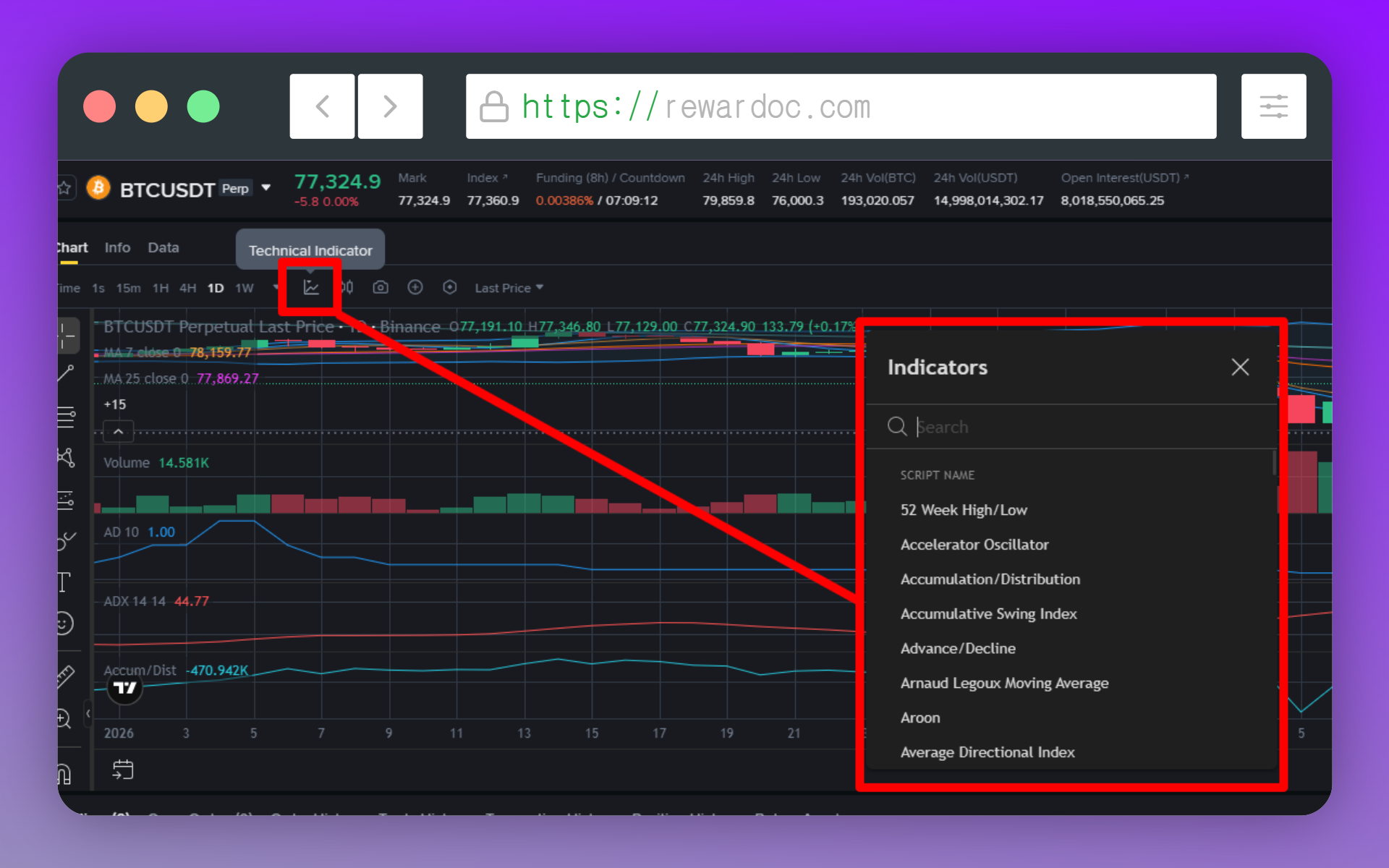
Juste à côté du sélecteur d'unité de temps, en haut du graphique, se trouve la zone qui sert à ajouter des éléments. Commencez par chercher l'indicateur voulu dans [Technical indicator].
Les plus utilisés, et les plus utiles quand on débute : les moyennes mobiles (MA), le RSI, le volume, les bandes de Bollinger (Bollinger Bands) et le MACD. Pour en retirer un, cliquez dessus sur le graphique puis sur l'icône corbeille dans la petite barre d'outils qui apparaît.
4. Régler le fuseau horaire
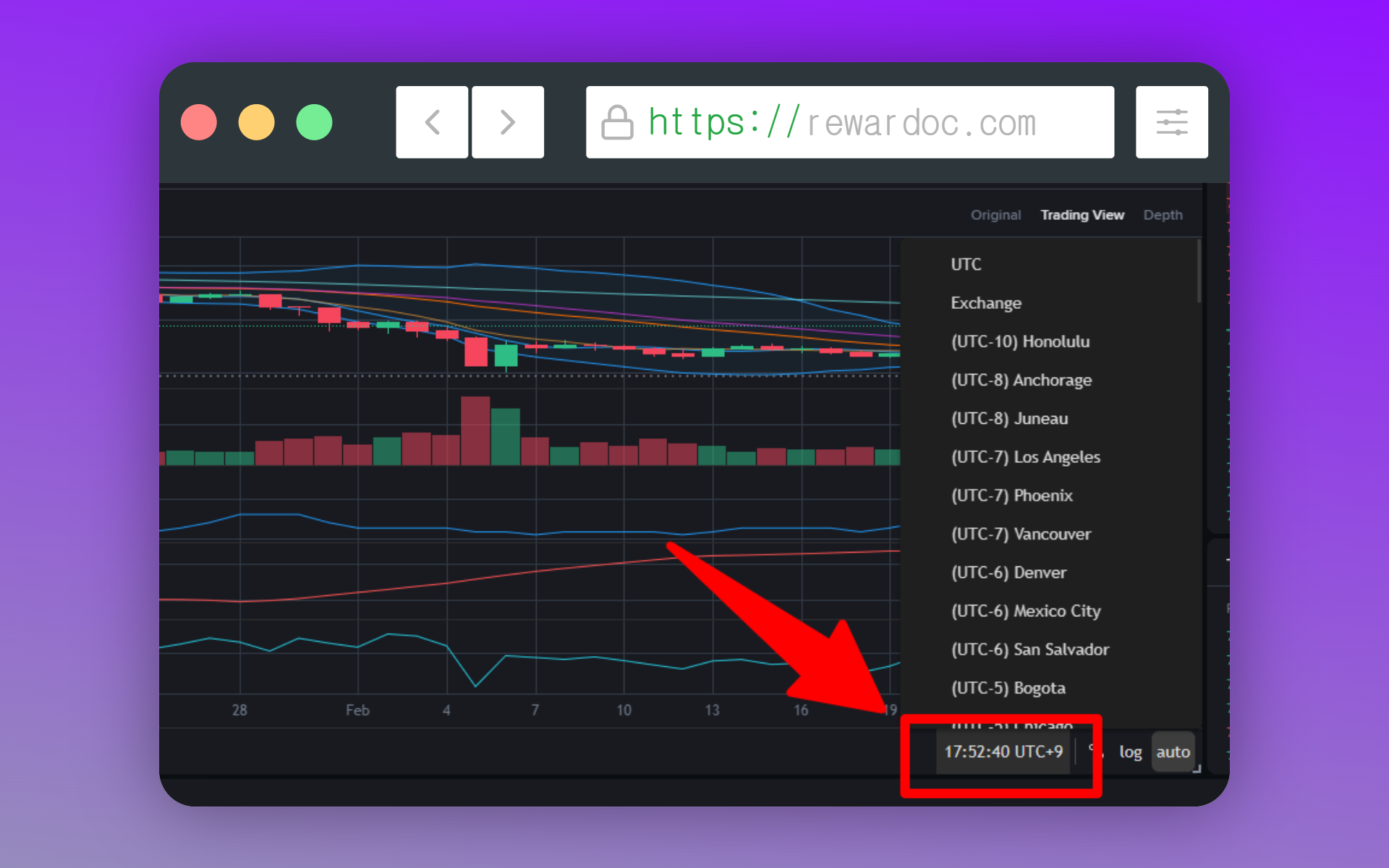
Cliquez sur l'horloge en bas du graphique pour changer de fuseau. Toutes les statistiques de Binance sont calculées sur la base UTC+0. En repassant sur votre heure locale, vous verrez tout de suite à quel moment les bougies ouvrent et ferment. (Seul l'affichage change, la base de calcul reste la même.)
Quand les réglages ne fonctionnent pas
- Les outils de dessin n'apparaissent pas : vous êtes en mode Original. Basculez sur [TradingView].
- Les cases sont cochées mais rien ne s'affiche : soit vous n'avez jamais tradé cette paire, soit les ordres datent de plus de 6 mois, soit ils sont au-delà des 500 derniers.
- Mes tracés disparaissent quand je reviens sur le graphique : les dessins ne sont pas sauvegardés si vous n'êtes pas connecté à votre compte.