Настройка графика Binance: метки сделок и линии поддержки
Как включить отметки покупок и продаж на графике Binance, как настроить таймфреймы и индикаторы и как правильно рисовать линии поддержки — пошаговая инструкция со скриншотами.

Открываешь график и лезешь в историю сделок — вспомнить, по какой цене заходил. Кто-то заранее выписывает цену входа и потом сверяется с графиком. А ведь всё это лишнее: Binance умеет отмечать ваши сделки прямо на свечах — просто по умолчанию опция выключена, и про неё мало кто знает.
Разберём, как включить отметки покупок и продаж, а заодно настроить базу: линии поддержки и таймфреймы.
💡 Пара слов перед стартом!
- Впервые торгуете фьючерсами? 👉 [Гайд по фьючерсной торговле]
- Бонус за регистрацию + скидка на комиссии 👉 [Проверить бонус Binance]
1. Переключаемся на график TradingView
1. Заходим в терминал
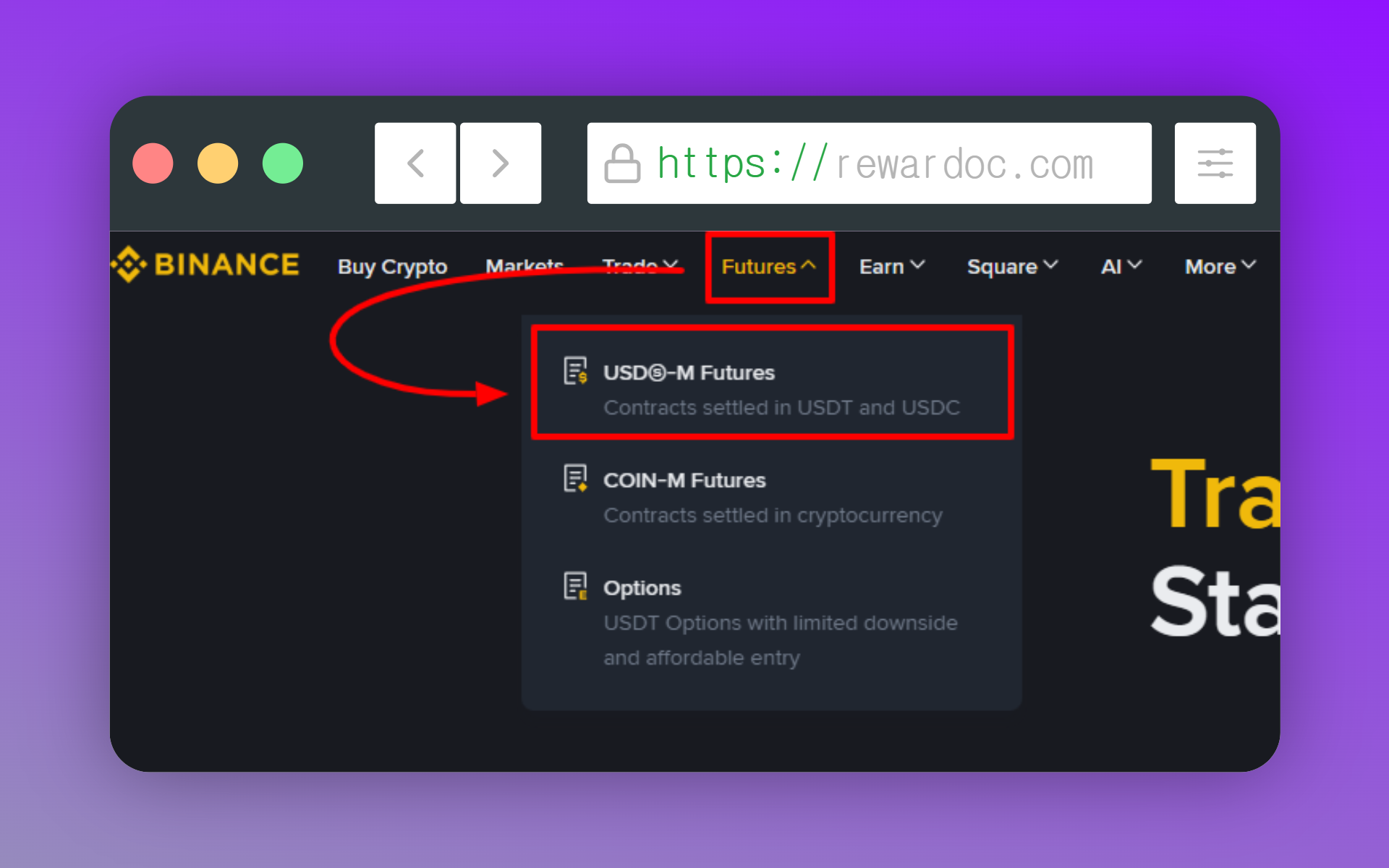
В верхнем меню [Trade] выбираем [Spot] или [Futures]. Я для примера зашёл во фьючерсный терминал.
2. Меняем режим графика
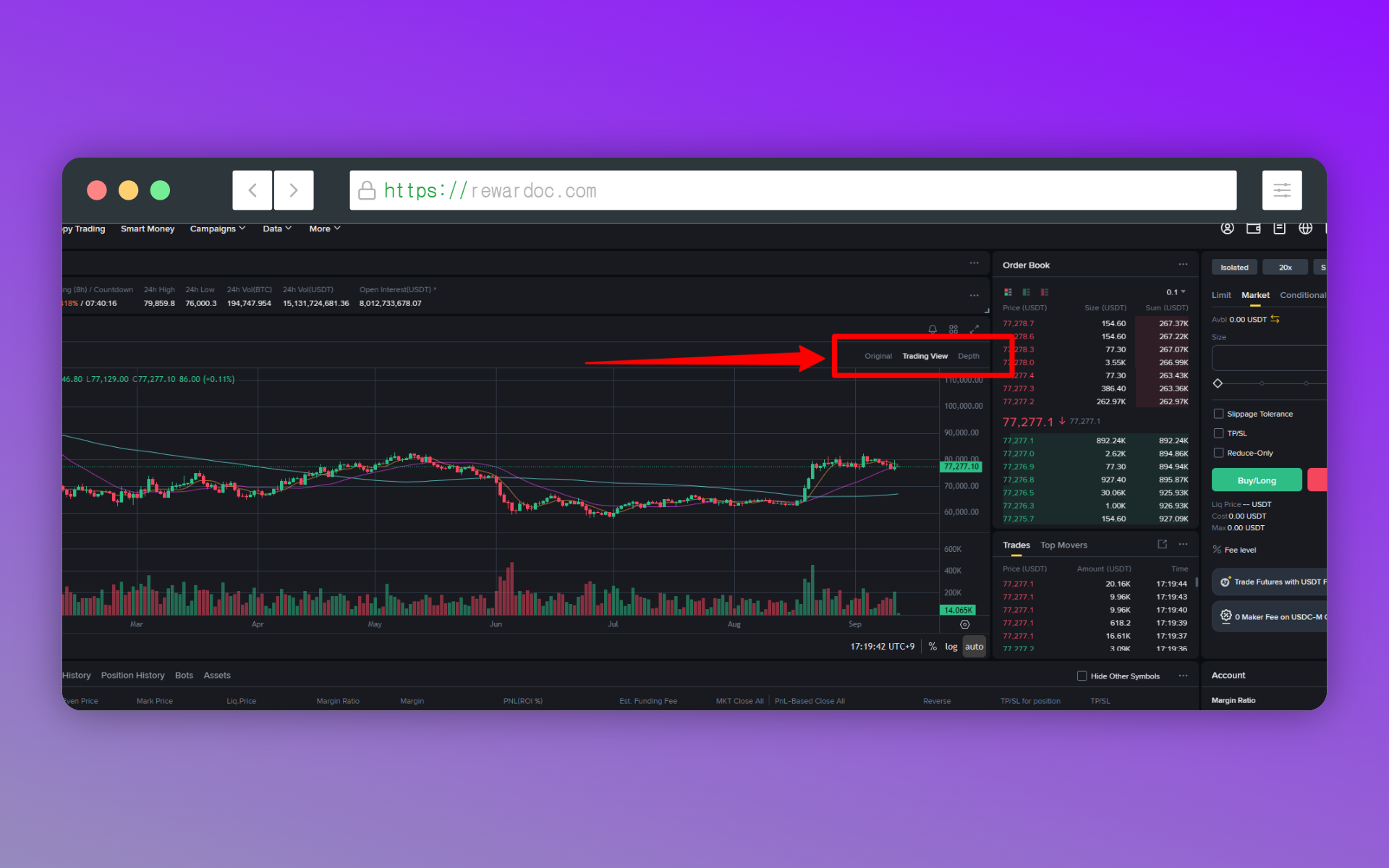
Над графиком есть вкладки [Original], [Trading View] и [Depth]. Жмём [Trading View].
Инструменты рисования и индикаторы нормально работают только в этом режиме. В Original функционал урезан — там даже линию толком не проведёшь. А [Depth] показывает неисполненные объёмы, которые стоят в стакане — это уже другая история.
2. Включаем отметки покупок и продаж
1. Открываем настройки
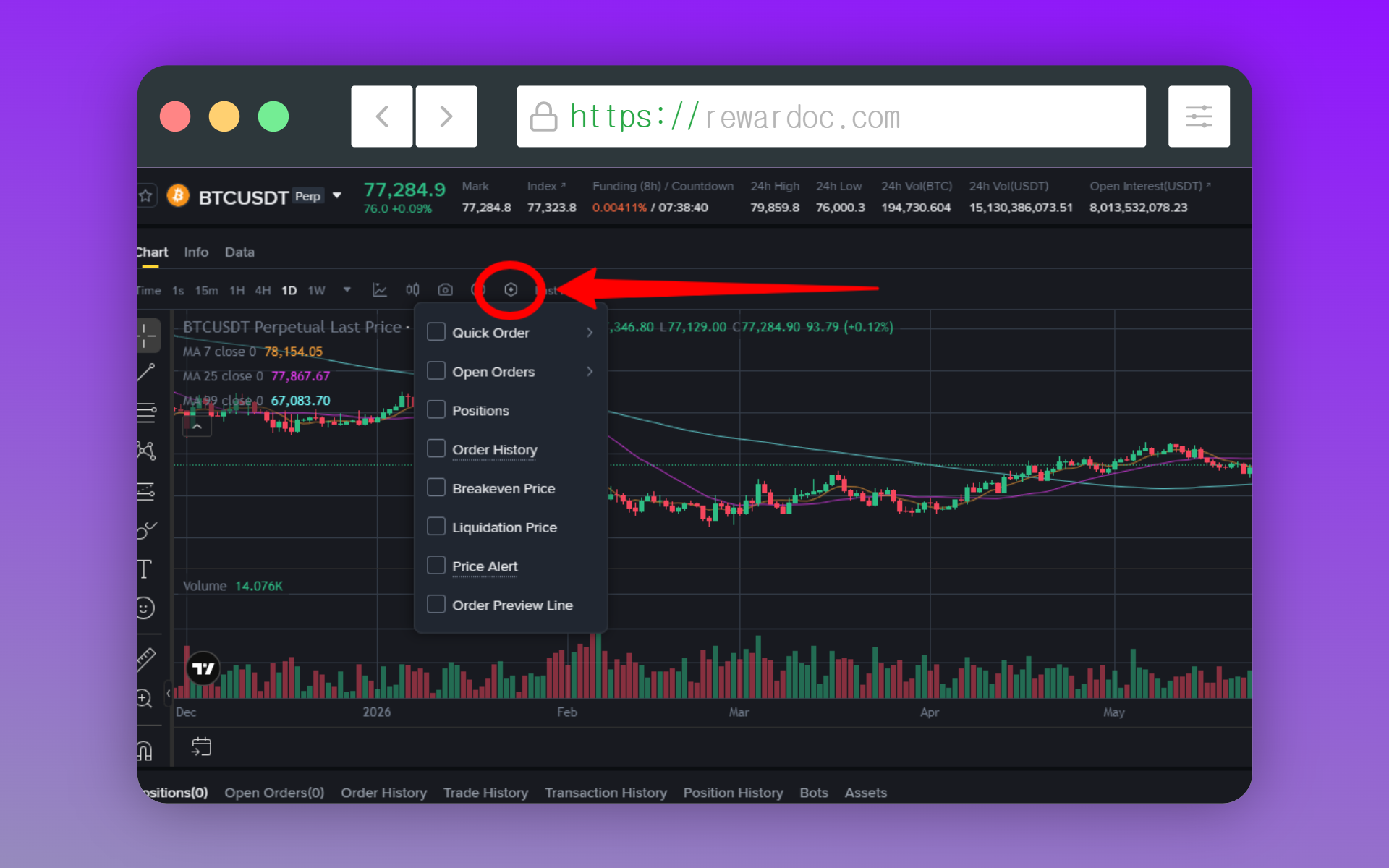
Кликаем по иконке [Settings] в области графика. Здесь собраны все галочки, которые отвечают за отображение ордеров.
2. Ставим галочки
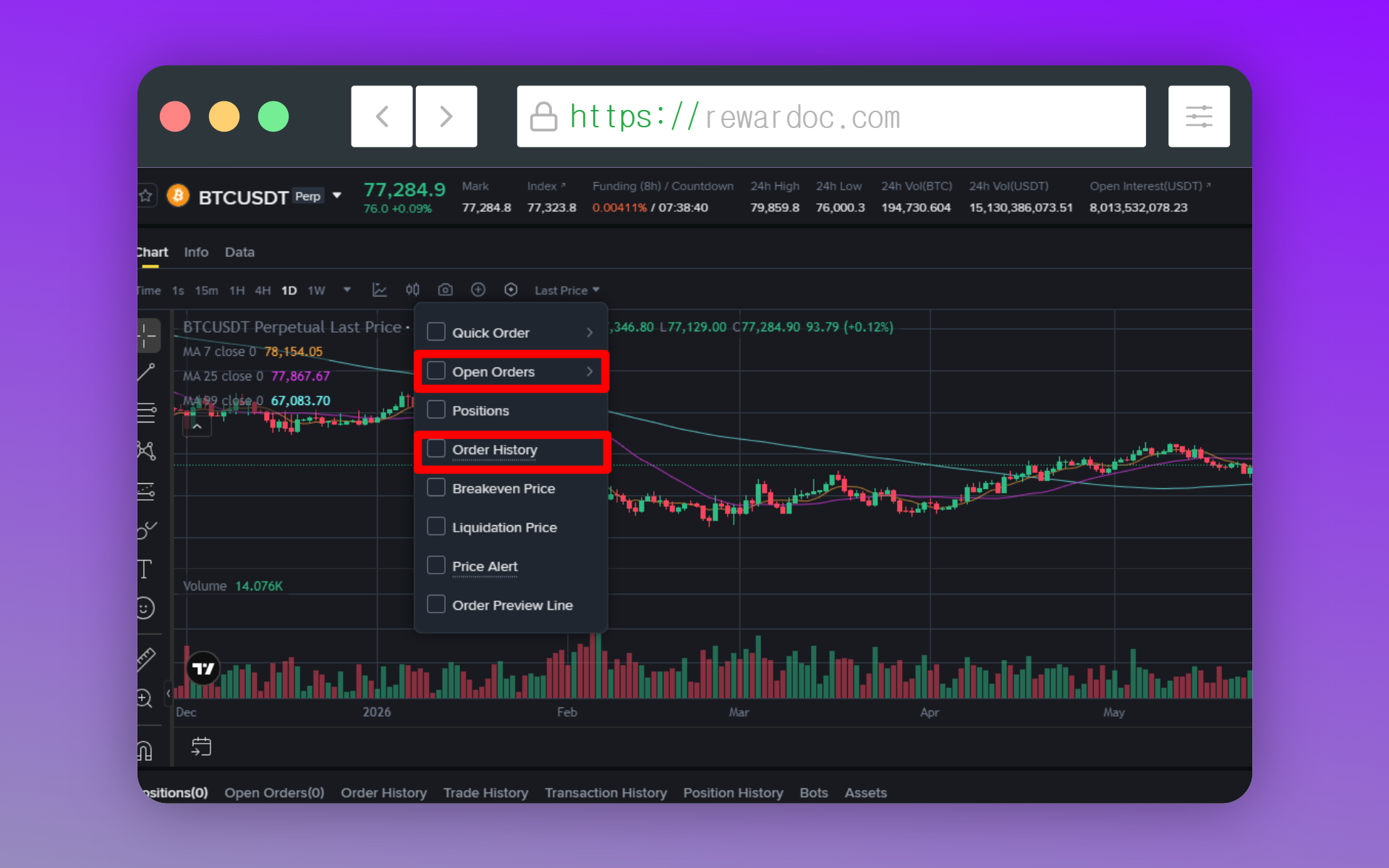
Отмечаем Open Orders (активные ордера) и Order History (история ордеров). Галочку поставили — на графике сразу видно.
Есть один нюанс. Order History подтягивает сделки только за последние 6 месяцев и не больше 500 штук. Совсем старые входы на график могут не попасть.
3. Смотрим результат
Исполненные ордера отмечаются на свечах иконками: [B] — покупка, [S] — продажа. В режиме TradingView рядом рисуются ещё и стрелки: зелёная — покупка, красная — продажа. Наведите курсор на иконку — увидите цену и объём этой сделки.
4. Работаем с активными ордерами
Лимитные ордера, которые ещё не исполнились, висят на графике горизонтальной линией с боксом цены. Перетащите этот бокс на нужную цену — ордер сразу переставится туда. Заново вбивать цифры в форму заявки не нужно.
Отменить ордер можно там же, прямо с линии. Когда подгоняете цену по стакану, так намного быстрее.
3. Рисуем поддержку и трендовые линии
1. Открываем панель инструментов
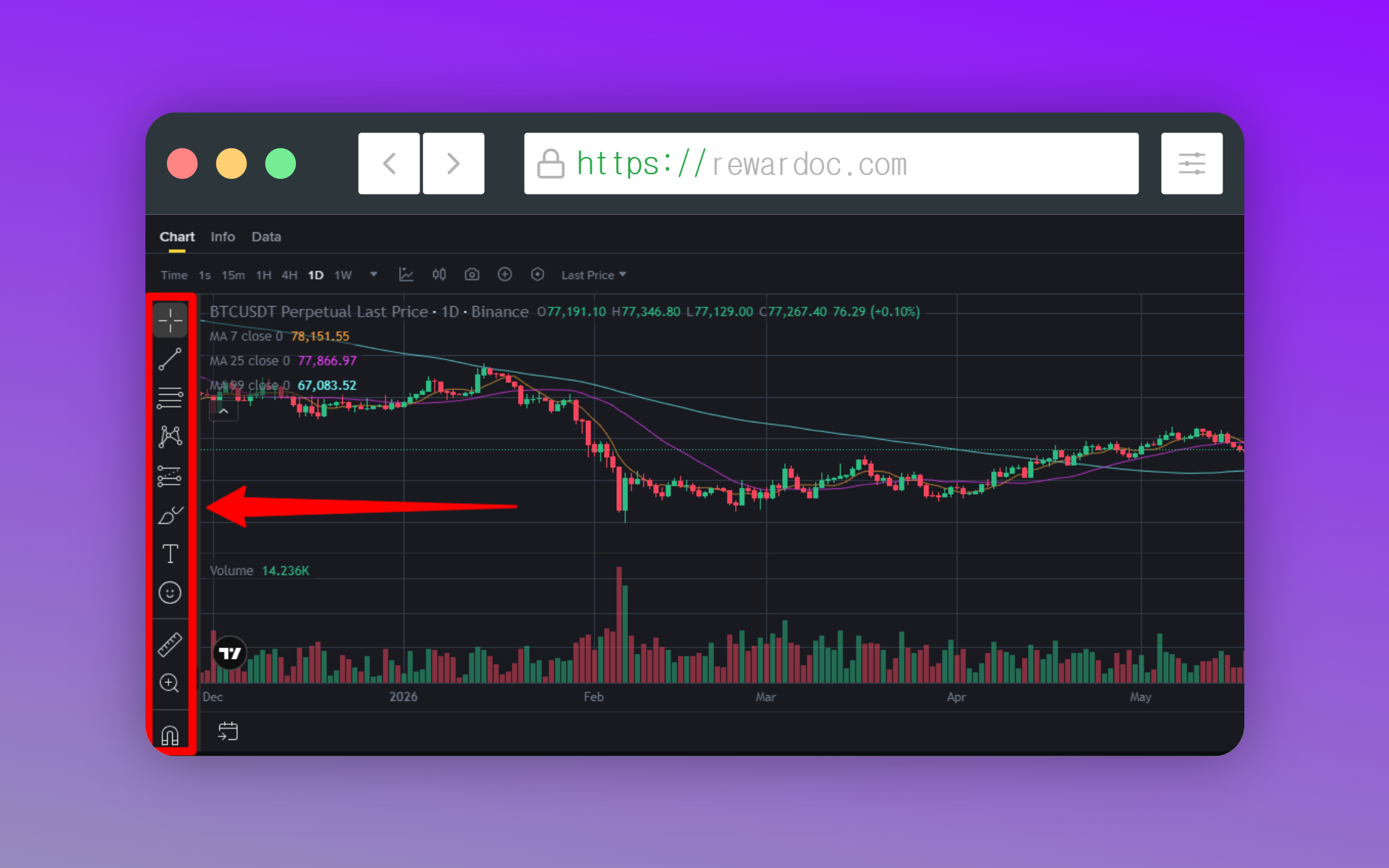
Слева от графика идёт вертикальная панель — это инструменты рисования. Они есть только в режиме TradingView.
Правый клик по иконке раскрывает остальные инструменты той же группы. Например, под обычной линией спрятаны горизонталь, трендовая, вертикаль и параллельный канал.
2. Линия поддержки
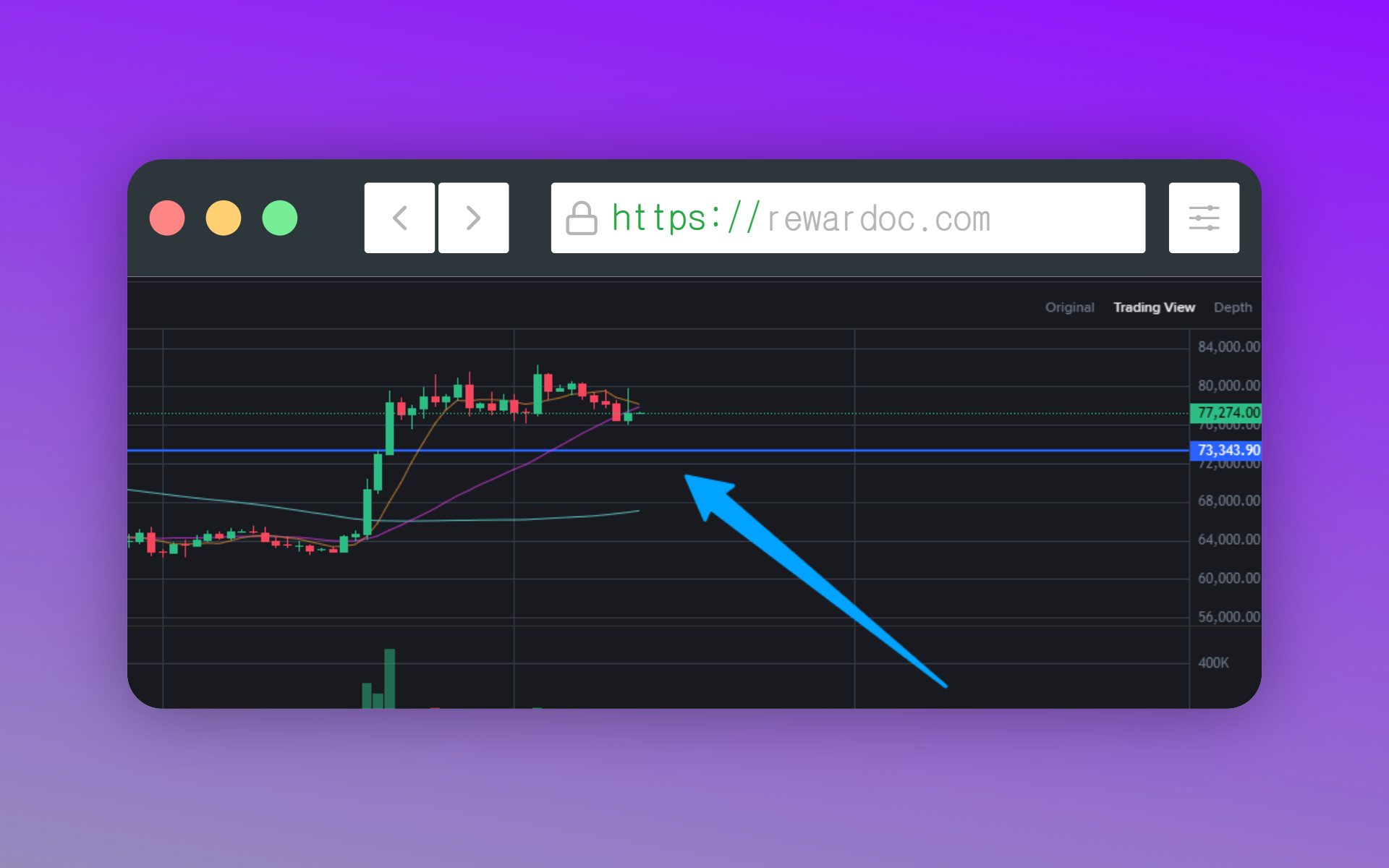
Берём горизонтальную линию и кликаем по нужной цене — линия готова. Так и отмечают поддержку с сопротивлением. Линию можно перетащить мышкой, а по двойному клику открывается окно с цветом и толщиной.
3. Трендовая линия
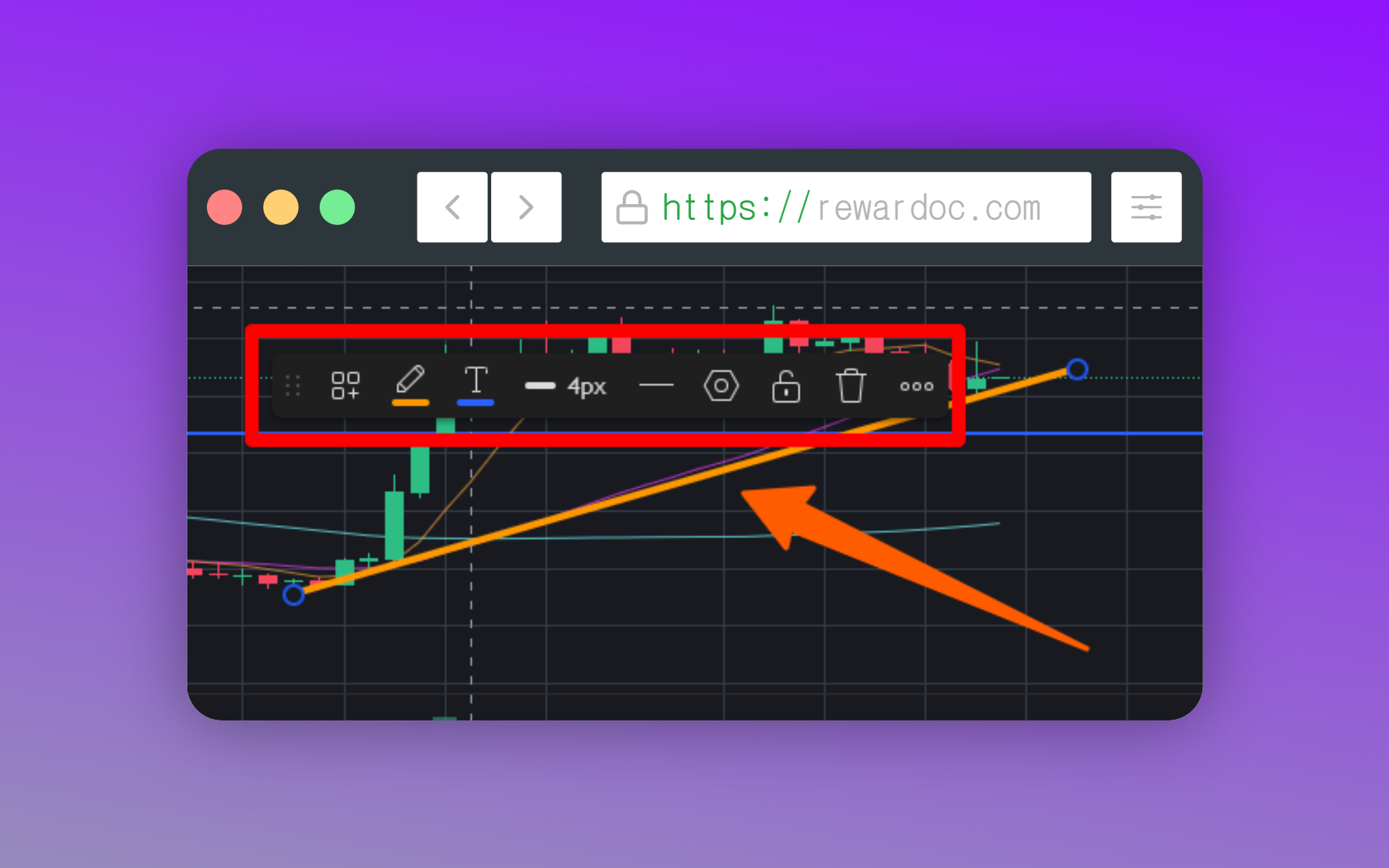
Выбираем трендовую линию, кликаем в начальной точке, потом в конечной. Клик по готовой линии открывает цвет и толщину — можно сделать её заметнее. Соединили два минимума — получили восходящий тренд, два максимума — нисходящий.
Чтобы удалить линию, выделите её и нажмите [Delete]. Если нарисовали столько, что график превратился в кашу, кликните правой кнопкой по графику и выберите [Reset Chart] или нажмите [Alt + R] — снесёт всё разом.
4. Базовые настройки графика
1. Смена таймфрейма
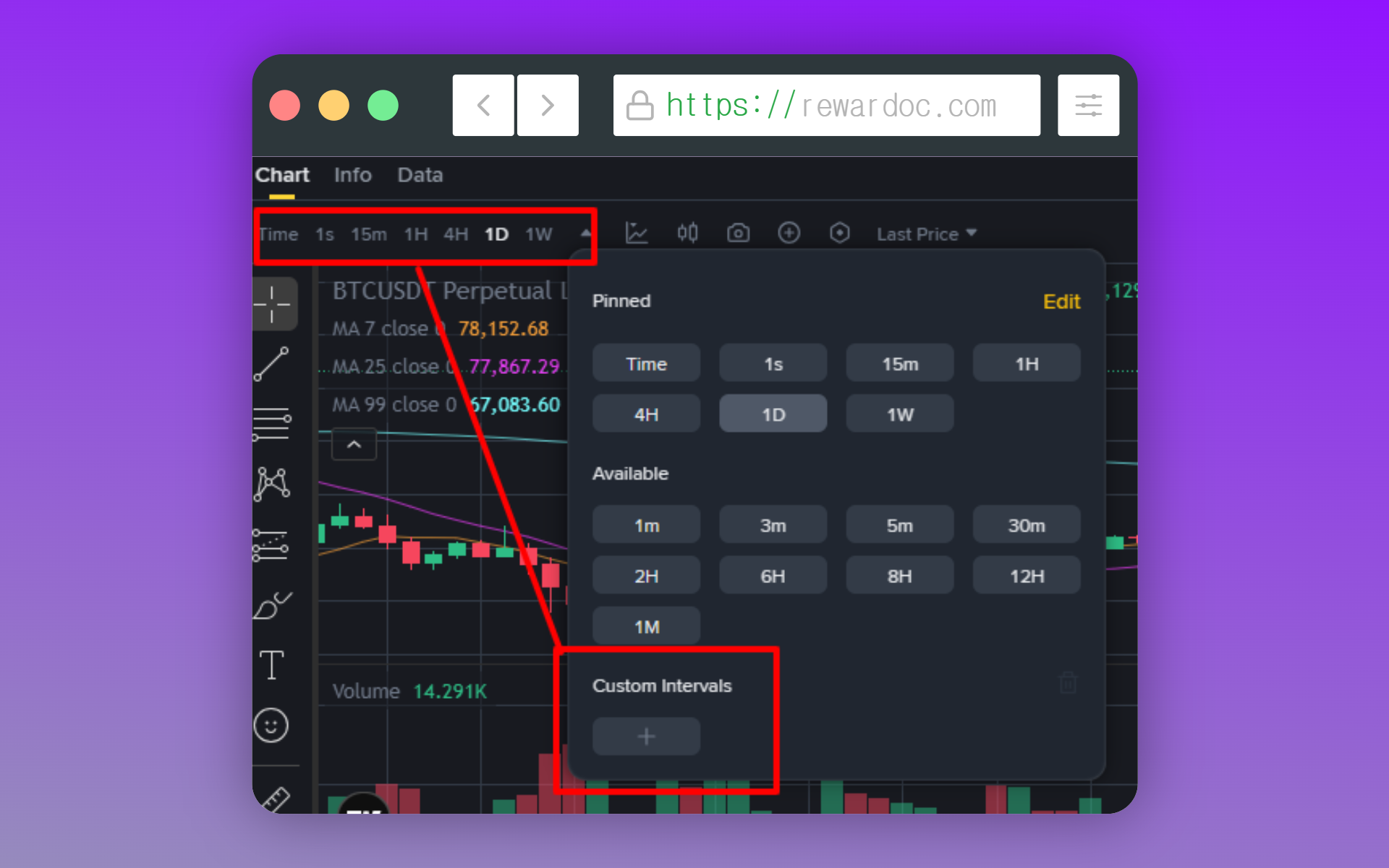
Таймфрейм переключается над графиком: 1 минута, 15 минут, 1 час, 4 часа, 1 день и так далее. Нужного интервала в списке нет — задайте свой в [Custom Intervals].
2. Скользящие средние
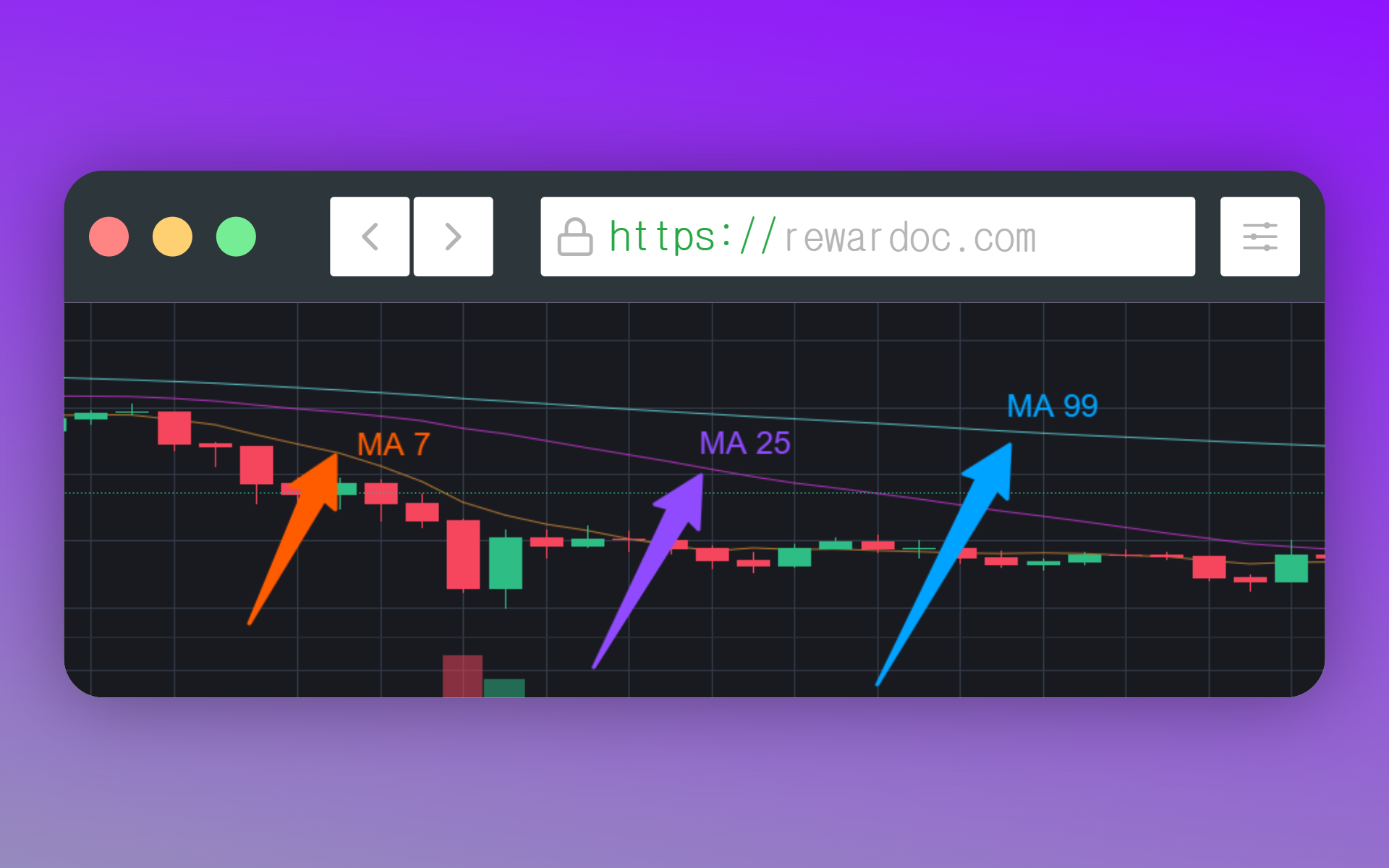
На графике Binance по умолчанию уже стоят три скользящие средние. MA 7 — оранжевая, MA 25 — фиолетовая, MA 99 — голубая. Цифра означает количество свечей, так что на часовом таймфрейме MA 7 — это среднее за 7 часов.
Скользящая средняя (MA, Moving Average) — линия, которая соединяет средние цены актива за выбранный период.
- MA 7 (краткосрочная): соединяет средние цены закрытия последних 7 свечей. (на дневках — среднее за 7 дней)
- MA 25 (среднесрочная): соединяет средние цены закрытия последних 25 свечей. (на дневках — примерно месяц)
- MA 99 (долгосрочная): соединяет средние цены закрытия последних 99 свечей. (на дневках — от 3 месяцев)
3. Добавляем и убираем индикаторы
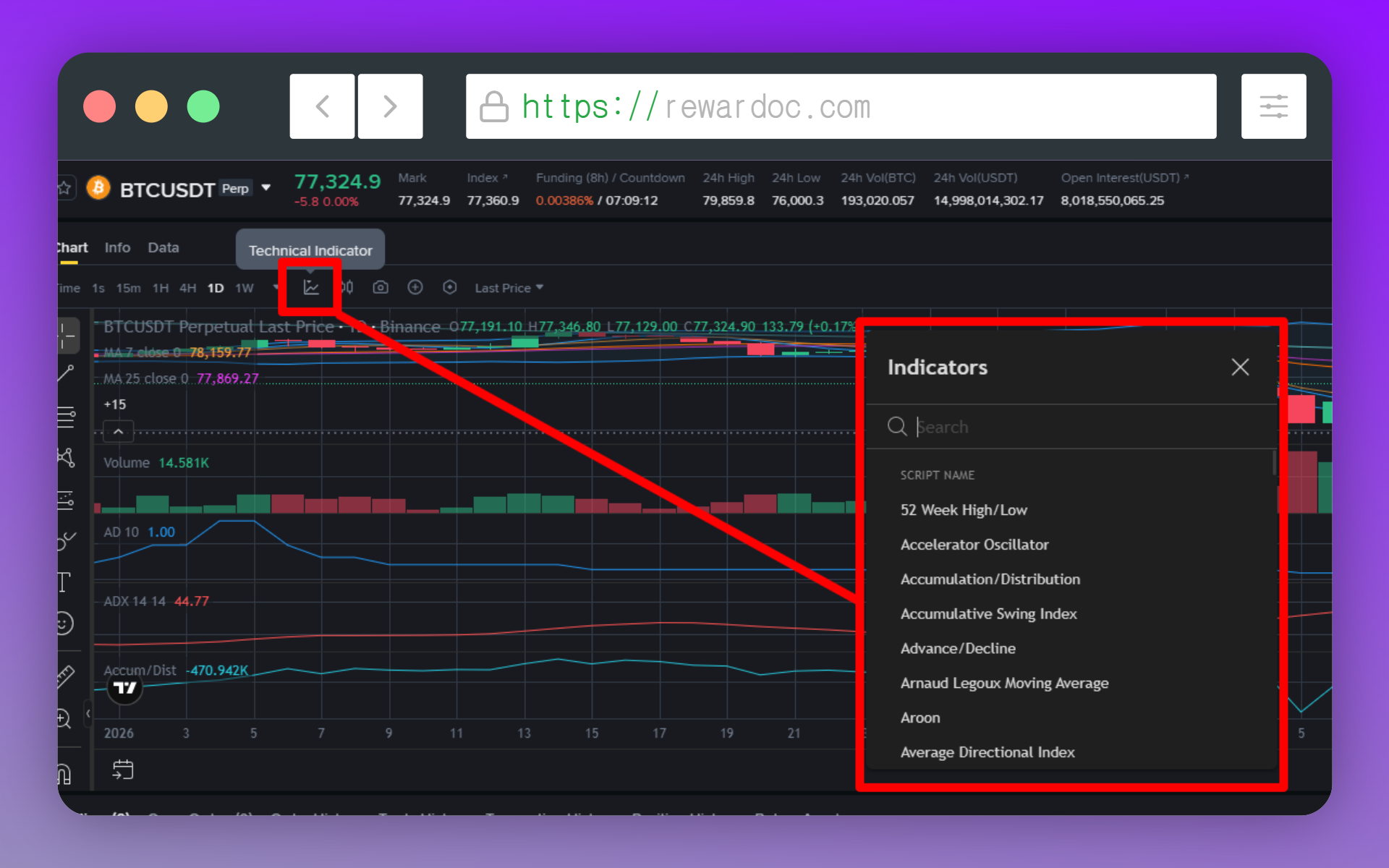
Справа от таймфреймов есть блок, через который на график добавляются индикаторы. Откройте [Technical indicator] и найдите нужный через поиск.
Самые ходовые и полезные новичку — скользящие средние (MA), RSI, объём, полосы Боллинджера (Bollinger Bands), MACD. Чтобы убрать индикатор, кликните по нему на графике и нажмите иконку корзины в мини-панели, которая появится рядом.
4. Часовой пояс
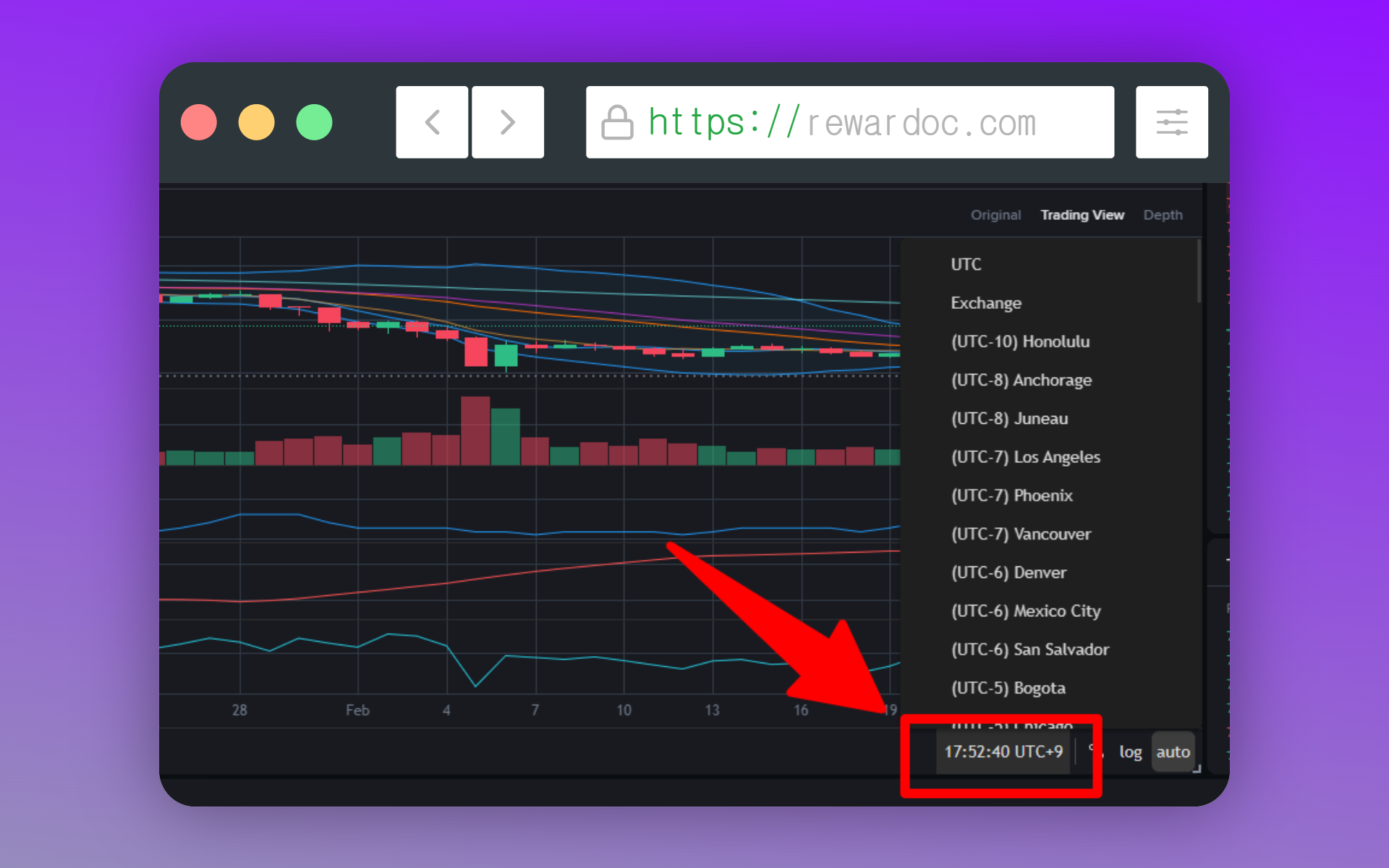
Клик по часам внизу графика меняет часовой пояс. Вся статистика на Binance считается по UTC+0. Выставьте своё местное время — сразу будет видно, когда свеча открывается и когда закрывается. (Меняется только отображение, расчёты остаются прежними.)
Если что-то не работает
- Не видно инструментов рисования: вы в режиме Original. Переключитесь на [TradingView].
- Галочки стоят, а на графике пусто: по этой паре вы не торговали, либо ордера старше 6 месяцев, либо не попали в последние 500.
- Разметка пропадает при следующем заходе: без входа в аккаунт линии не сохраняются.