Cách cài đặt biểu đồ Binance: từ đánh dấu điểm mua bán đến kẻ đường hỗ trợ
Hướng dẫn đầy đủ cách hiển thị điểm vào lệnh mua bán của chính bạn ngay trên biểu đồ Binance, các thiết lập biểu đồ cần biết, và cách kẻ đường hỗ trợ mà người mới cũng làm theo được.

Đang nhìn biểu đồ mà không nhớ nổi mình vào lệnh ở đâu, thế là lại mở lịch sử giao dịch ra dò. Có người còn ghi giá vào lệnh ra giấy rồi nhìn qua nhìn lại. Không cần khổ vậy đâu. Biểu đồ Binance có sẵn tính năng ghim điểm khớp lệnh của bạn ngay trên nến. Chỉ là mặc định nó tắt, nên phần lớn anh em không biết mà bỏ qua.
Bài này sẽ tổng hợp cách bật đánh dấu điểm mua bán, kèm luôn các thiết lập biểu đồ cơ bản như kẻ đường hỗ trợ hay đổi khung thời gian.
💡 Khoan đã, đọc cái này trước!
- Mới chơi futures Binance? 👉 [Hướng dẫn giao dịch futures]
- Thưởng tân thủ + giảm phí giao dịch 👉 [Xem thưởng đăng ký Binance]
1. Chuyển sang biểu đồ TradingView
1. Vào màn hình giao dịch
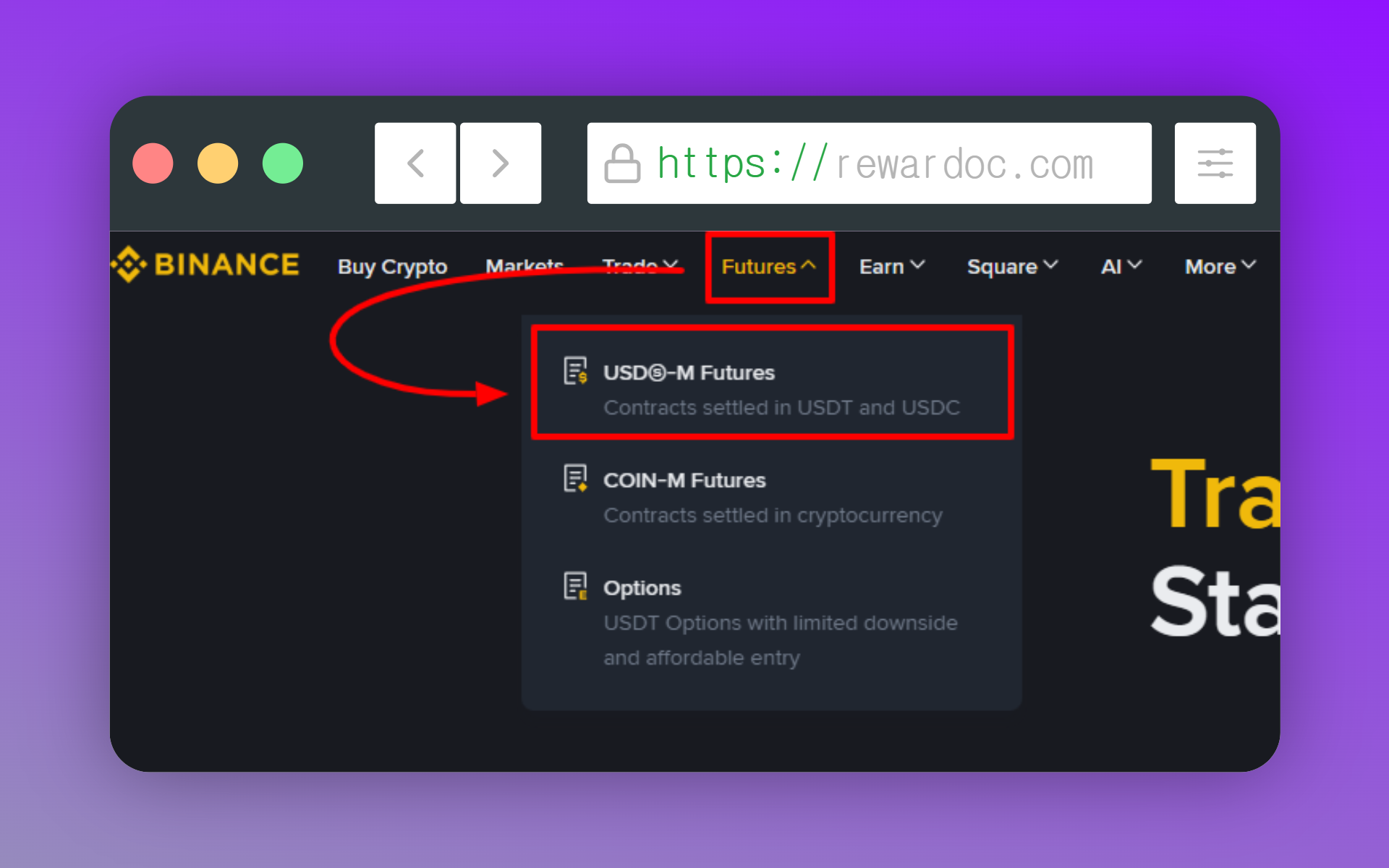
Từ menu trên cùng, bấm [Trade] rồi chọn [Spot] hoặc [Futures]. Ở đây mình vào màn hình futures.
2. Đổi chế độ biểu đồ
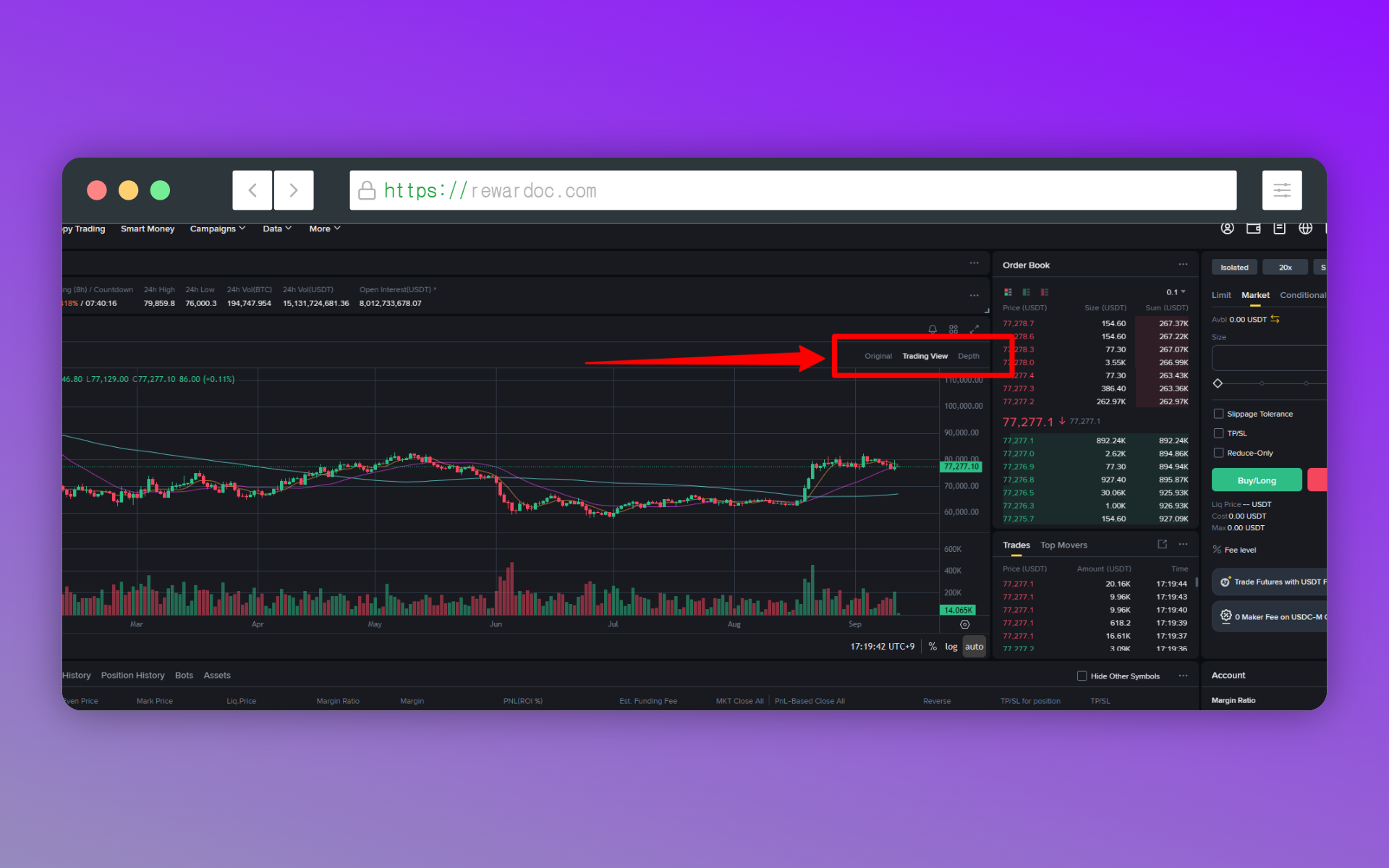
Phía trên biểu đồ có ba tab [Original], [Trading View], [Depth]. Ở đây hãy chọn [Trading View].
Muốn dùng công cụ vẽ và chỉ báo cho ra hồn thì bắt buộc phải ở chế độ [Trading View]. Original bị cắt bớt tính năng, kẻ một đường thẳng thôi cũng thấy vướng. Còn [Depth] là màn hình trực quan hóa khối lượng lệnh chờ đang treo trong sổ lệnh, công dụng khác hẳn biểu đồ.
2. Bật đánh dấu điểm mua bán
1. Bấm biểu tượng cài đặt
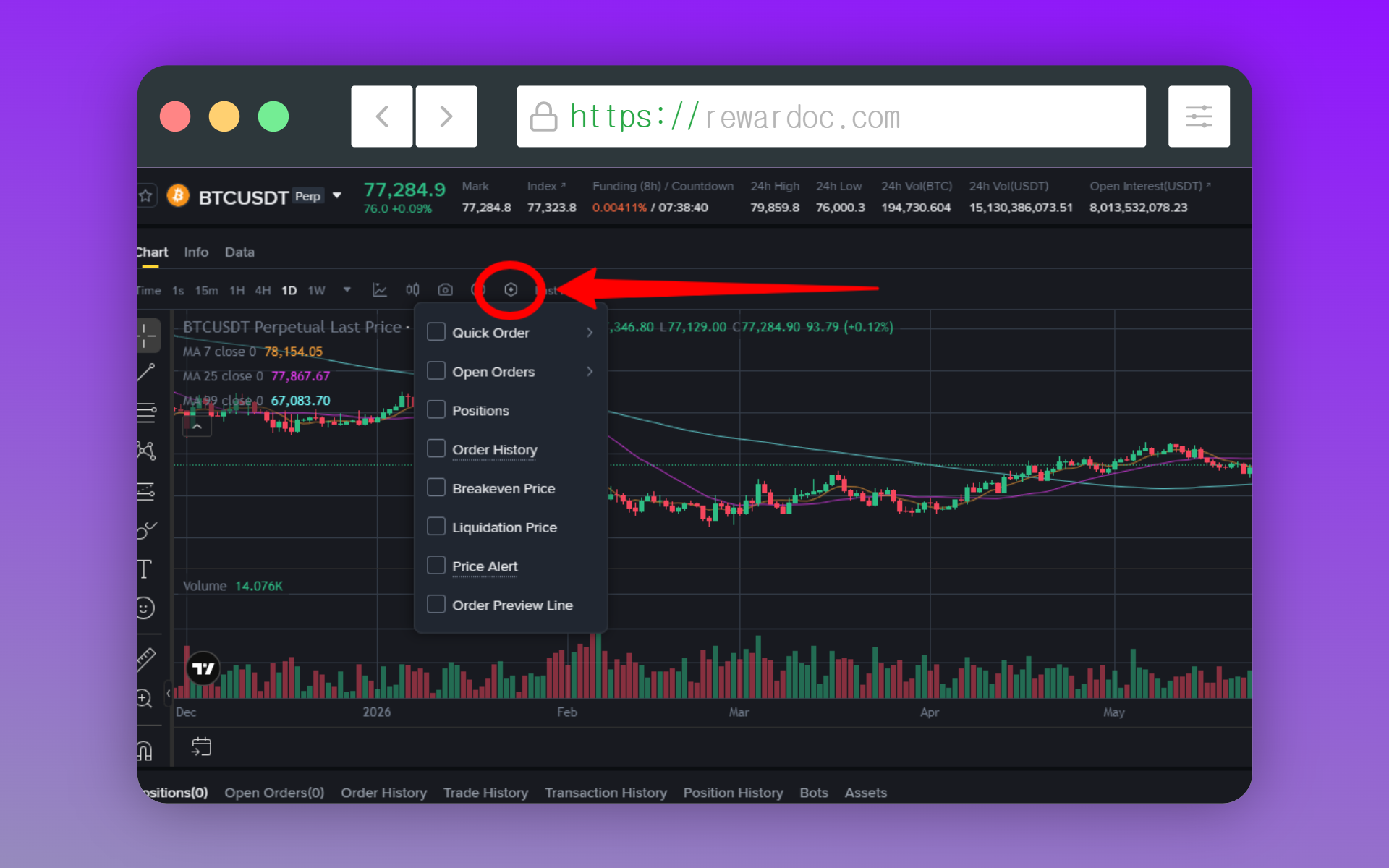
Bấm biểu tượng [Settings] trong vùng biểu đồ. Toàn bộ ô tích liên quan đến hiển thị lệnh đều nằm ở đây.
2. Tích ô hiển thị lệnh
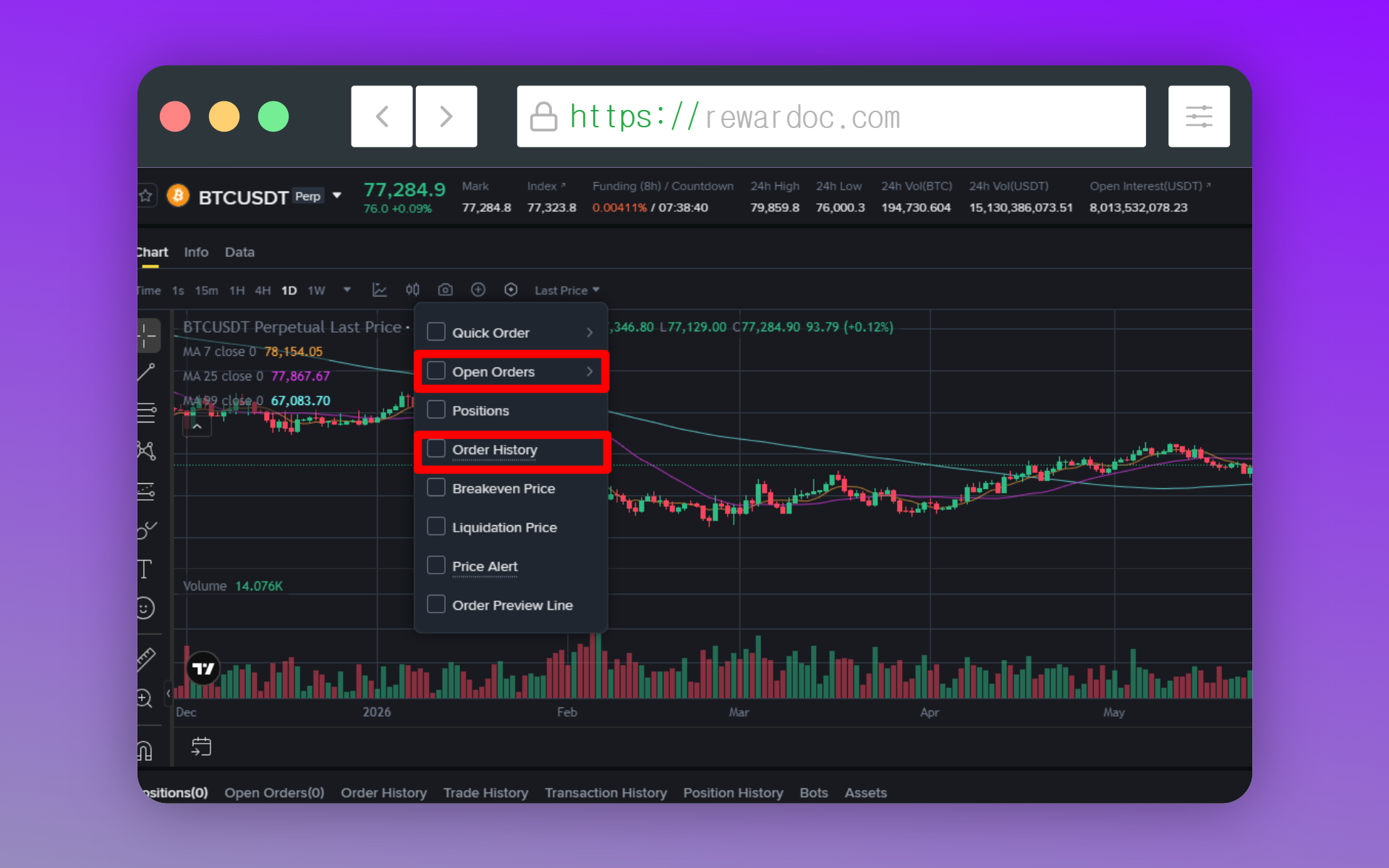
Tích vào Open Orders và Order History. Tích xong là biểu đồ hiện ra ngay lập tức.
Có một điểm cần biết. Order History chỉ hiện các lệnh đã khớp trong vòng 6 tháng gần nhất, và tối đa 500 lệnh gần nhất. Điểm vào lệnh quá cũ sẽ không hiện lên biểu đồ.
3. Đọc các dấu trên biểu đồ
Lệnh đã khớp sẽ hiện trên nến dưới dạng biểu tượng [B] cho lệnh mua, [S] cho lệnh bán. Ở chế độ TradingView đôi khi nó còn hiện dưới dạng mũi tên, xanh là mua, đỏ là bán. Rê chuột lên biểu tượng sẽ thấy giá và khối lượng của lệnh đó.
4. Xử lý lệnh chờ
Lệnh giới hạn chưa khớp nằm trên biểu đồ dưới dạng một đường ngang kèm ô nhỏ. Kéo ô đó tới mức giá bạn muốn là lệnh được sửa giá ngay tại chỗ. Khỏi phải gõ lại số trong bảng đặt lệnh.
Hủy lệnh cũng làm ngay trên đường đó. Khi cần chỉnh giá từng chút một trong lúc vừa nhìn sổ lệnh, cách này nhanh hơn hẳn.
3. Kẻ đường hỗ trợ và đường xu hướng
1. Mở thanh công cụ vẽ
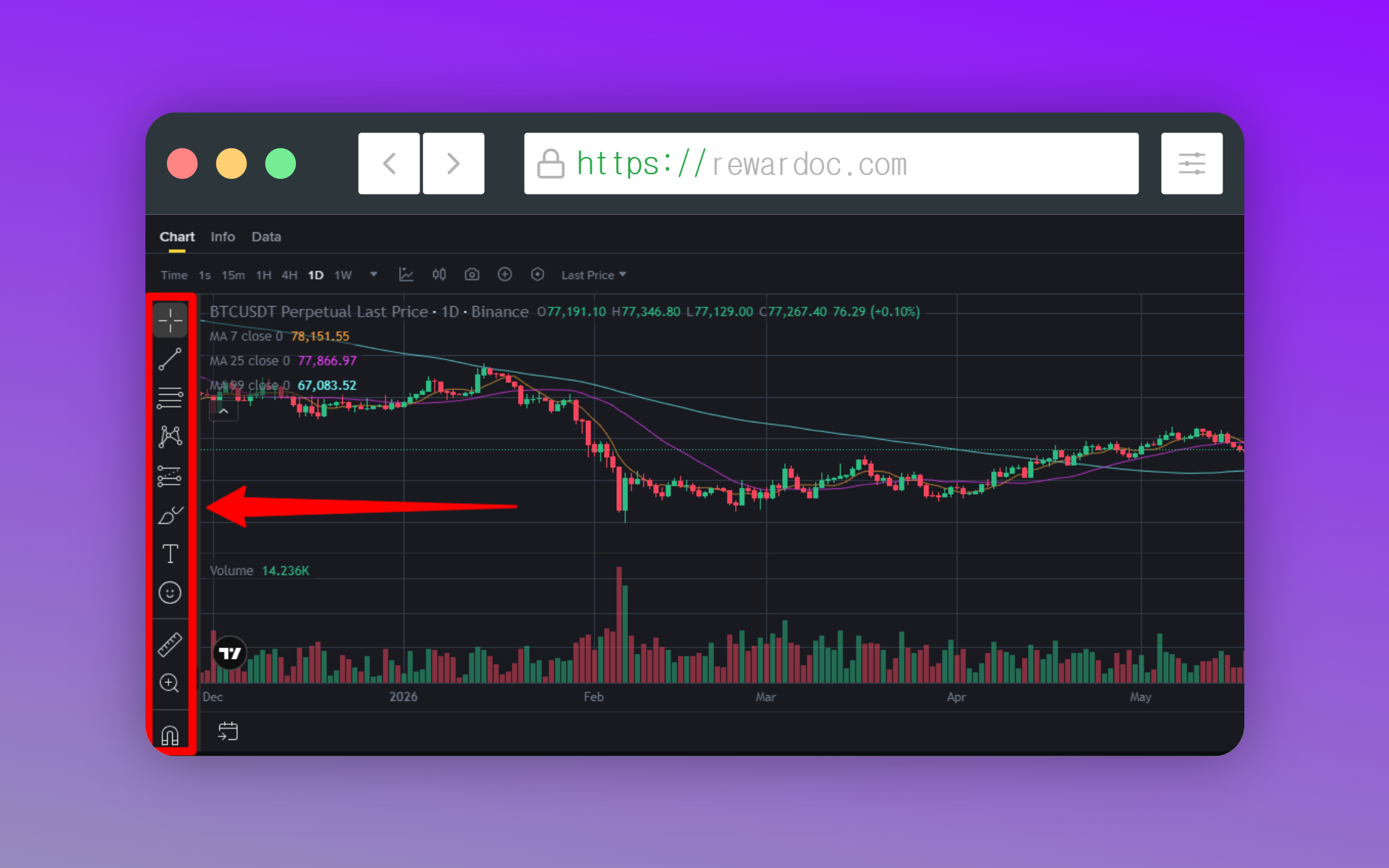
Dãy biểu tượng xếp dọc bên trái biểu đồ chính là công cụ vẽ. Chỉ hiện ở chế độ TradingView.
Chuột phải vào từng biểu tượng, các công cụ cùng nhóm sẽ bung ra thêm. Riêng biểu tượng đường thẳng đã chứa đường ngang, đường xu hướng, đường dọc, kênh song song và nhiều thứ khác.
2. Kẻ đường hỗ trợ
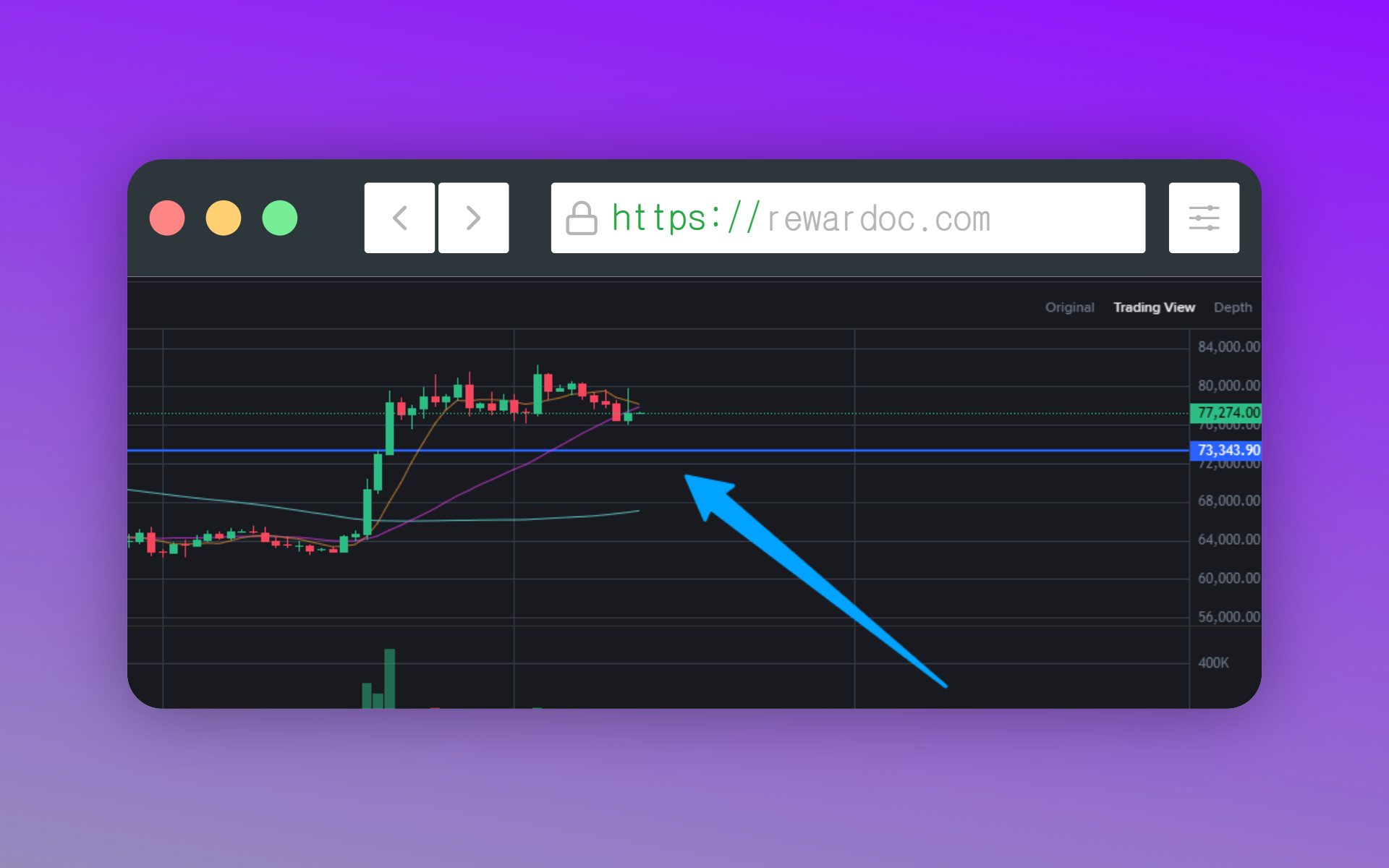
Chọn công cụ đường ngang rồi bấm vào vùng giá bạn muốn, một đường ngang sẽ xuất hiện. Dùng để đánh dấu hỗ trợ hoặc kháng cự. Đường đã kẻ có thể kéo đi chỗ khác, bấm đúp sẽ mở cửa sổ đổi màu và độ dày.
3. Kẻ đường xu hướng
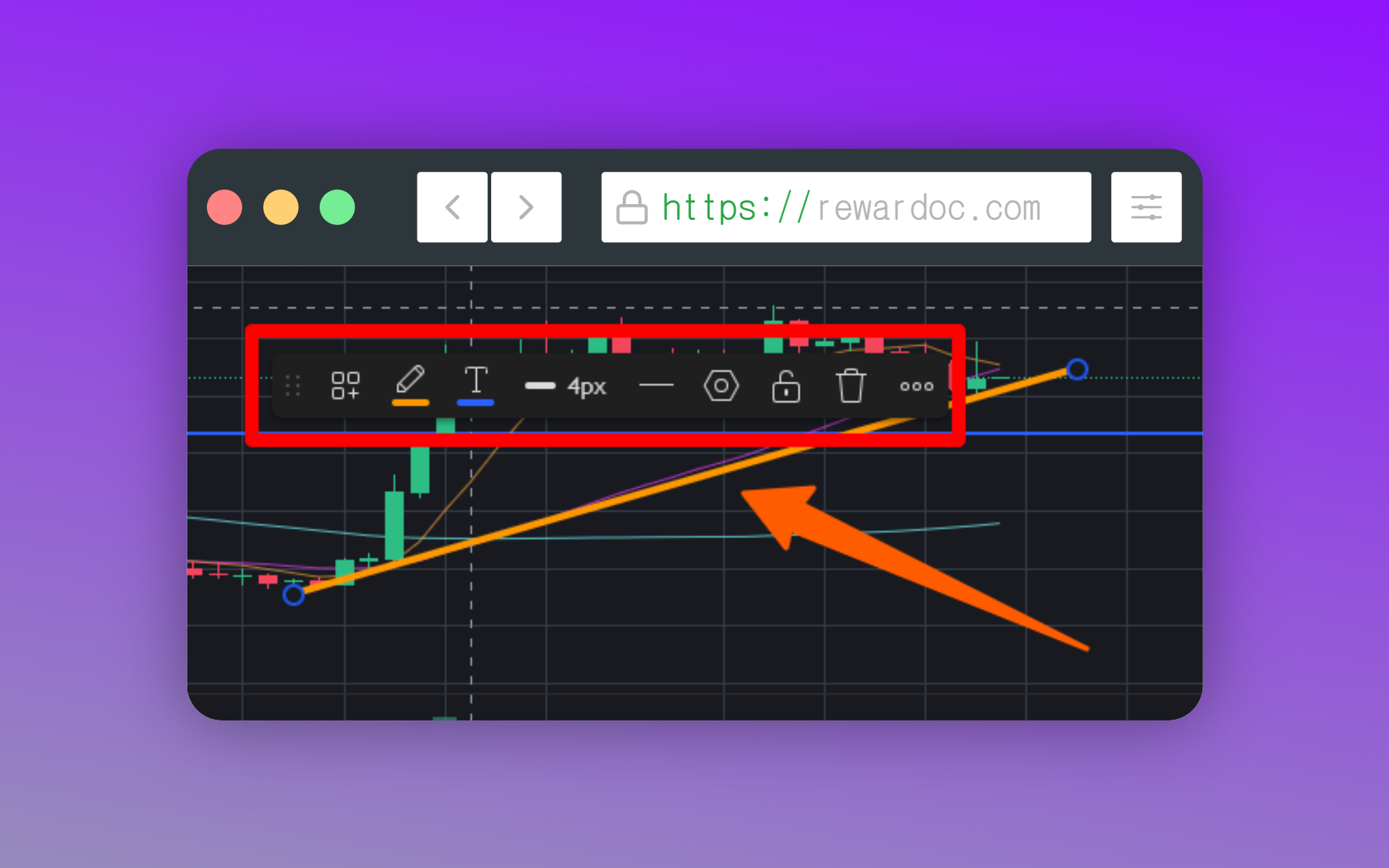
Chọn công cụ đường xu hướng, bấm điểm đầu rồi bấm tiếp ở điểm cuối. Bấm vào chính đường đó là chỉnh được màu, độ dày cho dễ nhìn. Nối hai đáy ra đường xu hướng tăng, nối hai đỉnh ra đường xu hướng giảm, cứ vậy mà đánh dấu.
Muốn xóa đường nào thì chọn nó rồi bấm [Delete] trên bàn phím. Nếu vẽ tùm lum tới mức biểu đồ rối như tơ vò, chuột phải lên biểu đồ rồi bấm [Reset Chart], hoặc dọn sạch một phát bằng phím tắt [Alt + R].
4. Thiết lập biểu đồ cơ bản
1. Đổi khung thời gian
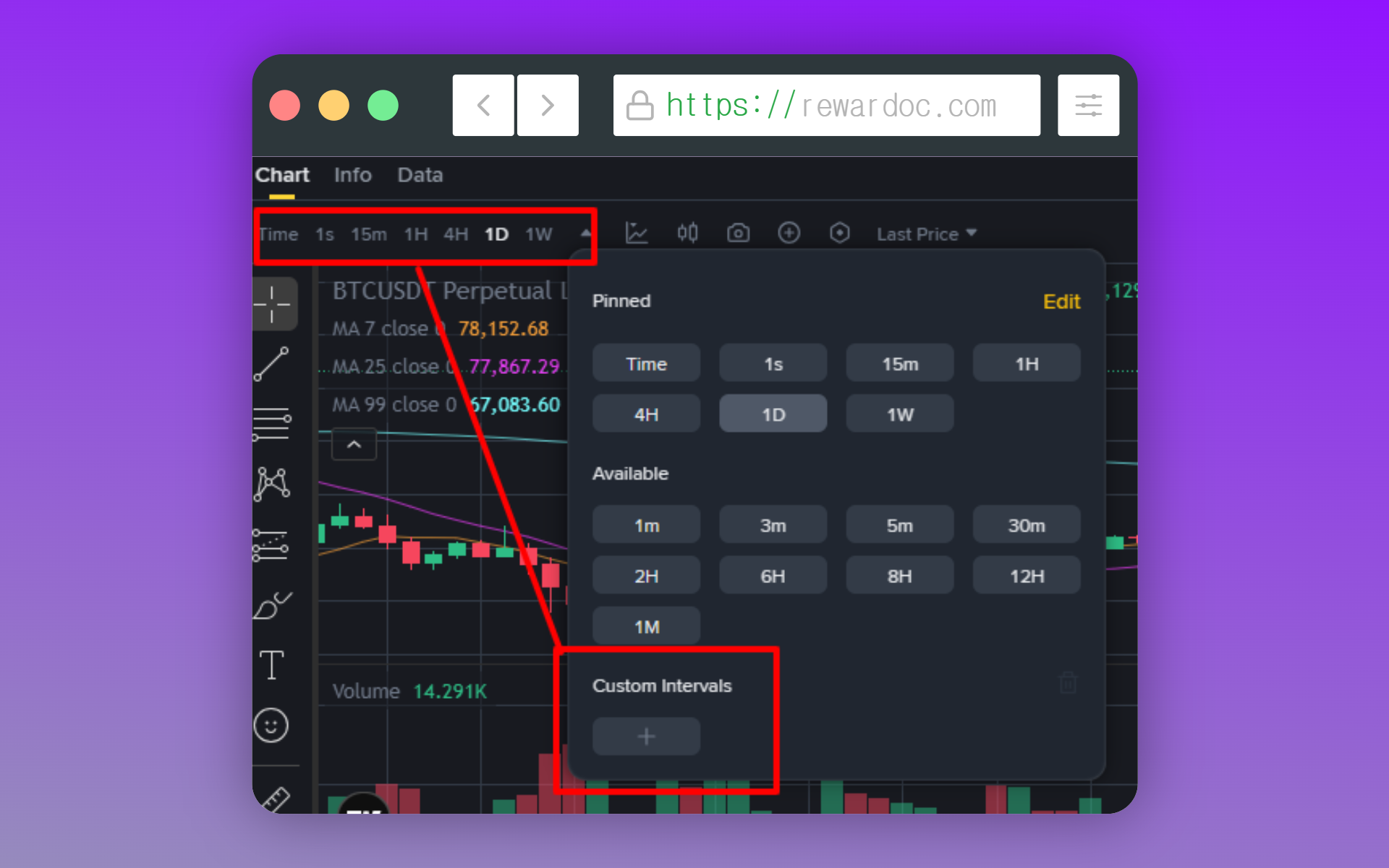
Chọn đơn vị nến ở phía trên biểu đồ. Có 1 phút, 15 phút, 1 giờ, 4 giờ, 1 ngày và nhiều mức khác. Cần khung không có sẵn trong danh sách thì tự nhập thêm ở [Custom Intervals].
2. Xem các đường trung bình động
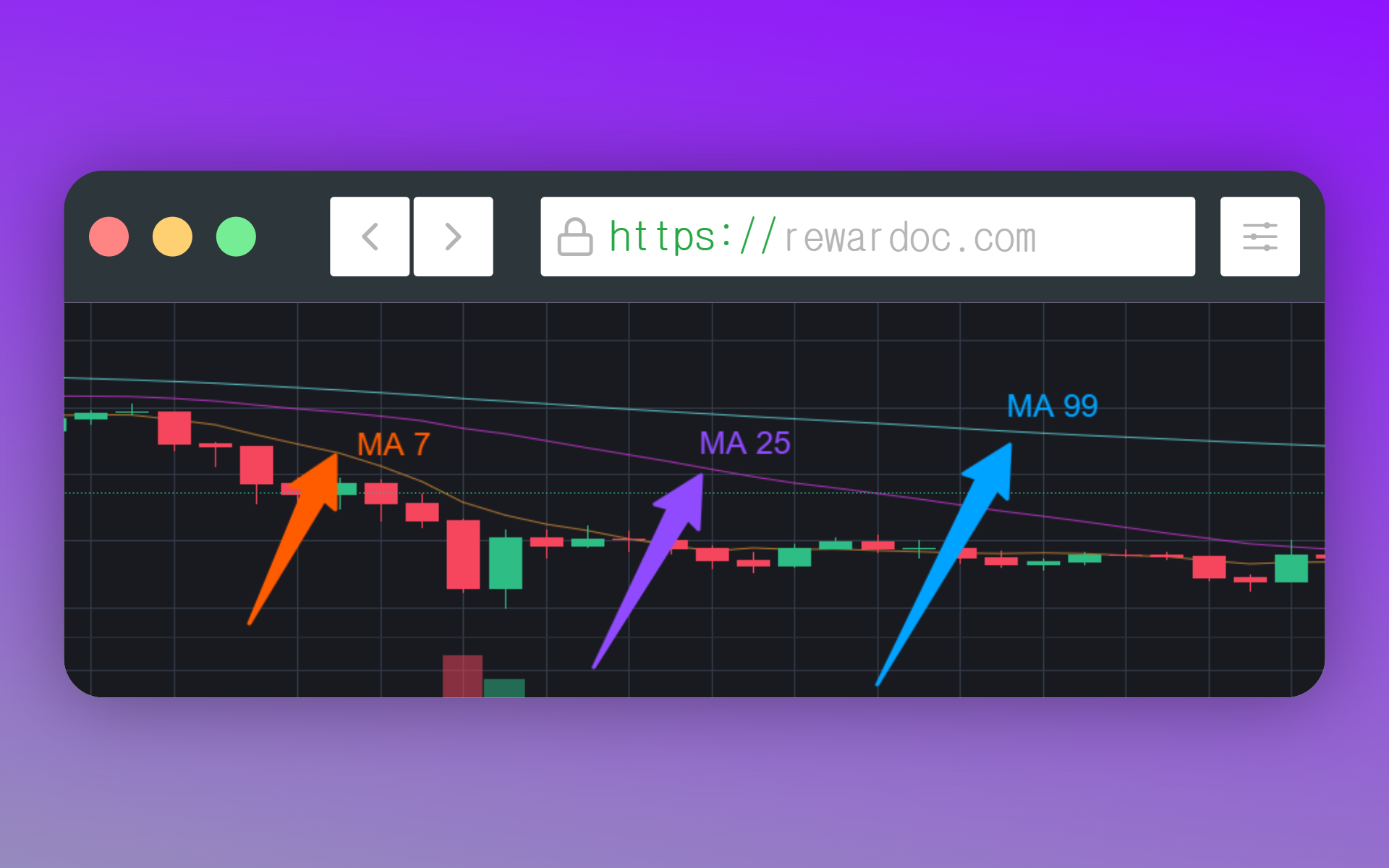
Biểu đồ Binance mặc định đã gắn sẵn ba đường trung bình động. MA 7 màu cam, MA 25 màu tím, MA 99 màu xanh da trời. Con số là số lượng nến, nên trên khung 1 giờ thì MA 7 là trung bình 7 giờ.
Đường trung bình động (MA, Moving Average) là đường nối các mức giá trung bình của cổ phiếu hay tiền mã hóa trong một khoảng thời gian nhất định.
- MA 7 (đường trung bình ngắn hạn): đường nối giá đóng cửa trung bình của 7 nến gần nhất. (khung ngày là trung bình 7 ngày)
- MA 25 (đường trung bình trung hạn): đường nối giá đóng cửa trung bình của 25 nến gần nhất. (khung ngày là trung bình khoảng một tháng)
- MA 99 (đường trung bình dài hạn): đường nối giá đóng cửa trung bình của 99 nến gần nhất. (khung ngày là trung bình từ khoảng 3 tháng trở lên)
3. Thêm và gỡ chỉ báo
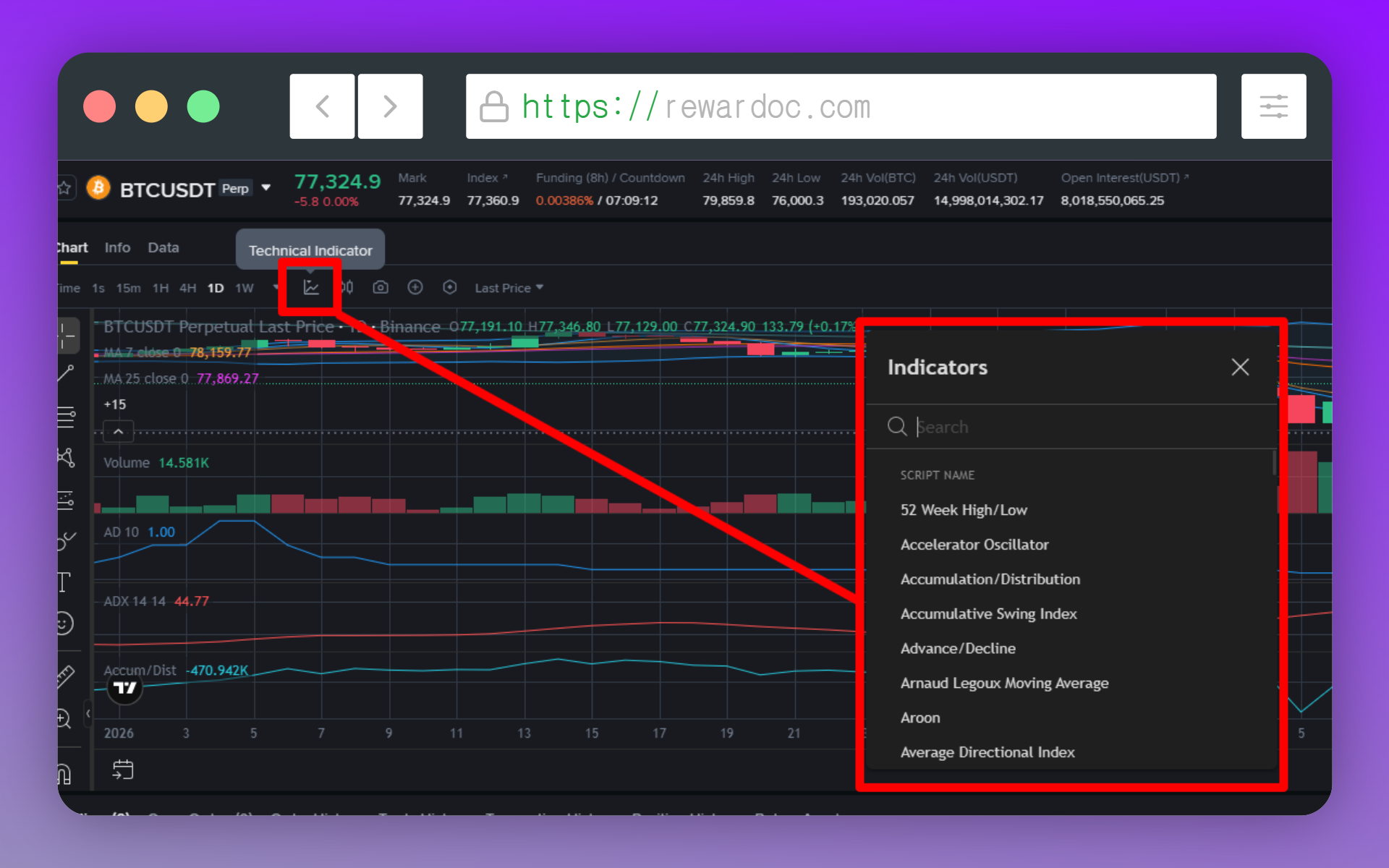
Ngay cạnh menu chọn khung thời gian ở phía trên biểu đồ có phần để thêm các mục cài đặt. Trước hết cứ vào [Technical indicator], tìm chỉ báo bạn muốn rồi thêm vào.
Những chỉ báo được dùng nhiều nhất và hữu ích với người mới là đường trung bình động (MA), RSI, Volume, Bollinger Bands, MACD. Muốn gỡ thì bấm vào chỉ báo đó trên biểu đồ, rồi bấm biểu tượng thùng rác trong hộp công cụ nhỏ hiện ra.
4. Cài múi giờ
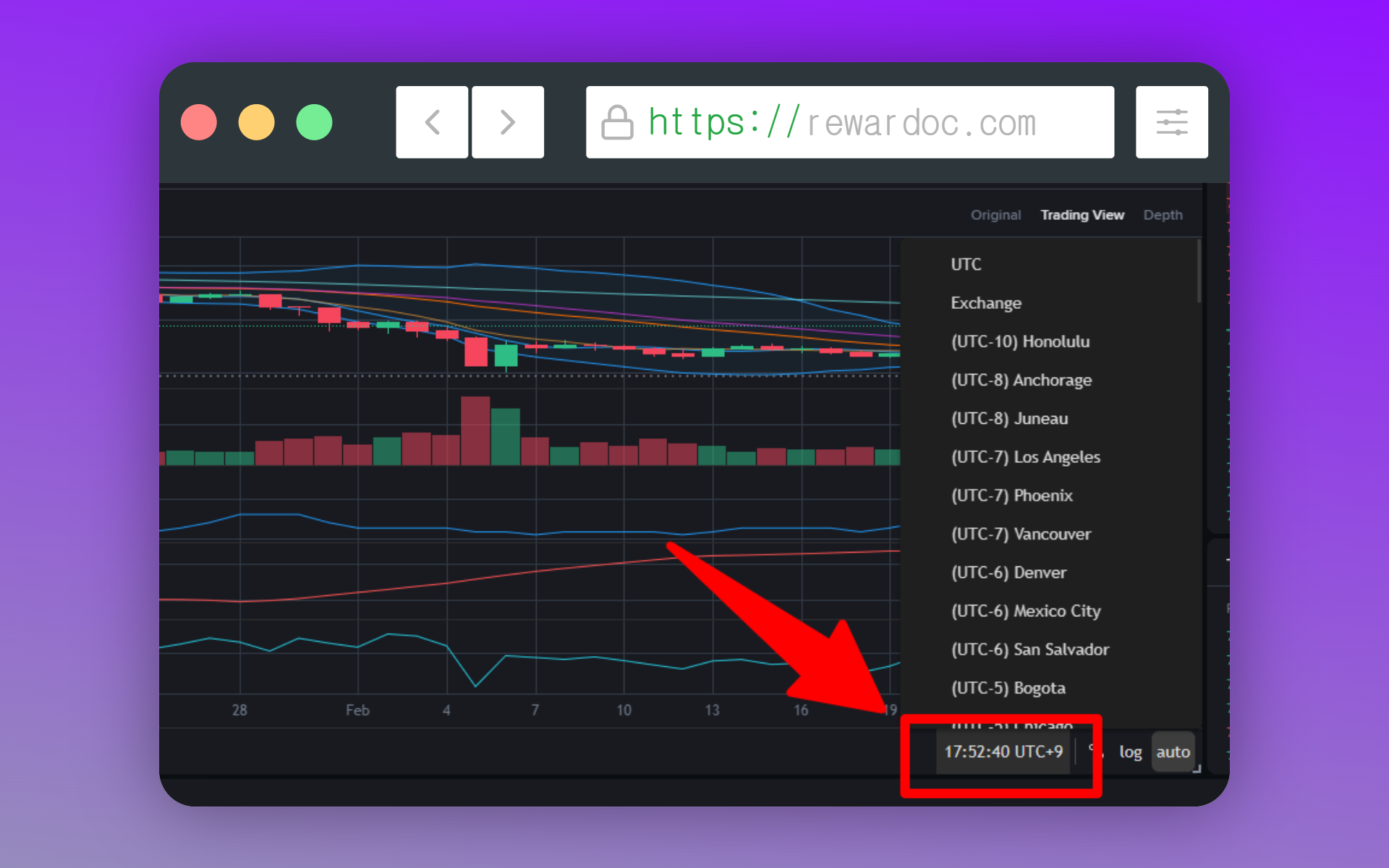
Bấm vào đồng hồ ở đáy biểu đồ là đổi được múi giờ. Các số liệu thống kê của Binance đều tính theo chuẩn UTC+0. Chỉnh lại về giờ nơi bạn đang ở thì dễ nắm được nến mở và đóng lúc nào hơn nhiều. (Chỉ đổi phần hiển thị, chuẩn tính toán vẫn giữ nguyên.)
Khi cài đặt biểu đồ không chịu chạy
- Không thấy công cụ vẽ đâu: bạn đang ở chế độ Original. Phải chuyển sang [TradingView].
- Tích rồi mà biểu đồ chẳng hiện gì: có thể bạn chưa từng giao dịch cặp đó, hoặc lệnh đã quá 6 tháng, hoặc đã lọt ra ngoài 500 lệnh gần nhất.
- Đường đã kẻ biến mất khi vào lại: không đăng nhập thì các nét vẽ sẽ không được lưu.